O Microsoft Teams é a ferramenta de colaboração para reuniões de referência em muitas organizações. É onde acontecem discussões de orçamento, entrevistas, apresentações e reuniões diárias. Pode querer gravar essas conversas para consultar mais tarde ou partilhar com colegas de equipa.
Se está a pensar em como gravar uma reunião no Teams, a boa notícia é que a Microsoft torna-o bastante simples. O compromisso é a falta de controlo, e o que pode fazer depois da reunião.
É por isso que muitas equipas acabam por combinar o Teams com um assistente de notas com IA para tirar o máximo partido destas reuniões.
A seguir, vou guiá-lo sobre como gravar reuniões do Microsoft Teams em diferentes dispositivos e mostrar uma forma mais inteligente de gerir gravações e transcrições.
Guia passo a passo para gravar uma reunião no Teams no desktop
Para gravar uma reunião no Teams:
- Abra o link da reunião num browser ou na aplicação, ou encontre a reunião no calendário do Teams
- Nos controlos da reunião no topo, clique em Mais (o menu de três pontos)
- Selecione Gravar e transcrever
- Clique em Iniciar gravação ou expanda Mais opções para selecionar Apenas áudio enregistrement
- Também pode iniciar a transcrição ao mesmo tempo, se estiver ativada para a sua conta
- Quando a gravação começa, todos na reunião são notificados automaticamente
- Para parar, clique em Mais novamente e escolha Parar gravação. A gravação termina automaticamente quando a reunião termina
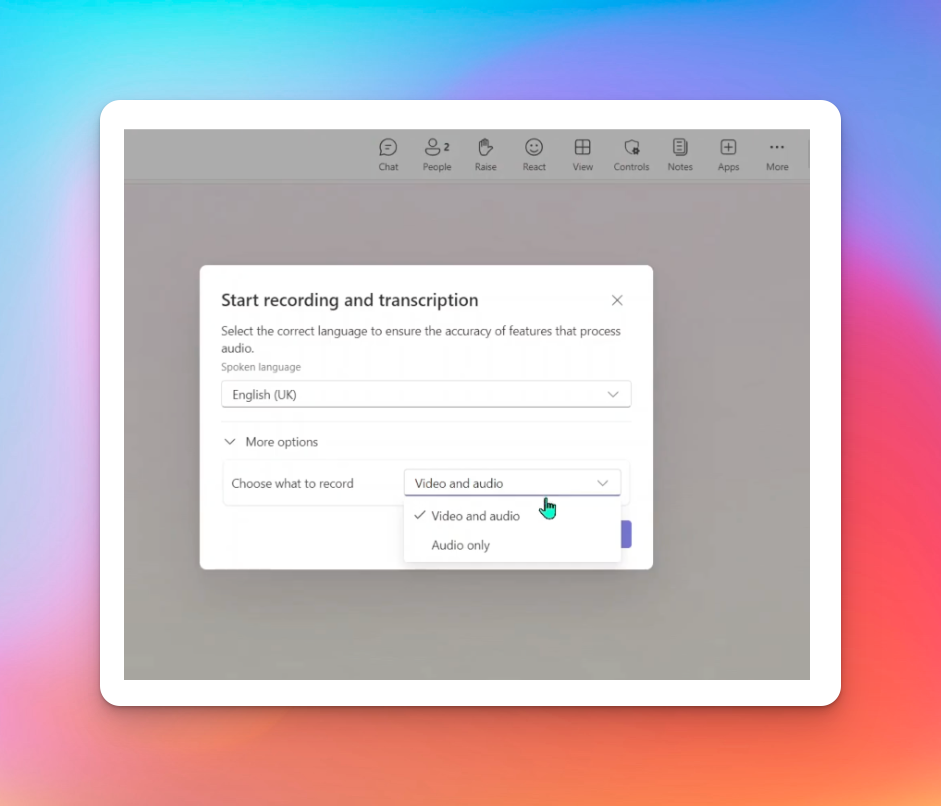
E é isso! Dependendo das permissões, pode encontrar a gravação da reunião nos canais de chat, eventos do calendário, Microsoft Stream e ficheiros do OneDrive.
Guia passo a passo para gravar uma reunião no Teams no telemóvel
Se está a viajar e a pensar como gravar uma reunião Teams no seu telemóvel, siga estes passos:
- Abra a reunião na aplicação Teams para Android ou iPhone
- Encontre os controlos da reunião e clique em Maisações (o menu de três pontos)
- Clique em Iniciar gravação (Em Definições de grupo)
- Para parar, abra Mais ações e escolha Parar gravação. A gravação termina automaticamente quando a reunião termina
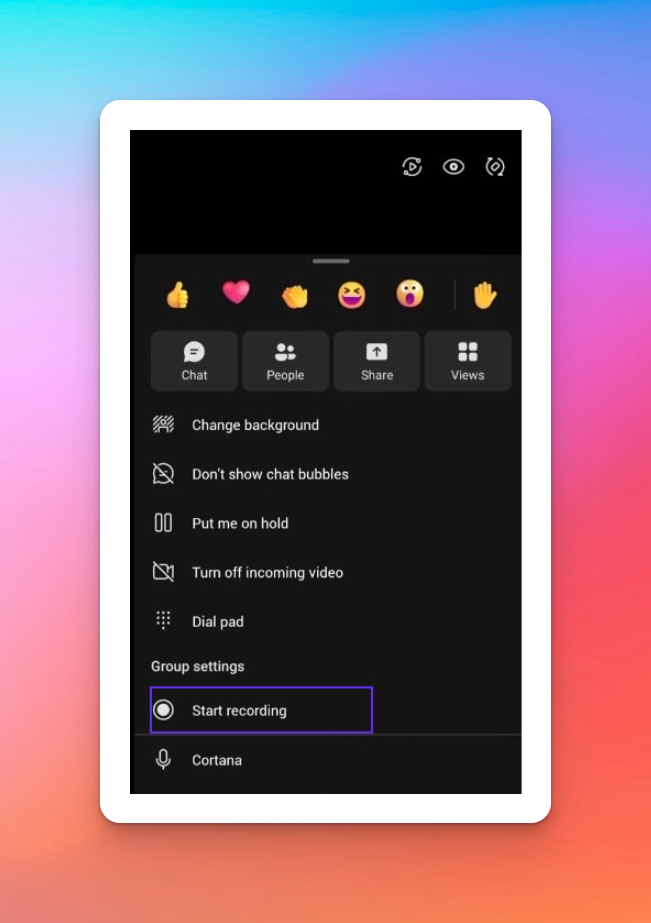
Tal como no desktop, as gravações de reuniões podem ser acedidas no chat, calendário, OneDrive e Microsoft Stream.
Mas no telemóvel, só pode gravar a sua reunião se houver três ou mais participantes. Se for uma reunião com apenas dois participantes, a opção ‘Iniciar gravação’ não aparecerá.
Quais são as limitações da gravação nativa de reuniões do MS Teams?
Apesar de ter uma solução integrada para gravar reuniões, muitos utilizadores do Teams procuram outro software para reuniões.
Eis os problemas que encontrei e que me impedem de recomendar o método de gravação de reuniões da Microsoft:
1. Nem todos podem gravar
Quer simplesmente gravar ou transcrever uma reunião Teams? Tem de verificar licenças, permissões de administrador de TI e funções dos participantes. Convidados e utilizadores externos normalmente não podem gravar, e alguns utilizadores nem sequer verão o botão Gravar.
A interface inconsistente é a primeira razão pela qual as pessoas procuram alternativas à gravação do Teams.
2. Armazenamento e propriedade são confusos
As gravações são armazenadas no OneDrive ou Microsoft Stream via SharePoint, dependendo do tipo de reunião. Se o organizador sair da empresa ou as permissões mudarem, o acesso a gravações anteriores pode ser perdido.
Além disso, a Microsoft continua a mudar ferramentas, por isso está sempre a adaptar-se a novas formas de aceder aos ficheiros.
3. As gravações expiram por predefinição
As gravações do MS Teams expiram após 120 dias, a menos que alguém altere manualmente a definição. Reuniões importantes podem ser eliminadas automaticamente, muitas vezes sem que as equipas se apercebam, por isso tem de garantir que edita ou pede a alguém para gerir as datas de expiração.
4. Controlo limitado sobre o que é capturado
O Teams tende a não capturar elementos como atividade no quadro branco, média incorporado de aplicações de terceiros ou determinados conteúdos partilhados. Também tem controlo mínimo sobre o layout, oradores ou formato de saída.
5. Sem insights reais das reuniões
As transcrições são básicas e dependem das definições da organização. Não há resumos de reuniões integrados, pontos de ação ou destaques pesquisáveis, por isso tem de recorrer ao Copilot para obter algo significativo. Tudo isto torna as gravações mais difíceis de rever e reutilizar.
Dada a experiência tão diferente dos utilizadores com o Teams, é fundamental encontrar uma solução mais inteligente e unificada.
Quando se trata de conveniência, segurança e notas com IA, o HappyScribe é a melhor forma de gravar e transcrever reuniões Teams.
Como gravar uma reunião Teams com o HappyScribe?
Para gravar uma reunião Teams com o HappyScribe:
- Inicie sessão ou registe-se no HappyScribe (é gratuito)
- Expanda o painel esquerdo e clique em Reuniões no menu suspenso
- Clique em Iniciar gravação ou Enviar Assistente de Notas para a sua reuniãocolando o link da reunião
- Pare a gravação quando terminar ou feche a reunião se convidou o assistente de notas com IA
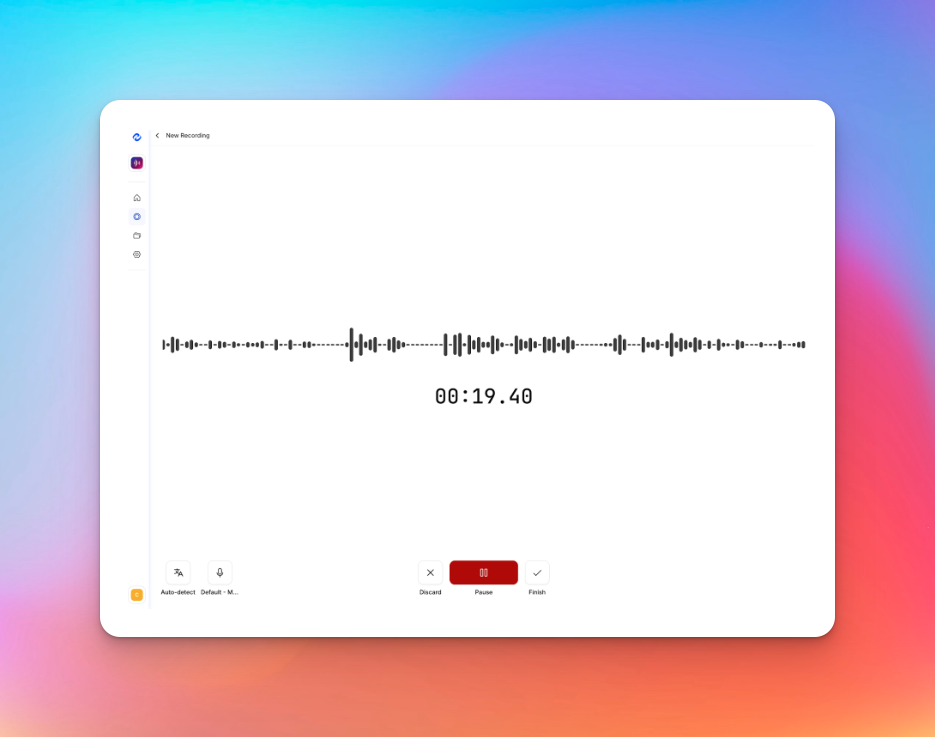
E é isso! O HappyScribe grava o áudio das reuniões Teams e transcreve em apenas alguns segundos.
Porquê usar o HappyScribe para gravar reuniões do Microsoft Teams?
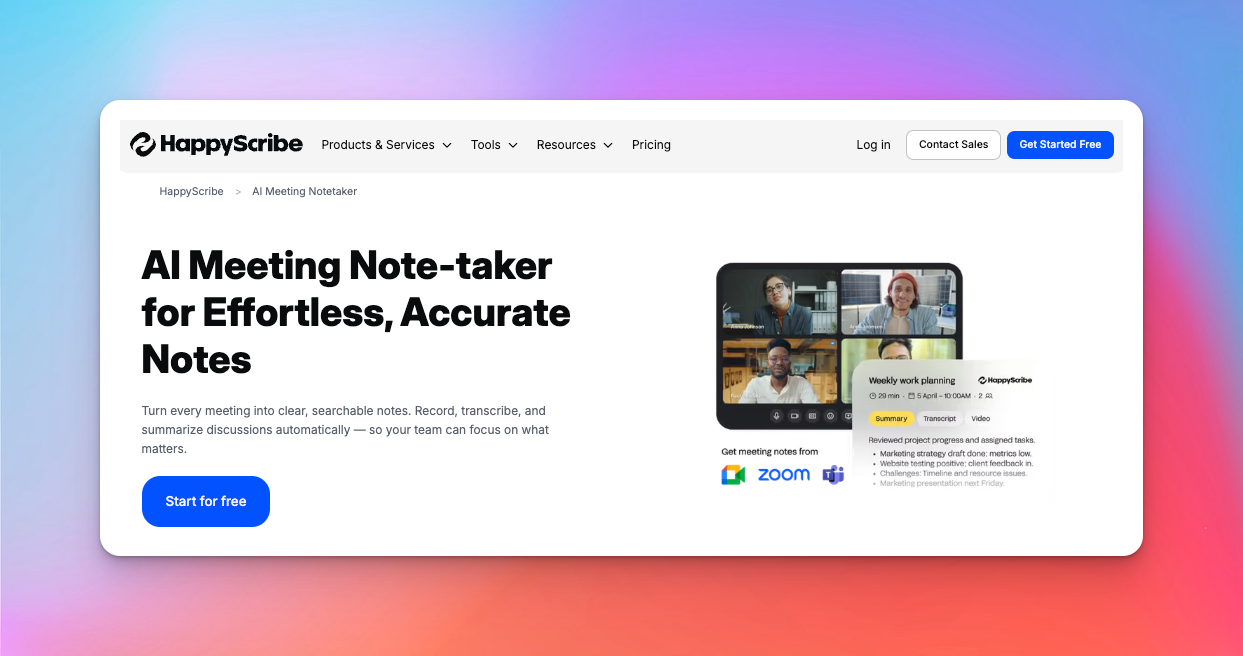
O HappyScribe aborda as reuniões Teams de forma diferente. Em vez de tratar as gravações como ficheiros estáticos, transforma-as numa base de conhecimento organizada, pesquisável e reutilizável.
Pode gravar reuniões em mais de 140 idiomas e obter transcrições em segundos. Quer fazer mais? Pode creditar, editar e adicionar legendas além de traduzir conteúdos para equipas globais.
Eis algumas funcionalidades-chave do gravador de reuniões HappyScribe:
1. Gravação simples e leve
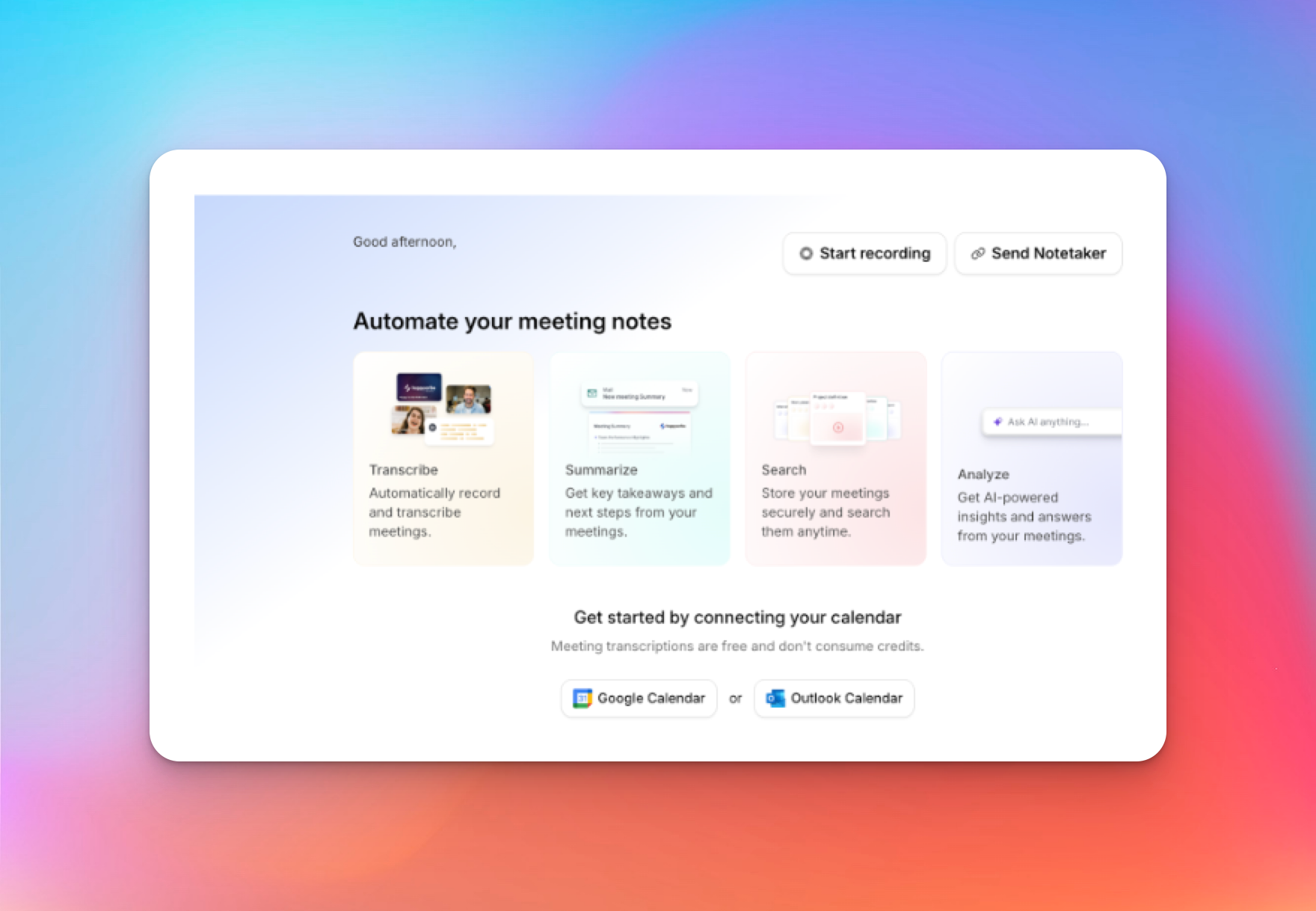
O HappyScribe elimina o excesso do gravador integrado do Teams. Funciona em qualquer browser e não precisa de funções especiais, licenças ou aprovações de administrador para começar.
Grava diretamente num novo separador, cola o link da reunião Teams ou liga-se ao calendário para deixar o assistente de notas do HappyScribe entrar automaticamente. Todos os ficheiros estão organizados num único local para poder consultar reuniões anteriores.
Como o HappyScribe grava apenas o áudio da reunião, poupa espaço de armazenamento e paga menos.
2. Gravação, transcrição e editor com IA para reuniões
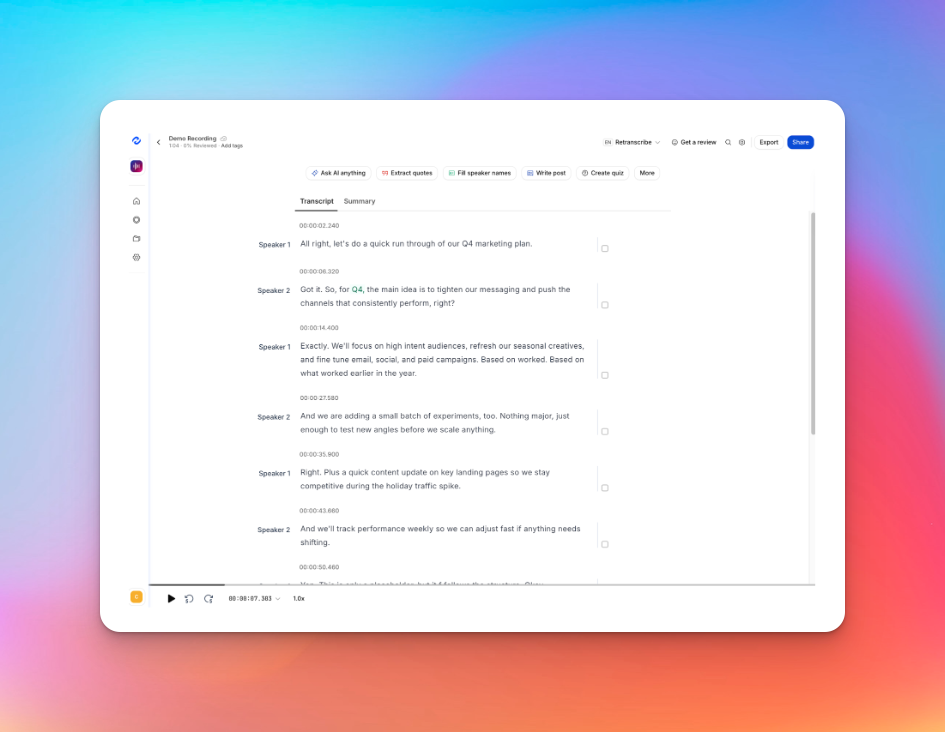
O HappyScribe foca-se na captura de áudio claro e de alta qualidade, mantendo as gravações leves e mais fáceis de transcrever com precisão. Grava apenas áudio, para não ter de lidar com ficheiros de vídeo pesados ou sobrecarga de armazenamento desnecessária.
Em vez de uma transcrição bloqueada e apenas de leitura, o HappyScribe dá-lhe uma transcrição editável sincronizada com o áudio.
Pode corrigir nomes de oradores, ajustar terminologia, cortar secções e exportar texto limpo sem problemas de formatação. Como pode percorrer o áudio, é mais fácil acompanhar chamadas de pesquisa e revisões internas.
Quando terminar a edição, exporte simplesmente o ficheiro (TXT, PDF, DOCX, CSV, SRT) ou partilhe o link com outros.
3. Peça à IA para resumir, extrair citações, criar questionários e redigir publicações
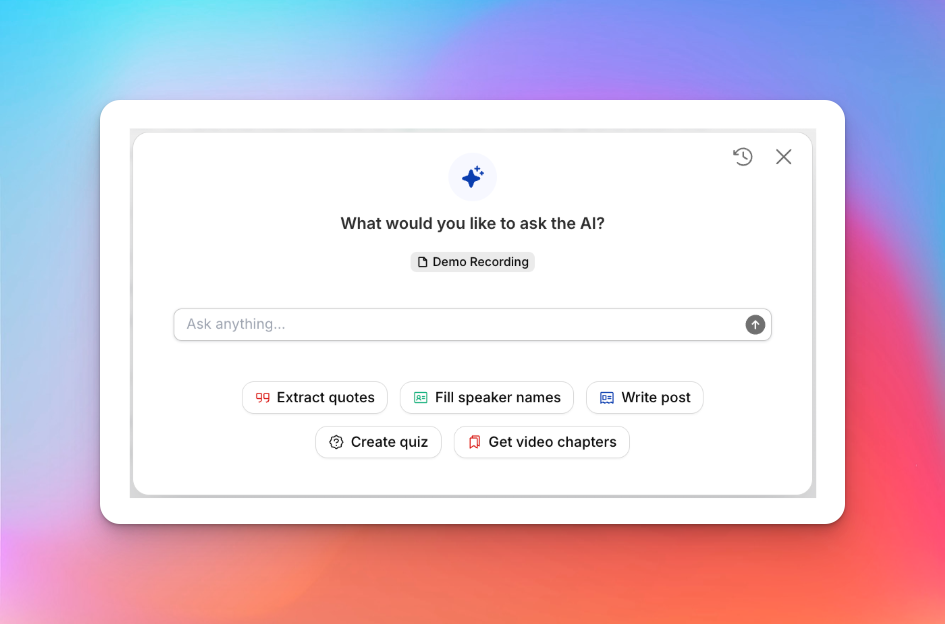
A melhor parte do HappyScribe é que lhe permite fazer tanto com uma gravação Teams. Pode pedir à IA para resumir a reunião, extrair citações-chave, identificar pontos de ação, criar capítulos de vídeo, gerar questionários ou redigir publicações de blog, tudo num único local.
Ao substituir vários passos manuais após transferir uma gravação Teams, pode melhorar a produtividade e os resultados.
Leia também: 9 Ferramentas de IA que todo criador de conteúdo deve usar em 2026
4. Segurança de nível empresarial
O HappyScribe é construído para uso profissional e empresarial, com armazenamento seguro, acesso controlado e workflows compatíveis com conformidade. Cumpre o RGPD e SOC 2 Tipo II, encripta o seu tráfego e oferece aos utilizadores empresariais um início de sessão SSO para mais segurança.
As suas gravações e transcrições vivem num espaço de trabalho centralizado, e não dispersas pelo OneDrive, SharePoint e chats. Controla quem tem acesso aos ficheiros, o que reduz fugas de dados e erros de utilizador.
5. Fácil de usar em todas as aplicações de reuniões
Ao contrário do gravador nativo do Teams, o HappyScribe não está preso a um ecossistema ou plataforma. Pode usá-lo para gravação e transcrição em Microsoft Teams, Zoom, Google Meet e outras aplicações de reuniões.
Essa liberdade é importante para equipas que colaboram entre aplicações ou trabalham com stakeholders externos.
Gravação nativa de reuniões do MS Teams vs. assistente de notas HappyScribe: Em resumo
Ainda não tem a certeza de qual é a melhor forma de gravar e transcrever reuniões Teams? Eis uma comparação rápida:
| Fatores | HappyScribe | Microsoft Teams |
|---|---|---|
| Quem pode gravar | Qualquer utilizador HappyScribe pode gravar ou convidar um assistente de notas com IA para a reunião, sem permissões especiais | Restrito por licenças, funções e definições de administrador; convidados são normalmente bloqueados |
| Armazenamento e acesso | Todas as gravações e transcrições são armazenadas num espaço de trabalho centralizado | Dispersas pelo OneDrive, SharePoint e links de chat. A propriedade pode mudar |
| Retenção e controlo | Sem expiração silenciosa; controla o acesso e a retenção | As gravações expiram por predefinição, a menos que sejam alteradas manualmente |
| Transcrição e edição | Transcrições editáveis sincronizadas com o áudio, com exportação e partilha fáceis | Transcrições básicas, edição depende das definições da organização |
| Inteligência pós-reunião | Resumos com IA integrados, citações, pontos de ação, questionários e rascunhos de conteúdo | Sem resumos ou pontos de ação sem o Copilot |
| Preço | Plano gratuito disponível; planos pagos simples e acessíveis que escalam conforme a utilização | Por detrás de planos Microsoft 365 confusos e caros. Liberdade limitada para utilizadores individuais |
A forma inteligente de gravar reuniões Teams com o HappyScribe
Gravar uma reunião no Microsoft Teams é fácil; transformar essa gravação em algo útil é onde a maioria das equipas tem dificuldades. Os ficheiros expiram e os acompanhamentos perdem-se.
O HappyScribe elimina essa fricção. Captura reuniões Teams, fornece transcrições precisas e transforma conversas em próximos passos claros. Se o seu objetivo é mais do que apenas armazenar reuniões, o HappyScribe é a forma mais inteligente de gravar chamadas do Microsoft Teams.
Perguntas frequentes
Como gravar uma reunião no Teams?
Entre na reunião na aplicação de ambiente de trabalho do Teams, clique em Mais opções (três pontos), selecione Gravar e transcrever, e depois clique em Iniciar gravação. O link da gravação aparece no chat da reunião após o fim da chamada.
Porque não consigo gravar numa reunião do Teams?
Pode não ver a funcionalidade de gravação se não for o organizador da reunião, se as políticas da sua conta restringirem a gravação ou se estiver a participar como convidado ou de outra região. Em muitas empresas, as permissões de gravação são controladas pelo suporte de TI. No telemóvel, só pode gravar a sua reunião se houver três ou mais participantes; caso contrário, a opção «Iniciar gravação» não aparecerá.
Posso gravar uma reunião do Teams quando não sou o anfitrião?
Normalmente, não. Apenas o organizador da reunião ou participantes aprovados podem gravar. Com ferramentas como o HappyScribe, pode gravar reuniões do Teams sem permissões do anfitrião utilizando um assistente de reuniões com IA.
Como ativar a gravação de chamadas no Teams?
A gravação deve ser ativada por um administrador através das políticas do Microsoft Teams. Também precisa de iniciar sessão com a conta empresarial correta e entrar na reunião através da aplicação de ambiente de trabalho ou de uma configuração de videoconferência suportada.
Onde são guardadas as gravações das reuniões do Teams?
Para novas reuniões, as gravações são guardadas no OneDrive ou SharePoint, dependendo de se tratar de uma reunião privada ou de canal. Os detalhes da reunião aparecem como link no chat da reunião ou na conversação do canal.
Como posso descarregar e transcrever facilmente uma reunião do Teams?
As transcrições nativas do Teams são limitadas e dependem das políticas. Com o HappyScribe, pode gravar chamadas do Teams, gerar transcrições com legendas em direto e exportar ficheiros sem lidar com restrições de armazenamento ou limites de expiração.
Qual é o melhor assistente de reuniões com IA para o Microsoft Teams?
Para equipas remotas e chamadas orientadas ao cliente, o HappyScribe é uma opção fiável. Grava reuniões do Teams, suporta partilha de ecrã e conteúdos PowerPoint, oferece chat com IA para resumos e armazena tudo de forma segura na nuvem.

Rodoshi Das
Rodoshi ajuda marcas SaaS a crescer com conteúdo que converte e sobe nas SERPs e LLMs. Passa os seus dias a testar ferramentas e transforma a sua experiência em narrativas interessantes para ajudar os utilizadores a tomar decisões de compra informadas. Fora do trabalho, troca os dashboards por romances policiais e terapia de jardim.