Microsoft Teams es la herramienta de colaboración y reuniónes de referencia en muchas organizaciónes. Es donde se realizan las discusiones presupuestarias, entrevistas, presentaciónes y reuniónes diarias. Puede que desee grabar esas conversaciones para revisarlas más tarde o compartirlas con compañeros.
Si se pregunta cómo grabar una reunión en Teams, la buena noticia es que Microsoft lo hace bastante sencillo. La contrapartida es la falta de control, y lo que puede hacer después de la reunión.
Por eso muchos equipos terminan combinando Teams con un asistente de notas IA para sacar el máximo de estas reuniónes.
A continuación, le guiaré paso a paso para grabar reuniónes de Microsoft Teams en diferentes dispositivos y le mostraré una forma más inteligente de gestionar tanto grabaciónes como transcripciónes.
Guía paso a paso para grabar una reunión en Teams en escritorio
Para grabar una reunión en Teams,
- Abra el enlace de la reunión en un navegador o aplicación, o encuentre la reunión en el calendario de Teams
- En los controles de reunión en la parte superior, haga clic en Más (el menú de tres puntos)
- Seleccione Grabar y transcribir
- Haga clic en Iniciar grabación o expanda Más opciones para seleccionar Solo audio grabación
- También puede iniciar la transcripción al mismo tiempo si está habilitado para su cuenta
- Una vez iniciada la grabación, todos los participantes de la reunión son notificados automáticamente
- Para detener, haga clic en Más de nuevo y elija Detener grabación. La grabación se detiene automáticamente cuando termina la reunión
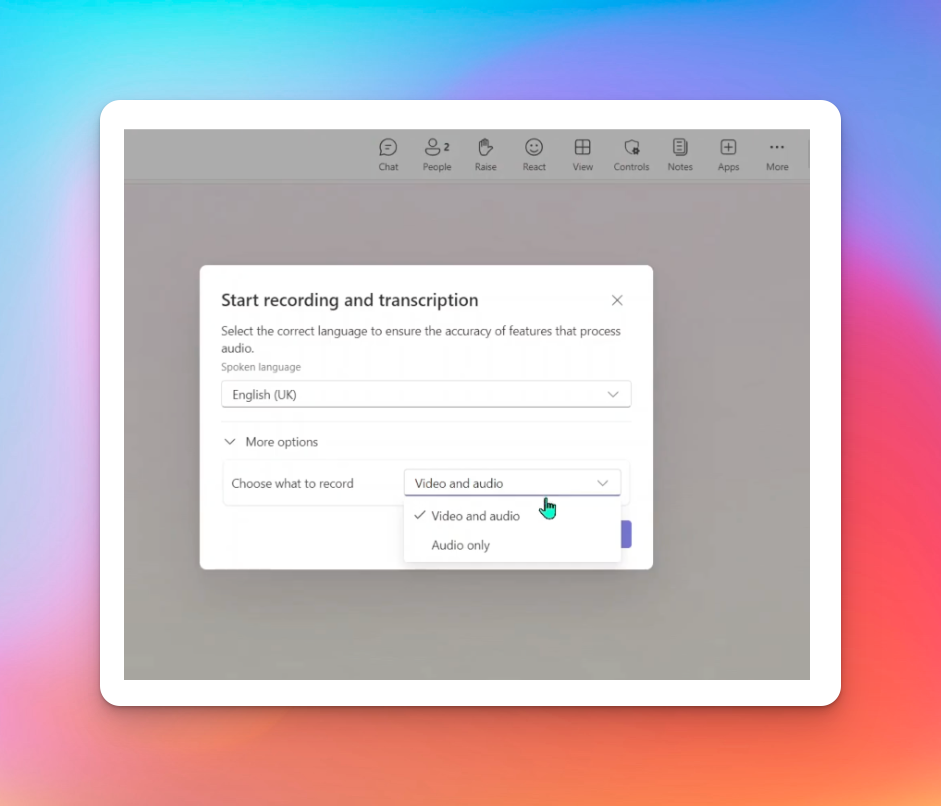
¡Y listo! Según los permisos, encontrará la grabación de la reunión en los canales de chat, eventos del calendario, Microsoft Stream y archivos de OneDrive.
Guía paso a paso para grabar una reunión en Teams en móvil
Si está de viaje y se pregunta cómo grabar una reunión de Teams en su teléfono, siga estos pasos:
- Abra la reunión en la aplicación Teams de Android o iPhone
- Encuentre los controles de reunión y haga clic en Másacciones (el menú de tres puntos)
- Haga clic en Iniciar grabación (en Configuración del grupo)
- Para detener, abra Más acciones y elija Detener grabación. La grabación se detiene automáticamente cuando termina la reunión
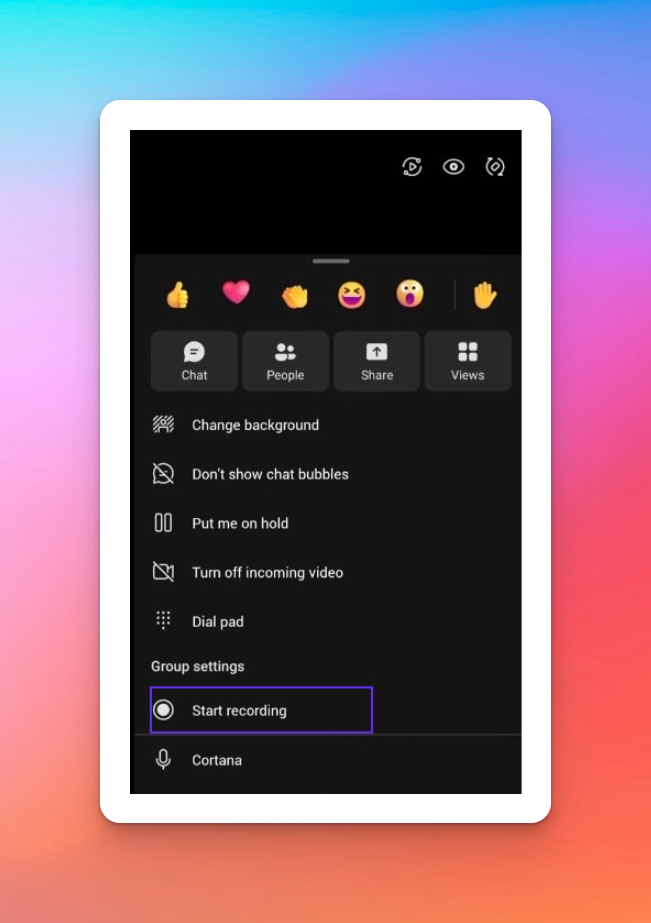
Al igual que en escritorio, las grabaciónes de reunión son accesibles en el chat, calendario, OneDrive y Microsoft Stream.
Pero en móvil, solo puede grabar su reunión si hay tres o más participantes. Si es una reunión con solo dos participantes, la opción "Iniciar grabación" no aparecerá.
¿Cuáles son las limitaciones de la grabación nativa de reuniónes de MS Teams?
A pesar de tener una solución integrada para grabar reuniónes, muchos usuarios de Teams buscan otro software de reuniónes.
Estos son los problemas que he encontrado y que me impiden recomendar la forma de grabación de Microsoft:
1. No todos pueden grabar
¿Quiere simplemente grabar o transcribir una reunión de Teams? Debe verificar licencias, permisos de administración de TI y roles de participantes. Los invitados y usuarios externos generalmente no pueden grabar, y algunos usuarios ni siquiera verán el botón Grabar.
La interfaz inconsistente es la primera razón por la que la gente busca alternativas de grabación para Teams.
2. El almacenamiento y la propiedad son confusos
Las grabaciónes se almacenan en OneDrive o Microsoft Stream vía SharePoint, según el tipo de reunión. Si el organizador deja la empresa o cambian los permisos, el acceso a grabaciónes pasadas puede perderse.
Además, Microsoft cambia constantemente de herramientas, por lo que siempre se está adaptando a nuevas formas de acceder a los archivos.
3. Las grabaciónes expiran por defecto
Las grabaciónes de MS Teams expiran después de 120 días a menos que alguien cambie manualmente la configuración. Reuniónes importantes pueden eliminarse automáticamente, a menudo sin que los equipos se den cuenta, por lo que debe asegurarse de editar o pedir a alguien que gestione las fechas de expiración.
4. Control limitado sobre lo que se captura
Teams tiende a no capturar elementos como la actividad de la pizarra, medios integrados de aplicaciónes de terceros o cierto contenido compartido. También tiene un control mínimo sobre el diseño, los hablantes o el formato de salida.
5. Sin inteligencia real de reuniónes
Las transcripciónes son básicas y dependen de la configuración de la organización. No hay resúmenes de reunión integrados, elementos de acción ni momentos destacados buscables, por lo que necesita recurrir a Copilot para obtener algo significativo. Todo esto hace que las grabaciónes sean más difíciles de revisar y reutilizar.
Dada la experiencia tan diferente de los usuarios con Teams, es crucial encontrar una solución más inteligente y unificada.
En cuanto a comodidad, seguridad y toma de notas con IA, HappyScribe es la mejor forma de grabar y transcribir reuniónes de Teams.
¿Cómo grabar una reunión de Teams con HappyScribe?
Para grabar una reunión de Teams con HappyScribe,
- Inicie sesión o regístrese en HappyScribe (es gratis)
- Despliegue el panel izquierdo y haga clic en Reuniónes en el menú desplegable
- Haga clic en Iniciar grabación o Enviar asistente de notas a su reuniónpegando el enlace de la reunión
- Detenga la grabación cuando haya terminado o cierre su reunión si ha invitado al asistente de notas IA
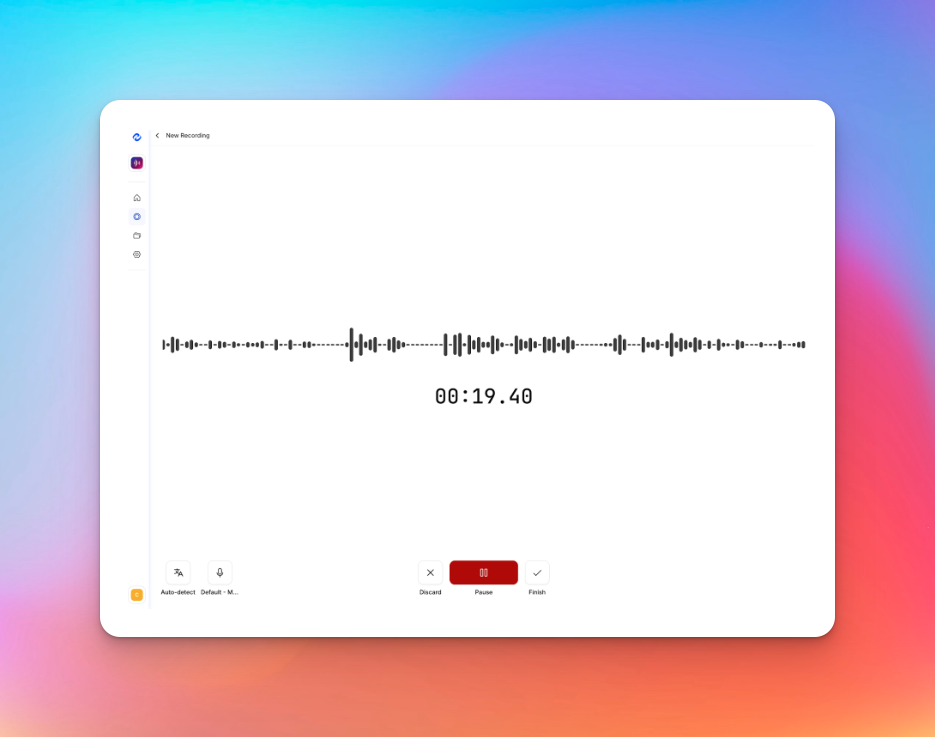
¡Y listo! HappyScribe graba el audio de la reunión de Teams y transcribe en solo unos segundos.
¿Por qué usar HappyScribe para grabar reuniónes de Microsoft Teams?
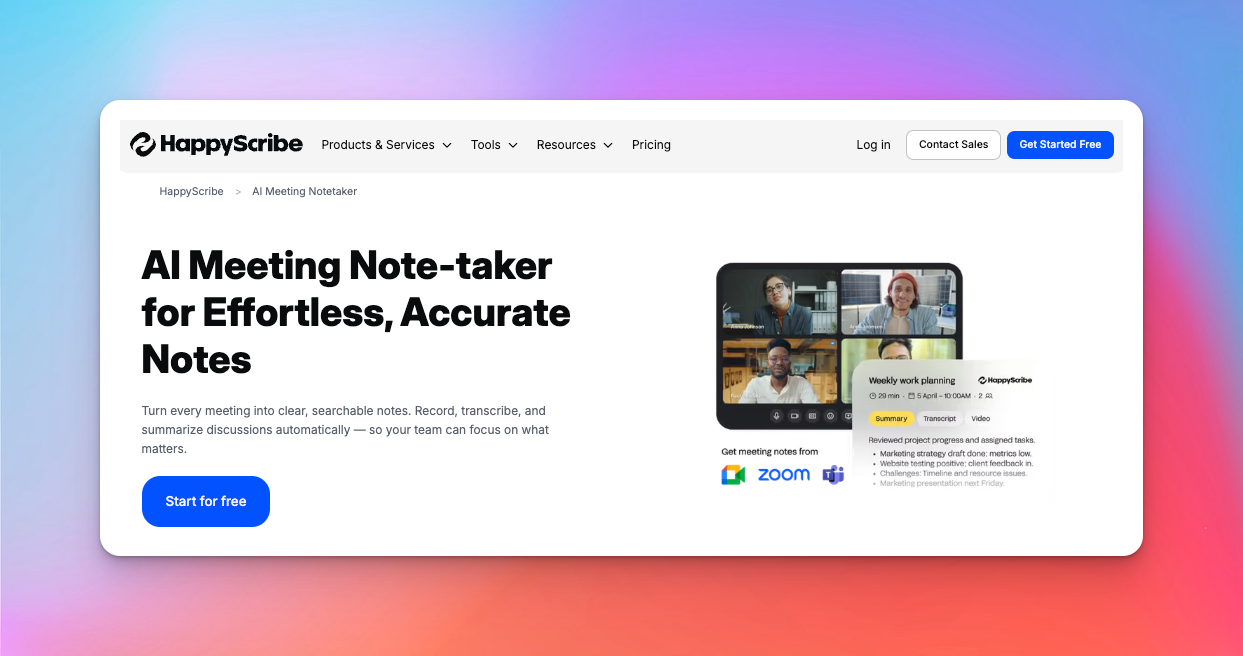
HappyScribe aborda las reuniónes de Teams de forma diferente. En lugar de tratar las grabaciónes como archivos estáticos, las transforma en una base de conocimiento organizada, buscable y reutilizable.
Puede grabar reuniónes en más de 140 idiomas y obtener transcripciónes en segundos. ¿Quiere hacer más? Puede acreditar, editar y añadir subtítulos junto con traducir contenido para equipos globales.
Estas son algunas funciónes clave de la grabadora de reuniónes HappyScribe:
1. Grabación simple y ligera
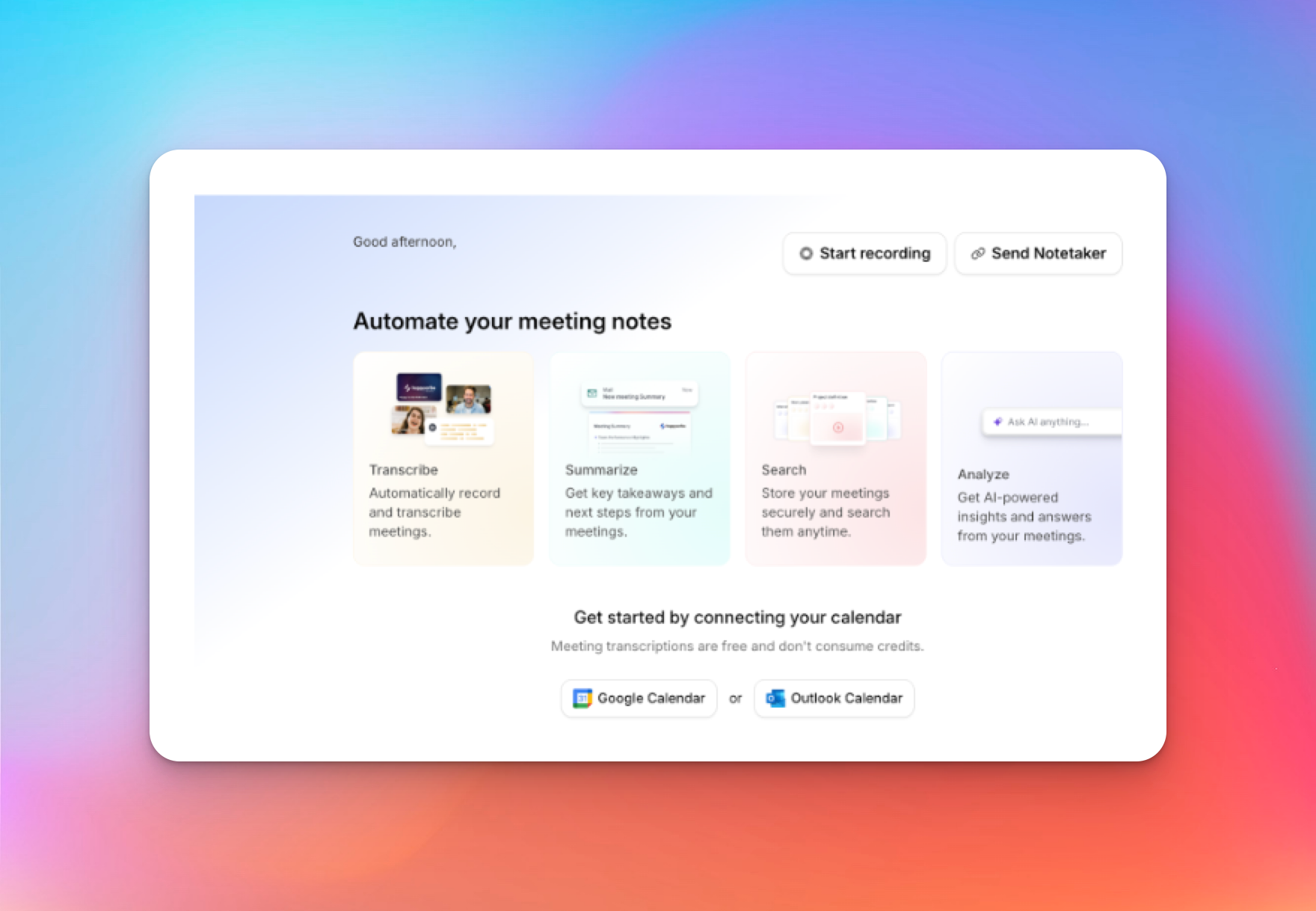
HappyScribe elimina la pesadez de la grabadora integrada de Teams. Funciona en cualquier navegador, y no necesita roles especiales, licencias ni aprobaciones de administrador para empezar.
Puede grabar directamente en una nueva pestaña, pegar el enlace de la reunión de Teams, o conectarse con su calendario para que el asistente de notas de Teams de HappyScribe se una automáticamente. Todos los archivos están organizados en un solo lugar para poder consultar reuniónes pasadas.
Como HappyScribe graba solo el audio de las reuniónes, ahorra espacio de almacenamiento y paga menos.
2. Grabación de reunión IA, transcripción y editor
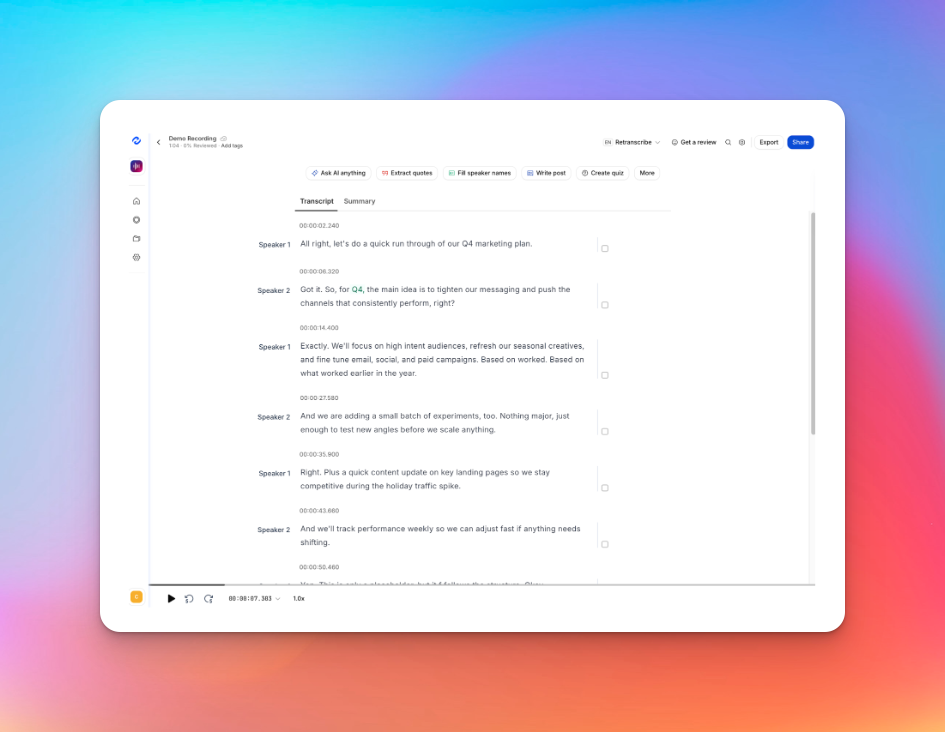
HappyScribe se centra en capturar audio claro y de alta calidad, lo que mantiene sus grabaciónes ligeras y más fáciles de transcribir con precisión. Graba solo audio, por lo que no tiene que lidiar con archivos de vídeo voluminosos ni sobrecarga de almacenamiento innecesaria.
En lugar de una transcripción bloqueada y de solo lectura, HappyScribe le da una transcripción editable sincronizada con el audio.
Puede corregir nombres de hablantes, rectificar terminología, recortar secciones y exportar texto limpio sin problemas de formato. Como puede recorrer el audio, es más fácil seguir las llamadas de investigación y las revisiones internas.
Una vez terminada la edición, simplemente exporte el archivo (TXT, PDF, DOCX, CSV, SRT) o comparta el enlace con otros.
3. Pida a la IA que resuma, extraiga citas, cree cuestionarios y redacte artículos
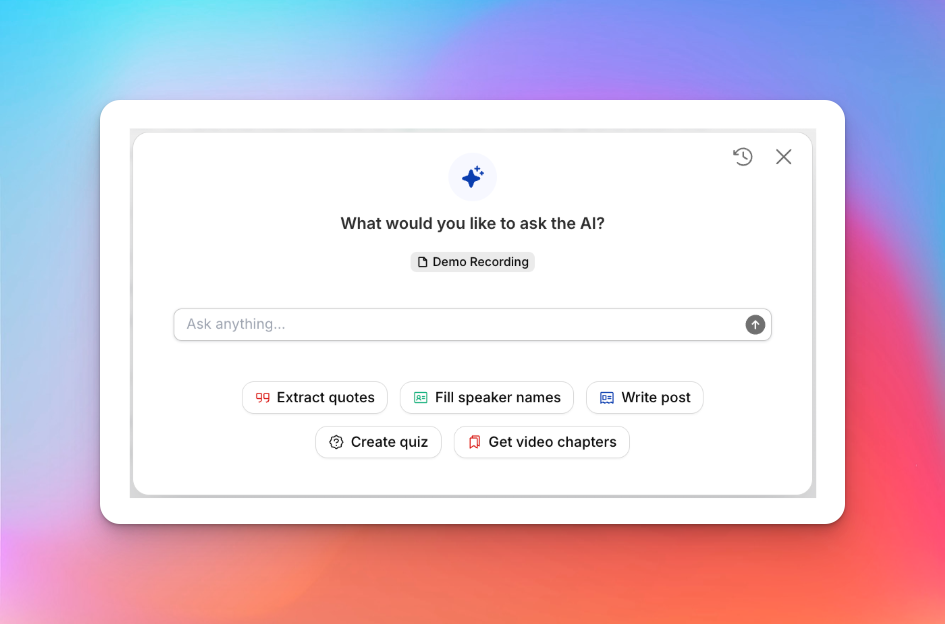
Lo mejor de HappyScribe es que le permite hacer mucho con una grabación de Teams. Puede pedir a la IA que resuma la reunión, extraiga citas clave, identifique elementos de acción, cree capítulos de vídeo, genere cuestionarios o redacte artículos de blog, todo en un solo lugar.
Al reemplazar los múltiples pasos manuales tras descargar una grabación de Teams, puede mejorar la productividad y los resultados.
Lea también: 9 herramientas de IA que todo creador de contenido debe usar en 2026
4. Seguridad de nivel empresarial
HappyScribe está diseñado para uso profesional y empresarial, con almacenamiento seguro, acceso controlado y flujos de trabajo conformes. Cumple con el RGPD y SOC 2 Tipo II, cifra su tráfico y ofrece a los usuarios empresariales un inicio de sesión SSO para mayor seguridad.
Sus grabaciónes y transcripciónes viven en un único espacio de trabajo centralizado, no dispersas entre OneDrive, SharePoint y chats. Usted controla quién tiene acceso a los archivos, lo que reduce las filtraciones de datos y los errores de usuario.
5. Fácil de usar en todas las aplicaciónes de reuniónes
A diferencia de la grabadora nativa de Teams, HappyScribe no está atado a un ecosistema o plataforma. Puede usarlo para grabación y transcripción en Microsoft Teams, Zoom, Google Meet y otras aplicaciónes de reuniónes.
Esa libertad importa para los equipos que colaboran entre aplicaciónes o trabajan con partes interesadas externas.
Grabación nativa de reuniónes MS Teams vs. asistente de notas HappyScribe: de un vistazo
¿Todavía no está seguro de cuál es la mejor forma de grabar y transcribir reuniónes de Teams? Aquí tiene una comparación rápida:
| Factores | HappyScribe | Microsoft Teams |
|---|---|---|
| Quién puede grabar | Cualquier usuario de HappyScribe puede grabar o invitar un asistente de notas IA a la reunión, sin permisos especiales necesarios | Restringido por licencias, roles y configuración de administración; los invitados suelen estar bloqueados |
| Almacenamiento y acceso | Todas las grabaciones y transcripciones se almacenan en un único espacio de trabajo centralizado | Dispersas entre OneDrive, SharePoint y enlaces de chat. La propiedad puede cambiar |
| Retención y control | Sin expiración silenciosa; usted controla el acceso y la retención | Las grabaciones expiran por defecto a menos que se cambien manualmente |
| Transcripción y edición | Transcripciones editables sincronizadas con el audio con exportaciones y uso compartido fáciles | Transcripciones básicas, la edición depende de la configuración de la organización |
| Inteligencia post-reunión | Resúmenes IA integrados, citas, elementos de acción, cuestionarios y borradores de contenido | Sin resúmenes ni elementos de acción sin Copilot |
| Precio | Plan gratuito disponible; planes de pago simples y asequibles que escalan según su uso | De pago tras planes Microsoft 365 confusos y costosos. Libertad limitada para usuarios individuales |
La forma inteligente de grabar reuniónes de Teams con HappyScribe
Grabar una reunión en Microsoft Teams es fácil; convertir esa grabación en algo útil es donde la mayoría de los equipos tienen dificultades. Los archivos expiran y los seguimientos se pierden.
HappyScribe elimina esa fricción. Captura las reuniónes de Teams, proporciona transcripciónes precisas y convierte las conversaciones en próximos pasos claros. Si su objetivo va más allá de simplemente almacenar reuniónes, HappyScribe es la forma más inteligente de grabar llamadas de Microsoft Teams.
Preguntas frecuentes
¿Cómo se graba una reunión en Teams?
Únase a la reunión en la aplicación de escritorio de Teams, haga clic en Más opciones (tres puntos), seleccione Grabar y transcribir, y luego haga clic en Iniciar grabación. El enlace de la grabación aparece en el chat de la reunión después de que finalice la llamada.
¿Por qué no puedo grabar en una reunión de Teams?
Es posible que no vea la función de grabación si no es el organizador de la reunión, si las políticas de su cuenta restringen la grabación o si se une como invitado o desde otra región. En muchas empresas, los permisos de grabación son controlados por el soporte de TI. En el móvil, solo puede grabar su reunión si hay tres o más participantes; de lo contrario, la opción «Iniciar grabación» no aparecerá.
¿Puedo grabar una reunión de Teams si no soy el anfitrión?
Por lo general, no. Solo el organizador de la reunión o los participantes aprobados pueden grabar. Con herramientas como HappyScribe, puede grabar reuniones de Teams sin permisos del anfitrión utilizando un asistente de reuniones con IA.
¿Cómo activo la grabación de llamadas en Teams?
La grabación debe ser habilitada por un administrador a través de las políticas de Microsoft Teams. También necesita iniciar sesión con la cuenta empresarial correcta y unirse a la reunión a través de la aplicación de escritorio o una configuración de videoconferencia compatible.
¿Dónde se guardan las grabaciones de reuniones de Teams?
Para las nuevas reuniones, las grabaciones se almacenan en OneDrive o SharePoint, dependiendo de si es una reunión privada o una reunión de canal. Los detalles de la reunión aparecen como un enlace en el chat de la reunión o la conversación del canal.
¿Cómo puedo descargar y transcribir fácilmente una reunión de Teams?
Las transcripciones nativas de Teams son limitadas y dependen de las políticas. Con HappyScribe, puede grabar llamadas de Teams, generar transcripciones con subtítulos en vivo y exportar archivos sin lidiar con restricciones de almacenamiento o límites de expiración.
¿Cuál es el mejor asistente de reuniones con IA para Microsoft Teams?
Para equipos remotos y llamadas orientadas al cliente, HappyScribe es una opción fiable. Graba reuniones de Teams, admite la compartición de pantalla y contenido de PowerPoint, ofrece chat con IA para resúmenes y almacena todo de forma segura en la nube.

R Das
Rodoshi ayuda a las marcas SaaS a crecer con contenido que genera clics, conversiones y mejora su posicionamiento en los resultados de búsqueda y en las páginas de resultados de aprendizaje. Dedica sus días a probar herramientas, analizar tecnología y transformar información en narrativas atractivas. En su tiempo libre, cambia los paneles de control por novelas policiacas y la jardinería.