TL;DR ⏩
- O Teams oferece notas nativas através do intelligent recap, transcrição em direto, Facilitator, notas colaborativas baseadas no Loop e OneNote, mas cada um implica licenças, configurações de admin ou compromissos de precisão
- As notas geradas por IA exigem uma licença Teams Premium ou Microsoft 365 Copilot. Não há plano gratuito para notas de reunião automáticas
- O Copilot funciona melhor em inglês e suporta cerca de 40 idiomas para prompts. O recap multilingue cobre 9 idiomas e ainda está em pré-visualização pública
- HappyScribe funciona no Teams, Zoom, Google Meet e em reuniões presenciais com mais de 150 idiomas, 95% de precisão e sem necessidade de configuração por parte do admin
- Pode experimentar o HappyScribe gratuitamente com gravações de reunião ilimitadas (45 min por reunião), resumos com IA e uma área de trabalho pesquisavel
20 reuniões por semana parecem bem menos assustadoras quando temos notas detalhadas a que podemos voltar mais tarde. Se todo o seu trabalho acontece dentro do ecossistema Microsoft, tem algumas formas de tirar notas em reuniões do Microsoft Teams.
Estes métodos funcionam, mas são pouco fluidos, e a sua experiência depende do nível de Microsoft 365 que paga.
Em baixo, vamos passar pelo processo de tirar notas manualmente e automatizar a tomada de notas no Teams. Também vou mostrar uma forma mais inteligente de capturar notas de reunião se as opções nativas não chegarem.
Como tirar notas em reuniões do Microsoft Teams de forma nativa
Desde resumos com IA a documentos partilhados que a sua equipa pode coeditar, o Teams oferece várias formas integradas de capturar notas de reunião. As duas mais relevantes para a tomada de notas automatizada são o intelligent recap e a transcrição em direto. Vou explicar ambas em detalhe e depois cobrir as outras opções que vale a pena conhecer.
1. Intelligent recap (notas, tarefas e capítulos com IA)
O Recap é a funcionalidade pós-reunião com IA principal da Microsoft. Assim que uma reunião termina, o separador Recap apresenta notas geradas por IA, tarefas recomendadas, linhas temporais dos oradores, capítulos da reunião e marcadores personalizados.
Funciona em reuniões agendadas, Meet Now, webinars, encontros gerais (town halls), chamadas PSTN e chamadas VoIP.
Pre-requisitos
Antes de poder usar o separador Recap, precisa de ter o seguinte preparado:
- Uma licença Teams Premium ou Microsoft 365 Copilot (qualquer uma serve)
- Para a experiência completa, as políticas de transcrição e gravação devem estar ativas tanto para o organizador da reunião como para o utilizador. O Recap funciona sem gravação, mas perde os capítulos e os marcadores de orador
- Em webinars e town halls, apenas organizadores, coorganizadores e apresentadores podem aceder ao recap
Como aceder ao intelligent recap
- Entre numa reunião ou agende uma na aplicação desktop do Teams
- Garanta que a gravação ou transcrição e iniciada durante a reunião (clique em Mais > Gravar e transcrever > Iniciar gravação ou Iniciar transcrição)
- Depois da reunião terminar, abra o calendário do Teams e selecione a reunião passada
- Clique no separador Recap
- Vai ver notas geradas por IA, tarefas recomendadas, linhas temporais dos oradores e capítulos nas respetivas secções
- Para partilhar o recap, selecione Partilhar e envie-o por Outlook a qualquer participante, incluindo participantes externos
2. Transcrição em direto
A transcrição em direto cria um registo escrito da sua reunião em tempo real, com identificação de oradores e marcas temporais.
Foi pensada para documentação e não resume nem extrai tarefas a realizar por si própria. A transcrição tem de estar a correr para o recap funcionar.
Pre-requisitos
- O admin tem de ativar o interruptor Transcrição em Centro de Administração do Teams > Reuniões > Políticas de Reunião (está ligado por predefinição em políticas novas)
- Tanto o organizador da reunião como o utilizador que inicia a transcrição tem de ter a política de transcrição ativada
- As transcrições são guardadas no OneDrive/SharePoint, por isso o armazenamento tem de estar provisionado
Como iniciar a transcrição em direto
Como iniciar a transcrição em direto
- Entre na reunião na aplicação desktop ou móvel do Teams
- Clique em Mais (o menu de três pontos) nos controlos da reunião
- Selecione Gravar e transcrever
- Clique em Iniciar transcrição
- Escolha o idioma falado para a reunião se for solicitado
- A transcrição aparece em tempo real no lado direito da janela da reunião, com nomes dos oradores e marcas temporais
- Para parar, clique novamente em Mais e selecione Parar transcrição
- Após a reunião, a transcrição fica disponível no chat da reunião e no separador Recap do calendário do Teams
3. Outras formas de tirar notas no Teams
Para além do recap e da transcrição, o Teams oferece mais opções consoante o seu modo de trabalho.
Facilitator (agente de reunião com IA)
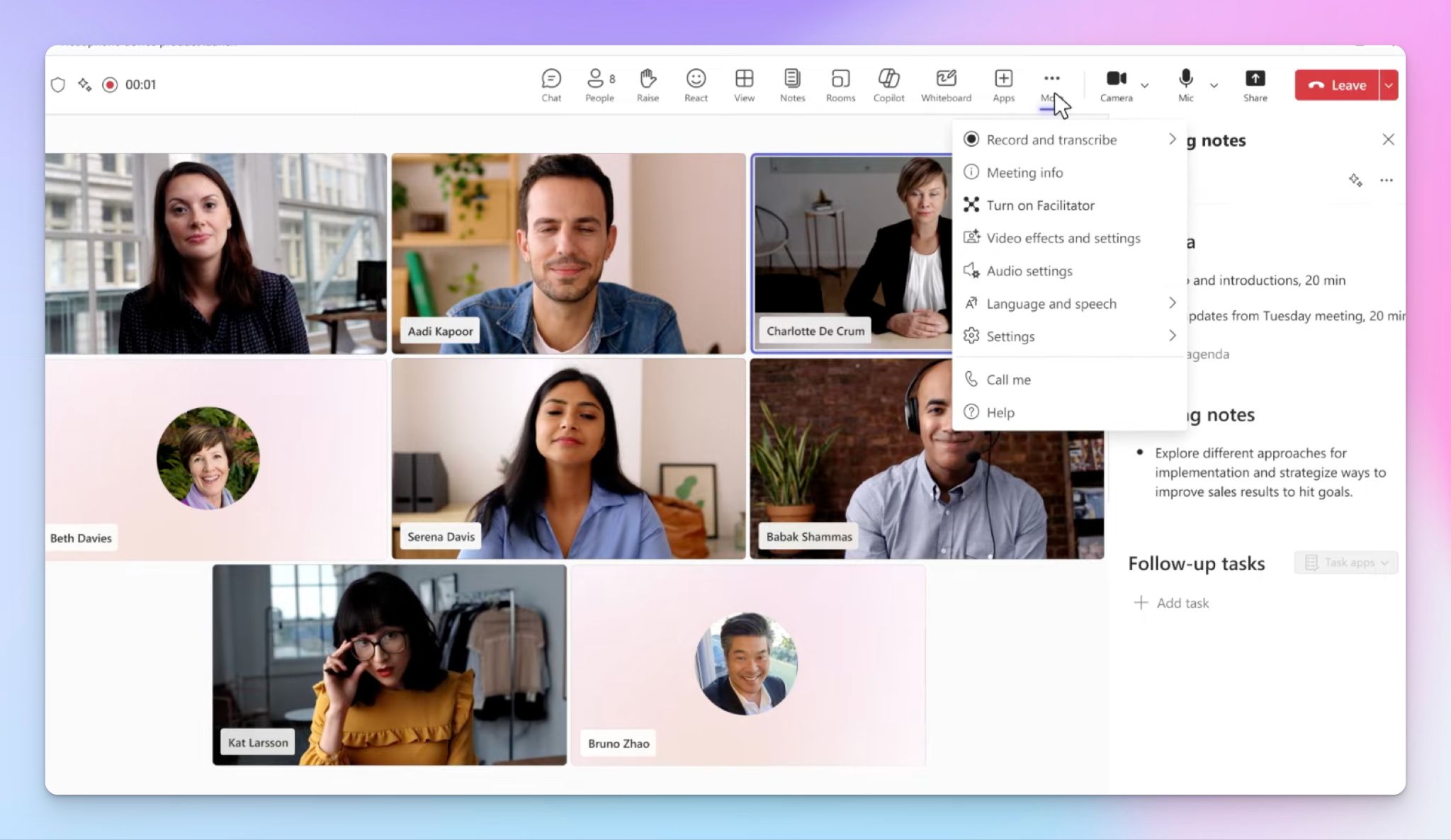
O Facilitator e um agente de IA que gera notas em tempo real durante as reuniões, acompanha a agenda da reunião e capta tarefas a realizar a medida que a conversando decorre. Funciona em desktop, web e móvel.
Em móvel, pode iniciar uma reunião presencial dedicada tocando em Tirar notas com o Facilitator na aplicação Teams, que grava e transcreve automaticamente a discussão sem necessidade de um convite formal de calendário.
Requer uma licença Microsoft 365, Teams e Microsoft 365 Copilot para funcionar.
Copilot no Teams Phone (chamadas em direto)
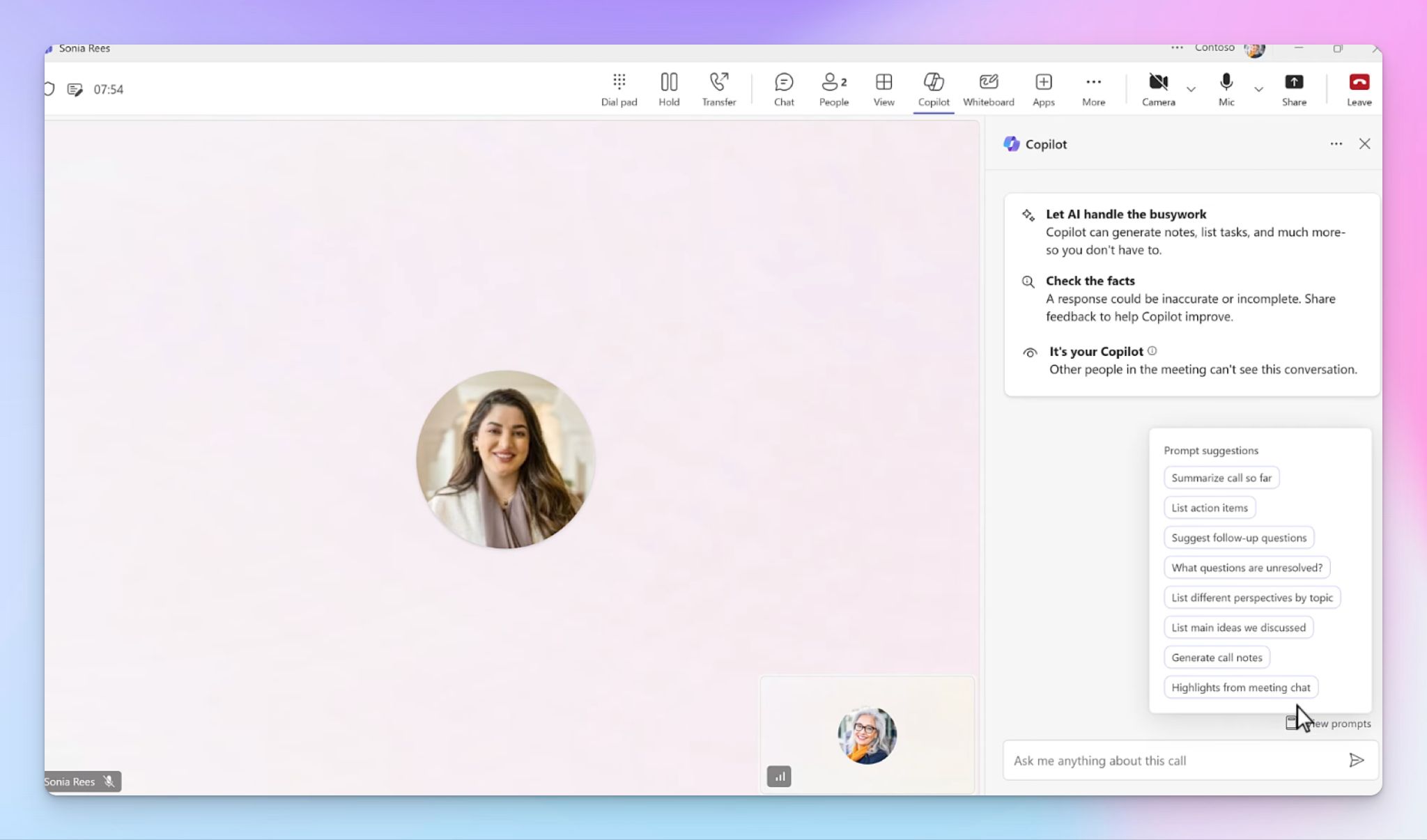
Se usa o Teams Phone para chamadas PSTN ou VoIP, o Copilot pode gerar resumos em tempo real e trazer contexto relevante de e-mails e reuniões anteriores durante a chamada. Requer uma licença Microsoft 365 Copilot e uma licença Teams Phone com plano de chamadas.
Notas de reunião manuais para colaboração (baseadas no Loop)
Está e a experiência predefinida de tomada de notas manuais no Teams. E suportada pelo Microsoft Loop, e todos os participantes convidados podem coeditar agendas, notas e tarefas antes, durante e depois da reunião.
Não requer nenhuma licença extra além de uma conta normal Microsoft 365 de trabalho ou estudante, mas os participantes externos não podem aceder nem editar as notas. Os componentes Loop têm de ser ativados pelo seu admin.
Integração com o OneNote
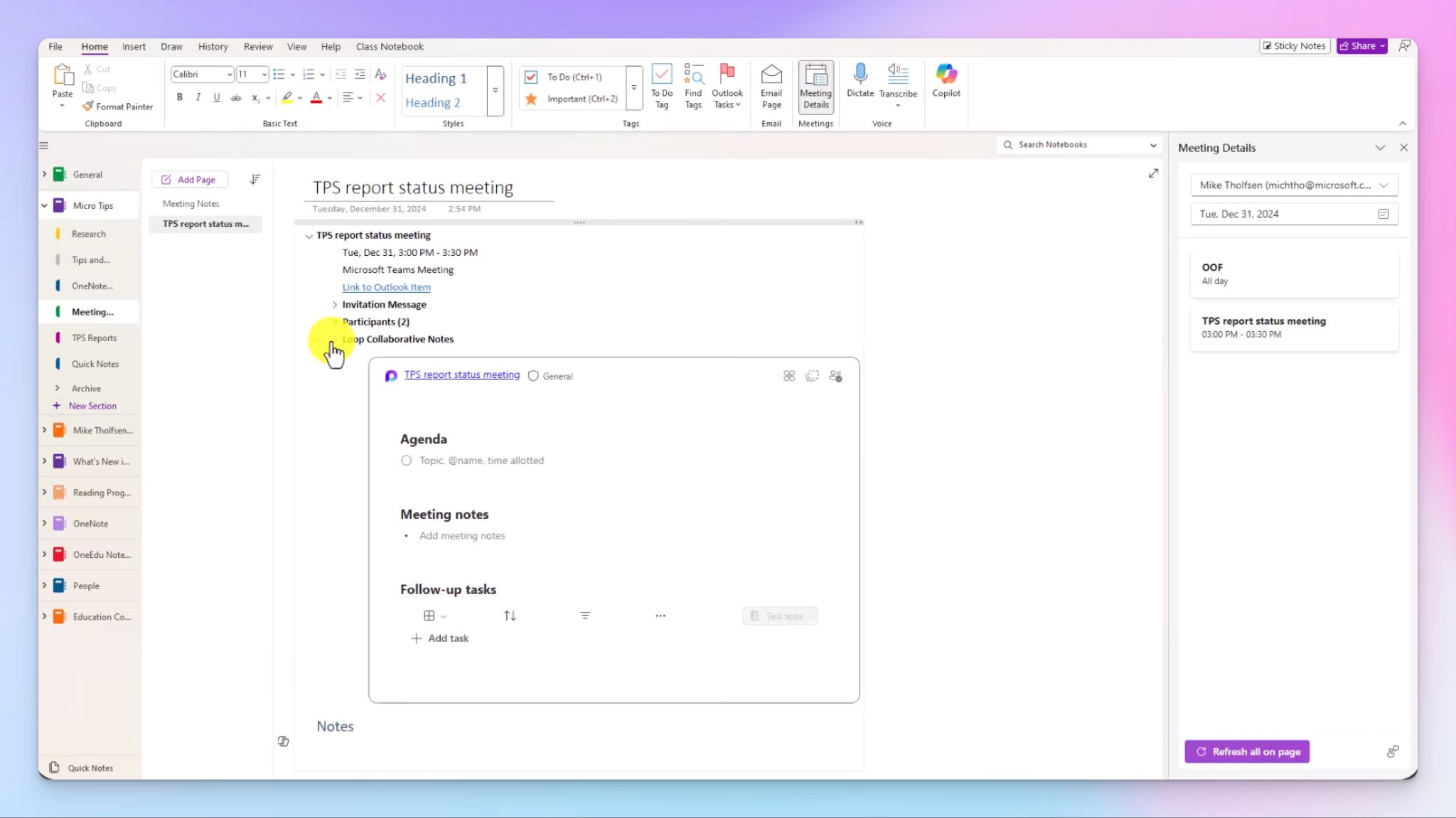
Também pode associar uma página de bloco de notas do OneNote a um convite de reunião do Teams e coautorar notas durante a reunião. E totalmente manual e não suporta reuniões Meet Now.
Aqui tem todas as formas nativas que a Microsoft permite para tirar notas em diferentes casos de uso e aplicações. Mas vemos muitos utilizadores do Teams a procurar alternativas ao Copilot para notas de reunião com IA.
Limitações da tomada de notas nativa do Microsoft Teams
1. As licenças bloqueiam as melhores funcionalidades
As licenças Microsoft são um stress que pode evitar. Não há plano gratuito para notas de reunião geradas por IA no Teams, e cada funcionalidade está ligada a outros planos ou políticas que têm de gerir.
O intelligent recap exige uma licença Teams Premium ou Microsoft 365 Copilot. O Facilitator também precisa de Copilot. Sem qualquer uma delas, fica limitado a transcrições em bruto e a notas manuais no Loop.
2. O suporte a idiomas é limitado e tem viés para o inglês
A própria documentação da Microsoft confirma que as entradas em inglês produzem as melhores respostas. O recap multilingue cobre apenas 9 idiomas e ainda está em pré-visualização pública. Se a sua equipa faz reuniões noutros idiomas, espere menor precisão nos resumos, tarefas perdidas e atribuições erradas de oradores ocasionalmente.
3. As dependências de admin criam falhas de acesso
Da transcrição e gravação ao Copilot e Loop, cada ferramenta está sujeita a políticas de admin separadas. Tanto o organizador como o utilizador que inicia a transcrição tem de ter a política atribuída individualmente, e os participantes externos e convidados não conseguem aceder a notas colaborativas nem ao recap de todo.
Como resultado, duas pessoas na mesma reunião podem ter acessos completamente diferentes a tomada de notas dependendo da licença, papel e configuração de admin.
4. A precisão da IA cai em reuniões ritmadas
As notas do Teams funcionam melhor quando os oradores seguem discussões estruturadas com agendas claras. Fatores como conversas rápidas com troca de turnos, oradores que se sobrepoem e jargão não funcionam tão bem.
Pode encontrar vários problemas de precisão na transcrição, como afirmações mal atribuídas, tópicos misturados e tarefas perdidas devido a frases mal interpretadas.
5. As notas ficam bloqueadas dentro do ecossistema Microsoft
Recaps, transcrições e notas colaborativas vivem dentro do ecossistema Microsoft Office. Se o seu fluxo de trabalho envolve um CRM, uma ferramenta de gestão de projetos ou qualquer plataforma fora da Microsoft, vai precisar de exportar e redistribuir tudo manualmente. Para equipas que trabalham em vários ecossistemas, as notas nativas geram mais fricção do que ajuda.
A melhor alternativa: usar o HappyScribe para tirar notas em reuniões do Microsoft Teams
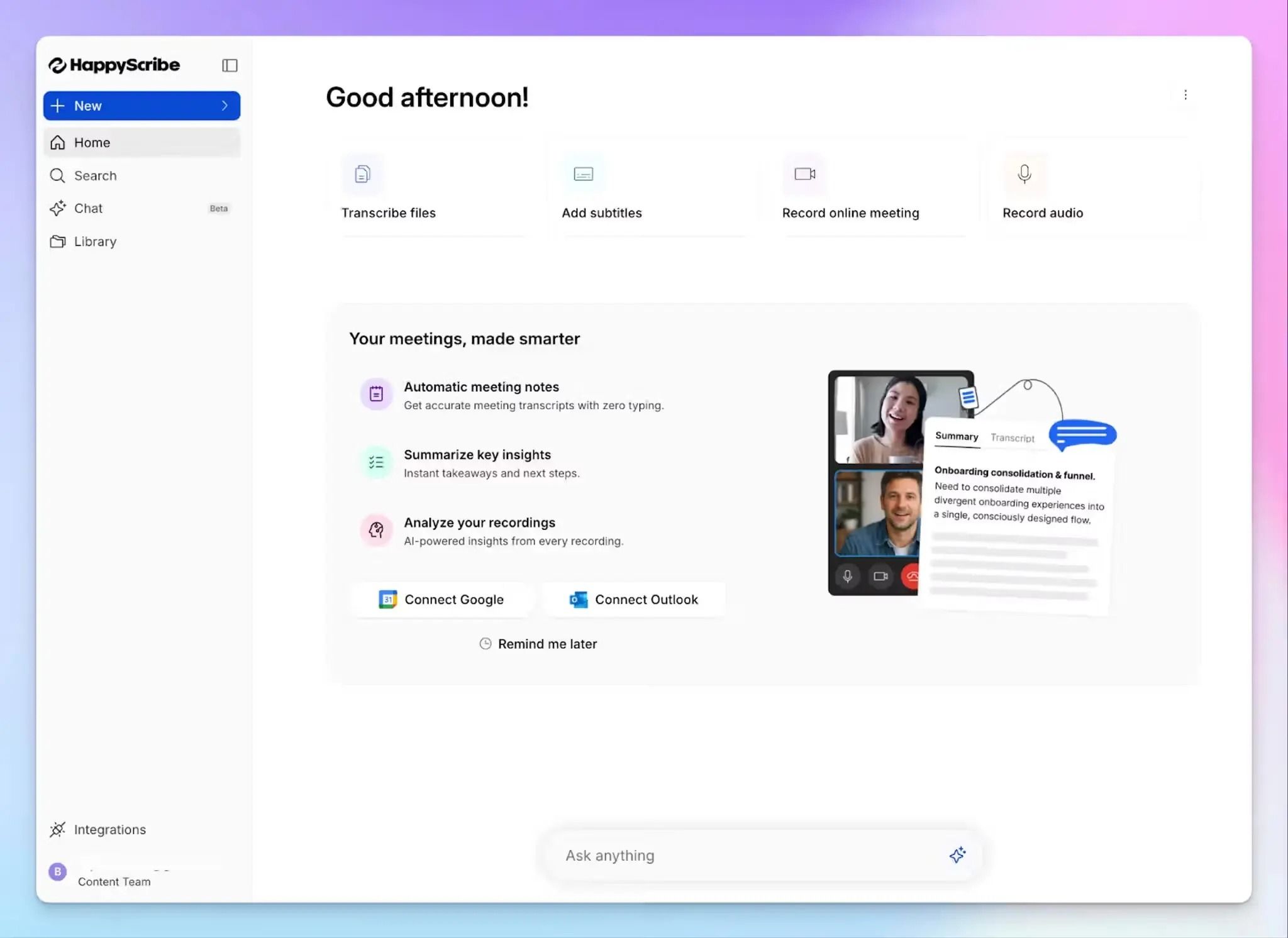
Se não quer navegar pelo labirinto de licenças da Microsoft so para ter notas de reunião utilizaveis, o notetaker IA da HappyScribe para o Teams e um caminho mais simples. Funciona com Microsoft Teams, Google Meet, Zoom e reuniões presenciais. Sem necessidade de licença Copilot ou complementos extra.
O HappyScribe suporta mais de 150 idiomas com 95% de precisão, por isso equipas globais podem confiar nas suas notas para decisões importantes.
Precisava de transcrever palestras dadas há 30 anos e a precisão foi impressionante. Recomendo vivamente!
Se preferir saltar o bot por completo, a aplicação móvel da HappyScribe e o gravador no navegador captam o áudio da reunião a partir do seu dispositivo sem adicionar um participante visivel a chamada.
E não é só isso. Todas as suas gravações, notas e ficheiros vivem numa única área de trabalho, em vez de espalhados por OneDrive, SharePoint e Loop. Pode pesquisar entre reuniões passadas e encontrar pontos específicos conversando com as suas notas.
A HappyScribe e certificada SOC 2 Type II, conforme com o RGPD e armazena os dados num centro de dados da UE em conformidade com a ISO 27001. Para equipas que se preocupam com o local onde os seus dados de reunião residem, a HappyScribe oferece uma das experiências de tomada de notas com IA mais seguras.
Como tirar notas em reuniões do Teams usando o notetaker IA da HappyScribe
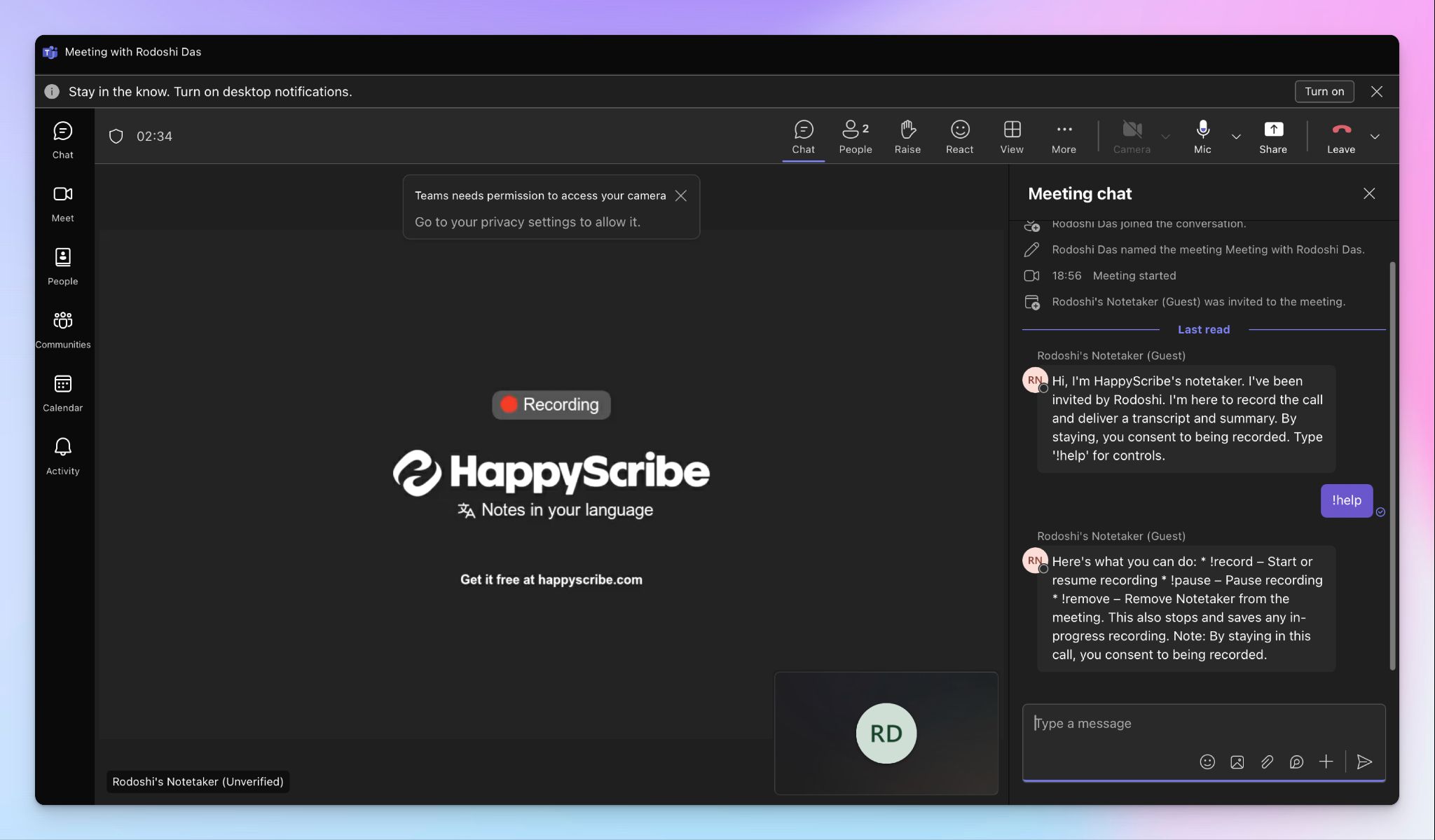
- Associe o seu calendário Google ou Outlook ou cole o link da reunião do Teams para convidar o notetaker da HappyScribe. Para reuniões presenciais, pode gravar áudio sem bot.
- Para mais controlo, abra Definições no menu inferior esquerdo para personalizar quando o notetaker deve entrar, quem pode ver as transcrições e quem deve receber o resumo por e-mail.
- Durante uma chamada do Teams, o notetaker tem de ser admitido pelo anfitrião da reunião para começar a gravar. Pode conversar com o notetaker para o controlar a meio da chamada.
- A reunião será guardada nos ficheiros da sua área de trabalho ou na secção Privada, dependendo das suas definições de privacidade.
Como gravar reuniões sem bot com o HappyScribe
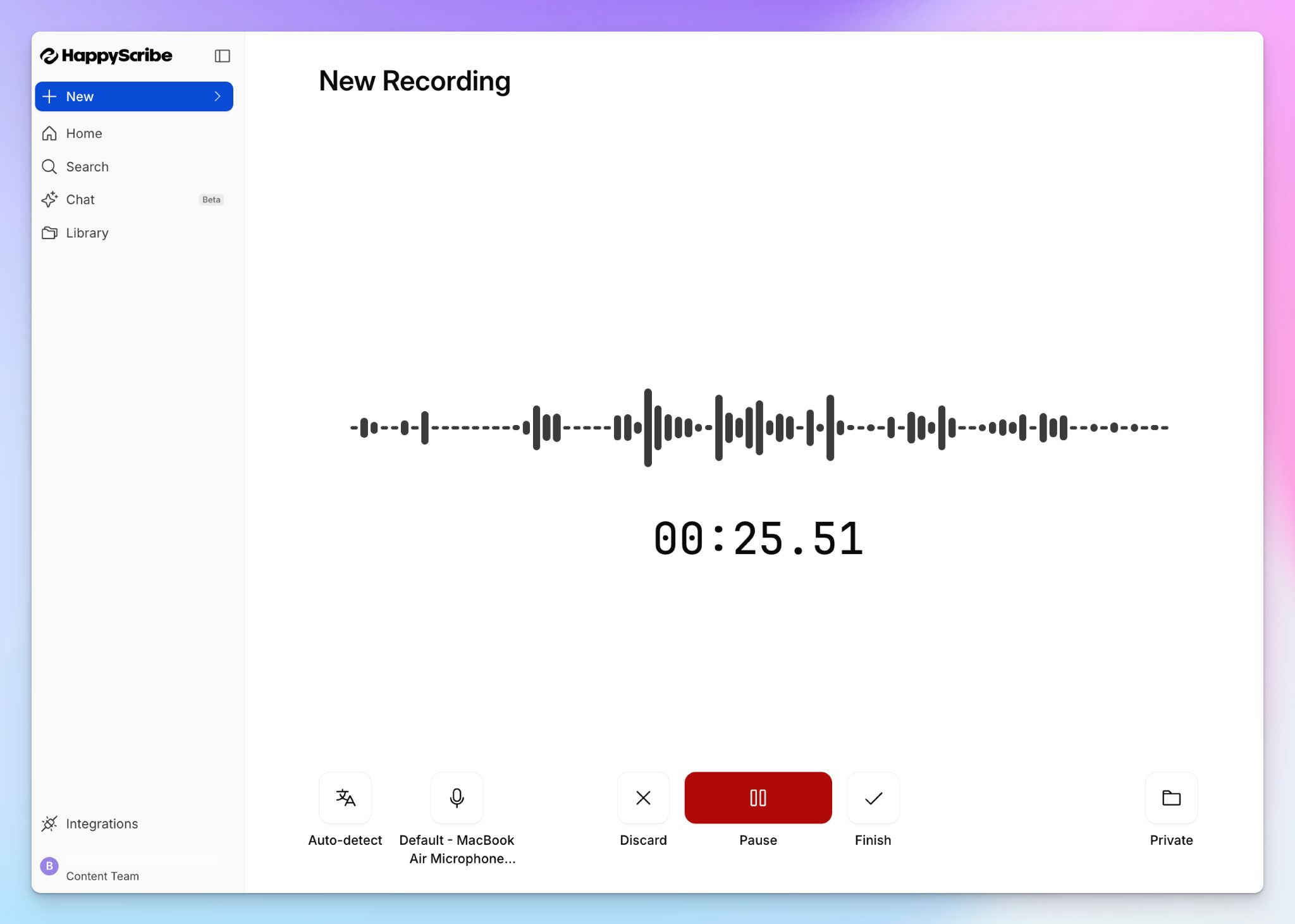
Se vai entrar numa chamada ad-hoc ou numa discussão presencial, pode gravar reuniões sem bot seguindo estes passos:
- Inicie sessão na sua conta HappyScribe e selecione Gravar áudio.
- Conceda as permissões necessárias e prima Iniciar gravação.
- Pode mudar o idioma, escolher a fonte de áudio e a pasta de armazenamento.
- Quando terminar, guarda a gravação e a transcrição estará pronta em segundos. E assim tão fácil!
💡 Sabia que?
Com o HappyScribe pode carregar reuniões do Teams já gravadas e outros ficheiros de vídeo do seu dispositivo, Google Drive, Dropbox e Box, e transcrevê-los com a mesma precisão das reuniões online.
Opções nativas da Microsoft vs HappyScribe: qual e o melhor notetaker para reuniões do Microsoft Teams?
| Funcionalidade | Microsoft Teams (nativo) | HappyScribe |
|---|---|---|
| Notas de reunião geradas por IA | ✅ Requer licença Teams Premium, Microsoft 365 ou Copilot | ✅ Disponível em todos os planos, incluindo o gratuito |
| Suporte a idiomas | ❌ Suporta cerca de 40 idiomas. Deteta automaticamente apenas 10 idiomas em reuniões multilingues | ✅ Mais de 150 idiomas e dialetos com deteção automática |
| Transcrição de ficheiros | ❌ Não suportada no Teams | ✅ Carregue ficheiros de vídeo e áudio do seu dispositivo ou armazenamento na nuvem para os transcrever |
| Funciona sem configuração do admin | ❌ Requer um admin de TI para ativar transcrição, gravação e políticas Copilot | ✅ Ligue o seu calendário e comece |
| Suporte multiplataforma | ❌ Apenas reuniões do Teams | ✅ Teams, Google Meet, Zoom e reuniões presenciais |
| Gravação sem bot | ❌ Não disponível de forma nativa | ✅ O gravador de áudio sem bot funciona no navegador e na aplicação móvel |
| Integrações fora do Microsoft 365 | ❌ As notas funcionam melhor entre ferramentas Microsoft como OneDrive, SharePoint e Loop | ✅ Encaminhe os dados de reunião para outras ferramentas através de MCP, API e Zapier |
| Segurança e conformidade | ✅ Estrutura de conformidade Microsoft 365 | ✅ SOC 2 Type II, conforme com o RGPD, e armazena dados num centro de dados da UE em conformidade com a ISO 27001 |
| Plano gratuito com notas de IA | ❌ Sem opção gratuita para notas geradas por IA | ✅ Gravações ilimitadas (45 min por reunião) no plano gratuito |
Qual e a melhor forma de tirar notas no Microsoft Teams?
O Microsoft Teams da-lhe ferramentas para tirar notas de reunião de forma nativa, mas a experiência depende do nível da sua licença, configuração de admin e da sua tolerância a precisão da IA fora do inglês. Se a sua equipa trabalha inteiramente dentro do Microsoft 365 e tem apenas algumas reuniões por mês, as opções integradas podem servir.
Para todos os outros, o HappyScribe elimina a fricção. Funciona no Teams, Google Meet, Zoom e em reuniões presenciais com mais de 95% de precisão e sem configuração por parte do admin. Tem segurança de nível empresarial e uma área de trabalho unificada que não prende os seus dados a um único ecossistema.
Perguntas frequentes sobre como tirar notas em reuniões do Microsoft Teams
Posso tirar notas durante uma reunião do Microsoft Teams?
Sim. Assim que uma reunião começa, pode abrir o painel de Notas a partir dos controlos da reunião para escrever manualmente itens da agenda, pontos-chave e tarefas a realizar numa página Loop. Todos os participantes convidados podem coeditar a mesma página em tempo real, por isso todos ficam alinhados. Também pode partilhar as notas após a reunião através do separador Recap ou do chat da reunião.
Existe um notetaker de reuniões no Teams?
O Teams inclui um notetaker com IA se tiver uma licença Teams Premium ou Microsoft 365 Copilot. Usa o intelligent recap para gerar resumos de reunião com IA com tarefas recomendadas, linhas temporais dos oradores e capítulos depois da reunião terminar. Sem qualquer uma das licenças, não existe forma integrada de resumir discussões automaticamente. Ferramentas de terceiros como o HappyScribe funcionam como notetaker IA no MS Teams, Zoom e Google Meet sem exigir uma licença premium da Microsoft.
Posso apenas transcrever uma reunião do Teams sem gravar?
Sim. Pode iniciar a transcrição em direto a partir dos controlos da reunião sem ligar a gravação. A transcrição captura as palavras ditas com identificação de oradores e marcas temporais e fica guardada no OneDrive ou SharePoint depois da reunião. Tenha em conta que a transcrição por si so não gera resumos de reunião nem extrai tarefas. Vai ter um registo escrito em bruto, não informação processada.
Qual e a melhor forma de tirar notas no Teams?
Se a sua organização tem Copilot ou Teams Premium, o intelligent recap pode resumir uma discussão automaticamente e trazer detalhes importantes depois da reunião terminar. Para equipas sem essas licenças ou que precisam de suporte para mais idiomas, o HappyScribe liga-se ao seu calendário e capta as notas de reuniões do Microsoft Teams com mais de 150 idiomas, resumos com IA e uma área de trabalho pesquisavel. De qualquer das formas, a melhor abordagem e a que corre automaticamente, para que se possa concentrar na conversando em vez de escrever.
Como tirar notas de reunião no Teams de forma gratuita?
Abra uma reunião nova ou entre numa existente, depois clique em Notas nos controlos da reunião para iniciar uma página Loop colaborativa. Pode escrever itens da agenda, atribuir tarefas e captar pontos-chave durante a reunião sem custos adicionais. Este e um processo manual, por isso não terá resumos de reunião gerados por IA no nível gratuito do Microsoft 365. Se quiser tomada de notas automatizada gratuita, o plano gratuito da HappyScribe oferece gravações de reunião ilimitadas (45 minutos por reunião) com resumos com IA e transcrições em qualquer dispositivo móvel ou navegador desktop.
Qual e a melhor forma de transcrever reuniões do Microsoft Teams?
A opção nativa e a transcrição em direto, que converte palavras ditas num registo escrito com marcas temporais durante a reunião. Funciona bem para reuniões em inglês, mas a precisão cai noutros idiomas e em conversas ritmadas. Para equipas que precisam de maior precisão em mais idiomas, o HappyScribe transcreve reuniões do Teams em mais de 150 idiomas com 95% de precisão e permite editar notas, pesquisar entre conversas passadas e partilhar notas com qualquer pessoa através de um único link. Também pode carregar ficheiros de reuniões já gravadas se preferir transcrever depois.

Biplab Mazumder
Biplab is a content marketer and writer who helps high-growth brands scale content visibility across AI search channels. His works have been published in HubSpot, Freshworks, Atlassian, SurferSEO, etc. When he's not planning content strategy, he's testing AI content workflows and use cases.