Resumo ⏩
- O gravador do seu telemóvel funciona offline, mas as entrevistas de campo exigem mais idiomas, uma identificação de oradores fiável e melhores formatos de exportação
- A aplicação da HappyScribe grava sem rede em iOS e Android, e é gratuita em todos os planos
- Antes de viajar, inicie sessão e faça uma gravação de teste com os dados e o Wi-Fi desligados
- As gravações são carregadas automaticamente quando se volta a ligar à internet. Também pode guardar o ficheiro no seu dispositivo
- A HappyScribe fornece-lhe uma transcrição com identificação de oradores em mais de 150 idiomas que pode editar e analisar com IA
Algumas das suas melhores entrevistas vão acontecer onde o seu telemóvel quase não tem rede. Pode ser no alpendre de um agricultor a duas horas da cidade, ou numa clínica onde o seu único traço de rede desaparece assim que se senta.
Só tem uma oportunidade para essa conversa. Se a gravação falhar, não pode pedir à pessoa para contar a sua história novamente.
A boa notícia é que gravar sem internet é a parte fácil, porque o seu telemóvel já o consegue fazer. A parte mais difícil vem depois, quando precisa de uma transcrição que possa citar e partilhar.
Vou mostrar-lhe como gravar e transcrever entrevistas de campo de forma fiável em qualquer lugar, desde a preparação antes de sair até às notas que obtém assim que voltar a estar online.
Não pode simplesmente usar o gravador de voz do seu telemóvel?
É muito provável que o seu telemóvel já consiga gravar uma entrevista sem rede. Por exemplo, a aplicação Voice Memos transcreve áudio no iPhone. O Google Recorder faz o mesmo nos telemóveis Pixel, e os telemóveis Galaxy recentes têm o Samsung Voice Recorder.
Mas as entrevistas de campo exigem mais do que uma conversa rápida em inglês.
O seu entrevistado pode falar um idioma que a aplicação não suporta, e precisará de exportar os dados para outras plataformas. Para um trabalho profissional, escolha um assistente de reuniões com IA que seja fiável no exterior.
| Funcionalidade | iPhone (Voice Memos) | Android (Google Recorder, Samsung) | Aplicação HappyScribe |
|---|---|---|---|
| Gravação offline | ✅ | ✅ | ✅ |
| Funciona em qualquer telemóvel | ❌ iPhone 12 ou mais recente | ❌ Pixel ou Galaxy S24 e mais recentes | ✅ iOS 16 e Android 13 |
| Idiomas | ☑️ 10 | ☑️ 15 a 20+ | ✅ Mais de 150 com deteção automática |
| Identificação de oradores | ❌ | ☑️ Varia conforme o dispositivo | ✅ Com marcas de tempo |
| Formatos de exportação | ❌ Copiar e colar | ☑️ TXT ou Google Docs | ✅ DOCX, PDF, TXT, HTML, XLSX, MD, SRT, VTT, etc. |
| Revisão profissional | ❌ | ❌ | ✅ |
| Pesquisa entre entrevistas | ❌ | ❌ | ✅ Chat IA |
É por isso que sugiro que grave com a aplicação móvel da HappyScribe. Funciona offline em qualquer telemóvel recente e transforma o áudio numa transcrição com identificação de oradores assim que voltar a estar online. Os nossos guias sobre como transcrever áudio no iPhone e Android explicam as aplicações nativas com mais detalhe.
Passo 1: Prepare o seu telemóvel e uma cópia de segurança antes de ficar sem rede
A maior parte deste passo requer uma ligação à internet, por isso faça-o antes de viajar.
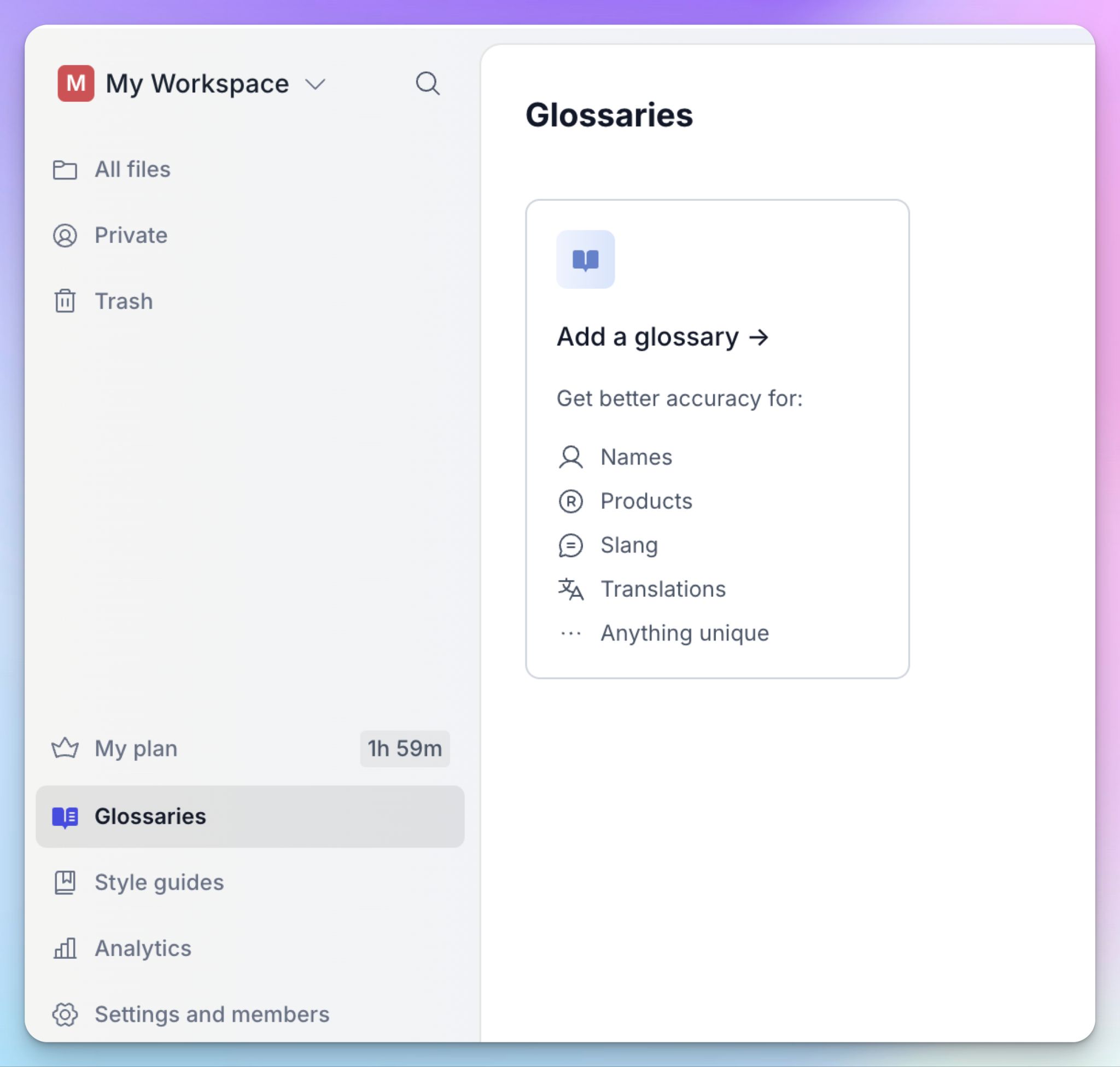
- Transfira a aplicação de tomada de notas na App Store ou no Google Play e inicie sessão. Se trabalhar com várias organizações, escolha a conta certa no separador Conta.
- Toque em Gravar e permita o acesso ao microfone. No Android, permita também as Notificações, porque essa permissão mantém a gravação a decorrer quando muda de aplicação.
- Para uma maior precisão, adicione os nomes dos participantes e os termos locais a um glossário personalizado na versão web.
- Desligue os dados móveis e o Wi-Fi, e faça uma pequena gravação de teste.
O seu telemóvel é o gravador principal, mas um gravador portátil mantém uma cópia de segurança pronta caso as coisas não corram como planeado. Configure-o para gravar ficheiros WAV de 48kHz a 96kHz, porque o formato WAV não tem compressão nem perdas, e esse intervalo é o padrão para histórias orais.
Passo 2: Obtenha consentimento e prepare o áudio
Uma gravação nítida começa muito antes de premir “iniciar”.
Explique para que serve a gravação e quem vai ler a transcrição, e depois peça um consentimento informado. É útil voltar a perguntar assim que a gravação começar, porque a resposta fica registada no próprio áudio.
As entrevistas de investigação têm frequentemente regras de consentimento mais rigorosas, por isso verifique as suas antes de viajar.
A seguir, procure um espaço silencioso e coloque os seus dispositivos longe de fontes de ruído, como ventoinhas ou geradores, porque o ruído de fundo diminui a qualidade da transcrição.
A escolha do microfone também influencia mais a qualidade do som do que qualquer aplicação:
- Um microfone de lapela prende-se ao colarinho, o que o torna ideal para uma configuração portátil
- Um microfone direcional (shotgun) isola a voz do orador do ruído de fundo em ambientes ruidosos
- A proteção contra o vento evita que as rajadas abafem qualquer um dos microfones no exterior
Mantenha o microfone a cerca de 15 a 20 centímetros da boca do orador. Apoie o telemóvel numa mesa ou num pequeno suporte de microfone para que as suas mãos não adicionem ruído de manuseamento.
Termine com um teste de som. Grave alguns segundos e oiça com auscultadores fechados, porque bloqueiam o som exterior e permitem-lhe detetar problemas antes de a entrevista começar.
Passo 3: Grave a entrevista offline
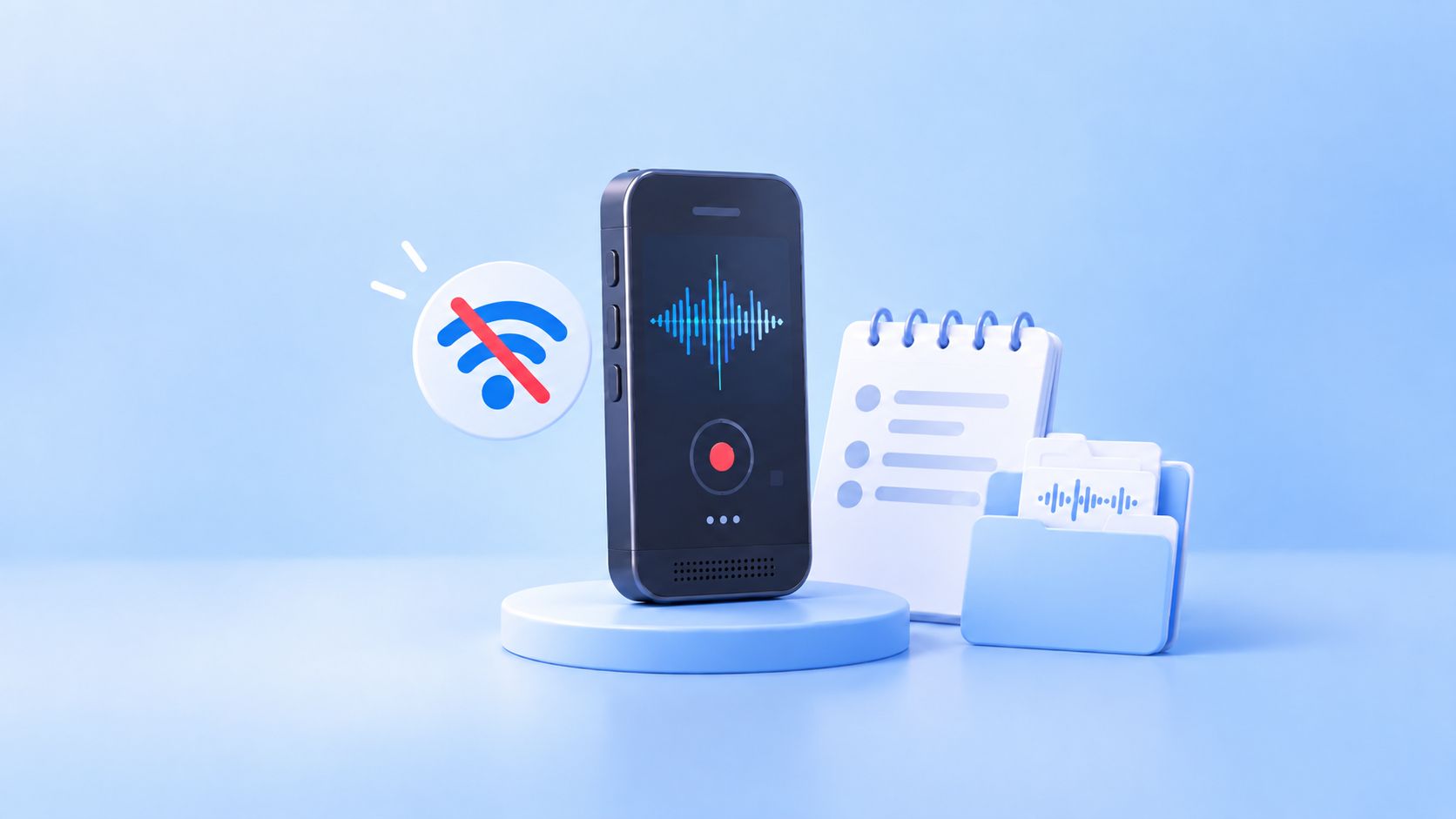
Não precisa de ativar um modo offline, porque a aplicação da HappyScribe grava da mesma forma com ou sem rede.
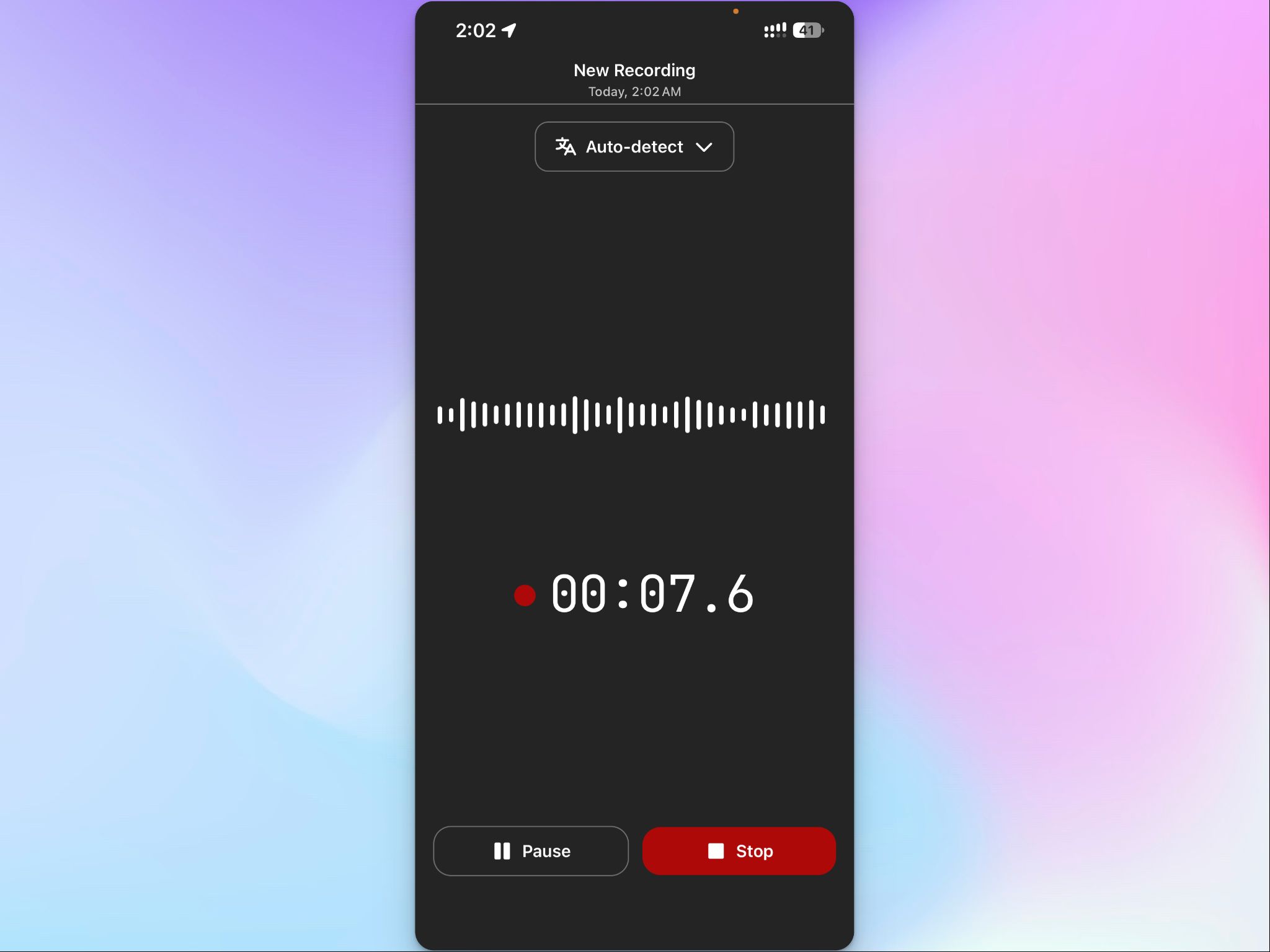
- Abra a aplicação e toque em Gravar. Uma forma de onda em tempo real e um temporizador em curso mostram que o seu áudio está a ser captado.
- Selecione o idioma que está a ser falado para melhorar a precisão. Pode alterá-lo a qualquer momento durante a gravação.
- Inicie o seu gravador de segurança ao mesmo tempo.
- A aplicação continua a gravar quando bloqueia o telemóvel ou muda de aplicação. No Android, uma notificação mostra que a gravação ainda está ativa.
- Toque em pausar se alguém interromper, e depois em retomar quando estiver pronto. O temporizador conta apenas o tempo gravado.
Há duas coisas durante a entrevista que facilitam o trabalho com a transcrição mais tarde: peça ao participante para dizer e soletrar o seu nome no início, e deixe cada pessoa terminar antes de a seguinte falar.
Quando terminar, toque em Parar e dê-lhe um nome claro, como o nome do entrevistado e a data.
Passo 4: Mantenha a gravação segura sem rede
Assim que tocar em Parar, a gravação fica no seu telemóvel até voltar a estar online. Isso pode demorar uma hora ou uma semana, por isso certifique-se de que a verifica.
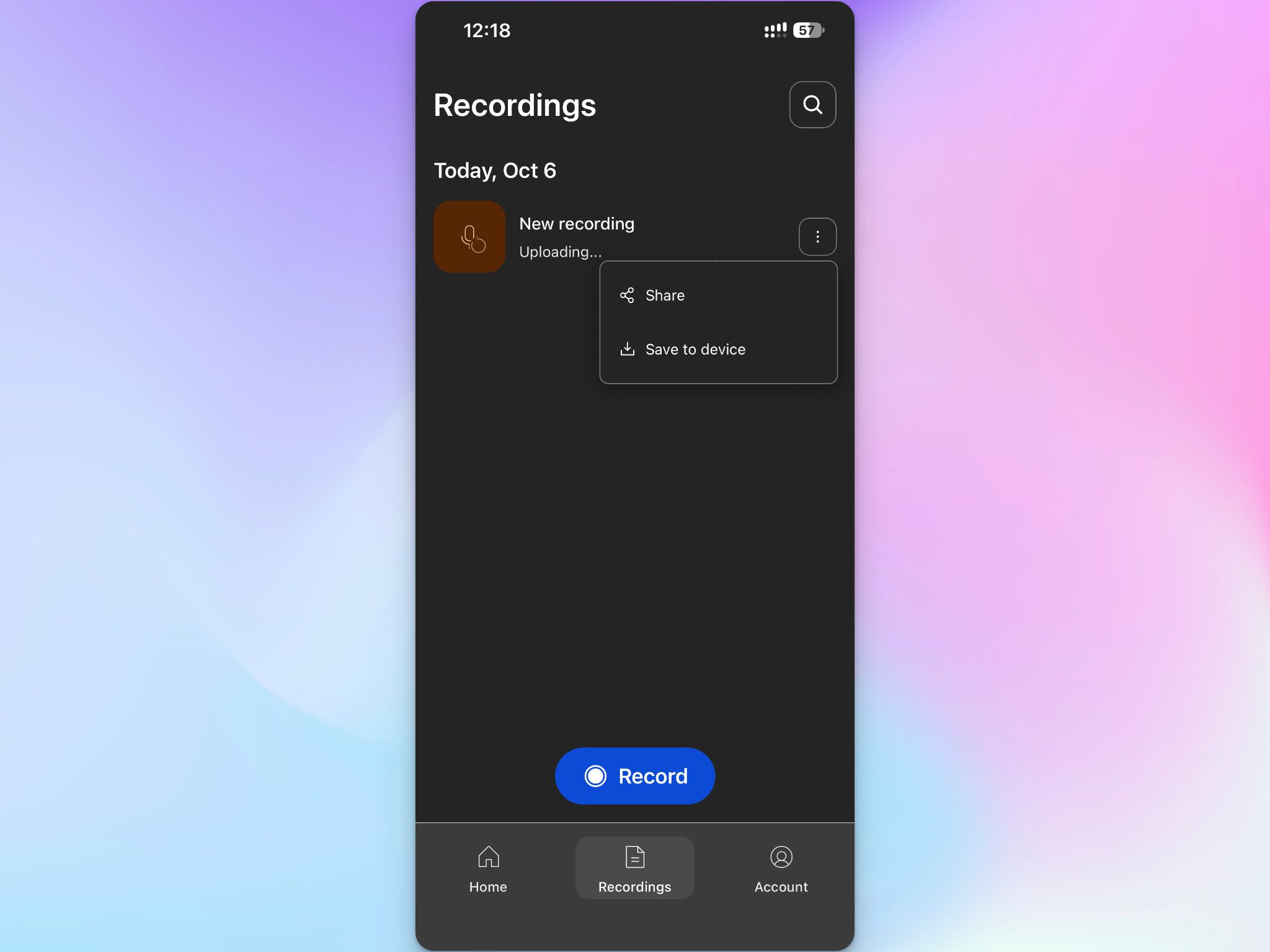
Abra o separador Gravações e verifique se a entrevista está na lista. Verá que está marcada como “a carregar” ou “falhou”. Qualquer uma das situações é normal offline, porque a aplicação da HappyScribe tenta novamente de forma automática assim que se voltar a ligar.
Enquanto os carregamentos estiverem pendentes, eu evitaria duas coisas:
- Terminar a sessão na aplicação, porque as gravações pendentes só estão acessíveis a partir da mesma conta
- Mudar para outra organização no separador Conta, porque cada gravação está associada à organização que estava ativa quando a gravou
Se pretender uma segunda cópia no próprio telemóvel, toque no menu de três pontos na gravação e selecione Guardar no dispositivo. Isto coloca o ficheiro de áudio na aplicação Ficheiros do seu telemóvel.
Mesmo que perca a gravação, pode carregar o ficheiro guardado no site da HappyScribe e obter a transcrição da reunião.
Passo 5: Volte a ligar-se e deixe o carregamento terminar
Quando a aplicação da HappyScribe se voltar a ligar à internet, carregará automaticamente a gravação.
- Ligue-se aos dados móveis ou ao Wi-Fi.
- Abra o separador Gravações e puxe para baixo para atualizar a lista.
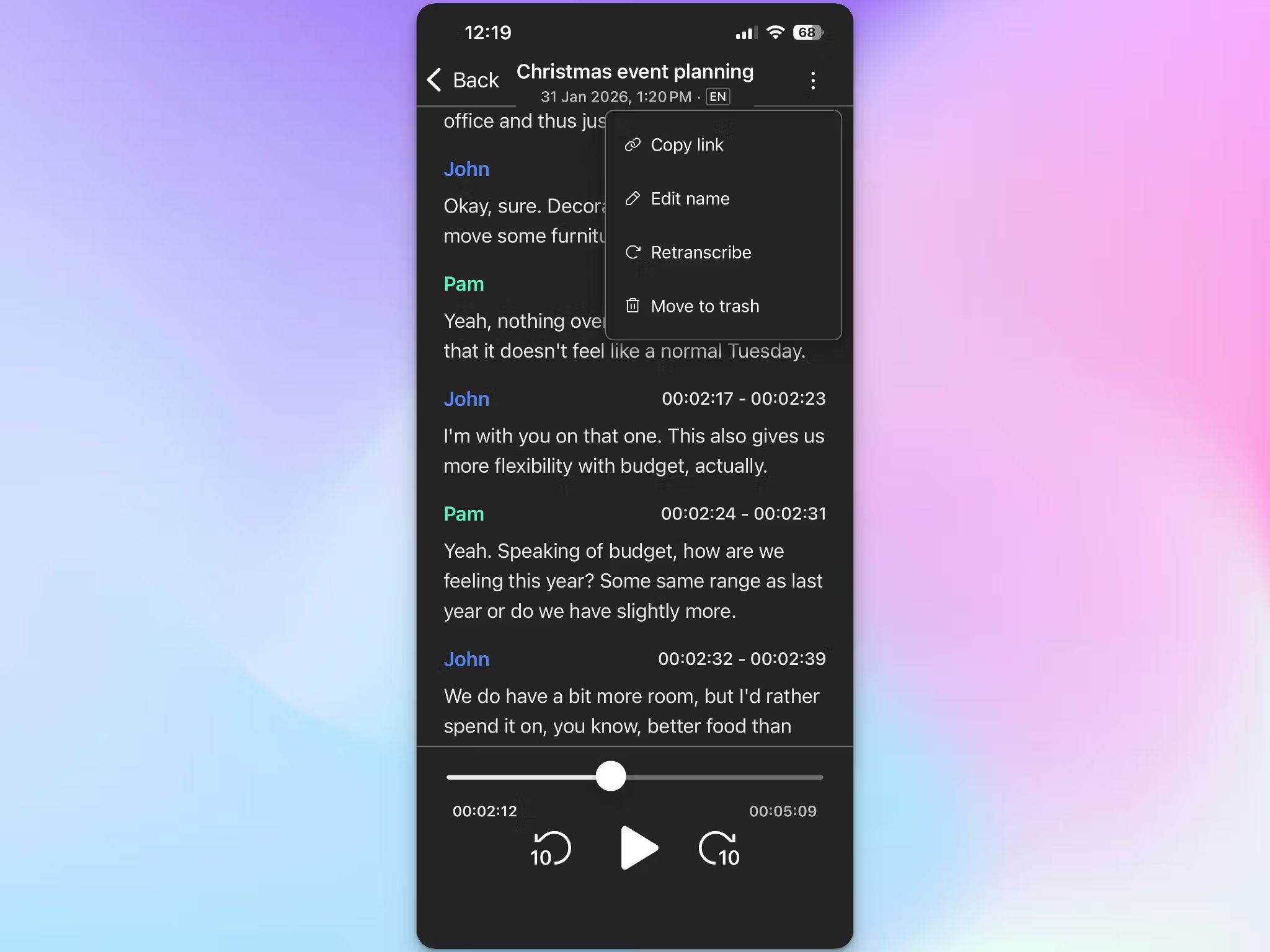
- Toque na gravação para a abrir. Aguarde um minuto para que a transcrição seja gerada, e irá vê-la com a identificação de oradores e marcas de tempo.
Se estiver online mas a gravação continuar a aparecer como “a carregar” ou “falhou”, eis o que eu tentaria:
- Primeiro, toque no menu de três pontos e escolha tentar novamente
- A seguir, feche totalmente a aplicação e volte a abri-la, porque um reinício tenta novamente quaisquer carregamentos pendentes
- Por fim, selecione Guardar no dispositivo e carregue o ficheiro de áudio do seu telemóvel para a HappyScribe na versão web
Se a transcrição for gerada no idioma errado, toque no menu de três pontos e selecione Voltar a transcrever para a executar novamente no idioma correto.
Passo 6: Transforme a transcrição em notas que possa utilizar
Este último passo acontece na versão web, porque é aí que pode analisar textos, extrair os pontos principais e ligar as notas a outras aplicações.
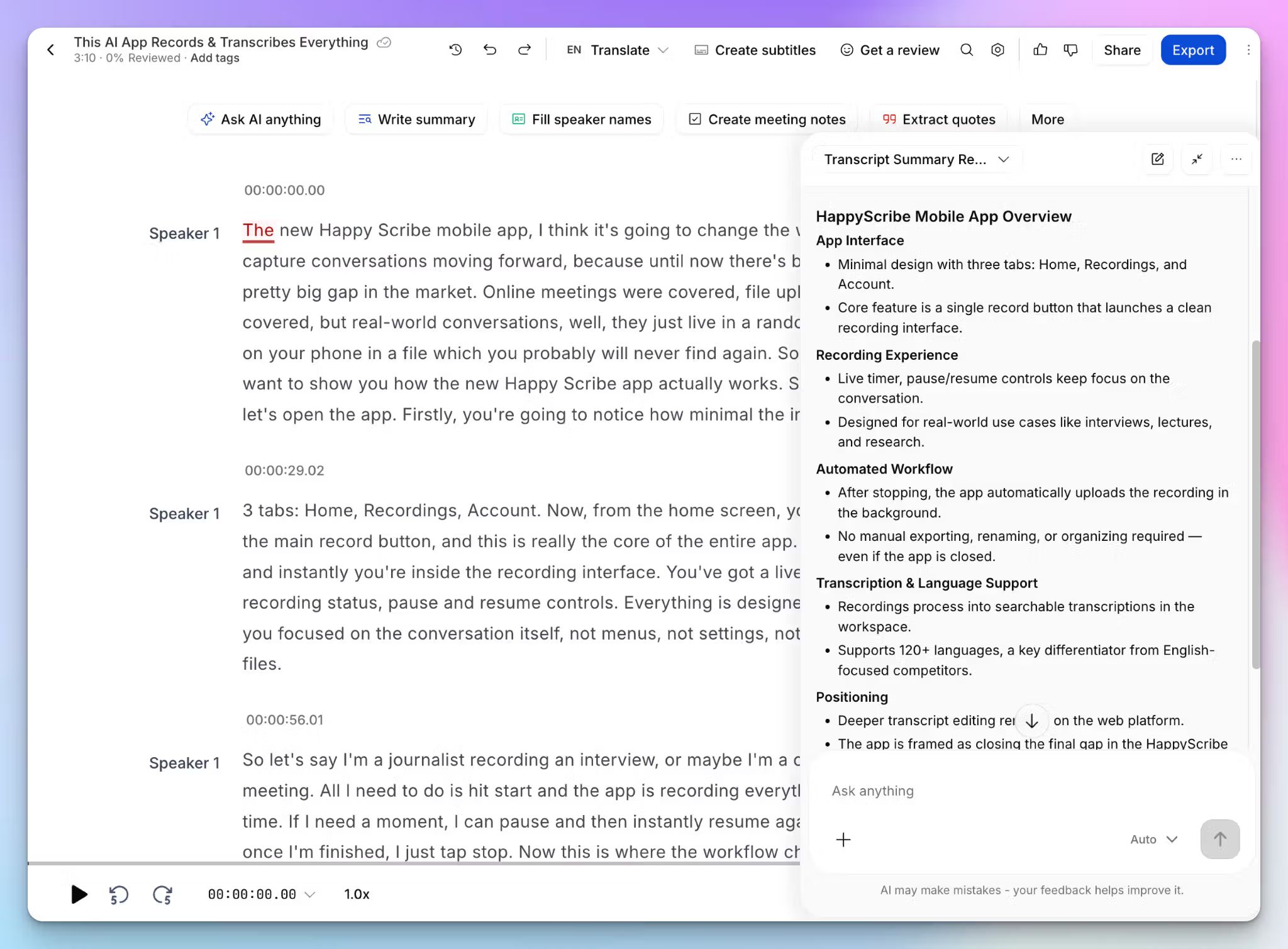
- Abra a transcrição e edite a identificação de oradores ou os textos, se necessário. Pode ouvir o áudio enquanto edita.
- Selecione o separador Resumo e escolha um modelo para moldar o resultado. Também pode clicar em Extrair citações para retirar as citações principais com marcas de tempo.
- Coloque as entrevistas da viagem numa pasta e use o Chat IA sobre essa pasta. Pode então fazer perguntas sobre todas as entrevistas, como “O que disseram as pessoas sobre o acesso à água?” ou “Encontre a parte em que o gerente da loja fala sobre preços.”
- Traduza a transcrição se trabalhar noutro idioma. A HappyScribe traduz para mais de 80 idiomas.
- Exporte no formato que a sua próxima ferramenta exige. Os formatos DOCX e PDF são adequados para relatórios, e o TXT funciona bem com software de análise. Também pode enviar as transcrições da HappyScribe para o Claude e para o ChatGPT diretamente.
Para as entrevistas em que o seu estudo se baseia, eu adicionaria a transcrição profissional. Um profissional revê a transcrição até atingir 99% de precisão, o que é especialmente útil na área da saúde e na transcrição jurídica.
Grave a sua próxima entrevista de campo com confiança
Uma entrevista de campo só compensa quando regressa a casa como uma transcrição precisa. O gravador do seu telemóvel capta o áudio, mas é no trabalho posterior que a maioria das configurações falha.
A aplicação da HappyScribe abrange tanto a captura de áudio como uma transcrição fiável. Pode gravar sem rede, e o carregamento começa automaticamente quando se volta a ligar. A partir daí, obtém uma transcrição com identificação de oradores em mais de 150 idiomas que pode analisar e exportar.
As palavras dos seus participantes também ficam protegidas. A HappyScribe cumpre o RGPD e tem certificação SOC 2 Type II, e os seus dados são protegidos com AES-256 num centro de dados na UE em conformidade com a norma ISO 27001.
A aplicação é gratuita em todos os planos, com gravações ilimitadas.
Perguntas frequentes sobre como gravar entrevistas de campo sem internet
Qual é a melhor forma de gravar uma entrevista de campo?
A melhor forma de gravar uma entrevista de campo é combinar uma aplicação de gravação no seu telemóvel com um microfone externo e manter um gravador de segurança a funcionar. As ferramentas certas são acessíveis, e um microfone de lapela oferece-lhe o melhor som pelo preço. Escolha um local silencioso, se possível, porque o ruído de fundo diminui a qualidade do áudio. Tire notas sobre sinais não verbais e observações contextuais, que uma gravação de áudio não consegue captar. Depois, grave um minuto de som ambiente no final, e capte o ruído ambiente se for relevante para a sua investigação.
Como iniciar uma gravação de campo offline?
Para iniciar uma gravação de campo offline, configure a sua aplicação de gravação enquanto ainda tem ligação. Com a HappyScribe, inicia sessão e permite o acesso ao microfone, e depois faz um teste com os dados e o Wi-Fi desligados. No local, toque em Gravar para iniciar a gravação. Os microfones integrados nos telemóveis são bons ao perto, e pode ajustar a posição do telemóvel até captar um áudio nítido. Utilize um esquema de nomenclatura consistente para os seus ficheiros de áudio, para que cada um seja fácil de localizar mais tarde.
Posso gravar uma entrevista legalmente?
Sim, pode gravar uma entrevista legalmente na maioria dos locais se a outra pessoa concordar. As regras de consentimento variam conforme o local. Alguns estados dos EUA apenas exigem que uma pessoa na conversa dê o seu consentimento, e outros exigem a permissão de todos. As mesmas regras aplicam-se a entrevistas remotas num computador e a qualquer equipamento de vídeo que leve consigo. A abordagem mais segura é pedir o consentimento na própria gravação e verificar a legislação local antes de viajar.
Como gravar sem internet?
Pode gravar sem internet na maioria dos telemóveis, porque a gravação de áudio acontece no próprio dispositivo. Abra uma aplicação de gravação como a HappyScribe e toque em Gravar, e o ficheiro é guardado no seu telemóvel. Assim que se voltar a ligar, a HappyScribe carrega-o e devolve uma transcrição. Um gravador portátil com um cartão SD é uma segunda cópia prática. Quando estiver online, faça uma cópia de segurança das suas gravações numa plataforma baseada na nuvem ou no seu portátil para evitar perdas.

Biplab Mazumder
Biplab is a content marketer and writer who helps high-growth brands scale content visibility across AI search channels. His works have been published in HubSpot, Freshworks, Atlassian, SurferSEO, etc. When he's not planning content strategy, he's testing AI content workflows and use cases.