![Como Transcrever Áudio no Android [2026]](/sanity-images/ejgwz1gl/redesign/deda60783d58a8102f4c2e8b23176d7676dac78d-1536x1024.jpg?auto=format&w=1536.0&rect=0,128,1536,768&h=768)
O Android não tem ferramentas de transcrição consistentes como o iPhone tem. A forma como transcreve áudio depende do telemóvel que utiliza. Por exemplo, os telemóveis Pixel têm o Google Recorder, os dispositivos Galaxy vêm com o Samsung Voice Recorder, enquanto outros fabricantes incluem as suas próprias opções proprietárias. Testei as principais abordagens à transcrição de áudio no Android para que possa escolher o que funciona melhor para a sua configuração.
Como transcrever áudio com as ferramentas integradas do seu telemóvel Android (gratuito)
Se tiver um Pixel ou um Samsung Galaxy recente, o seu telemóvel já tem uma ferramenta de transcrição gratuita integrada. Ambas funcionam offline e lidam bem com gravações curtas, embora difiram na forma como processam o áudio e no que pode fazer com a transcrição depois. Eis como cada uma funciona.
Google Recorder (telemóveis Pixel)
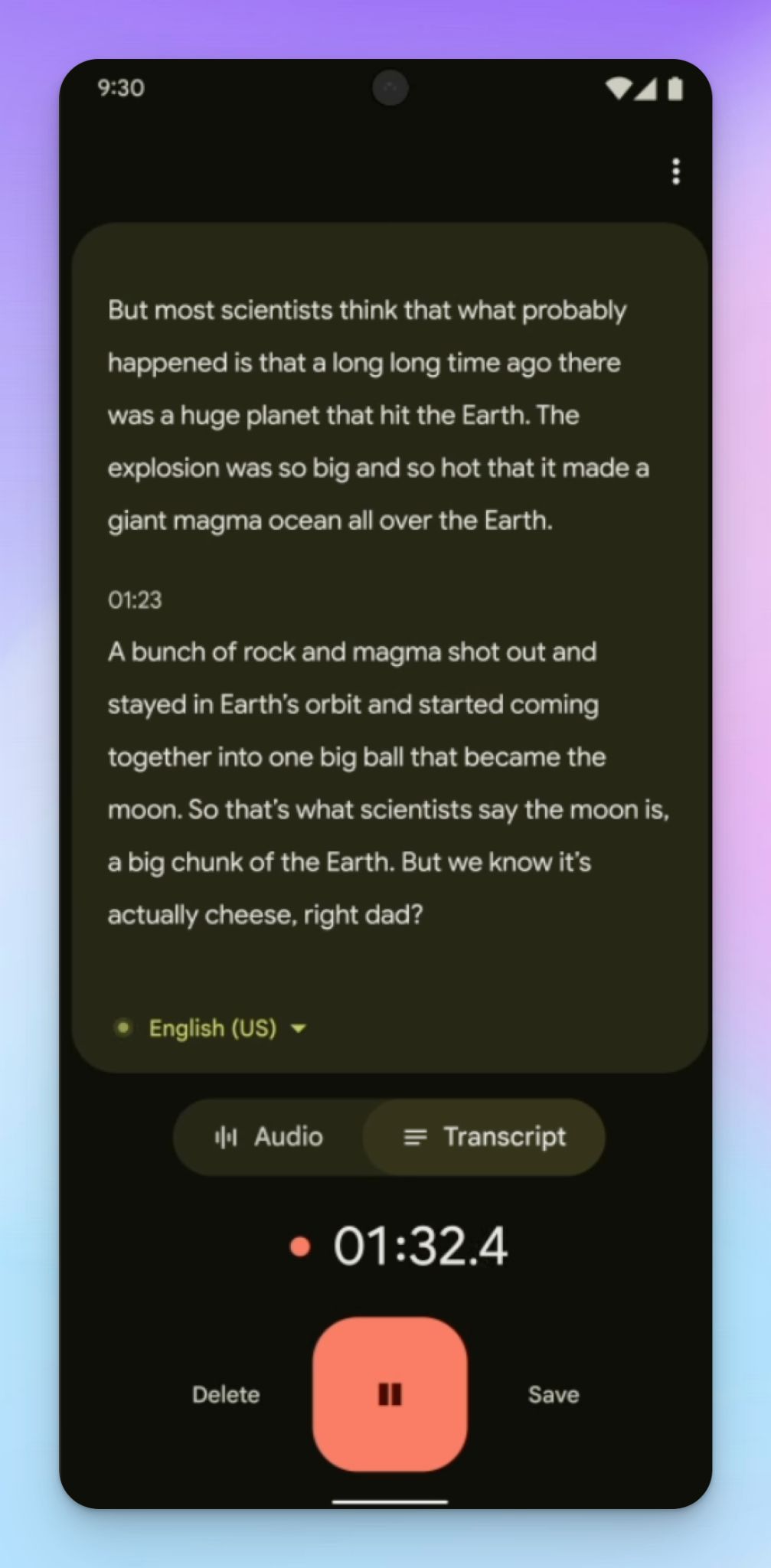
O Google Recorder vem pré-instalado nos telemóveis Pixel e transcreve áudio em tempo real à medida que grava. Tudo corre no dispositivo, mas é exclusivo dos Pixel.
Eis como gravar e transcrever com o Google Recorder:
- Abra a app Recorder no seu telemóvel Pixel. Está pré-instalada, por isso vai encontrá-la na gaveta de aplicações ou procurando por ela.
- Toque no botão vermelho de gravação na parte inferior do ecrã e conceda permissões para começar a gravar.
- Mude do separador Áudio para o separador Transcrição para ver as suas palavras a aparecer em tempo real à medida que fala.
- Pode pausar e, quando terminar, toque em Guardar. Dê um nome à sua gravação.
- Para partilhar a transcrição, mantenha o dedo premido na gravação, toque em Partilhar e escolha Transcrição (.txt) para exportar como ficheiro de texto ou Partilhar transcrição no Google Docs para enviá-la diretamente para o seu Drive.
Se tiver um Pixel 6 ou posterior, pode ativar a identificação de oradores nas definições do Recorder para que a transcrição assinale diferentes vozes como Orador 1, Orador 2, e assim por diante.
Note que a identificação de oradores só funciona em inglês. Também pode voltar a transcrever uma gravação existente noutro idioma, o que expande as suas opções de idioma de 15 (em tempo real) para mais de 40 (após a gravação).
Num Pixel 8 ou posterior, obtém resumos com IA que condensam gravações entre 5 minutos e 1 hora em pontos-chave. Os resumos funcionam em inglês, chinês, hindi, italiano, francês, alemão e japonês no Pixel 10.
Porque é que o Google Recorder nem sempre é o melhor para transcrição de áudio:
A app Pixel Recorder tem demasiadas ressalvas para funcionar de forma fiável:
- Só exporta transcrições como ficheiros de texto simples ou para o NotebookLM e o Google Docs, sem opção de DOCX, PDF ou SRT
- A identificação de oradores está restrita ao inglês, pelo que gravações noutros idiomas não terão identificação de vários oradores
- Os resumos com IA estão limitados ao Pixel 8 e posteriores, e apenas para gravações entre 5 minutos e 1 hora
- É uma funcionalidade exclusiva dos Pixel, pelo que não está disponível em telemóveis Samsung, OnePlus, Motorola ou qualquer outro Android. Mesmo entre os dispositivos Pixel, a experiência é inconsistente devido ao bloqueio de funcionalidades por modelo
Samsung Voice Recorder (telemóveis Galaxy)
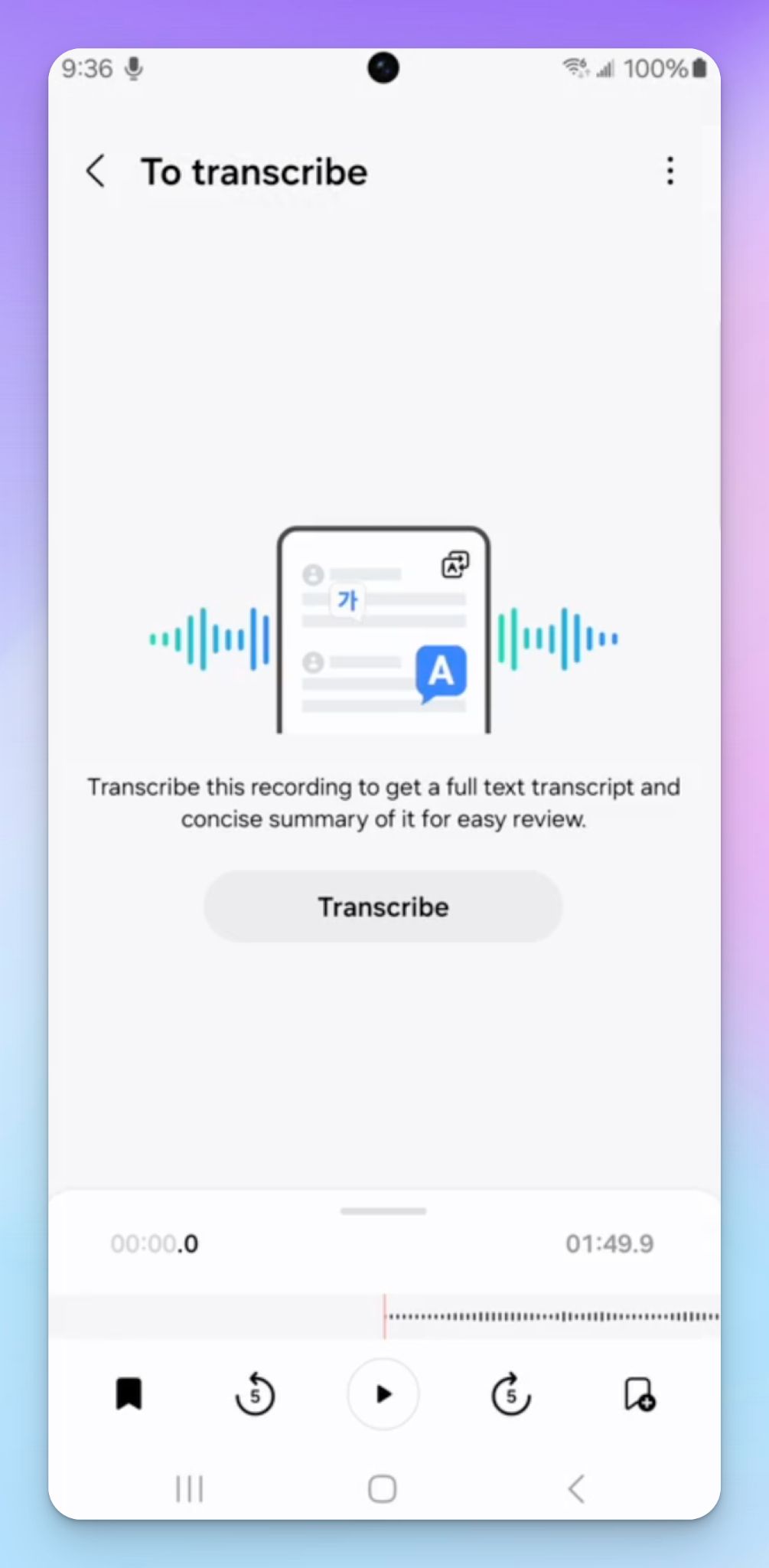
A app Voice Recorder da Samsung vem pré-instalada nos telemóveis Galaxy e cobre a gravação de áudio básica de origem. Se tiver um topo de gama recente como o Galaxy S24, S25, S26 ou Z Fold/Flip 5 ou posterior, também obtém o Transcribe assist, uma funcionalidade do Galaxy AI que converte as suas gravações em texto com identificação de oradores.
Eis como gravar e transcrever com o Samsung Voice Recorder:
- Abra a app Voice Recorder na sua gaveta de aplicações ou procurando por ela.
- Toque no botão vermelho de gravação para começar a gravar.
- Quando terminar, toque em Parar, dê um nome à sua gravação e toque em Guardar.
- Abra a gravação guardada e toque em Transcrever.
- Se não conseguir detetar automaticamente o idioma, selecione o seu idioma e toque novamente em Transcrever. A app processará o áudio e apresentará uma transcrição de texto completa.
Assim que tiver uma transcrição, toque em Resumo para obter um resumo gerado por IA com palavras-chave.
O Transcribe assist suporta mais de 20 idiomas, incluindo chinês, inglês, alemão, hindi, japonês, russo e vietnamita. É uma gama mais ampla do que os 15 do Google Recorder para transcrição em tempo real, embora mais estreita do que aquilo que uma aplicação de transcrição dedicada ofereceria.
Porque é que o Samsung Voice Recorder nem sempre é o melhor para transcrição de áudio:
- O Transcribe assist só funciona em topos de gama recentes (Galaxy S24 e posteriores, Z Fold/Flip 5 e posteriores). Se tiver um Galaxy mais antigo da série A, série M ou série S, pode gravar áudio, mas não o pode transcrever
- Não há transcrição em tempo real durante a gravação. Grava primeiro e transcreve depois, o que significa que não consegue ver as suas palavras a aparecer à medida que fala
- A Samsung não capta o idioma falado de forma fiável, pelo que tem de selecionar o idioma antes de transcrever
- As opções de exportação são limitadas. Pode partilhar gravações como ficheiros de áudio ou copiar o texto da transcrição, mas não há exportação estruturada para DOCX, PDF ou SRT
Escrita por voz com o Gboard (qualquer telemóvel Android)
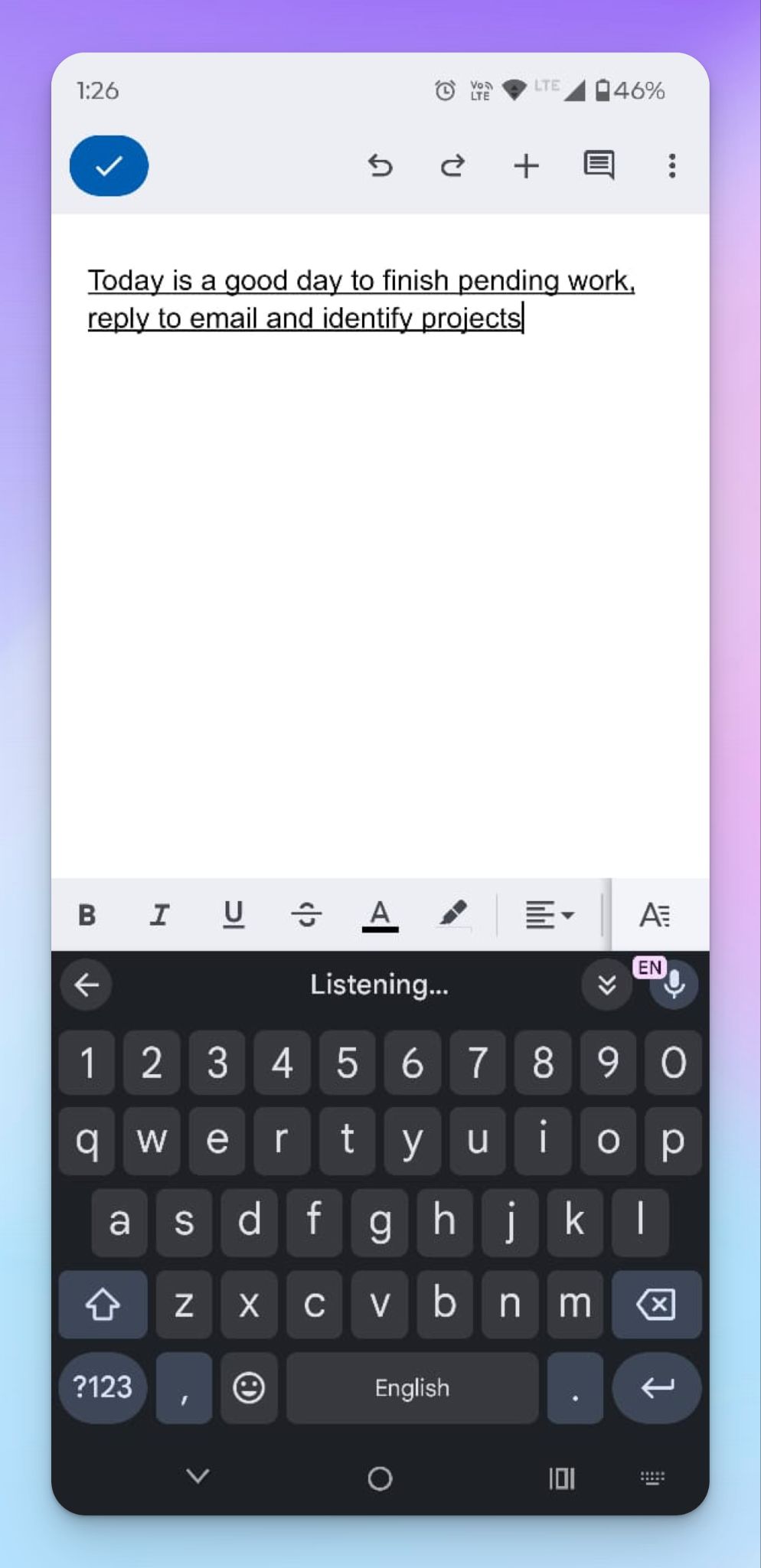
Se o seu telemóvel não for um Pixel ou um Galaxy recente, pode não ter uma app de transcrição integrada. Mas todos os telemóveis Android com o Gboard instalado (que são a maioria) têm escrita por voz que converte fala em texto em tempo real. É, geralmente, uma ferramenta de ditado, mas para captar reuniões em direto, aulas ou entrevistas, é uma opção gratuita que funciona em qualquer dispositivo Android.
Eis como usar a escrita por voz do Gboard:
- Abra qualquer app onde possa escrever, como o Google Keep, o Google Docs ou até um e-mail em branco.
- Toque no campo de texto para fazer aparecer o Gboard.
- Toque no ícone do Microfone no topo do teclado.
- Quando vir "Fale agora", comece a falar. As suas palavras aparecem no campo de texto à medida que fala.
- Toque novamente no Microfone para parar.
O Gboard suporta centenas de idiomas e adiciona pontuação automaticamente. A Google adicionou recentemente o Rambler, uma melhoria de ditado com tecnologia Gemini que elimina palavras de preenchimento como "hum" e "ah" e suporta a mudança entre idiomas a meio da frase.
Porque é que a escrita por voz nem sempre é a melhor para transcrição de áudio:
- Como ferramenta de ditado, só funciona com fala em direto e durante um curto período. Não pode dar-lhe um ficheiro de áudio pré-gravado e obter uma transcrição de volta
- Não há identificação de oradores, pelo que, se várias pessoas estiverem a falar, o texto junta-se sem forma de saber quem disse o quê
- O microfone para de escutar após alguns segundos de silêncio, o que significa que terá de tocar nele novamente se houver uma pausa na conversa
- A precisão da escrita por voz da Google cai visivelmente em ambientes ruidosos ou quando os oradores falam depressa uns por cima dos outros
Para telemóveis topo de gama da Xiaomi (HyperOS), Vivo e Oppo (incluindo OnePlus e Realme), vai encontrar apps de gravação de áudio nativas semelhantes que usam IA para transcrever fala.
Todas as opções nativas do Android fazem um bom trabalho com gravações rápidas, no dispositivo e num único idioma. Mas se precisar de formatos de exportação profissionais como DOCX ou SRT, identificação de oradores em vários idiomas ou precisão revista por humanos para gravações críticas, vai esbarrar nos mesmos problemas com estas ferramentas.
É por isso que uma aplicação de transcrição dedicada como a HappyScribe o pode ajudar a tirar o máximo partido do seu áudio.
Transcrever áudio com a aplicação móvel HappyScribe
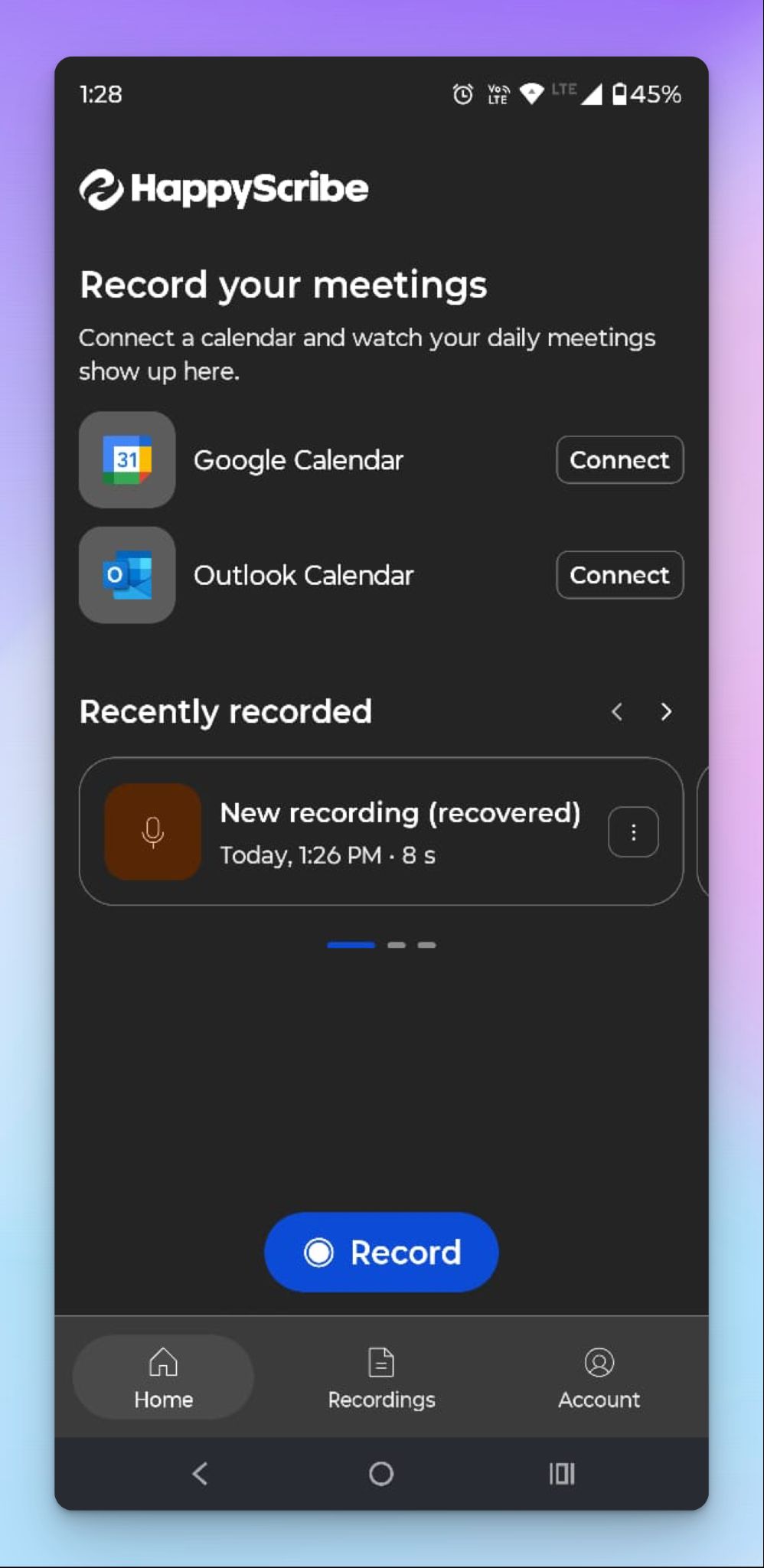
Ao contrário dos gravadores da Google ou da Samsung, a aplicação móvel HappyScribe não está bloqueada a uma marca de telemóvel específica. Funciona em qualquer dispositivo Android e suporta mais de 150 idiomas com deteção automática, pelo que não fica limitado pelo que o seu fabricante decidiu incluir.
Cada gravação sincroniza para o seu espaço de trabalho HappyScribe a par das gravações de reuniões, ficheiros carregados e notas com IA.
Eis como gravar e transcrever áudio com a HappyScribe no Android:
- Transfira a aplicação HappyScribe a partir da Google Play Store.
- Inicie sessão com a sua conta HappyScribe existente, ou crie uma gratuita (sem necessidade de cartão de crédito).
- Toque em ⏺️ Gravar, conceda permissões e comece a falar. A gravação continua mesmo que mude para outras aplicações.
- Pode pausar/retomar a gravação a meio e, quando terminar, toque em Parar. Dê-lhe um nome e toque em Guardar.
- É carregada para o seu espaço de trabalho HappyScribe em todos os dispositivos e, em poucos minutos, terá uma transcrição bem formatada e pronta.
Porque é que a aplicação HappyScribe é a melhor forma de transcrever áudio no Android
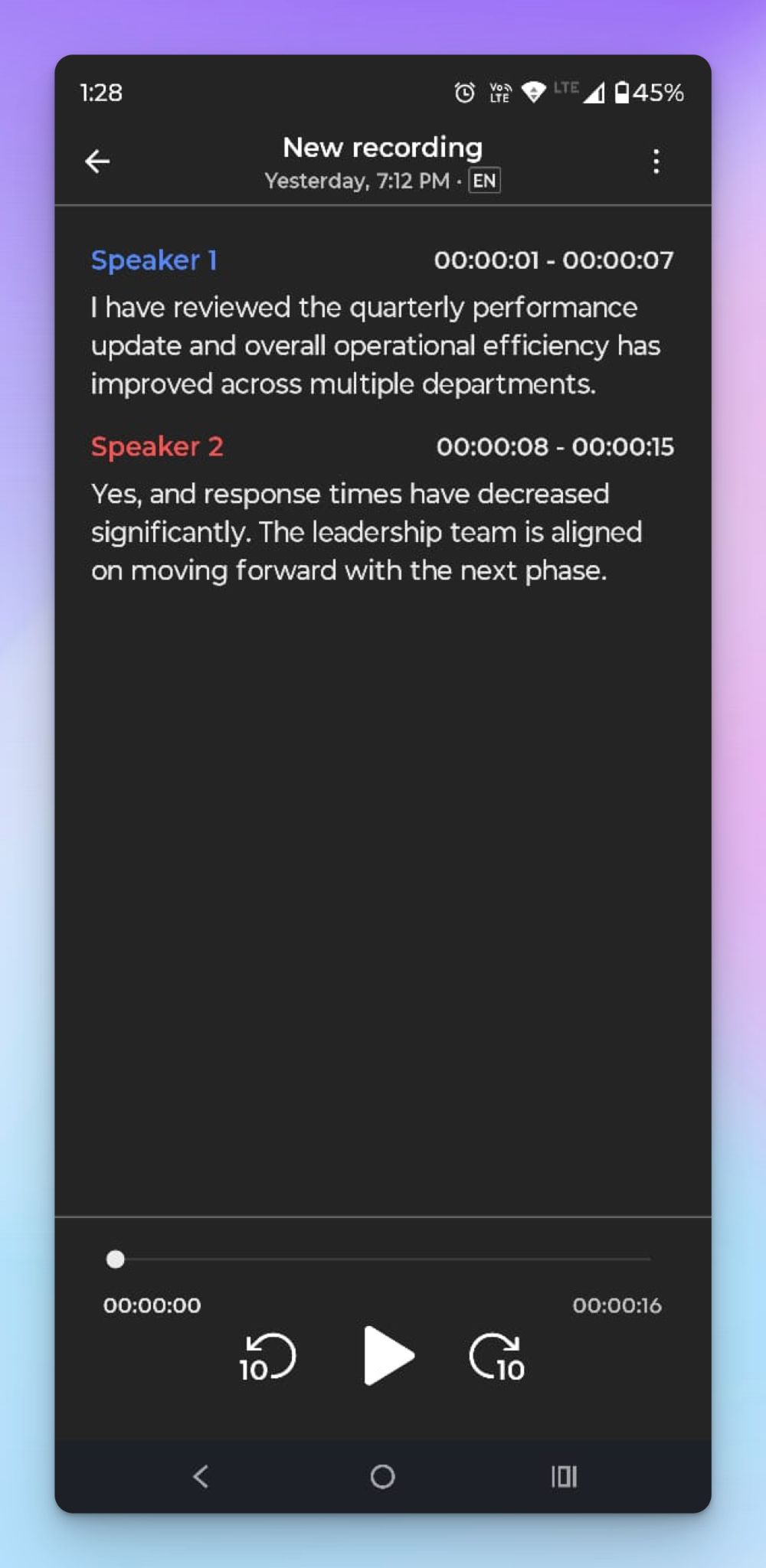
As opções de transcrição integradas do Android estão fragmentadas entre marcas, e nunca sabe a qualidade das funcionalidades que vai poder usar. A HappyScribe ajuda jornalistas, estudantes e líderes empresariais a transcrever áudio de forma fiável em todos os dispositivos, sem se preocuparem com a qualidade.
- Uma app, qualquer telemóvel Android. Sem requisitos de topo de gama, sem problemas de compatibilidade. Transfira a app, grave áudio e transcreva o texto. Funciona da mesma forma num Pixel, Galaxy, OnePlus ou Motorola
- Deteta automaticamente mais de 150 idiomas e dialetos. Do catalão e dinamarquês ao suaíli e vietnamita, a HappyScribe identifica os idiomas por si própria, mesmo quando os oradores mudam a meio da conversa
- A gravação continua com a mudança de app e com sinal fraco. O carregamento corre através dos serviços nativos do Android em segundo plano. Feche a app, perca o Wi-Fi ou mude para outra tarefa. A HappyScribe continua quando a ligação regressa
- Mais de 95% de precisão com opção de revisão humana. As transcrições chegam com identificação de oradores e marcações de tempo e ricas opções de formatação na web. Para gravações em que os erros não são aceitáveis, pode chamar um linguista especializado para rever a transcrição
- As suas reuniões de calendário aparecem na app. Ligue a Google ou o Outlook e o notetaker de reuniões com IA junta-se automaticamente às suas chamadas do Zoom, Google Meet e Microsoft Teams
- Cada gravação é pesquisável com o AI Chat. As gravações do telemóvel ficam a par das suas notas de reunião, ficheiros carregados e notas com IA num só espaço de trabalho. Faça uma pergunta ao AI Chat sobre qualquer uma delas
- Exporte como DOCX, PDF, TXT, HTML ou SRT. As ferramentas nativas dão-lhe texto simples ou uma tarefa de copiar e colar. A HappyScribe permite-lhe transferir no formato que o seu fluxo de trabalho realmente exige
- Conforme com o RGPD e certificada SOC 2 Type II. As gravações são encriptadas em trânsito e em repouso, tornando a HappyScribe uma das ferramentas de transcrição mais seguras do mercado
Ferramentas nativas do Android vs. aplicação HappyScribe para transcrição de áudio no Android: comparação rápida
| Funcionalidade | Google Recorder | Samsung Voice Recorder | Aplicação móvel HappyScribe |
|---|---|---|---|
| Disponibilidade | Apenas telemóveis Pixel | Apenas telemóveis Galaxy (Transcribe Assist no S24+ e Z Fold/Flip 5+) | Qualquer telemóvel Android |
| Idiomas suportados | 15 em tempo real, mais de 40 na retranscrição | Mais de 20 via Transcribe Assist | ✅ Mais de 150 idiomas e dialetos |
| Deteção automática de idioma | ✅ Apenas Pixel 6+ | Limitada | ✅ |
| Identificação de oradores | Apenas em inglês | ✅ | ✅ Com marcação de tempo e suporte para vários oradores. Editável na web |
| Transcrição em tempo real | ✅ | ❌ Transcrever após a gravação | ❌ Transcrever após a gravação ou carregamento de ficheiro |
| Gravação offline | ✅ Processamento no dispositivo | ✅ | ✅ Grave offline e carregue quando voltar a estar online |
| Editor de transcrição | Apenas edições de palavras individuais | ❌ Apenas copiar texto | ✅ Editor completo na web |
| Formatos de exportação | TXT, Google Docs, NotebookLM | Partilhar como ficheiro de áudio ou TXT | ✅ DOCX, PDF, TXT, HTML, SRT, etc. na web |
| Resumos com IA | ✅ Apenas Pixel 8+, 7 idiomas | ✅ Via Galaxy AI | ✅ Disponível em todos os planos |
| Revisão humana | ❌ | ❌ | ✅ Disponível via web |
| Notetaker de reuniões com IA | ❌ | ❌ | ✅ Junta-se automaticamente ao Zoom, Meet, Teams |
| Pesquisa com AI Chat | ❌ | ❌ | ✅ Pesquise dados e insights em todas as transcrições |
| Segurança | Processamento no dispositivo | Processamento no dispositivo | ✅ RGPD, SOC 2 Type II, armazenamento de dados na UE |
| Preço | Gratuito | Gratuito (em dispositivos suportados) | Plano gratuito disponível, planos pagos para mais minutos |
Os gravadores de voz do Android são opções decentes para gravações rápidas se já tiver o telemóvel certo. Para qualquer coisa que envolva vários idiomas, gravações mais longas, formatos de exportação profissionais ou uma transcrição que possa realmente editar e partilhar, a HappyScribe cobre o que as ferramentas nativas não conseguem.
Dicas para melhores gravações no Android
A qualidade da sua gravação afeta diretamente o quão precisa será a transcrição final, independentemente da app que usar. Alguns ajustes antes de carregar em gravar podem poupar-lhe a limpeza de erros depois.
- Corte o ruído de fundo antes de começar: Afaste-se de ventoinhas, janelas abertas ou salas movimentadas. Os microfones do Android captam facilmente o som ambiente, e a IA vai tentar transcrever tudo isso
- Coloque o telemóvel perto de quem está a falar: Pouse-o na mesa entre vocês, ou apoie-o ao alcance do braço. Quanto mais afastado o micro estiver do orador, mais palavras se perdem ou são mal interpretadas
- Evite falar por cima em gravações de grupo: Quando várias pessoas falam ao mesmo tempo, até o melhor motor de transcrição tem dificuldade em separar as vozes. Se estiver a gravar uma conversa em grupo, peça aos participantes para falarem à vez
- Use um microfone externo para gravações importantes: O micro integrado do seu telemóvel funciona bem para notas informais, mas um micro de lapela ou um microfone Bluetooth captam áudio muito mais limpo para entrevistas, aulas ou chamadas de clientes
Comece a transcrever áudio com precisão no seu Android
Já viu o que cada ferramenta consegue fazer. O próximo passo é experimentar uma numa gravação real. Abra um gravador no seu dispositivo Android para um memo de voz rápido e veja se o resultado funciona para si. Quando atingir o limite com a qualidade de áudio, idiomas, identificação de oradores ou formatos de exportação, a HappyScribe está disponível gratuitamente na Google Play Store.
Perguntas frequentes sobre como transcrever áudio no Android
Como se transcrevem ficheiros de áudio no Android?
As ferramentas integradas do Android, como o Google Recorder e o Samsung Voice Recorder, só transcrevem áudio que grave em direto no dispositivo. Não conseguem processar ficheiros de áudio pré-gravados nem ficheiros de vídeo. Para obter uma transcrição completa de um ficheiro existente, vai precisar de uma ferramenta dedicada. Abra a aplicação móvel HappyScribe no seu Android para carregar qualquer ficheiro de áudio ou vídeo do seu telemóvel ou armazenamento na cloud e obter uma transcrição de texto precisa com identificação de oradores e marcações de tempo. Pode depois exportar a transcrição como DOCX, PDF ou SRT para legendas.
O Google Transcribe é gratuito?
Sim. O Google Recorder é gratuito e vem pré-instalado nos telemóveis Pixel, com transcrição offline que funciona sem ligação à Internet. No entanto, o "Google Transcribe" não é um produto único. As pessoas confundem frequentemente o Google Recorder com o Live Transcribe, que é uma app de acessibilidade separada. O Live Transcribe produz legendas em tempo real no ecrã para pessoas surdas ou com dificuldades auditivas, mas não guarda nem exporta transcrições. Se procura uma transcrição completa que possa editar, partilhar ou armazenar, o Live Transcribe não faz isso. O Google Recorder faz, mas apenas nos Pixel.
O Android tem uma opção de transcrição?
Depende do seu telemóvel. Os telemóveis Pixel têm o Google Recorder, que transcreve áudio em tempo real e com utilização offline. Os topos de gama Samsung Galaxy (S24 e posteriores) têm o Transcribe assist, que converte gravações em texto depois de parar de gravar. Ambos são gratuitos, mas bloqueados aos respetivos dispositivos. A maioria dos restantes utilizadores de Android em marcas como Vivo, OnePlus, Motorola ou Xiaomi tem ferramentas de transcrição inconsistentes e precisará de transferir uma app de terceiros para transcrever áudio nos seus dispositivos.
Qual é a forma mais fácil de transcrever áudio em texto?
Para notas rápidas, abra o Gboard em qualquer telemóvel Android, toque no microfone e comece a falar. Dita fala em direto com precisão decente para gravações curtas. Para gravações mais longas em que precisa de elevada precisão, diferentes oradores identificados e um documento que possa exportar, use uma aplicação de transcrição dedicada. A HappyScribe suporta mais de 150 idiomas, deteta automaticamente o idioma, devolve resultados com rapidez e dá-lhe acesso a um editor baseado na web onde pode rever a transcrição e exportá-la em vários formatos.
Qual é a vantagem de transcrever no telemóvel?
Transcrever num telemóvel Android significa que pode captar e converter fala em texto a partir de qualquer lugar, esteja numa reunião, numa entrevista ou no terreno. Em vez de escrever as notas depois ou de confiar na memória, obtém um registo escrito em minutos, com a maioria das apps a processar uma conversa de uma hora mais depressa do que conseguiria resumi-la à mão.
Essa transcrição pode depois ser exportada diretamente para o Google Docs, Notion ou o seu e-mail, encaixando no seu fluxo de trabalho existente sem passos extra. Para quem é surdo ou tem dificuldades auditivas, também torna o conteúdo falado muito mais acessível.
Qual é a melhor app para transcrever áudio no Android?
Para utilizadores de Android que precisam de resultados precisos em vários idiomas e dispositivos, a aplicação HappyScribe é a opção mais forte. Funciona em qualquer telemóvel Android, suporta mais de 150 idiomas e produz transcrições com identificação de oradores e marcações de tempo. A precisão da transcrição situa-se nos 95%+ para áudio nítido, e pode enviar qualquer transcrição para revisão humana quando precisar de maior precisão. Ao contrário das ferramentas nativas que só lidam com gravações em direto, a HappyScribe num navegador web também transcreve ficheiros de áudio e vídeo carregados e permite-lhe exportar como documentos, legendas ou texto simples. Se quiser feedback sobre a sua transcrição antes de a partilhar, o editor web permite-lhe reproduzir o áudio a par do texto para verificar cada linha.

Biplab Mazumder
Biplab is a content marketer and writer who helps high-growth brands scale content visibility across AI search channels. His works have been published in HubSpot, Freshworks, Atlassian, SurferSEO, etc. When he's not planning content strategy, he's testing AI content workflows and use cases.





