![Comment transcrire de l'audio sur Android [2026]](/sanity-images/ejgwz1gl/redesign/deda60783d58a8102f4c2e8b23176d7676dac78d-1536x1024.jpg?auto=format&w=1536.0&rect=0,128,1536,768&h=768)
Android n'a pas d'outils de transcription aussi cohérents que l'iPhone. La façon dont vous transcrivez l'audio dépend du téléphone que vous utilisez. Par exemple, les téléphones Pixel ont Google Recorder, les appareils Galaxy sont livrés avec Samsung Voice Recorder, tandis que d'autres fabricants embarquent leurs propres options. J'ai testé les principales approches de la transcription audio sur Android pour que vous puissiez choisir celle qui convient le mieux à votre configuration.
Comment transcrire de l'audio avec les outils intégrés de votre téléphone Android (gratuit)
Si vous avez un Pixel ou un Samsung Galaxy récent, votre téléphone dispose déjà d'un outil de transcription gratuit intégré. Tous deux fonctionnent hors ligne et gèrent bien les courts enregistrements, même s'ils diffèrent dans la manière de traiter l'audio et dans ce que vous pouvez faire de la transcription ensuite. Voici comment chacun fonctionne.
Google Recorder (téléphones Pixel)
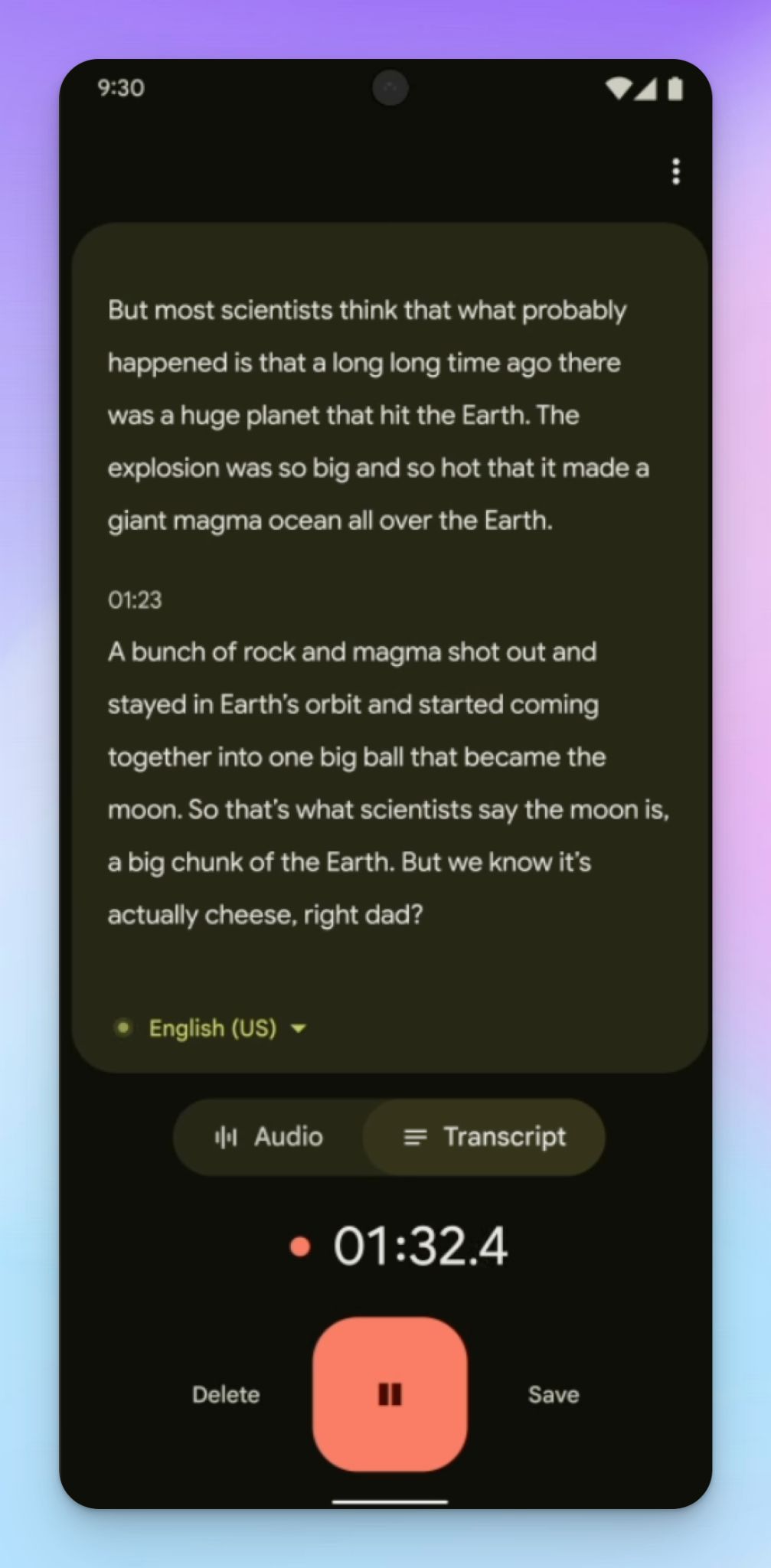
Google Recorder est préinstallé sur les téléphones Pixel et transcrit l'audio en temps réel au fil de l'enregistrement. Tout fonctionne sur l'appareil, mais c'est exclusif au Pixel.
Voici comment enregistrer et transcrire avec Google Recorder :
- Ouvrez l'application Recorder sur votre téléphone Pixel. Elle est préinstallée, vous la trouverez donc dans votre tiroir d'applications ou en la recherchant.
- Appuyez sur le bouton d'enregistrement rouge en bas de l'écran et accordez les autorisations pour commencer à enregistrer.
- Passez de l'onglet Audio à l'onglet Transcription pour voir vos mots apparaître en temps réel au fil de votre discours.
- Vous pouvez la mettre en pause, et quand vous avez terminé, appuyez sur Enregistrer. Donnez un nom à votre enregistrement.
- Pour partager la transcription, appuyez longuement sur l'enregistrement, appuyez sur Partager, et choisissez Transcription (.txt) pour l'exporter en fichier texte, ou Partager la transcription vers Google Docs pour l'envoyer directement vers votre Drive.
Si vous avez un Pixel 6 ou plus récent, vous pouvez activer l'identification des intervenants depuis les paramètres de Recorder pour que la transcription étiquette les différentes voix comme Intervenant 1, Intervenant 2, et ainsi de suite.
Notez que l'identification des intervenants ne fonctionne qu'en anglais. Vous pouvez aussi retranscrire un enregistrement existant dans une autre langue, ce qui fait passer vos options linguistiques de 15 (en temps réel) à plus de 40 (après enregistrement).
Sur un Pixel 8 ou plus récent, vous bénéficiez de résumés générés par IA qui condensent les enregistrements de 5 minutes à 1 heure en points clés. Les résumés fonctionnent en anglais, chinois, hindi, italien, français, allemand et japonais pour le Pixel 10.
Pourquoi Google Recorder n'est pas toujours le meilleur pour la transcription audio :
L'application Pixel Recorder comporte trop de réserves pour fonctionner de façon fiable :
- Elle n'exporte les transcriptions qu'en fichiers texte brut ou vers NotebookLM et Google Docs, sans option DOCX, PDF ni SRT
- L'identification des intervenants est limitée à l'anglais, si bien que les enregistrements dans d'autres langues n'auront pas d'identification de plusieurs intervenants
- Les résumés IA sont limités au Pixel 8 et plus récent, et seulement pour les enregistrements de 5 minutes à 1 heure
- C'est une fonctionnalité exclusive au Pixel, elle n'est donc pas disponible sur Samsung, OnePlus, Motorola ni aucun autre téléphone Android. Même parmi les appareils Pixel, l'expérience est inégale en raison du verrouillage des fonctionnalités
Samsung Voice Recorder (téléphones Galaxy)
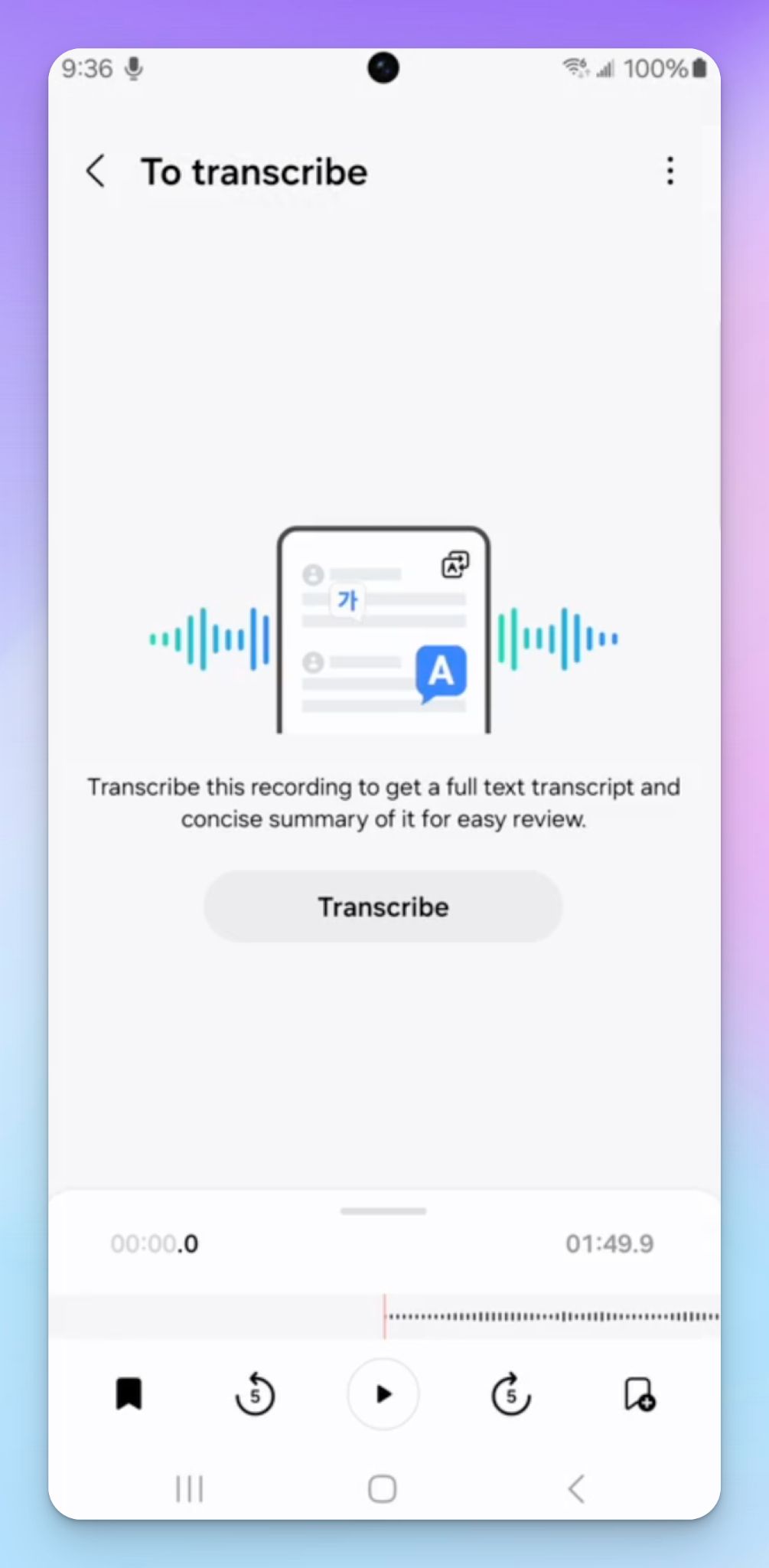
L'application Voice Recorder de Samsung est préinstallée sur les téléphones Galaxy et couvre l'enregistrement audio de base d'emblée. Si vous avez un flagship récent comme le Galaxy S24, S25, S26 ou Z Fold/Flip 5 ou plus récent, vous bénéficiez aussi de Transcribe assist, une fonctionnalité de Galaxy AI qui convertit vos enregistrements en texte avec identification des intervenants.
Voici comment enregistrer et transcrire avec Samsung Voice Recorder :
- Ouvrez l'application Voice Recorder depuis votre tiroir d'applications ou en la recherchant.
- Appuyez sur le bouton d'enregistrement rouge pour commencer à enregistrer.
- Quand vous avez terminé, appuyez sur Arrêter, donnez un nom à votre enregistrement et appuyez sur Enregistrer.
- Ouvrez l'enregistrement sauvegardé et appuyez sur Transcrire.
- S'il ne parvient pas à détecter automatiquement la langue, sélectionnez votre langue et appuyez de nouveau sur Transcrire. L'application traitera l'audio et affichera une transcription en texte intégral.
Une fois la transcription obtenue, appuyez sur Résumé pour obtenir un résumé généré par IA avec des mots-clés.
Transcribe assist prend en charge plus de 20 langues, dont le chinois, l'anglais, l'allemand, le hindi, le japonais, le russe et le vietnamien. C'est un éventail plus large que les 15 langues de Google Recorder pour la transcription en temps réel, mais plus restreint que ce qu'offrirait une application de transcription dédiée.
Pourquoi Samsung Voice Recorder n'est pas toujours le meilleur pour la transcription audio :
- Transcribe assist ne fonctionne que sur les flagships récents (Galaxy S24 et plus récent, Z Fold/Flip 5 et plus récent). Si vous avez un Galaxy de série A, M ou S plus ancien, vous pouvez enregistrer de l'audio, mais pas le transcrire
- Il n'y a pas de transcription en temps réel pendant l'enregistrement. Vous enregistrez d'abord, puis transcrivez ensuite, ce qui veut dire que vous ne pouvez pas voir vos mots apparaître au fil de votre discours
- Samsung ne reconnaît pas la langue parlée de façon fiable, vous devez donc sélectionner la langue avant de transcrire
- Les options d'exportation sont limitées. Vous pouvez partager les enregistrements en fichiers audio ou copier le texte de la transcription, mais il n'y a pas d'exportation structurée en DOCX, PDF ni SRT
Saisie vocale avec Gboard (n'importe quel téléphone Android)
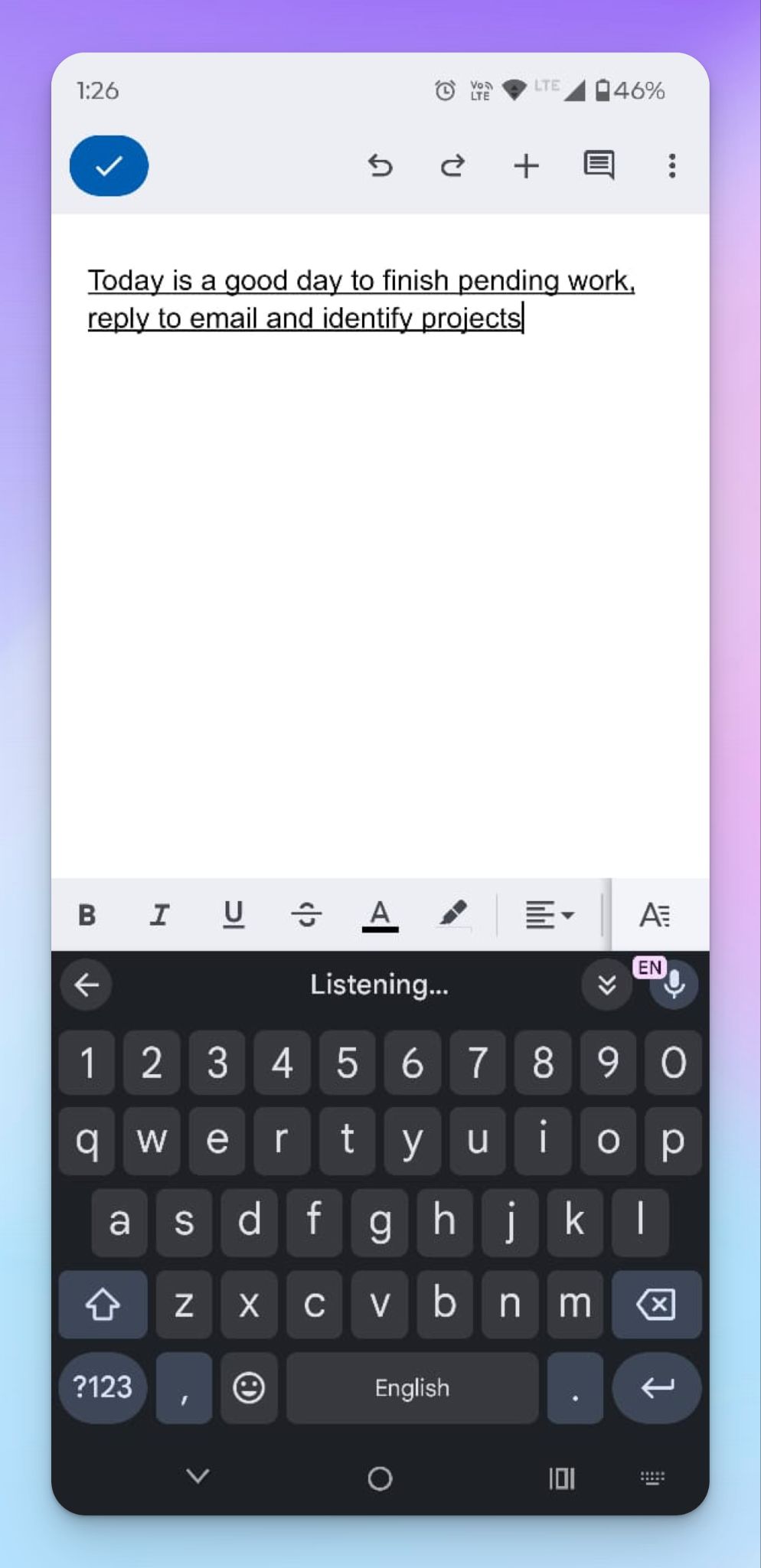
Si votre téléphone n'est ni un Pixel ni un Galaxy récent, il se peut que vous n'ayez pas d'application de transcription intégrée. Mais chaque téléphone Android sur lequel Gboard est installé (ce qui est le cas de la plupart) dispose d'une saisie vocale qui convertit la parole en texte en temps réel. C'est globalement un outil de dictée, mais pour capturer des réunions en direct, des cours ou des interviews, c'est une option gratuite qui fonctionne sur n'importe quel appareil Android.
Voici comment utiliser la saisie vocale Gboard :
- Ouvrez n'importe quelle application où vous pouvez taper, comme Google Keep, Google Docs, ou même un e-mail vierge.
- Appuyez sur le champ de texte pour faire apparaître Gboard.
- Appuyez sur l'icône Microphone en haut du clavier.
- Quand vous voyez « Parlez maintenant », commencez à parler. Vos mots apparaissent dans le champ de texte au fil de votre discours.
- Appuyez de nouveau sur le Microphone pour arrêter.
Gboard prend en charge des centaines de langues et ajoute la ponctuation automatiquement. Google a récemment ajouté Rambler, une amélioration de la dictée propulsée par Gemini qui supprime les mots de remplissage comme les « euh » et les « hum » et permet de changer de langue en milieu de phrase.
Pourquoi la saisie vocale n'est pas toujours la meilleure pour la transcription audio :
- En tant qu'outil de dictée, elle ne fonctionne qu'avec la parole en direct et pour une courte durée. Vous ne pouvez pas lui fournir un fichier audio préenregistré et récupérer une transcription
- Il n'y a pas d'identification des intervenants, donc si plusieurs personnes parlent, le texte se mélange sans aucun moyen de savoir qui a dit quoi
- Le microphone cesse d'écouter après quelques secondes de silence, ce qui veut dire que vous devrez de nouveau appuyer dessus s'il y a une pause dans la conversation
- La précision de la saisie vocale Google chute nettement dans les environnements bruyants ou quand les intervenants parlent vite les uns par-dessus les autres
Pour les flagships Xiaomi (HyperOS), Vivo et Oppo (y compris OnePlus et Realme), vous trouverez des applications natives d'enregistrement audio similaires utilisant l'IA pour transcrire la parole.
Toutes les options Android natives font un travail solide sur les enregistrements rapides, sur l'appareil, dans une seule langue. Mais si vous avez besoin de formats d'exportation professionnels comme DOCX ou SRT, d'identification des intervenants entre plusieurs langues, ou d'une précision relue par des humains pour des enregistrements critiques, vous vous heurterez aux mêmes limites avec ces outils.
C'est pourquoi une application de transcription dédiée comme HappyScribe peut vous aider à tirer le meilleur parti de votre audio.
Transcrire de l'audio avec l'application mobile HappyScribe
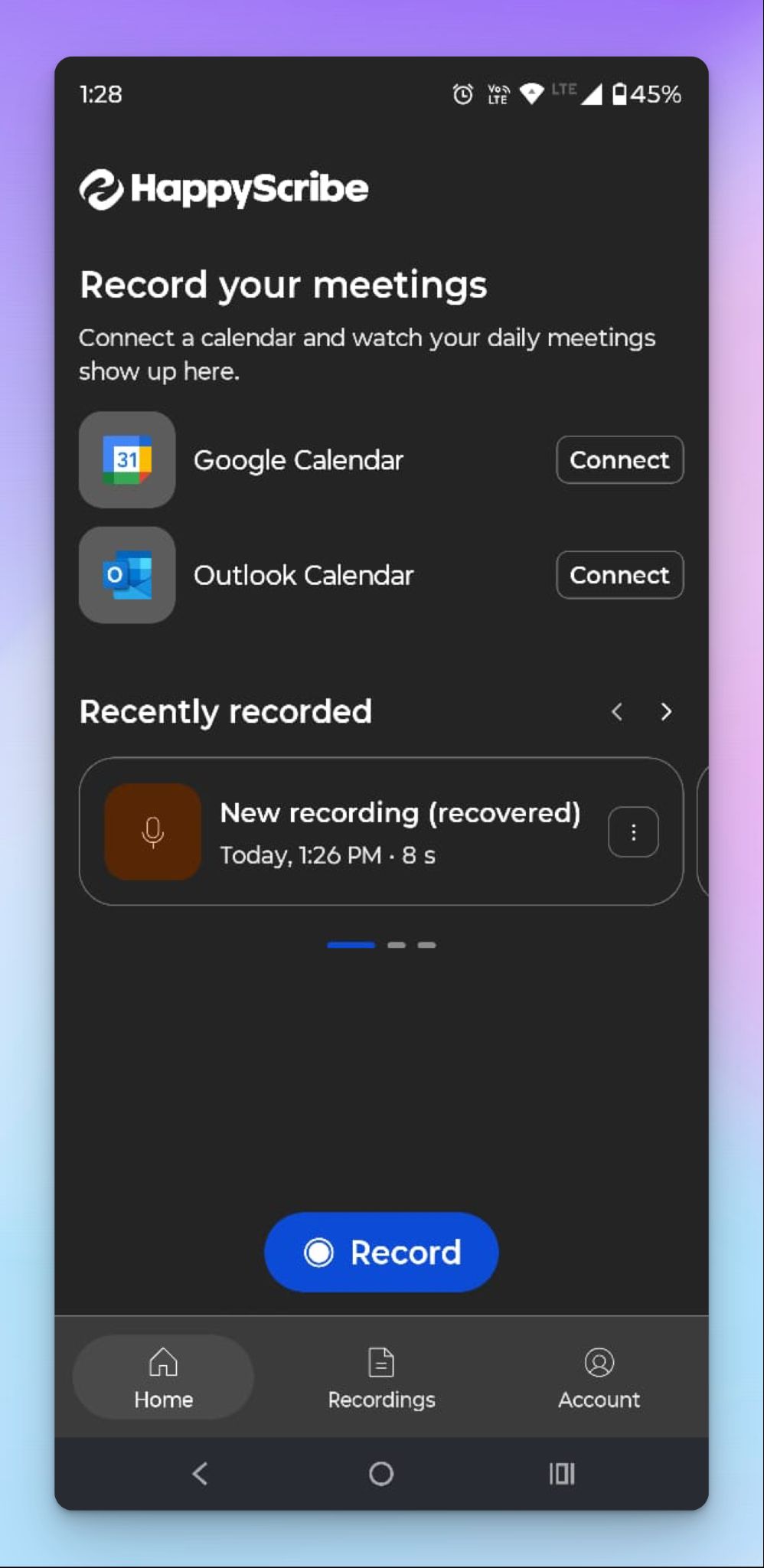
Contrairement aux enregistreurs de Google ou de Samsung, l'application mobile HappyScribe n'est pas verrouillée à une marque de téléphone précise. Elle fonctionne sur n'importe quel appareil Android et prend en charge plus de 150 langues avec détection automatique, vous n'êtes donc pas limité par ce que votre fabricant a décidé d'inclure.
Chaque enregistrement se synchronise dans votre espace de travail HappyScribe avec les enregistrements de réunion, les fichiers téléversés et les notes IA.
Voici comment enregistrer et transcrire de l'audio avec HappyScribe sur Android :
- Téléchargez l'application HappyScribe depuis le Google Play Store.
- Connectez-vous avec votre compte HappyScribe existant, ou créez-en un gratuitement (aucune carte bancaire requise).
- Appuyez sur ⏺️ Enregistrer, accordez les autorisations et commencez à parler. L'enregistrement se poursuit même si vous basculez vers d'autres applications.
- Vous pouvez mettre en pause/reprendre l'enregistrement à tout moment, et quand vous avez terminé, appuyez sur Arrêter. Donnez-lui un nom et appuyez sur Enregistrer.
- Il est téléversé dans votre espace de travail HappyScribe sur tous vos appareils, et en quelques minutes, vous obtenez une transcription bien mise en forme, prête à l'emploi.
Pourquoi l'application HappyScribe est la meilleure façon de transcrire de l'audio sur Android
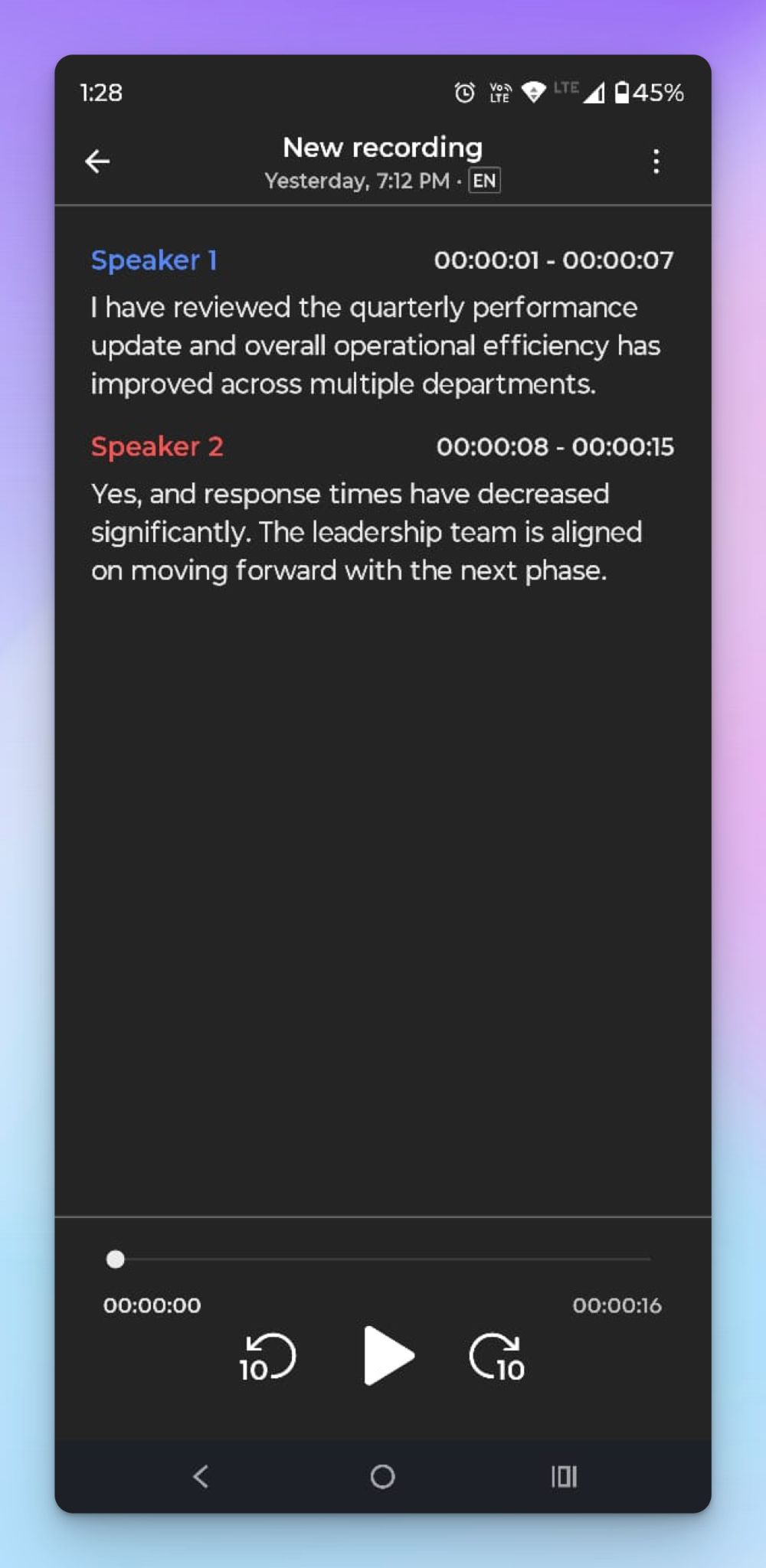
Les options de transcription intégrées d'Android sont fragmentées entre les marques, et on ne sait jamais quelle qualité de fonctionnalités on pourra utiliser. HappyScribe aide les journalistes, les étudiants et les dirigeants d'entreprise à transcrire de l'audio de façon fiable sur tous leurs appareils, sans se soucier de la qualité.
- Une seule application, n'importe quel téléphone Android. Pas d'exigence de flagship, pas de problème de compatibilité. Téléchargez l'application, enregistrez de l'audio et transcrivez le texte. Cela fonctionne de la même façon sur un Pixel, un Galaxy, un OnePlus ou un Motorola
- Détecte automatiquement plus de 150 langues et dialectes. Du catalan et du danois au swahili et au vietnamien, HappyScribe identifie les langues tout seul, même quand les intervenants changent de langue en pleine conversation
- L'enregistrement se poursuit malgré le changement d'application et un signal faible. Le téléversement passe par les services d'arrière-plan natifs d'Android. Fermez l'application, perdez le Wi-Fi ou passez à une autre tâche : HappyScribe reprend dès que la connexion revient
- Précision de plus de 95 % avec une option de relecture professionnelle. Les transcriptions reviennent avec identification horodatée des intervenants et de riches options de mise en forme sur le web. Pour les enregistrements où les erreurs sont inacceptables, vous pouvez faire appel à un linguiste expert pour relire la transcription
- Vos réunions de calendrier apparaissent dans l'application. Connectez Google ou Outlook, et le notetaker IA pour les réunions rejoint automatiquement vos appels Zoom, Google Meet et Microsoft Teams
- Chaque enregistrement est consultable avec AI Chat. Les enregistrements téléphoniques côtoient vos comptes rendus de réunion, vos fichiers téléversés et vos notes IA dans un seul espace de travail. Posez une question à AI Chat sur n'importe lequel d'entre eux
- Exportez en DOCX, PDF, TXT, HTML ou SRT. Les outils natifs vous donnent du texte brut ou un copier-coller. HappyScribe vous laisse télécharger dans le format dont votre flux de travail a réellement besoin
- Conforme au RGPD et certifié SOC 2 Type II. Les enregistrements sont chiffrés en transit et au repos, ce qui fait de HappyScribe l'un des outils de transcription les plus sécurisés du marché
Outils Android natifs vs. application HappyScribe pour la transcription audio sur Android : comparaison rapide
| Fonctionnalité | Google Recorder | Samsung Voice Recorder | Application mobile HappyScribe |
|---|---|---|---|
| Disponibilité | Téléphones Pixel uniquement | Téléphones Galaxy uniquement (Transcribe Assist sur S24+ et Z Fold/Flip 5+) | N'importe quel téléphone Android |
| Langues prises en charge | 15 en temps réel, 40+ en retranscription | 20+ via Transcribe Assist | ✅ 150+ langues et dialectes |
| Détection automatique de la langue | ✅ Pixel 6+ uniquement | Limitée | ✅ |
| Identification des intervenants | Anglais uniquement | ✅ | ✅ Horodatée avec prise en charge de plusieurs intervenants. Modifiable sur le web |
| Transcription en temps réel | ✅ | ❌ Transcription après enregistrement | ❌ Transcription après enregistrement ou téléversement de fichier |
| Enregistrement hors ligne | ✅ Traitement sur l'appareil | ✅ | ✅ Enregistrez hors ligne et téléversez une fois de nouveau en ligne |
| Éditeur de transcription | Modifications mot à mot uniquement | ❌ Copie du texte uniquement | ✅ Éditeur complet sur le web |
| Formats d'exportation | TXT, Google Docs, NotebookLM | Partage en fichier audio ou TXT | ✅ DOCX, PDF, TXT, HTML, SRT, etc. sur le web |
| Résumés IA | ✅ Pixel 8+ uniquement, 7 langues | ✅ Via Galaxy AI | ✅ Disponibles sur toutes les offres |
| Relecture professionnelle | ❌ | ❌ | ✅ Disponible via le web |
| Outil de prise de notes IA pour les réunions | ❌ | ❌ | ✅ Rejoint automatiquement Zoom, Meet, Teams |
| Recherche AI Chat | ❌ | ❌ | ✅ Cherchez données et insights dans toutes les transcriptions |
| Sécurité | Traitement sur l'appareil | Traitement sur l'appareil | ✅ RGPD, SOC 2 Type II, stockage des données dans l'UE |
| Prix | Gratuit | Gratuit (sur les appareils compatibles) | Offre gratuite disponible, offres payantes pour plus de minutes |
Les enregistreurs vocaux Android sont des options correctes pour des enregistrements rapides si vous possédez déjà le bon téléphone. Pour tout ce qui implique plusieurs langues, des enregistrements plus longs, des formats d'exportation professionnels ou une transcription que vous pouvez réellement modifier et partager, HappyScribe couvre ce que les outils natifs ne peuvent pas.
Conseils pour de meilleurs enregistrements Android
La qualité de votre enregistrement influe directement sur la précision de la transcription finale, quelle que soit l'application que vous utilisez. Quelques ajustements avant d'appuyer sur enregistrer peuvent vous éviter d'avoir à corriger des erreurs ensuite.
- Réduisez le bruit de fond avant de commencer : Éloignez-vous des ventilateurs, des fenêtres ouvertes ou des pièces animées. Les microphones Android captent facilement les sons ambiants, et l'IA tentera de tout transcrire
- Placez votre téléphone près de la personne qui parle : Posez-le sur la table entre vous, ou calez-le à portée de main. Plus le micro est éloigné de l'orateur, plus de mots se perdent ou sont mal entendus
- Évitez de vous couper la parole lors des enregistrements de groupe : Quand plusieurs personnes parlent en même temps, même le meilleur moteur de transcription peine à séparer les voix. Si vous enregistrez une conversation de groupe, demandez aux participants de parler chacun leur tour
- Utilisez un microphone externe pour les enregistrements importants : Le micro intégré de votre téléphone convient pour des notes informelles, mais un micro-cravate à pince ou un microphone Bluetooth captera un audio bien plus net pour des interviews, des cours ou des appels clients
Commencez à transcrire de l'audio avec précision sur votre Android
Vous avez vu ce que chaque outil sait faire. L'étape suivante consiste à en essayer un sur un vrai enregistrement. Ouvrez un enregistreur sur votre appareil Android pour une rapide note vocale et voyez si le résultat vous convient. Quand vous atteindrez la limite en matière de qualité audio, de langues, d'identification des intervenants ou de formats d'exportation, HappyScribe est disponible gratuitement sur le Google Play Store.
FAQ sur la transcription d'audio sur Android
Comment transcrire des fichiers audio sur Android ?
Les outils intégrés d'Android comme Google Recorder et Samsung Voice Recorder ne transcrivent que l'audio que vous enregistrez en direct sur l'appareil. Ils ne peuvent pas traiter des fichiers audio préenregistrés ni des fichiers vidéo. Pour obtenir la transcription complète d'un fichier existant, il vous faudra un outil dédié. Ouvrez l'application mobile HappyScribe sur votre Android pour téléverser n'importe quel fichier audio ou vidéo depuis votre téléphone ou votre stockage cloud et obtenir une transcription textuelle précise avec identification des intervenants et horodatage. Vous pouvez ensuite exporter la transcription en DOCX, PDF ou SRT pour des sous-titres.
Google Transcribe est-il gratuit ?
Oui. Google Recorder est gratuit et préinstallé sur les téléphones Pixel, avec une transcription hors ligne qui fonctionne sans connexion Internet. Cependant, « Google Transcribe » n'est pas un produit unique. Les gens confondent souvent Google Recorder avec Live Transcribe, qui est une application d'accessibilité distincte. Live Transcribe produit des sous-titres en temps réel sur votre écran pour les personnes sourdes ou malentendantes, mais elle ne sauvegarde ni n'exporte les transcriptions. Si vous cherchez une transcription complète que vous pouvez modifier, partager ou stocker, Live Transcribe ne le fera pas. Google Recorder le fera, mais uniquement sur Pixel.
Android a-t-il une option de transcription ?
Cela dépend de votre téléphone. Les téléphones Pixel ont Google Recorder, qui transcrit l'audio en temps réel avec un usage hors ligne. Les flagships Samsung Galaxy (S24 et plus récents) ont Transcribe assist, qui convertit les enregistrements en texte une fois que vous avez arrêté d'enregistrer. Tous deux sont gratuits mais verrouillés à leurs appareils respectifs. La plupart des autres utilisateurs Android sur des marques comme Vivo, OnePlus, Motorola ou Xiaomi disposent d'outils de transcription inégaux et devront télécharger une application tierce pour transcrire de l'audio sur tous leurs appareils.
Quelle est la façon la plus simple de transcrire de l'audio en texte ?
Pour des notes rapides, ouvrez Gboard sur n'importe quel téléphone Android, appuyez sur le microphone et commencez à parler. Il dicte la parole en direct avec une précision correcte pour les courts enregistrements. Pour de plus longs enregistrements où vous avez besoin d'une grande précision, de différents intervenants identifiés et d'un document que vous pouvez exporter, utilisez une application de transcription dédiée. HappyScribe prend en charge plus de 150 langues, détecte automatiquement la langue, renvoie les résultats rapidement et vous donne accès à un éditeur web où vous pouvez relire la transcription et l'exporter dans plusieurs formats.
Quel est l'intérêt de transcrire sur votre téléphone ?
Transcrire sur un téléphone Android signifie que vous pouvez capturer et convertir la parole en texte de n'importe où, que vous soyez en réunion, en interview ou sur le terrain. Au lieu de taper vos notes après coup ou de vous fier à votre mémoire, vous obtenez un compte rendu écrit en quelques minutes, la plupart des applications traitant une conversation d'une heure plus vite que vous ne pourriez la résumer à la main.
Cette transcription peut ensuite être exportée directement vers Google Docs, Notion ou votre e-mail, pour s'intégrer à votre flux de travail existant sans étapes supplémentaires. Pour les personnes sourdes ou malentendantes, elle rend aussi le contenu parlé bien plus accessible.
Quelle est la meilleure application pour transcrire de l'audio sur Android ?
Pour les utilisateurs Android qui ont besoin de résultats précis entre plusieurs langues et appareils, l'application HappyScribe est l'option la plus solide. Elle fonctionne sur n'importe quel téléphone Android, prend en charge plus de 150 langues et produit des transcriptions avec identification horodatée des intervenants. La précision de transcription se situe à plus de 95 % pour un audio clair, et vous pouvez envoyer n'importe quelle transcription en relecture humaine quand vous avez besoin d'une plus grande précision. Contrairement aux outils natifs qui ne gèrent que les enregistrements en direct, HappyScribe sur un navigateur web transcrit aussi les fichiers audio et vidéo téléversés et vous laisse exporter en documents, sous-titres ou texte brut. Si vous voulez vérifier votre transcription avant de la partager, l'éditeur web vous permet de réécouter l'audio en parallèle du texte pour vérifier chaque ligne.

Biplab Mazumder
Biplab is a content marketer and writer who helps high-growth brands scale content visibility across AI search channels. His works have been published in HubSpot, Freshworks, Atlassian, SurferSEO, etc. When he's not planning content strategy, he's testing AI content workflows and use cases.





