![Audio auf Android transkribieren [2026]](/sanity-images/ejgwz1gl/redesign/deda60783d58a8102f4c2e8b23176d7676dac78d-1536x1024.jpg?auto=format&w=1536.0&rect=0,128,1536,768&h=768)
Android hat keine so einheitlichen Transkriptions-Tools wie das iPhone. Wie Sie Audio transkribieren, hängt vom Smartphone ab, das Sie verwenden. Pixel-Smartphones haben zum Beispiel Google Recorder, Galaxy-Geräte kommen mit Samsung Voice Recorder, während andere Hersteller ihre eigenen Optionen mitliefern. Ich habe die wichtigsten Ansätze zur Audiotranskription auf Android getestet, damit Sie auswählen können, was für Ihre Ausstattung am besten funktioniert.
So transkribieren Sie Audio mit den integrierten Tools Ihres Android-Smartphones (kostenlos)
Wenn Sie ein Pixel oder ein aktuelles Samsung Galaxy haben, ist auf Ihrem Smartphone bereits ein kostenloses Transkriptions-Tool integriert. Beide arbeiten offline und bewältigen kurze Aufnahmen gut, unterscheiden sich aber darin, wie sie Audio verarbeiten und was Sie anschließend mit dem Transkript anfangen können. So funktioniert jedes davon.
Google Recorder (Pixel-Smartphones)
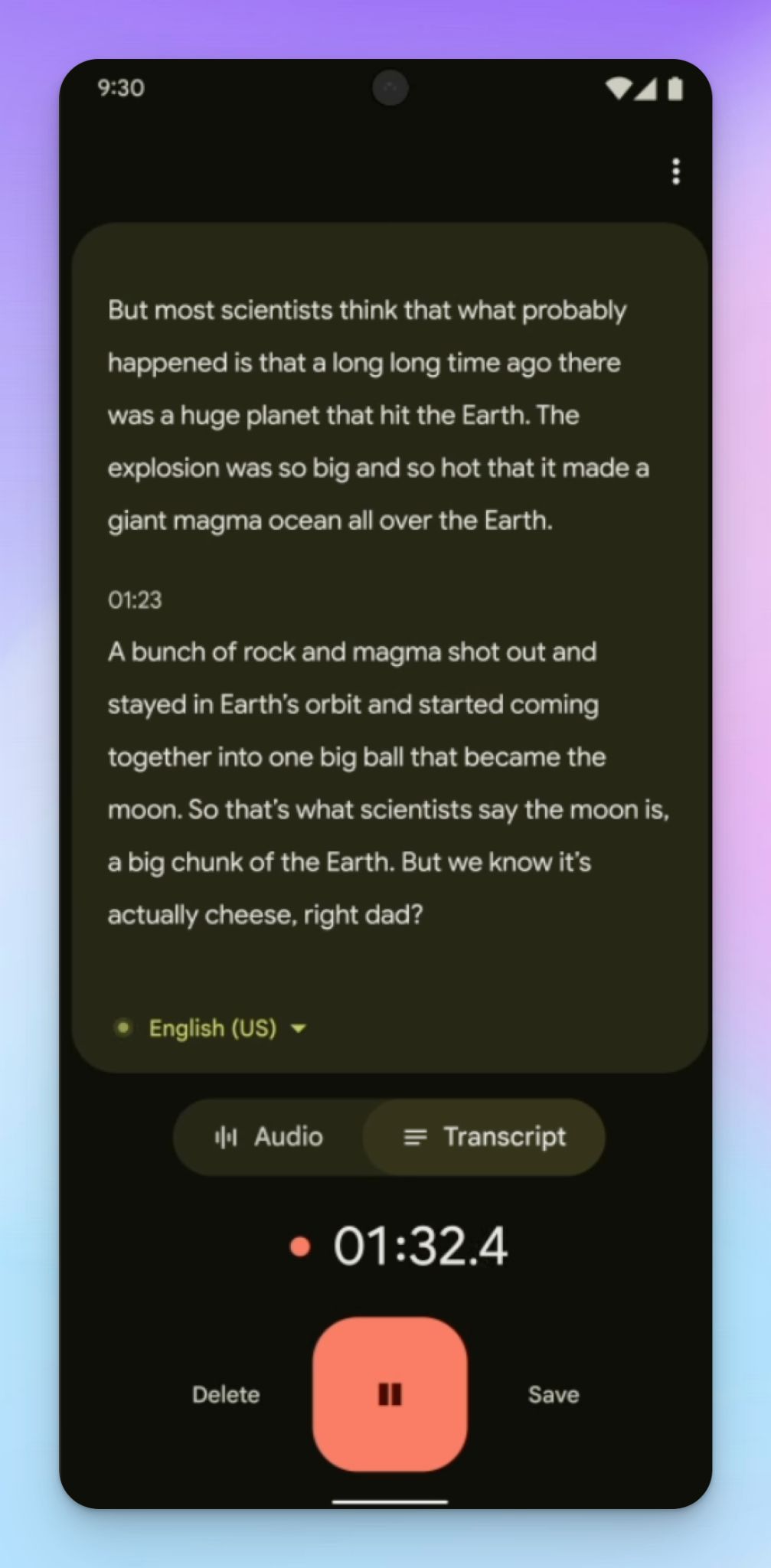
Google Recorder ist auf Pixel-Smartphones vorinstalliert und transkribiert Audio in Echtzeit, während Sie aufnehmen. Alles läuft auf dem Gerät, ist aber exklusiv für Pixel.
So nehmen Sie mit Google Recorder auf und transkribieren:
- Öffnen Sie die Recorder-App auf Ihrem Pixel-Smartphone. Sie ist vorinstalliert, sodass Sie sie in Ihrer App-Übersicht oder über die Suche finden.
- Tippen Sie unten auf dem Bildschirm auf die rote Aufnahmeschaltfläche und erteilen Sie die Berechtigungen, um mit der Aufnahme zu beginnen.
- Wechseln Sie vom Tab Audio zum Tab Transkript, um Ihre Wörter in Echtzeit erscheinen zu sehen, während Sie sprechen.
- Sie können die Aufnahme anhalten, und wenn Sie fertig sind, tippen Sie auf Speichern. Geben Sie Ihrer Aufnahme einen Namen.
- Um das Transkript zu teilen, halten Sie die Aufnahme gedrückt, tippen Sie auf Teilen und wählen Sie Transkript (.txt), um es als Textdatei zu exportieren, oder Transkript an Google Docs senden, um es direkt an Ihr Drive zu senden.
Wenn Sie ein Pixel 6 oder neuer haben, können Sie über die Recorder-Einstellungen Sprecher-Labels aktivieren, sodass das Transkript verschiedene Stimmen als Sprecher 1, Sprecher 2 usw. kennzeichnet.
Beachten Sie, dass Sprecher-Labels nur auf Englisch funktionieren. Sie können eine vorhandene Aufnahme auch in einer anderen Sprache neu transkribieren, was Ihre Sprachoptionen von 15 (in Echtzeit) auf über 40 (nach der Aufnahme) erweitert.
Auf einem Pixel 8 oder neuer erhalten Sie KI-gestützte Zusammenfassungen, die Aufnahmen zwischen 5 Minuten und 1 Stunde zu Kernpunkten verdichten. Zusammenfassungen funktionieren beim Pixel 10 auf Englisch, Chinesisch, Hindi, Italienisch, Französisch, Deutsch und Japanisch.
Warum Google Recorder nicht immer die beste Wahl für die Audiotranskription ist:
Die Pixel-Recorder-App hat zu viele Einschränkungen, um zuverlässig zu funktionieren:
- Sie exportiert Transkripte nur als reine Textdateien oder nach NotebookLM und Google Docs – ohne DOCX-, PDF- oder SRT-Option
- Sprecher-Labels sind auf Englisch beschränkt, sodass Aufnahmen in anderen Sprachen keine Erkennung mehrerer Sprecher:innen erhalten
- KI-Zusammenfassungen sind auf Pixel 8 und neuer beschränkt – und nur für Aufnahmen zwischen 5 Minuten und 1 Stunde
- Es ist eine Pixel-exklusive Funktion, also nicht auf Samsung-, OnePlus-, Motorola- oder anderen Android-Smartphones verfügbar. Selbst innerhalb der Pixel-Geräte ist das Erlebnis aufgrund von Funktionseinschränkungen uneinheitlich
Samsung Voice Recorder (Galaxy-Smartphones)
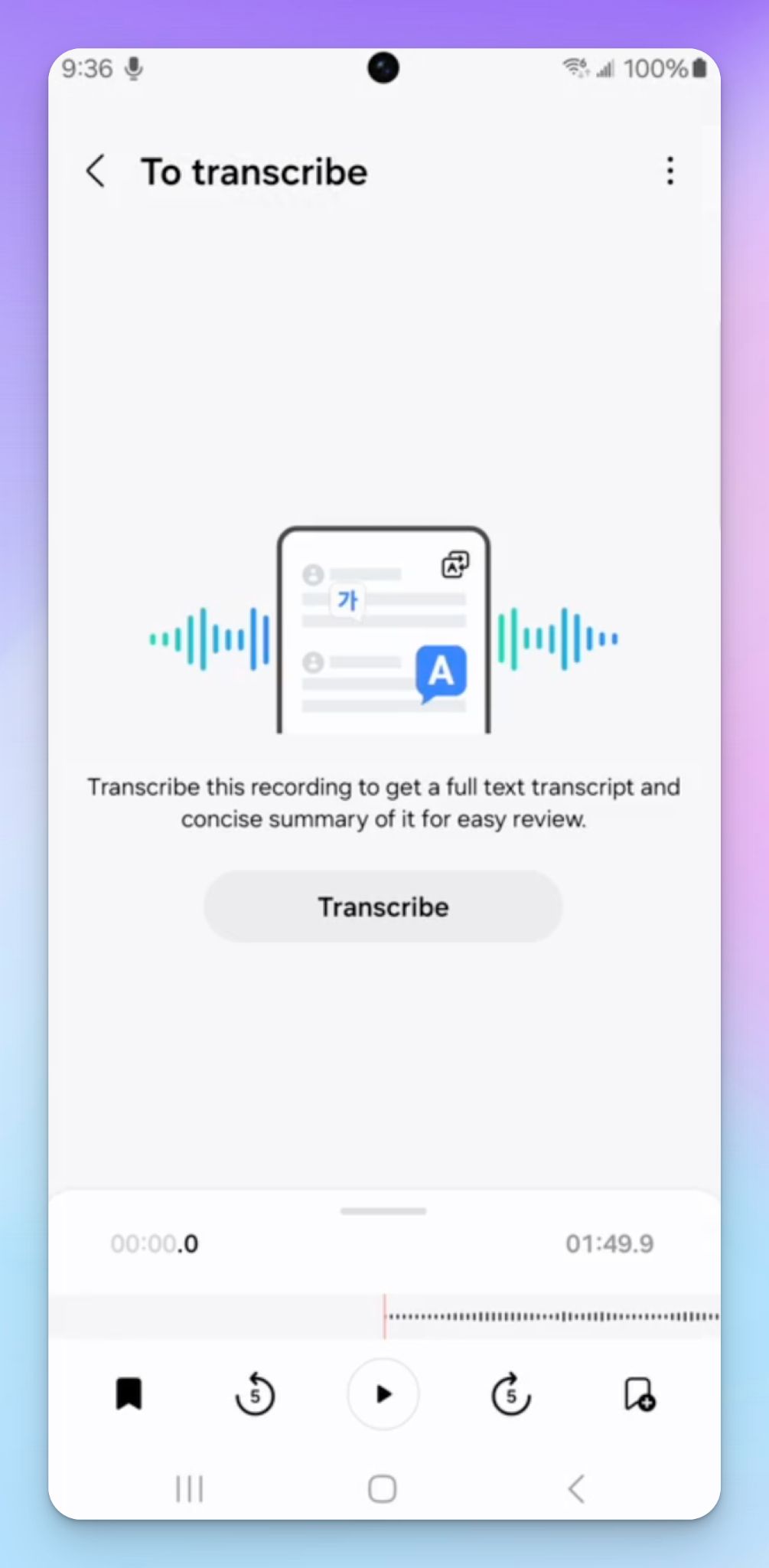
Samsungs Voice-Recorder-App ist auf Galaxy-Smartphones vorinstalliert und deckt grundlegende Audioaufnahmen von Haus aus ab. Wenn Sie ein aktuelles Flaggschiff wie das Galaxy S24, S25, S26 oder Z Fold/Flip 5 oder neuer haben, erhalten Sie zusätzlich Transcribe assist, eine Galaxy-KI-Funktion, die Ihre Aufnahmen mit Sprechererkennung in Text umwandelt.
So nehmen Sie mit Samsung Voice Recorder auf und transkribieren:
- Öffnen Sie die App Voice Recorder über Ihre App-Übersicht oder die Suche.
- Tippen Sie auf die rote Aufnahmeschaltfläche, um mit der Aufnahme zu beginnen.
- Wenn Sie fertig sind, tippen Sie auf Stopp, geben Ihrer Aufnahme einen Namen und tippen auf Speichern.
- Öffnen Sie die gespeicherte Aufnahme und tippen Sie auf Transkribieren.
- Falls die Sprache nicht automatisch erkannt werden kann, wählen Sie Ihre Sprache aus und tippen Sie erneut auf Transkribieren. Die App verarbeitet das Audio und zeigt ein vollständiges Texttranskript an.
Sobald Sie ein Transkript haben, tippen Sie auf Zusammenfassung, um eine KI-generierte Zusammenfassung mit Stichwörtern zu erhalten.
Transcribe assist unterstützt über 20 Sprachen, darunter Chinesisch, Englisch, Deutsch, Hindi, Japanisch, Russisch und Vietnamesisch. Das ist eine größere Bandbreite als die 15 von Google Recorder für die Echtzeit-Transkription, aber schmaler als das, was eine dedizierte Transkriptions-App bieten würde.
Warum Samsung Voice Recorder nicht immer die beste Wahl für die Audiotranskription ist:
- Transcribe assist funktioniert nur auf aktuellen Flaggschiffen (Galaxy S24 und neuer, Z Fold/Flip 5 und neuer). Wenn Sie ein älteres Galaxy der A-Serie, M-Serie oder S-Serie haben, können Sie Audio aufnehmen, aber nicht transkribieren
- Es gibt keine Echtzeit-Transkription während der Aufnahme. Sie nehmen zuerst auf und transkribieren später, was bedeutet, dass Sie Ihre Wörter nicht erscheinen sehen, während Sie sprechen
- Samsung erkennt die gesprochene Sprache nicht zuverlässig, sodass Sie die Sprache vor dem Transkribieren auswählen müssen
- Die Exportoptionen sind begrenzt. Sie können Aufnahmen als Audiodateien teilen oder Transkripttext kopieren, aber es gibt keinen strukturierten Export nach DOCX, PDF oder SRT
Spracheingabe mit Gboard (jedes Android-Smartphone)
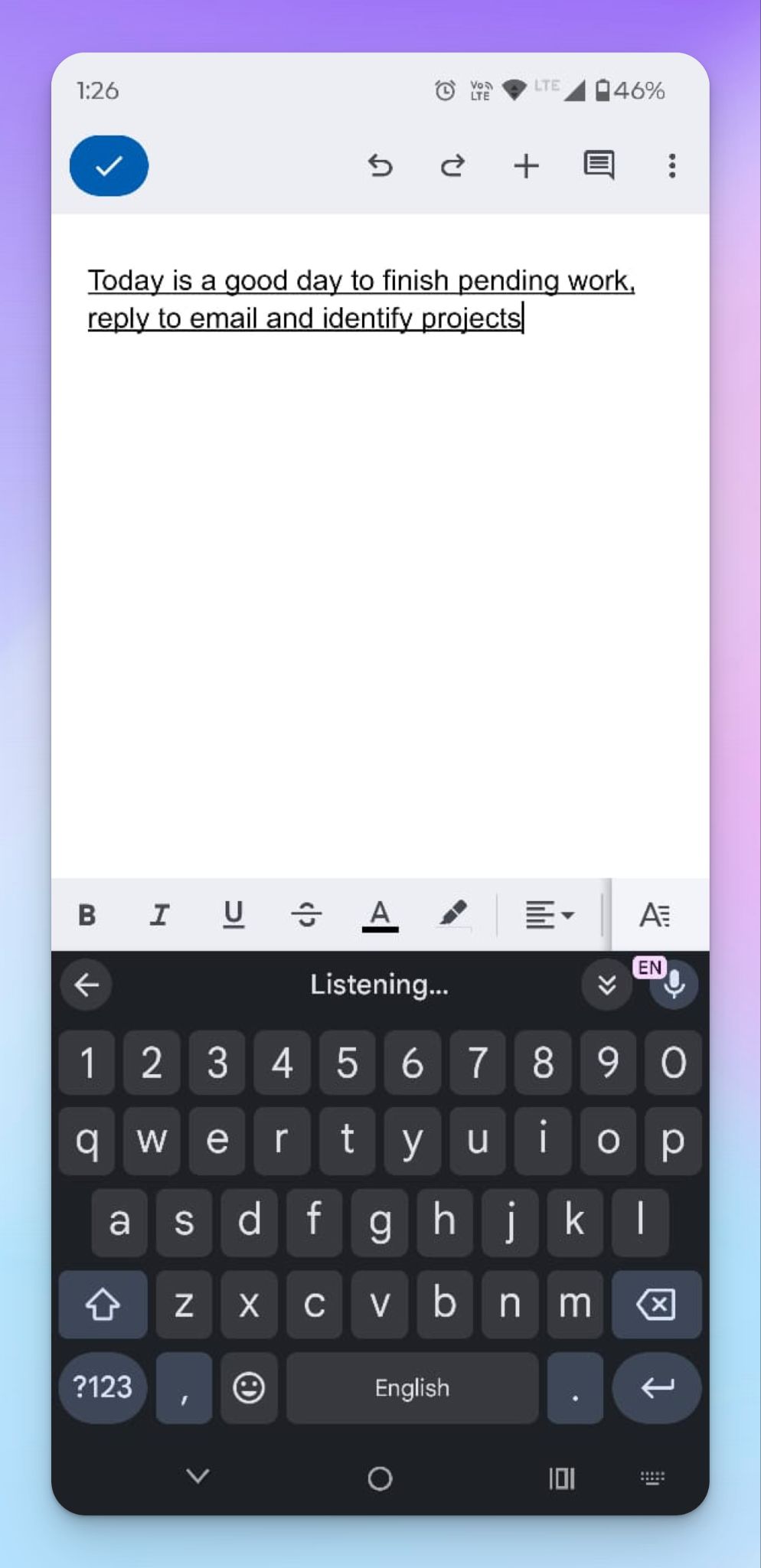
Wenn Ihr Smartphone kein Pixel oder aktuelles Galaxy ist, haben Sie möglicherweise keine integrierte Transkriptions-App. Aber jedes Android-Smartphone mit installiertem Gboard (das sind die meisten) verfügt über eine Spracheingabe, die Sprache in Echtzeit in Text umwandelt. Es ist im Grunde ein Diktier-Tool, doch zum Festhalten von Live-Meetings, Vorlesungen oder Interviews ist es eine kostenlose Option, die auf jedem Android-Gerät funktioniert.
So nutzen Sie die Gboard-Spracheingabe:
- Öffnen Sie eine beliebige App, in der Sie tippen können, etwa Google Keep, Google Docs oder sogar eine leere E-Mail.
- Tippen Sie auf das Textfeld, um Gboard aufzurufen.
- Tippen Sie oben auf der Tastatur auf das Symbol Mikrofon.
- Wenn „Jetzt sprechen“ erscheint, fangen Sie an zu sprechen. Ihre Wörter erscheinen im Textfeld, während Sie sprechen.
- Tippen Sie erneut auf das Mikrofon, um zu stoppen.
Gboard unterstützt Hunderte von Sprachen und fügt automatisch Satzzeichen ein. Google hat kürzlich Rambler hinzugefügt, ein Gemini-gestütztes Diktier-Upgrade, das Füllwörter wie „ähm“ und „äh“ entfernt und das Wechseln zwischen Sprachen mitten im Satz unterstützt.
Warum die Spracheingabe nicht immer die beste Wahl für die Audiotranskription ist:
- Als Diktier-Tool funktioniert es nur mit Live-Sprache und für kurze Zeit. Sie können ihm keine vorab aufgenommene Audiodatei zuführen und ein Transkript zurückbekommen
- Es gibt keine Sprecher-Labels, sodass bei mehreren sprechenden Personen der Text ineinanderläuft und nicht zu erkennen ist, wer was gesagt hat
- Das Mikrofon hört nach ein paar Sekunden Stille auf zuzuhören, was bedeutet, dass Sie es bei einer Gesprächspause erneut antippen müssen
- Die Genauigkeit der Google-Spracheingabe sinkt in lauten Umgebungen oder wenn Sprechende schnell durcheinanderreden merklich
Bei Flaggschiff-Smartphones von Xiaomi (HyperOS), Vivo und Oppo (einschließlich OnePlus und Realme) finden Sie ähnliche native Audiorekorder-Apps, die KI zur Sprachtranskription nutzen.
Alle nativen Android-Optionen erledigen schnelle Aufnahmen auf dem Gerät in einer einzigen Sprache solide. Wenn Sie aber professionelle Exportformate wie DOCX oder SRT, Sprecher-Labels über Sprachen hinweg oder eine durch Menschen geprüfte Genauigkeit für kritische Aufnahmen benötigen, stoßen Sie mit diesen Tools auf dieselben Probleme.
Deshalb kann Ihnen eine dedizierte Transkriptions-App wie HappyScribe helfen, das Meiste aus Ihrem Audio herauszuholen.
Audio mit der HappyScribe Mobile-App transkribieren
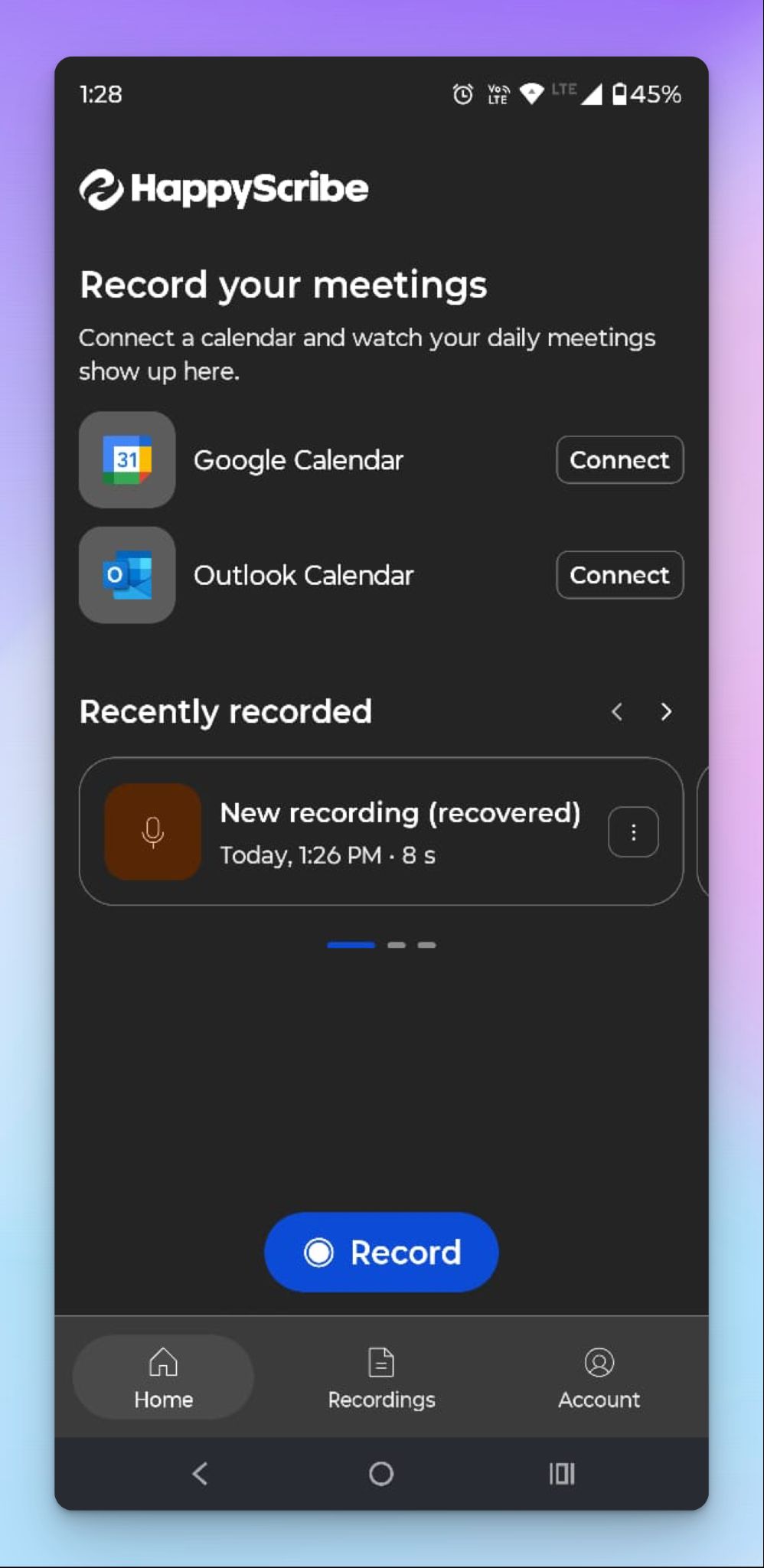
Anders als die Recorder von Google oder Samsung ist die HappyScribe Mobile-App nicht an eine bestimmte Smartphone-Marke gebunden. Sie läuft auf jedem Android-Gerät und unterstützt über 150 Sprachen mit automatischer Erkennung, sodass Sie nicht durch das eingeschränkt sind, was Ihr Hersteller einzubauen beschlossen hat.
Jede Aufnahme synchronisiert sich in Ihren HappyScribe-Workspace, zusammen mit Meeting-Aufnahmen, hochgeladenen Dateien und KI-Notizen.
So nehmen Sie mit HappyScribe auf Android auf und transkribieren Audio:
- Laden Sie die HappyScribe-App aus dem Google Play Store herunter.
- Melden Sie sich mit Ihrem bestehenden HappyScribe-Konto an oder erstellen Sie kostenlos ein neues (keine Kreditkarte erforderlich).
- Tippen Sie auf ⏺️ Aufnehmen, erteilen Sie die Berechtigungen und fangen Sie an zu sprechen. Die Aufnahme läuft weiter, selbst wenn Sie zu anderen Apps wechseln.
- Sie können die Aufnahme zwischendurch anhalten/fortsetzen, und wenn Sie fertig sind, tippen Sie auf Stopp. Geben Sie ihr einen Namen und tippen Sie auf Speichern.
- Sie wird geräteübergreifend in Ihren HappyScribe-Workspace hochgeladen, und innerhalb weniger Minuten liegt ein sauber formatiertes Transkript bereit.
Warum die HappyScribe-App der beste Weg ist, um Audio auf Android zu transkribieren
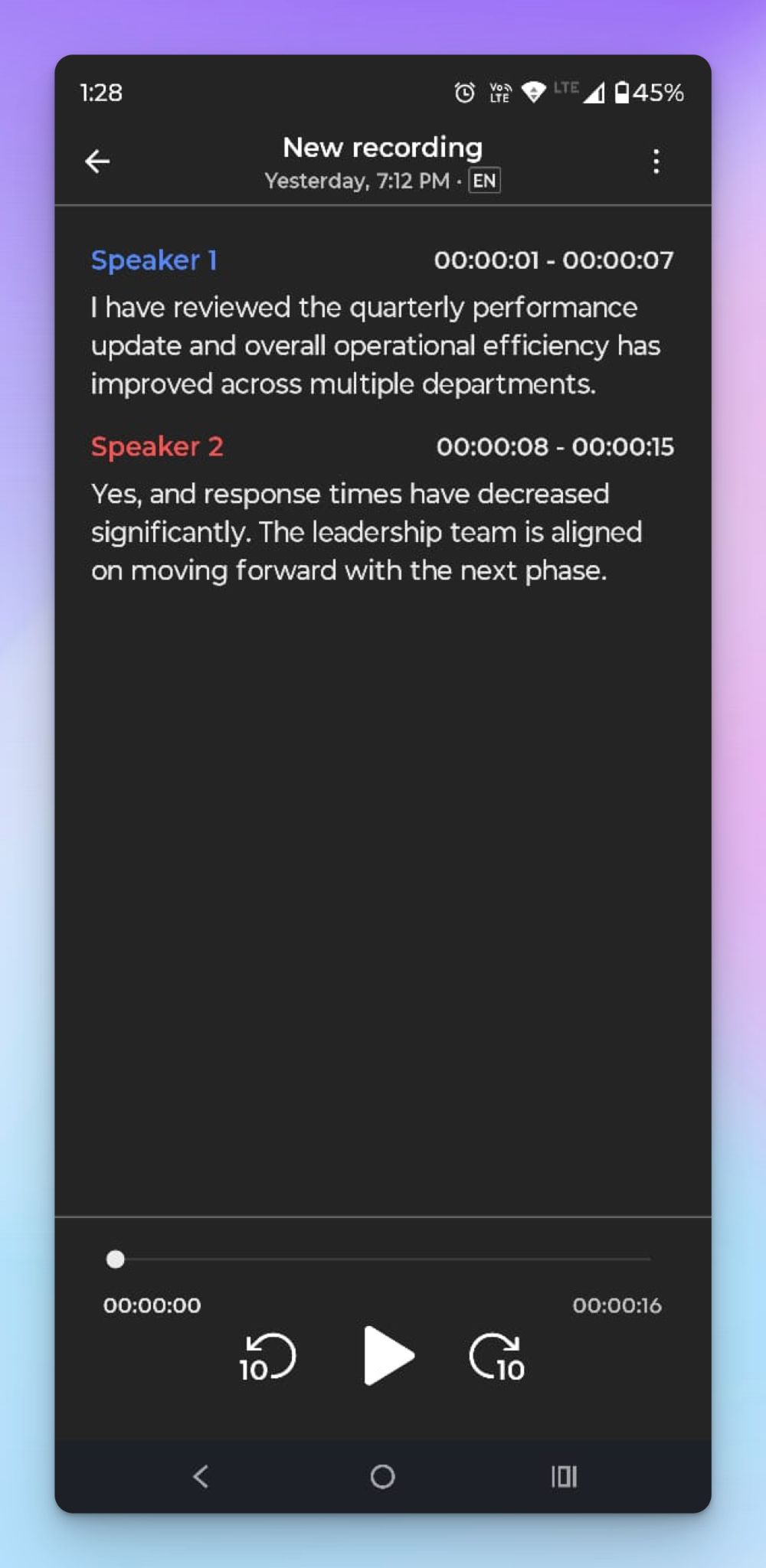
Androids integrierte Transkriptionsoptionen sind über die Marken hinweg zersplittert, und Sie wissen nie, in welcher Qualität Sie die Funktionen nutzen können. HappyScribe hilft Journalist:innen, Studierenden und Führungskräften, Audio geräteübergreifend zuverlässig zu transkribieren, ohne sich um die Qualität sorgen zu müssen.
- Eine App, jedes Android-Smartphone. Keine Flaggschiff-Voraussetzungen, keine Kompatibilitätsprobleme. Laden Sie die App herunter, nehmen Sie Audio auf und transkribieren Sie Text. Es funktioniert gleichermaßen auf einem Pixel, Galaxy, OnePlus oder Motorola
- Erkennt über 150 Sprachen und Dialekte automatisch. Von Katalanisch und Dänisch bis Swahili und Vietnamesisch identifiziert HappyScribe die Sprachen von selbst, selbst wenn Sprechende mitten im Gespräch wechseln
- Die Aufnahme läuft beim App-Wechsel und bei schwachem Signal weiter. Der Upload läuft über native Android-Hintergrunddienste. Schließen Sie die App, verlieren Sie das WLAN oder wechseln Sie zu einer anderen Aufgabe. HappyScribe macht weiter, sobald die Verbindung zurückkehrt
- Über 95 % Genauigkeit mit Option zur Korrektur durch Menschen. Transkripte kommen mit zeitgestempelten Sprecher-Labels und umfangreichen Formatierungsoptionen im Web zurück. Für Aufnahmen, bei denen Fehler nicht akzeptabel sind, können Sie eine:n Sprachexpert:in zur Korrektur des Transkripts hinzuziehen
- Ihre Kalender-Meetings erscheinen in der App. Verbinden Sie Google oder Outlook, und der KI-Meeting-Notetaker tritt Ihren Zoom-, Google Meet- und Microsoft Teams-Anrufen automatisch bei
- Jede Aufnahme ist mit KI-Chat durchsuchbar. Smartphone-Aufnahmen liegen neben Ihren Meeting-Notizen, hochgeladenen Dateien und KI-Notizen in einem Workspace. Stellen Sie dem KI-Chat eine Frage zu einer beliebigen davon
- Export als DOCX, PDF, TXT, HTML oder SRT. Die nativen Tools geben Ihnen reinen Text oder eine Kopier-und-Einfügen-Arbeit. HappyScribe lässt Sie in dem Format herunterladen, das Ihr Workflow tatsächlich erfordert
- DSGVO-konform und SOC 2 Type II-zertifiziert. Aufnahmen werden während der Übertragung und im Ruhezustand verschlüsselt – damit zählt HappyScribe zu den sichersten Transkriptions-Tools auf dem Markt
Native Android-Tools vs. HappyScribe-App für die Audiotranskription auf Android: schneller Vergleich
| Funktion | Google Recorder | Samsung Voice Recorder | HappyScribe Mobile-App |
|---|---|---|---|
| Verfügbarkeit | Nur Pixel-Smartphones | Nur Galaxy-Smartphones (Transcribe Assist auf S24+ und Z Fold/Flip 5+) | Jedes Android-Smartphone |
| Unterstützte Sprachen | 15 in Echtzeit, 40+ bei Neutranskription | 20+ über Transcribe Assist | ✅ 150+ Sprachen und Dialekte |
| Automatische Spracherkennung | ✅ Nur Pixel 6+ | Eingeschränkt | ✅ |
| Sprecher-Labels | Nur Englisch | ✅ | ✅ Mit Zeitstempel und Unterstützung mehrerer Sprecher:innen. Im Web bearbeitbar |
| Echtzeit-Transkription | ✅ | ❌ Transkription nach der Aufnahme | ❌ Transkription nach der Aufnahme oder dem Datei-Upload |
| Offline-Aufnahme | ✅ Verarbeitung auf dem Gerät | ✅ | ✅ Offline aufnehmen und hochladen, sobald wieder online |
| Transkript-Editor | Nur Einzelwort-Bearbeitungen | ❌ Nur Text kopieren | ✅ Voll ausgestatteter Editor im Web |
| Exportformate | TXT, Google Docs, NotebookLM | Als Audiodatei oder TXT teilen | ✅ DOCX, PDF, TXT, HTML, SRT usw. im Web |
| KI-Zusammenfassungen | ✅ Nur Pixel 8+, 7 Sprachen | ✅ Über Galaxy AI | ✅ In allen Tarifen verfügbar |
| Korrektur durch Menschen | ❌ | ❌ | ✅ Über das Web verfügbar |
| KI-Meeting-Notetaker | ❌ | ❌ | ✅ Tritt Zoom, Meet, Teams automatisch bei |
| KI-Chat-Suche | ❌ | ❌ | ✅ Daten und Erkenntnisse über alle Transkripte hinweg durchsuchen |
| Sicherheit | Verarbeitung auf dem Gerät | Verarbeitung auf dem Gerät | ✅ DSGVO, SOC 2 Type II, Datenspeicherung in der EU |
| Preis | Kostenlos | Kostenlos (auf unterstützten Geräten) | Kostenloser Tarif verfügbar, Bezahltarife für mehr Minuten |
Android-Sprachrekorder sind passable Optionen für schnelle Aufnahmen, wenn Sie bereits das richtige Smartphone besitzen. Für alles, was mehrere Sprachen, längere Aufnahmen, professionelle Exportformate oder ein Transkript umfasst, das Sie tatsächlich bearbeiten und teilen können, deckt HappyScribe ab, was die nativen Tools nicht können.
Tipps für bessere Android-Aufnahmen
Die Qualität Ihrer Aufnahme wirkt sich direkt darauf aus, wie genau das fertige Transkript wird – unabhängig davon, welche App Sie verwenden. Ein paar Anpassungen, bevor Sie auf Aufnehmen tippen, ersparen Ihnen hinterher die Fehlerkorrektur.
- Reduzieren Sie Hintergrundgeräusche, bevor Sie beginnen: Entfernen Sie sich von Ventilatoren, offenen Fenstern oder belebten Räumen. Android-Mikrofone nehmen Umgebungsgeräusche leicht auf, und die KI versucht, all das zu transkribieren
- Platzieren Sie Ihr Smartphone nah an der sprechenden Person: Stellen Sie es auf den Tisch zwischen Ihnen, oder stützen Sie es in Reichweite ab. Je weiter das Mikrofon von der sprechenden Person entfernt ist, desto mehr Wörter gehen verloren oder werden falsch verstanden
- Vermeiden Sie Durcheinanderreden bei Gruppenaufnahmen: Wenn mehrere Personen gleichzeitig sprechen, hat selbst die beste Transkriptions-Engine Mühe, die Stimmen zu trennen. Wenn Sie ein Gruppengespräch aufnehmen, bitten Sie die Teilnehmer:innen, sich abzuwechseln
- Verwenden Sie für wichtige Aufnahmen ein externes Mikrofon: Das eingebaute Mikrofon Ihres Smartphones reicht für beiläufige Notizen, aber ein Ansteckmikrofon oder ein Bluetooth-Mikrofon erfasst für Interviews, Vorlesungen oder Kundengespräche deutlich saubereres Audio
Beginnen Sie, Audio auf Ihrem Android präzise zu transkribieren
Sie haben gesehen, was jedes Tool kann. Der nächste Schritt ist, eines an einer echten Aufnahme auszuprobieren. Öffnen Sie auf Ihrem Android-Gerät einen Rekorder für ein schnelles Sprachmemo und prüfen Sie, ob das Ergebnis für Sie passt. Wenn Sie bei Audioqualität, Sprachen, Sprecher-Labels oder Exportformaten an die Grenze stoßen, ist HappyScribe kostenlos im Google Play Store verfügbar.
Häufige Fragen zum Transkribieren von Audio auf Android
Wie transkribiert man Audiodateien auf Android?
Androids integrierte Tools wie Google Recorder und Samsung Voice Recorder transkribieren nur Audio, das Sie live auf dem Gerät aufnehmen. Sie können keine vorab aufgenommenen Audiodateien oder Videodateien verarbeiten. Um eine vollständige Transkription einer vorhandenen Datei zu erhalten, brauchen Sie ein dediziertes Tool. Öffnen Sie die HappyScribe Mobile-App auf Ihrem Android, um eine beliebige Audio- oder Videodatei von Ihrem Smartphone oder Cloud-Speicher hochzuladen, und erhalten Sie ein genaues Texttranskript mit Sprecher-Labels und Zeitstempeln. Sie können das Transkript anschließend als DOCX, PDF oder als SRT für Untertitel exportieren.
Ist Google Transcribe kostenlos?
Ja. Google Recorder ist kostenlos und auf Pixel-Smartphones vorinstalliert, mit Offline-Transkription, die ohne Internetverbindung funktioniert. „Google Transcribe“ ist allerdings kein einzelnes Produkt. Menschen verwechseln Google Recorder oft mit Live Transcribe, einer separaten Bedienungshilfen-App. Live Transcribe erzeugt Echtzeit-Untertitel auf Ihrem Bildschirm für gehörlose oder schwerhörige Personen, speichert oder exportiert aber keine Transkripte. Wenn Sie eine vollständige Transkription suchen, die Sie bearbeiten, teilen oder speichern können, leistet Live Transcribe das nicht. Google Recorder schon – aber nur auf Pixel.
Hat Android eine Transkriptionsoption?
Das hängt von Ihrem Smartphone ab. Pixel-Smartphones haben Google Recorder, der Audio in Echtzeit und offline transkribiert. Samsung-Galaxy-Flaggschiffe (S24 und neuer) haben Transcribe assist, das Aufnahmen in Text umwandelt, nachdem Sie die Aufnahme gestoppt haben. Beide sind kostenlos, aber an ihre jeweiligen Geräte gebunden. Die meisten anderen Android-Nutzer:innen mit Marken wie Vivo, OnePlus, Motorola oder Xiaomi haben uneinheitliche Transkriptions-Tools und müssen eine Drittanbieter-App herunterladen, um Audio geräteübergreifend zu transkribieren.
Was ist der einfachste Weg, Audio in Text umzuwandeln?
Für schnelle Notizen öffnen Sie Gboard auf einem beliebigen Android-Smartphone, tippen auf das Mikrofon und fangen an zu sprechen. Es diktiert Live-Sprache mit ordentlicher Genauigkeit für kurze Aufnahmen. Für längere Aufnahmen, bei denen Sie hohe Genauigkeit, gekennzeichnete Sprecher:innen und ein exportierbares Dokument benötigen, nutzen Sie eine dedizierte Transkriptions-App. HappyScribe unterstützt über 150 Sprachen, erkennt die Sprache automatisch, liefert Ergebnisse schnell und gibt Ihnen Zugang zu einem webbasierten Editor, in dem Sie das Transkript prüfen und in mehreren Formaten exportieren können.
Was bringt es, auf dem Smartphone zu transkribieren?
Auf einem Android-Smartphone zu transkribieren bedeutet, dass Sie Sprache von überall erfassen und in Text umwandeln können – ob in einem Meeting, einem Interview oder im Außeneinsatz. Statt Notizen hinterher abzutippen oder sich auf Ihr Gedächtnis zu verlassen, erhalten Sie in Minuten einen schriftlichen Mitschnitt, wobei die meisten Apps ein einstündiges Gespräch schneller verarbeiten, als Sie es von Hand zusammenfassen könnten.
Dieses Transkript lässt sich dann direkt nach Google Docs, Notion oder in Ihre E-Mail exportieren, sodass es ohne zusätzliche Schritte in Ihren bestehenden Workflow passt. Für alle, die gehörlos oder schwerhörig sind, macht es gesprochene Inhalte zudem weit zugänglicher.
Was ist die beste App, um Audio auf Android zu transkribieren?
Für Android-Nutzer:innen, die genaue Ergebnisse über Sprachen und Geräte hinweg benötigen, ist die HappyScribe-App die stärkste Option. Sie funktioniert auf jedem Android-Smartphone, unterstützt über 150 Sprachen und erstellt Transkripte mit zeitgestempelten Sprecher-Labels. Die Transkriptionsgenauigkeit liegt bei klarem Audio bei über 95 %, und Sie können jedes Transkript zur Korrektur durch Menschen einreichen, wenn Sie höhere Genauigkeit brauchen. Anders als native Tools, die nur Live-Aufnahmen bewältigen, transkribiert HappyScribe im Webbrowser auch hochgeladene Audio- und Videodateien und lässt Sie als Dokumente, Untertitel oder reinen Text exportieren. Wenn Sie Ihr Transkript vor dem Teilen prüfen möchten, können Sie im Web-Editor das Audio parallel zum Text abspielen, um jede Zeile zu verifizieren.

Biplab Mazumder
Biplab is a content marketer and writer who helps high-growth brands scale content visibility across AI search channels. His works have been published in HubSpot, Freshworks, Atlassian, SurferSEO, etc. When he's not planning content strategy, he's testing AI content workflows and use cases.





