![Audio transcriberen op Android [2026]](/sanity-images/ejgwz1gl/redesign/deda60783d58a8102f4c2e8b23176d7676dac78d-1536x1024.jpg?auto=format&w=1536.0&rect=0,128,1536,768&h=768)
Android heeft geen consistente transcriptietools zoals de iPhone die heeft. Hoe u audio transcribeert, hangt af van de telefoon die u gebruikt. Zo hebben Pixel-telefoons Google Recorder, komen Galaxy-toestellen met Samsung Voice Recorder, terwijl andere fabrikanten hun eigen opties meeleveren. Ik testte de belangrijkste manieren om audio op Android te transcriberen, zodat u kunt kiezen wat het beste bij uw situatie past.
Audio transcriberen met de ingebouwde tools van uw Android-telefoon (gratis)
Als u een Pixel of een recente Samsung Galaxy heeft, heeft uw telefoon al een gratis transcriptietool ingebouwd. Beide werken offline en gaan goed om met korte opnames, al verschillen ze in hoe ze audio verwerken en wat u daarna met de transcriptie kunt doen. Hier is hoe ze elk werken.
Google Recorder (Pixel-telefoons)
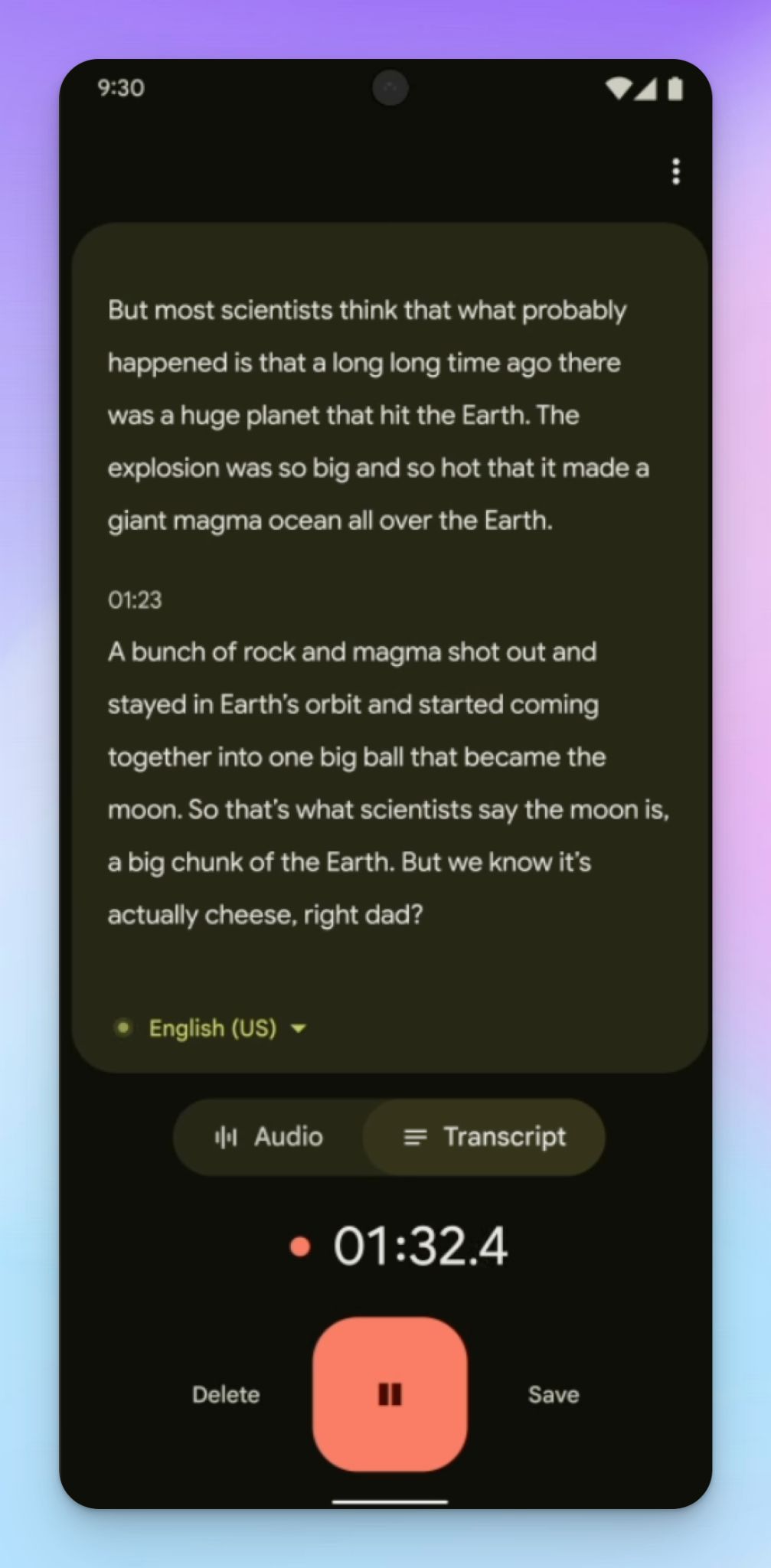
Google Recorder komt voorgeïnstalleerd op Pixel-telefoons en transcribeert audio in realtime terwijl u opneemt. Alles draait op het apparaat zelf, maar het is exclusief voor Pixel.
Zo neemt u op en transcribeert u met Google Recorder:
- Open de Recorder-app op uw Pixel-telefoon. Hij is voorgeïnstalleerd, dus u vindt hem in uw app-overzicht of door erop te zoeken.
- Tik op de rode opnameknop onderaan het scherm en geef toestemming om te beginnen met opnemen.
- Schakel van het tabblad Audio naar het tabblad Transcript om uw woorden in realtime te zien verschijnen terwijl u spreekt.
- U kunt pauzeren en als u klaar bent, tikt u op Opslaan. Geef uw opname een naam.
- Om de transcriptie te delen, houdt u de opname ingedrukt, tikt u op Delen en kiest u Transcript (.txt) om te exporteren als tekstbestand of Transcript delen naar Google Docs om het rechtstreeks naar uw Drive te sturen.
Als u een Pixel 6 of later heeft, kunt u sprekerlabels inschakelen via de Recorder-instellingen, zodat de transcriptie verschillende stemmen markeert als Spreker 1, Spreker 2, enzovoort.
Houd er rekening mee dat sprekerlabels alleen in het Engels werken. U kunt een bestaande opname ook in een andere taal opnieuw transcriberen, waardoor uw taalopties uitbreiden van 15 (realtime) naar meer dan 40 (na opname).
Op een Pixel 8 of later krijgt u door AI gegenereerde samenvattingen die opnames tussen 5 minuten en 1 uur condenseren tot kernpunten. Samenvattingen werken in het Engels, Chinees, Hindi, Italiaans, Frans, Duits en Japans voor de Pixel 10.
Waarom Google Recorder niet altijd de beste is voor audiotranscriptie:
De Pixel Recorder-app heeft te veel kanttekeningen om betrouwbaar te functioneren:
- Hij exporteert transcripties alleen als platte tekstbestanden of naar NotebookLM en Google Docs, zonder DOCX-, PDF- of SRT-optie
- Sprekerlabels zijn beperkt tot het Engels, dus opnames in andere talen krijgen geen herkenning van meerdere sprekers
- AI-samenvattingen zijn beperkt tot de Pixel 8 en later, en alleen voor opnames tussen 5 minuten en 1 uur
- Het is een functie die exclusief voor Pixel is, dus niet beschikbaar op Samsung, OnePlus, Motorola of een andere Android-telefoon. Zelfs onder Pixel-toestellen is de ervaring inconsistent door het vergrendelen van functies per model
Samsung Voice Recorder (Galaxy-telefoons)
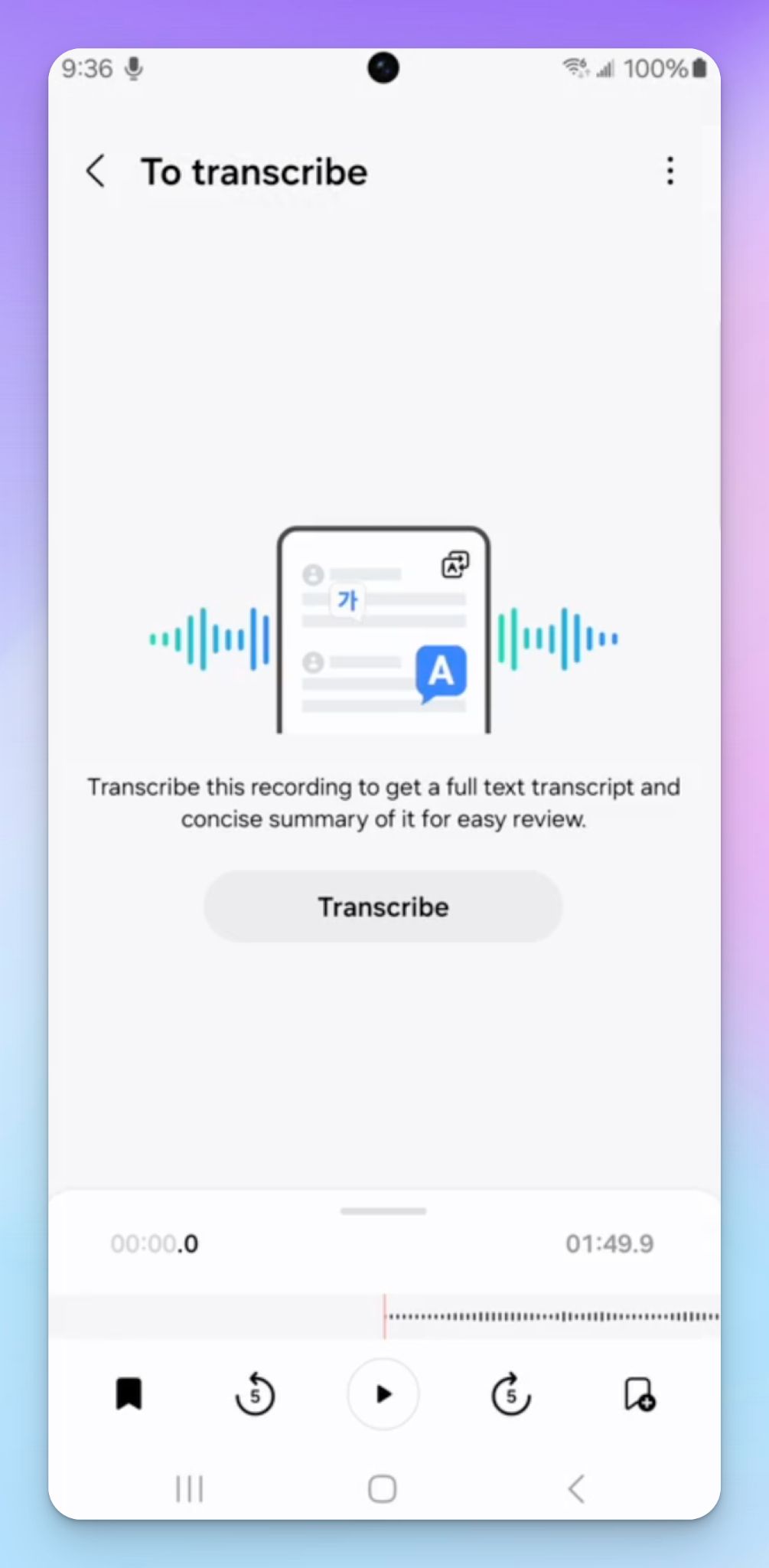
De Voice Recorder-app van Samsung komt voorgeïnstalleerd op Galaxy-telefoons en dekt standaard de basis van audio-opname. Als u een recent topmodel heeft, zoals de Galaxy S24, S25, S26 of Z Fold/Flip 5 of later, krijgt u ook Transcribe assist, een Galaxy AI-functie die uw opnames omzet in tekst met sprekerherkenning.
Zo neemt u op en transcribeert u met Samsung Voice Recorder:
- Open de app Voice Recorder vanuit uw app-overzicht of door erop te zoeken.
- Tik op de rode opnameknop om te beginnen met opnemen.
- Als u klaar bent, tikt u op Stoppen, geeft u uw opname een naam en tikt u op Opslaan.
- Open de opgeslagen opname en tik op Transcriberen.
- Als de taal niet automatisch kan worden gedetecteerd, selecteert u uw taal en tikt u nogmaals op Transcriberen. De app verwerkt de audio en toont een volledige teksttranscriptie.
Zodra u een transcriptie heeft, tikt u op Samenvatting om een door AI gegenereerde samenvatting met trefwoorden te krijgen.
Transcribe assist ondersteunt meer dan 20 talen, waaronder Chinees, Engels, Duits, Hindi, Japans, Russisch en Vietnamees. Dat is een ruimer aanbod dan de 15 van Google Recorder voor realtime transcriptie, al smaller dan wat een speciale transcriptie-app zou bieden.
Waarom Samsung Voice Recorder niet altijd de beste is voor audiotranscriptie:
- Transcribe assist werkt alleen op recente topmodellen (Galaxy S24 en later, Z Fold/Flip 5 en later). Als u een ouder toestel uit de Galaxy A-, M- of S-serie heeft, kunt u wel audio opnemen, maar niet transcriberen
- Er is geen realtime transcriptie tijdens de opname. U neemt eerst op en transcribeert daarna, wat betekent dat u uw woorden niet ziet verschijnen terwijl u spreekt
- Samsung pikt de gesproken taal niet betrouwbaar op, dus u moet de taal selecteren voordat u transcribeert
- De exportopties zijn beperkt. U kunt opnames delen als audiobestand of transcriptietekst kopiëren, maar er is geen gestructureerde export naar DOCX, PDF of SRT
Spraaktypen met Gboard (elke Android-telefoon)
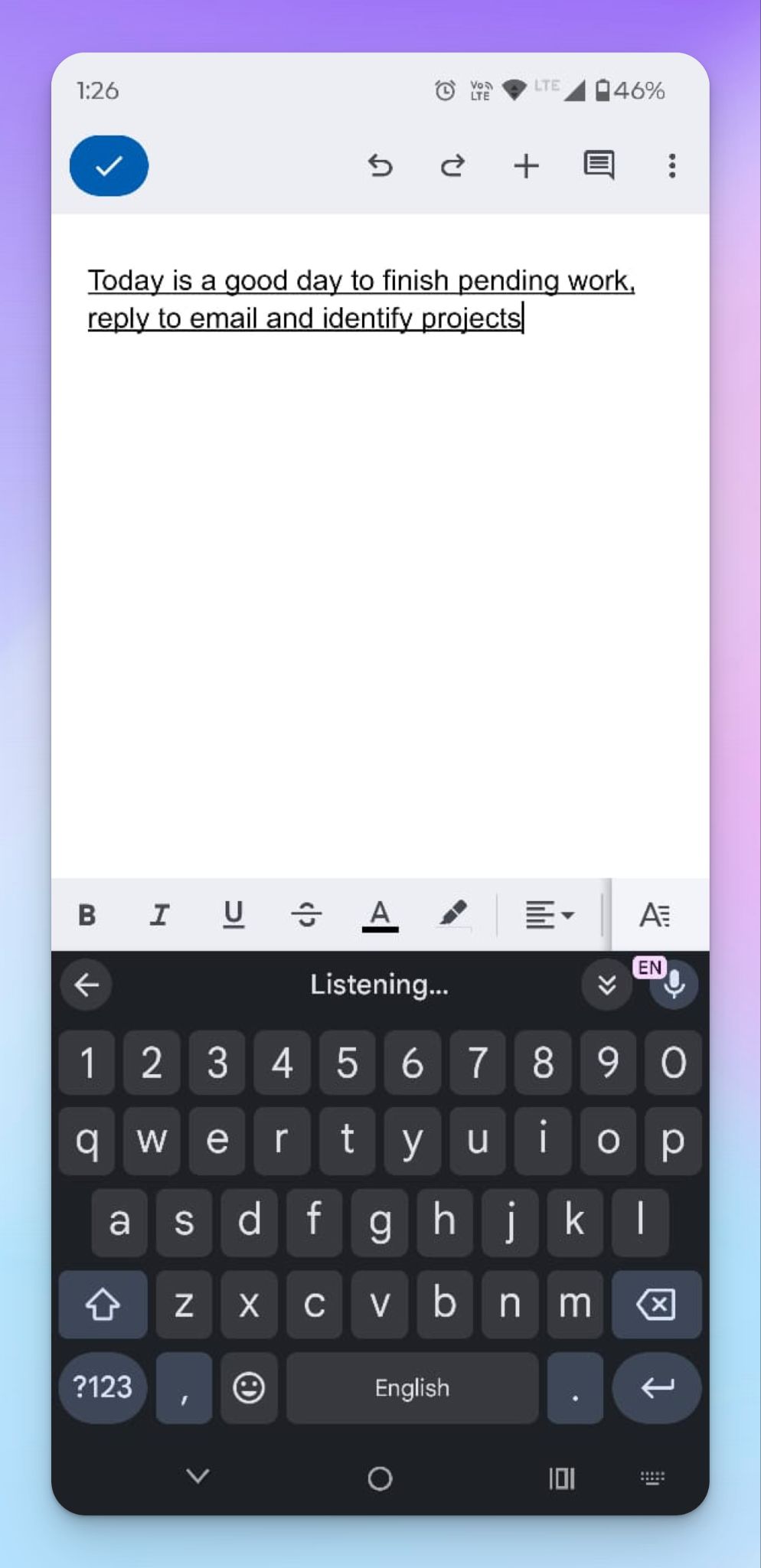
Als uw telefoon geen Pixel of recente Galaxy is, heeft u misschien geen ingebouwde transcriptie-app. Maar elke Android-telefoon met Gboard geïnstalleerd (dat zijn de meeste) heeft spraaktypen dat spraak in realtime omzet in tekst. Het is doorgaans een dicteertool, maar voor het vastleggen van live vergaderingen, colleges of interviews is het een gratis optie die op elk Android-toestel werkt.
Zo gebruikt u spraaktypen met Gboard:
- Open een app waarin u kunt typen, zoals Google Keep, Google Docs of zelfs een lege e-mail.
- Tik op het tekstveld om Gboard tevoorschijn te halen.
- Tik op het microfoon-pictogram bovenaan het toetsenbord.
- Wanneer u "Spreek nu" ziet, begint u te praten. Uw woorden verschijnen in het tekstveld terwijl u spreekt.
- Tik nogmaals op de microfoon om te stoppen.
Gboard ondersteunt honderden talen en voegt automatisch interpunctie toe. Google heeft onlangs Rambler toegevoegd, een door Gemini aangedreven dicteerupgrade die stopwoorden zoals "eh" en "uh" verwijdert en het wisselen van taal midden in een zin ondersteunt.
Waarom spraaktypen niet altijd de beste is voor audiotranscriptie:
- Als dicteertool werkt het alleen met live spraak en voor korte tijd. U kunt het geen vooraf opgenomen audiobestand voeren en er een transcriptie van terugkrijgen
- Er zijn geen sprekerlabels, dus als meerdere mensen praten, loopt de tekst in elkaar over zonder dat u kunt zien wie wat heeft gezegd
- De microfoon stopt met luisteren na een paar seconden stilte, wat betekent dat u er opnieuw op moet tikken als er een pauze in het gesprek valt
- De nauwkeurigheid van Google-spraaktypen daalt merkbaar in lawaaierige omgevingen of wanneer sprekers snel door elkaar praten
Voor topmodellen van Xiaomi (HyperOS), Vivo en Oppo (inclusief OnePlus en Realme) vindt u vergelijkbare native audiorecorder-apps die AI gebruiken om spraak te transcriberen.
Alle native Android-opties doen het prima met snelle opnames in één taal, lokaal op het apparaat. Maar als u professionele exportformaten zoals DOCX of SRT, sprekerlabels over talen heen of menselijk gecontroleerde nauwkeurigheid voor cruciale opnames nodig heeft, loopt u met deze tools tegen dezelfde problemen aan.
Daarom kan een speciale transcriptie-app zoals HappyScribe u helpen het meeste uit uw audio te halen.
Audio transcriberen met de HappyScribe mobiele app
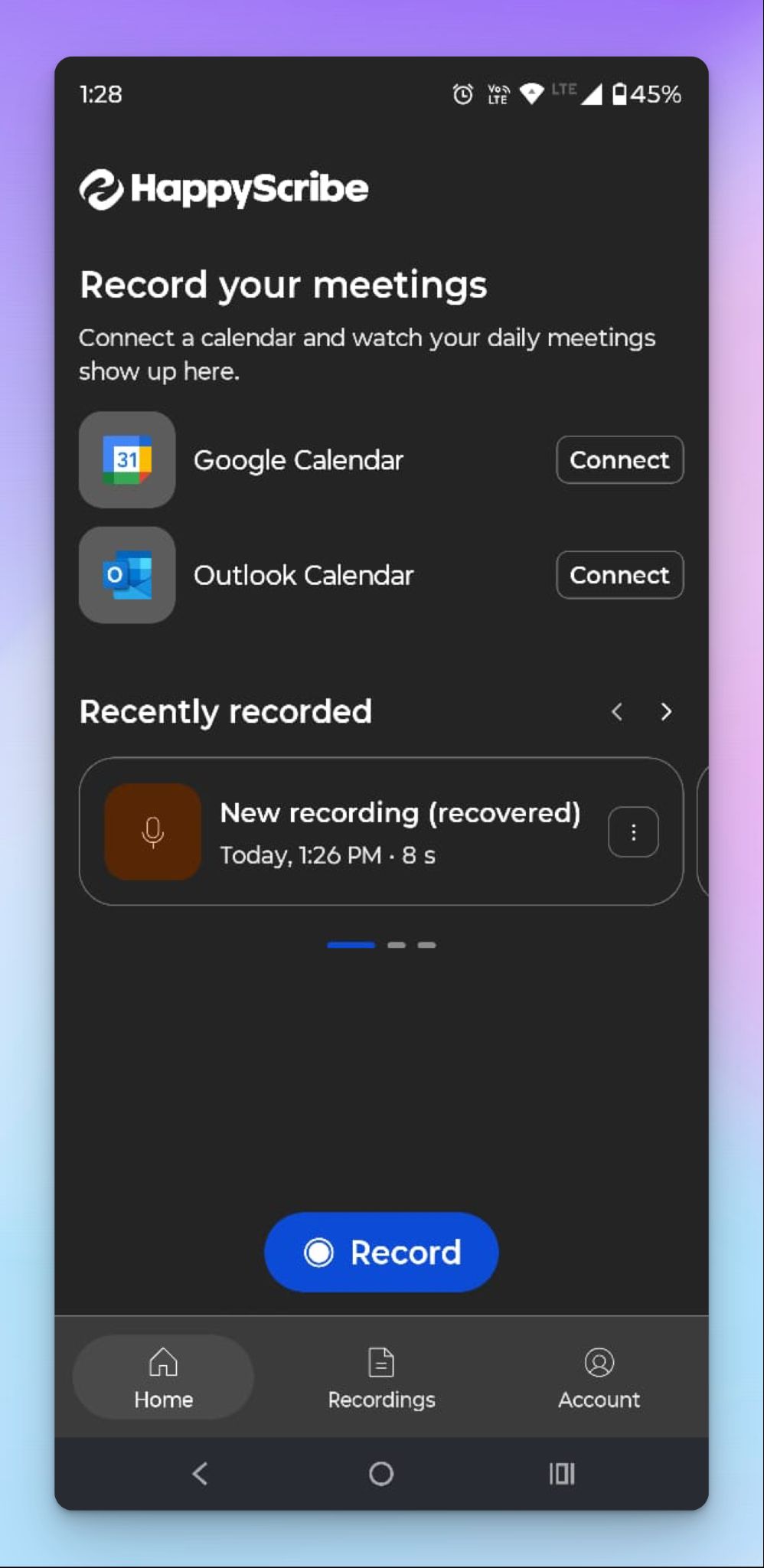
Anders dan de recorders van Google of Samsung is de HappyScribe mobiele app niet vastgekoppeld aan een specifiek telefoonmerk. Hij draait op elk Android-toestel en ondersteunt meer dan 150 talen met automatische detectie, dus u wordt niet beperkt door wat uw fabrikant besloot mee te leveren.
Elke opname synchroniseert naar uw HappyScribe-werkomgeving, samen met vergaderopnames, geüploade bestanden en AI-notities.
Zo neemt u op en transcribeert u audio met HappyScribe op Android:
- Download de HappyScribe-app uit de Google Play Store.
- Log in met uw bestaande HappyScribe-account, of maak gratis een account aan (geen creditcard nodig).
- Tik op ⏺️ Opnemen, geef toestemming en begin met praten. De opname gaat door, zelfs als u naar andere apps overschakelt.
- U kunt de opname halverwege pauzeren/hervatten, en als u klaar bent, tikt u op Stoppen. Geef de opname een naam en tik op Opslaan.
- De opname wordt geüpload naar uw HappyScribe-werkomgeving op al uw apparaten, en binnen enkele minuten heeft u een keurig opgemaakte transcriptie klaar.
Waarom de HappyScribe-app de beste manier is om audio te transcriberen op Android
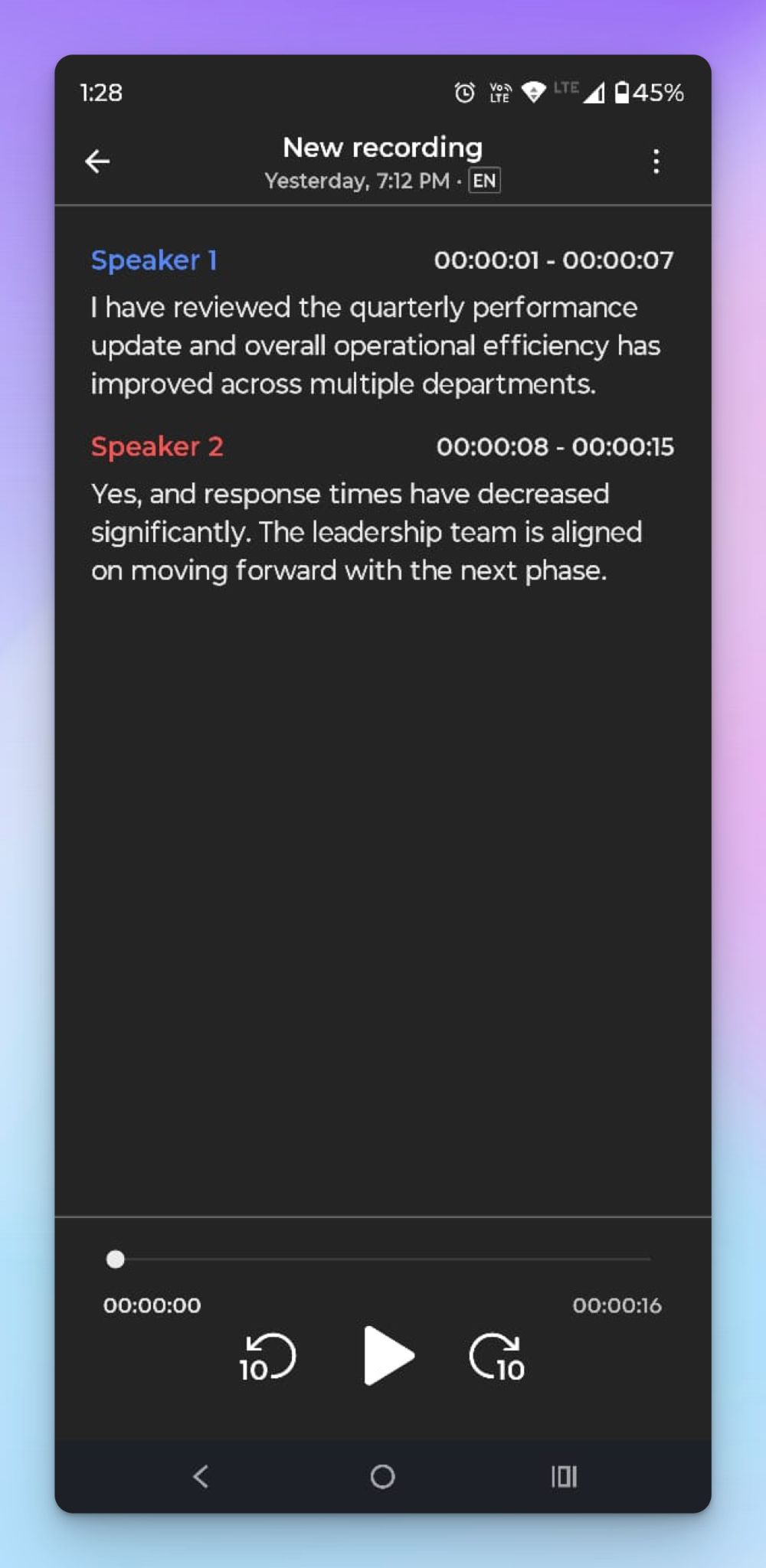
De ingebouwde transcriptieopties van Android zijn versnipperd over merken, en u weet nooit welke kwaliteit aan functies u krijgt. HappyScribe helpt journalisten, studenten en bedrijfsleiders om audio betrouwbaar te transcriberen op al hun apparaten, zonder zorgen over kwaliteit.
- Eén app, elke Android-telefoon. Geen eisen aan topmodellen, geen compatibiliteitsproblemen. Download de app, neem audio op en transcribeer tekst. Het werkt hetzelfde op een Pixel, Galaxy, OnePlus of Motorola
- Detecteert automatisch meer dan 150 talen en dialecten. Van Catalaans en Deens tot Swahili en Vietnamees: HappyScribe herkent de talen zelf, zelfs wanneer sprekers midden in het gesprek wisselen
- Opname gaat door bij het wisselen van apps en een slecht signaal. Het uploaden loopt via native Android-achtergronddiensten. Sluit de app, verlies de wifi of schakel over naar een andere taak. HappyScribe gaat verder zodra de verbinding terugkeert
- Meer dan 95% nauwkeurigheid met optie voor menselijke correctie. Transcripties komen terug met sprekerlabels met tijdstempels en uitgebreide opmaakopties op het web. Voor opnames waarbij fouten niet acceptabel zijn, kunt u een taalexpert de transcriptie laten nakijken
- Uw agenda-afspraken verschijnen in de app. Koppel Google of Outlook, en de AI-notetaker voor vergaderingen neemt automatisch deel aan uw Zoom-, Google Meet- en Microsoft Teams-gesprekken
- Elke opname is doorzoekbaar met AI-chat. Telefoonopnames staan naast uw notulen, geüploade bestanden en AI-notities in één werkomgeving. Stel AI-chat een vraag over een van die opnames
- Exporteer als DOCX, PDF, TXT, HTML of SRT. De native tools geven u platte tekst of kopieer-plakwerk. Met HappyScribe downloadt u in het formaat dat uw workflow daadwerkelijk vereist
- AVG-conform en SOC 2 Type II-gecertificeerd. Opnames worden tijdens verzending en in rust versleuteld, waardoor HappyScribe behoort tot de veiligste transcriptietools op de markt
Native Android-tools versus de HappyScribe-app voor audiotranscriptie op Android: een snelle vergelijking
| Functie | Google Recorder | Samsung Voice Recorder | HappyScribe mobiele app |
|---|---|---|---|
| Beschikbaarheid | Alleen Pixel-telefoons | Alleen Galaxy-telefoons (Transcribe Assist op S24+ en Z Fold/Flip 5+) | Elke Android-telefoon |
| Ondersteunde talen | 15 realtime, 40+ bij opnieuw transcriberen | 20+ via Transcribe Assist | ✅ 150+ talen en dialecten |
| Automatische taaldetectie | ✅ Alleen Pixel 6+ | Beperkt | ✅ |
| Sprekerlabels | Alleen Engels | ✅ | ✅ Met tijdstempels en ondersteuning voor meerdere sprekers. Bewerkbaar op het web |
| Realtime transcriptie | ✅ | ❌ Transcriberen na opname | ❌ Transcriberen na opname of bestandsupload |
| Offline opnemen | ✅ Verwerking op het apparaat | ✅ | ✅ Offline opnemen en uploaden zodra u weer online bent |
| Transcriptie-editor | Alleen losse woorden bewerken | ❌ Alleen tekst kopiëren | ✅ Volwaardige editor op het web |
| Exportformaten | TXT, Google Docs, NotebookLM | Delen als audiobestand of TXT | ✅ DOCX, PDF, TXT, HTML, SRT enz. op het web |
| AI-samenvattingen | ✅ Alleen Pixel 8+, 7 talen | ✅ Via Galaxy AI | ✅ Beschikbaar in alle abonnementen |
| Menselijke correctie | ❌ | ❌ | ✅ Beschikbaar via het web |
| AI-notetaker voor vergaderingen | ❌ | ❌ | ✅ Neemt automatisch deel aan Zoom, Meet, Teams |
| Zoeken met AI-chat | ❌ | ❌ | ✅ Doorzoek data en inzichten over alle transcripties |
| Beveiliging | Verwerking op het apparaat | Verwerking op het apparaat | ✅ AVG, SOC 2 Type II, dataopslag in de EU |
| Prijs | Gratis | Gratis (op ondersteunde toestellen) | Gratis abonnement beschikbaar, betaalde abonnementen voor meer minuten |
Android-spraakrecorders zijn prima opties voor snelle opnames als u al de juiste telefoon bezit. Voor alles met meerdere talen, langere opnames, professionele exportformaten of een transcriptie die u daadwerkelijk kunt bewerken en delen, dekt HappyScribe wat de native tools niet kunnen.
Tips voor betere Android-opnames
De kwaliteit van uw opname heeft directe invloed op hoe nauwkeurig de uiteindelijke transcriptie wordt, ongeacht welke app u gebruikt. Een paar aanpassingen voordat u op opnemen drukt, kunnen u veel correctiewerk achteraf besparen.
- Verminder achtergrondgeluid voordat u begint: Ga weg van ventilatoren, open ramen of drukke ruimtes. Android-microfoons pikken omgevingsgeluid gemakkelijk op, en de AI zal proberen alles te transcriberen
- Plaats uw telefoon dicht bij degene die spreekt: Zet hem op de tafel tussen u in, of zet hem binnen handbereik. Hoe verder de microfoon van de spreker staat, hoe meer woorden verloren gaan of verkeerd worden verstaan
- Vermijd door elkaar praten bij groepsopnames: Wanneer meerdere mensen tegelijk praten, heeft zelfs de beste transcriptie-engine moeite om de stemmen te scheiden. Als u een groepsgesprek opneemt, vraag deelnemers dan om de beurt te nemen
- Gebruik een externe microfoon voor belangrijke opnames: De ingebouwde microfoon van uw telefoon werkt prima voor losse notities, maar een opsteekbare lavalier-microfoon of een Bluetooth-microfoon legt veel helderdere audio vast voor interviews, colleges of klantgesprekken
Begin met het nauwkeurig transcriberen van audio op uw Android
U heeft gezien wat elke tool kan. De volgende stap is er een uitproberen op een echte opname. Open een recorder op uw Android-toestel voor een snelle spraaknotitie en kijk of het resultaat voor u werkt. Wanneer u tegen de grenzen aanloopt van audiokwaliteit, talen, sprekerlabels of exportformaten, is HappyScribe gratis beschikbaar in de Google Play Store.
Veelgestelde vragen over het transcriberen van audio op Android
Hoe transcribeert u audiobestanden op Android?
De ingebouwde tools van Android, zoals Google Recorder en Samsung Voice Recorder, transcriberen alleen audio die u live op het apparaat opneemt. Ze kunnen geen vooraf opgenomen audiobestanden of videobestanden verwerken. Voor een volledige transcriptie van een bestaand bestand heeft u een speciale tool nodig. Open de HappyScribe mobiele app op uw Android om elk audio- of videobestand vanaf uw telefoon of cloudopslag te uploaden en een nauwkeurige teksttranscriptie met sprekerlabels en tijdstempels te krijgen. Vervolgens kunt u de transcriptie exporteren als DOCX, PDF of SRT voor ondertitels.
Is Google Transcribe gratis?
Ja. Google Recorder is gratis en voorgeïnstalleerd op Pixel-telefoons, met offline transcriptie die werkt zonder internetverbinding. "Google Transcribe" is echter geen enkel product. Mensen verwarren Google Recorder vaak met Live Transcribe, een aparte toegankelijkheidsapp. Live Transcribe produceert realtime ondertiteling op uw scherm voor mensen die doof of slechthorend zijn, maar bewaart of exporteert geen transcripties. Als u een volledige transcriptie zoekt die u kunt bewerken, delen of bewaren, doet Live Transcribe dat niet. Google Recorder wel, maar alleen op Pixel.
Heeft Android een transcribeeroptie?
Dat hangt af van uw telefoon. Pixel-telefoons hebben Google Recorder, dat audio in realtime transcribeert met offline gebruik. Galaxy-topmodellen van Samsung (S24 en later) hebben Transcribe assist, dat opnames omzet in tekst nadat u stopt met opnemen. Beide zijn gratis maar gekoppeld aan hun respectieve toestellen. De meeste andere Android-gebruikers met merken zoals Vivo, OnePlus, Motorola of Xiaomi hebben inconsistente transcriptietools en moeten een app van derden downloaden om audio op hun apparaten te transcriberen.
Wat is de eenvoudigste manier om audio naar tekst te transcriberen?
Voor snelle notities opent u Gboard op een willekeurige Android-telefoon, tikt u op de microfoon en begint u te praten. Het dicteert live spraak met redelijke nauwkeurigheid voor korte opnames. Voor langere opnames waarbij u hoge nauwkeurigheid, gelabelde sprekers en een exporteerbaar document nodig heeft, gebruikt u een speciale transcriptie-app. HappyScribe ondersteunt meer dan 150 talen, detecteert de taal automatisch, levert resultaten met een snelle doorlooptijd en geeft u toegang tot een webgebaseerde editor waarin u de transcriptie kunt nakijken en in meerdere formaten kunt exporteren.
Wat is het voordeel van transcriberen op uw telefoon?
Transcriberen op een Android-telefoon betekent dat u overal spraak kunt vastleggen en omzetten in tekst, of u nu in een vergadering, een interview of in het veld bent. In plaats van achteraf notities uit te typen of op uw geheugen te vertrouwen, krijgt u binnen enkele minuten een geschreven verslag, waarbij de meeste apps een gesprek van een uur sneller verwerken dan u het met de hand zou kunnen samenvatten.
Die transcriptie kan vervolgens rechtstreeks worden geëxporteerd naar Google Docs, Notion of uw e-mail, zodat het zonder extra stappen in uw bestaande workflow past. Voor iedereen die doof of slechthorend is, maakt het gesproken inhoud bovendien veel toegankelijker.
Wat is de beste app om audio te transcriberen op Android?
Voor Android-gebruikers die nauwkeurige resultaten over talen en apparaten heen nodig hebben, is de HappyScribe-app de sterkste optie. Hij werkt op elke Android-telefoon, ondersteunt meer dan 150 talen en produceert transcripties met sprekerlabels en tijdstempels. De transcriptienauwkeurigheid ligt op meer dan 95% voor heldere audio, en u kunt elke transcriptie voor menselijke correctie insturen wanneer u hogere nauwkeurigheid nodig heeft. Anders dan native tools die alleen live opnames aankunnen, transcribeert HappyScribe in een webbrowser ook geüploade audio- en videobestanden en laat het u exporteren als documenten, ondertitels of platte tekst. Wilt u feedback op uw transcriptie voordat u die deelt, dan kunt u in de webeditor de audio naast de tekst afspelen om elke regel te verifiëren.

Biplab Mazumder
Biplab is a content marketer and writer who helps high-growth brands scale content visibility across AI search channels. His works have been published in HubSpot, Freshworks, Atlassian, SurferSEO, etc. When he's not planning content strategy, he's testing AI content workflows and use cases.





