![Jak transkrybować audio na Androidzie [2026]](/sanity-images/ejgwz1gl/redesign/deda60783d58a8102f4c2e8b23176d7676dac78d-1536x1024.jpg?auto=format&w=1536.0&rect=0,128,1536,768&h=768)
Android nie ma spójnych narzędzi do transkrypcji, jakie ma iPhone. Sposób, w jaki transkrybujesz audio, zależy od używanego telefonu. Na przykład telefony Pixel mają Google Recorder, urządzenia Galaxy są wyposażone w Samsung Voice Recorder, a inni producenci oferują własne rozwiązania. Przetestowałem najważniejsze podejścia do transkrypcji audio na Androidzie, abyś mógł wybrać to, które najlepiej pasuje do Twojej konfiguracji.
Jak transkrybować audio za pomocą wbudowanych narzędzi telefonu z Androidem (za darmo)
Jeśli masz Pixela lub nowego Samsunga Galaxy, Twój telefon ma już wbudowane darmowe narzędzie do transkrypcji. Oba działają offline i dobrze radzą sobie z krótkimi nagraniami, choć różnią się sposobem przetwarzania dźwięku i tym, co możesz później zrobić z transkrypcją. Oto jak działa każde z nich.
Google Recorder (telefony Pixel)
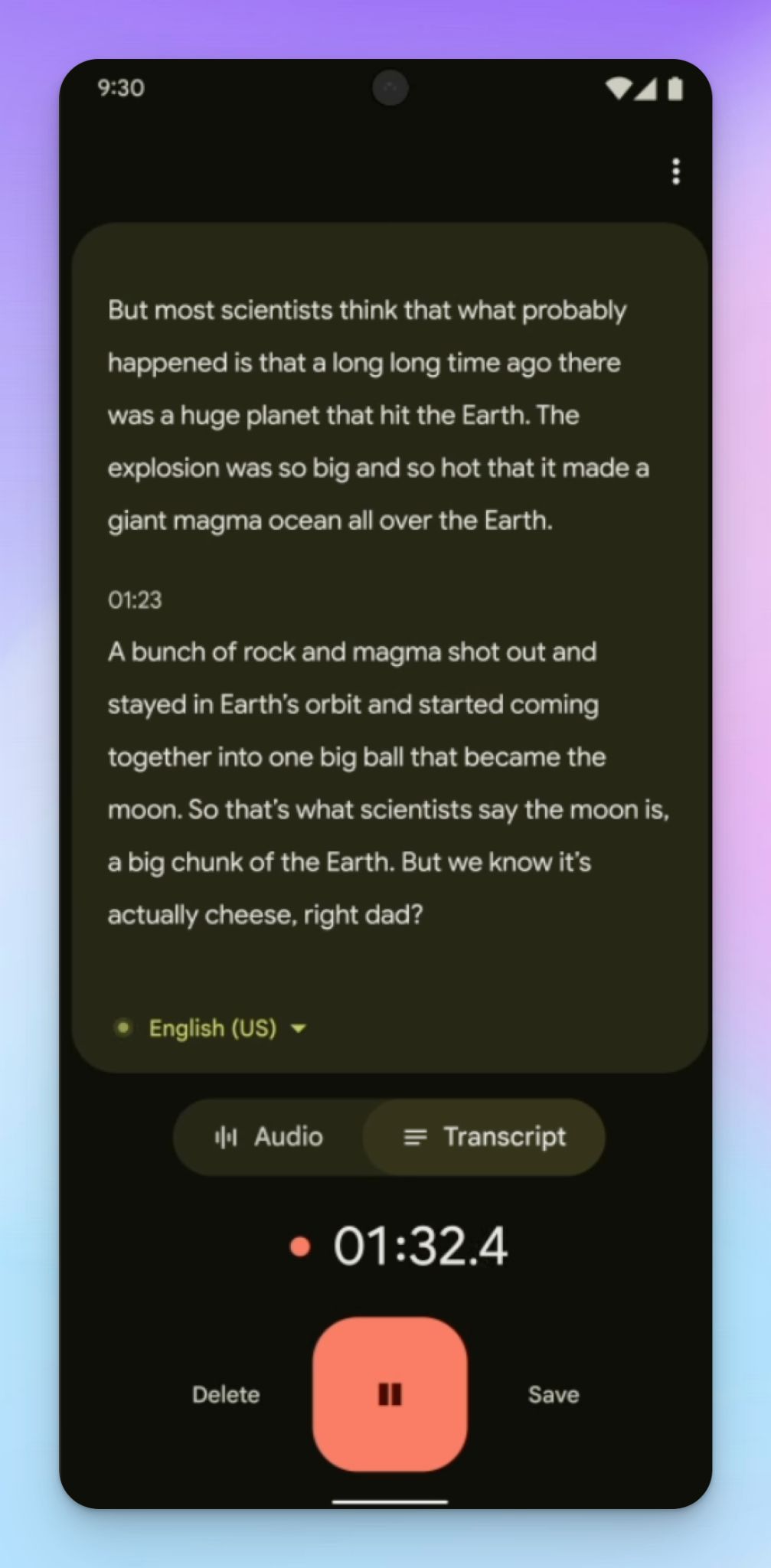
Google Recorder jest preinstalowany na telefonach Pixel i transkrybuje audio w czasie rzeczywistym podczas nagrywania. Wszystko działa na urządzeniu, ale jest dostępne wyłącznie na Pixelach.
Oto jak nagrywać i transkrybować za pomocą Google Recorder:
- Otwórz aplikację Recorder na swoim telefonie Pixel. Jest preinstalowana, więc znajdziesz ją w szufladzie aplikacji lub wyszukując ją.
- Dotknij czerwonego przycisku nagrywania u dołu ekranu i przyznaj uprawnienia, aby rozpocząć nagrywanie.
- Przełącz z karty Audio na kartę Transkrypcja, aby zobaczyć, jak Twoje słowa pojawiają się w czasie rzeczywistym w trakcie mówienia.
- Możesz je wstrzymać, a gdy skończysz, dotknij Zapisz. Nadaj nagraniu nazwę.
- Aby udostępnić transkrypcję, przytrzymaj nagranie, dotknij Udostępnij i wybierz Transkrypcja (.txt), aby wyeksportować ją jako plik tekstowy, lub Udostępnij transkrypcję w Dokumentach Google, aby wysłać ją bezpośrednio na swój Dysk.
Jeśli masz Pixela 6 lub nowszego, możesz włączyć etykiety mówców w ustawieniach Recordera, tak aby transkrypcja oznaczała różne głosy jako Mówca 1, Mówca 2 i tak dalej.
Pamiętaj, że etykiety mówców działają tylko w języku angielskim. Możesz też ponownie przetranskrybować istniejące nagranie w innym języku, co rozszerza opcje językowe z 15 (w czasie rzeczywistym) do ponad 40 (po nagraniu).
Na Pixelu 8 lub nowszym otrzymujesz podsumowania oparte na AI, które kondensują nagrania o długości od 5 minut do 1 godziny w kluczowe punkty. Podsumowania działają po angielsku, chińsku, hindi, włosku, francusku, niemiecku i japońsku w przypadku Pixela 10.
Dlaczego Google Recorder nie zawsze jest najlepszy do transkrypcji audio:
Aplikacja Pixel Recorder ma zbyt wiele zastrzeżeń, by działać niezawodnie:
- Eksportuje transkrypcje wyłącznie jako zwykłe pliki tekstowe albo do NotebookLM i Dokumentów Google, bez opcji DOCX, PDF czy SRT
- Etykiety mówców są ograniczone do języka angielskiego, więc nagrania w innych językach nie otrzymają identyfikacji wielu mówców
- Podsumowania AI są ograniczone do Pixela 8 i nowszych, i tylko dla nagrań o długości od 5 minut do 1 godziny
- To funkcja dostępna wyłącznie na Pixelach, więc nie jest dostępna na telefonach Samsung, OnePlus, Motorola ani na żadnym innym telefonie z Androidem. Nawet wśród urządzeń Pixel doświadczenie jest niespójne z powodu blokady funkcji
Samsung Voice Recorder (telefony Galaxy)
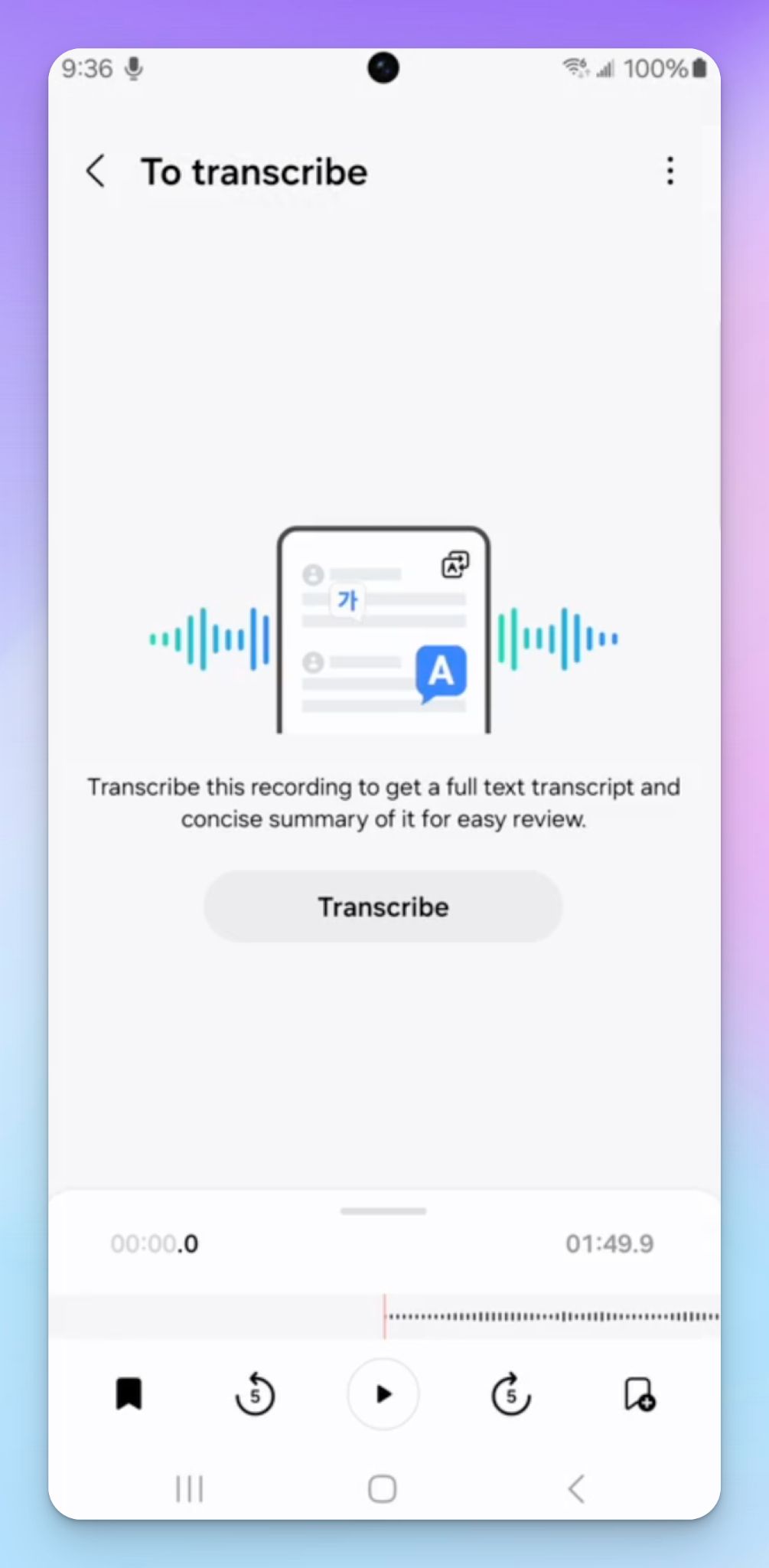
Aplikacja Samsung Voice Recorder jest preinstalowana na telefonach Galaxy i obejmuje podstawowe nagrywanie audio od razu po wyjęciu z pudełka. Jeśli masz nowy flagowiec, taki jak Galaxy S24, S25, S26 lub Z Fold/Flip 5 albo nowszy, otrzymujesz również Transcribe assist — funkcję Galaxy AI, która zamienia Twoje nagrania na tekst z identyfikacją mówców.
Oto jak nagrywać i transkrybować za pomocą Samsung Voice Recorder:
- Otwórz aplikację Voice Recorder z szuflady aplikacji lub wyszukując ją.
- Dotknij czerwonego przycisku nagrywania, aby rozpocząć nagrywanie.
- Gdy skończysz, dotknij Zatrzymaj, nadaj nagraniu nazwę i dotknij Zapisz.
- Otwórz zapisane nagranie i dotknij Transkrybuj.
- Jeśli aplikacja nie wykryje języka automatycznie, wybierz swój język i ponownie dotknij Transkrybuj. Aplikacja przetworzy dźwięk i wyświetli pełną transkrypcję tekstową.
Gdy masz już transkrypcję, dotknij Podsumowanie, aby uzyskać wygenerowane przez AI podsumowanie ze słowami kluczowymi.
Transcribe assist obsługuje ponad 20 języków, w tym chiński, angielski, niemiecki, hindi, japoński, rosyjski i wietnamski. To szerszy zakres niż 15 języków Google Recorder do transkrypcji w czasie rzeczywistym, choć węższy niż to, co oferowałaby dedykowana aplikacja do transkrypcji.
Dlaczego Samsung Voice Recorder nie zawsze jest najlepszy do transkrypcji audio:
- Transcribe assist działa tylko na nowych flagowcach (Galaxy S24 i nowsze, Z Fold/Flip 5 i nowsze). Jeśli masz starszy telefon Galaxy z serii A, M lub S, możesz nagrywać audio, ale nie możesz go przetranskrybować
- Brak transkrypcji w czasie rzeczywistym podczas nagrywania. Najpierw nagrywasz, a transkrybujesz później, co oznacza, że nie widzisz swoich słów pojawiających się w trakcie mówienia
- Samsung nie rozpoznaje niezawodnie języka mówionego, więc przed transkrypcją musisz wybrać język
- Opcje eksportu są ograniczone. Możesz udostępniać nagrania jako pliki audio lub kopiować tekst transkrypcji, ale nie ma uporządkowanego eksportu do DOCX, PDF czy SRT
Pisanie głosowe za pomocą Gboard (dowolny telefon z Androidem)
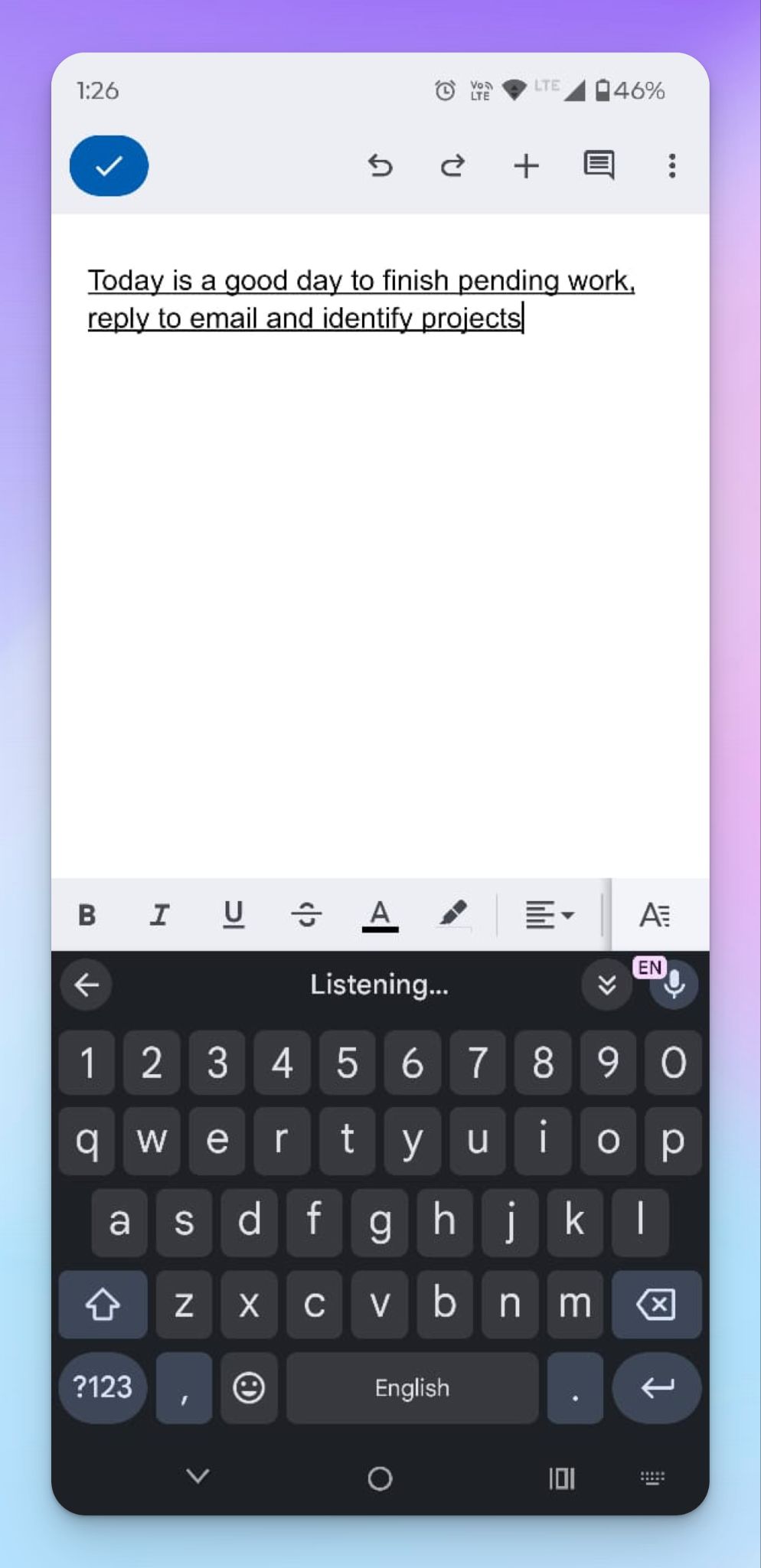
Jeśli Twój telefon nie jest Pixelem ani nowym Galaxy, możesz nie mieć wbudowanej aplikacji do transkrypcji. Ale każdy telefon z Androidem z zainstalowanym Gboard (a to większość z nich) ma pisanie głosowe, które zamienia mowę na tekst w czasie rzeczywistym. To zasadniczo narzędzie do dyktowania, ale do rejestrowania spotkań na żywo, wykładów lub wywiadów stanowi darmową opcję działającą na każdym urządzeniu z Androidem.
Oto jak korzystać z pisania głosowego Gboard:
- Otwórz dowolną aplikację, w której możesz pisać, taką jak Google Keep, Dokumenty Google, a nawet pusty e-mail.
- Dotknij pola tekstowego, aby wywołać Gboard.
- Dotknij ikony Mikrofon u góry klawiatury.
- Gdy zobaczysz „Mów teraz”, zacznij mówić. Twoje słowa pojawiają się w polu tekstowym w trakcie mówienia.
- Dotknij ponownie ikony Mikrofon, aby zatrzymać.
Gboard obsługuje setki języków i automatycznie dodaje interpunkcję. Google niedawno dodał Rambler — ulepszone dyktowanie oparte na Gemini, które usuwa słowa wypełniacze, takie jak „yyy” i „eee”, oraz obsługuje przełączanie między językami w trakcie zdania.
Dlaczego pisanie głosowe nie zawsze jest najlepsze do transkrypcji audio:
- Jako narzędzie do dyktowania działa wyłącznie z mową na żywo i przez krótki czas. Nie podasz mu wcześniej nagranego pliku audio, by otrzymać transkrypcję
- Nie ma etykiet mówców, więc jeśli mówi wiele osób, tekst zlewa się w jedno, bez możliwości ustalenia, kto co powiedział
- Mikrofon przestaje słuchać po kilku sekundach ciszy, co oznacza, że będziesz musiał dotknąć go ponownie, jeśli w rozmowie nastąpi pauza
- Dokładność pisania głosowego Google zauważalnie spada w hałaśliwym otoczeniu lub gdy mówcy szybko się przekrzykują
W przypadku flagowych telefonów Xiaomi (HyperOS), Vivo i Oppo (w tym OnePlus i Realme) znajdziesz podobne natywne aplikacje dyktafonu wykorzystujące AI do transkrypcji mowy.
Wszystkie natywne opcje Androida dobrze radzą sobie z szybkimi nagraniami na urządzeniu w jednym języku. Ale jeśli potrzebujesz profesjonalnych formatów eksportu, takich jak DOCX czy SRT, etykiet mówców w różnych językach lub dokładności zweryfikowanej przez człowieka przy kluczowych nagraniach, napotkasz te same problemy z tymi narzędziami.
Dlatego dedykowana aplikacja do transkrypcji, taka jak HappyScribe, może pomóc Ci wycisnąć z Twojego audio jak najwięcej.
Transkrybuj audio za pomocą aplikacji mobilnej HappyScribe
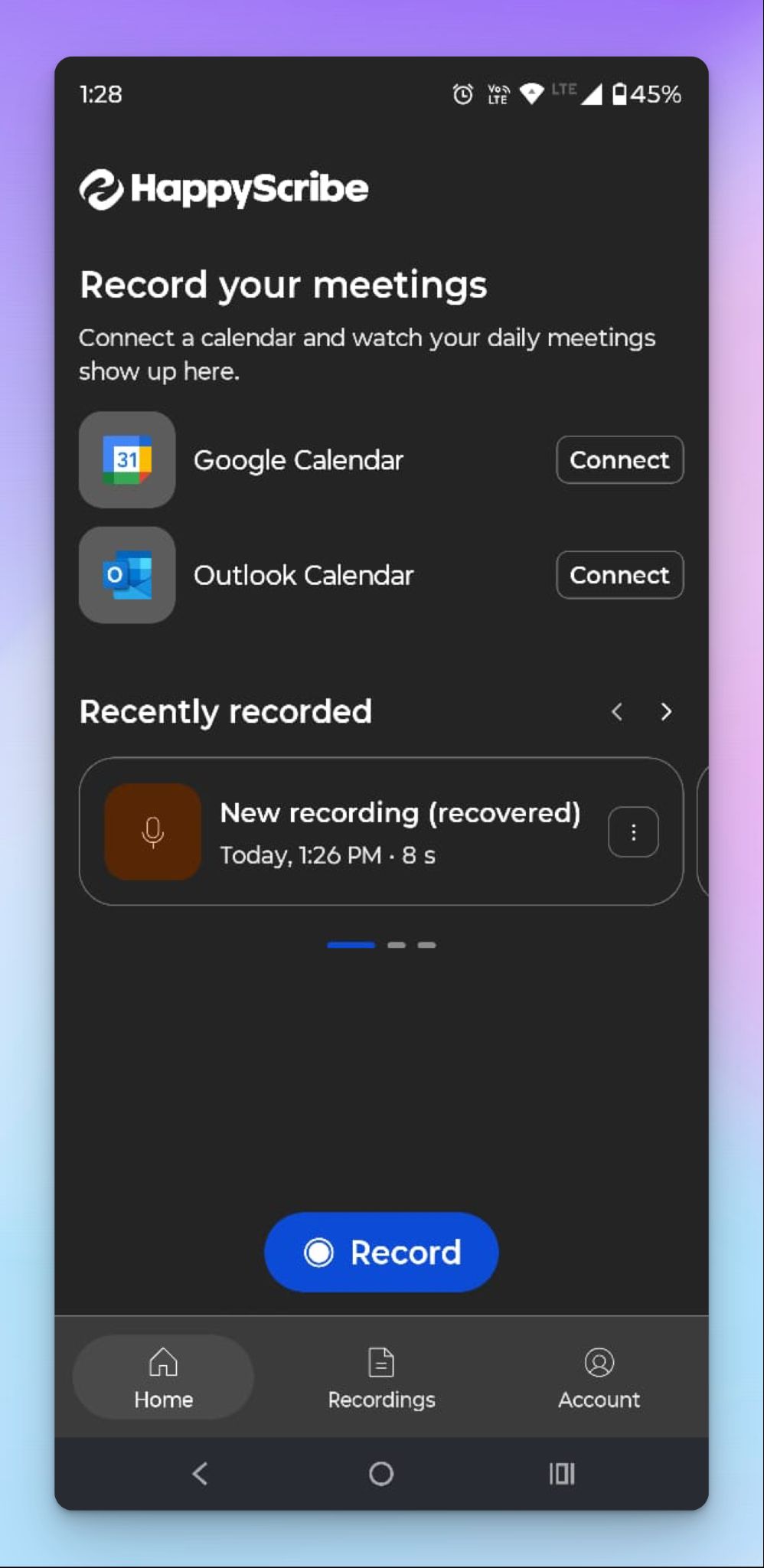
W przeciwieństwie do dyktafonów Google czy Samsunga aplikacja mobilna HappyScribe nie jest przypisana do konkretnej marki telefonu. Działa na dowolnym urządzeniu z Androidem i obsługuje ponad 150 języków z automatycznym wykrywaniem, więc nie ogranicza Cię to, co producent postanowił uwzględnić.
Każde nagranie synchronizuje się z Twoim obszarem roboczym HappyScribe wraz z nagraniami ze spotkań, przesłanymi plikami i notatkami AI.
Oto jak nagrywać i transkrybować audio za pomocą HappyScribe na Androidzie:
- Pobierz aplikację HappyScribe ze Sklepu Google Play.
- Zaloguj się na istniejące konto HappyScribe lub utwórz darmowe (bez karty kredytowej).
- Dotknij ⏺️ Nagraj, przyznaj uprawnienia i zacznij mówić. Nagrywanie trwa nadal, nawet jeśli przełączysz się na inne aplikacje.
- Możesz wstrzymać/wznowić nagrywanie w trakcie, a gdy skończysz, dotknij Zatrzymaj. Nadaj nagraniu nazwę i dotknij Zapisz.
- Nagranie zostaje przesłane do Twojego obszaru roboczego HappyScribe na wszystkich urządzeniach, a w ciągu kilku minut będziesz mieć gotową schludnie sformatowaną transkrypcję.
Dlaczego aplikacja HappyScribe to najlepszy sposób na transkrypcję audio na Androidzie
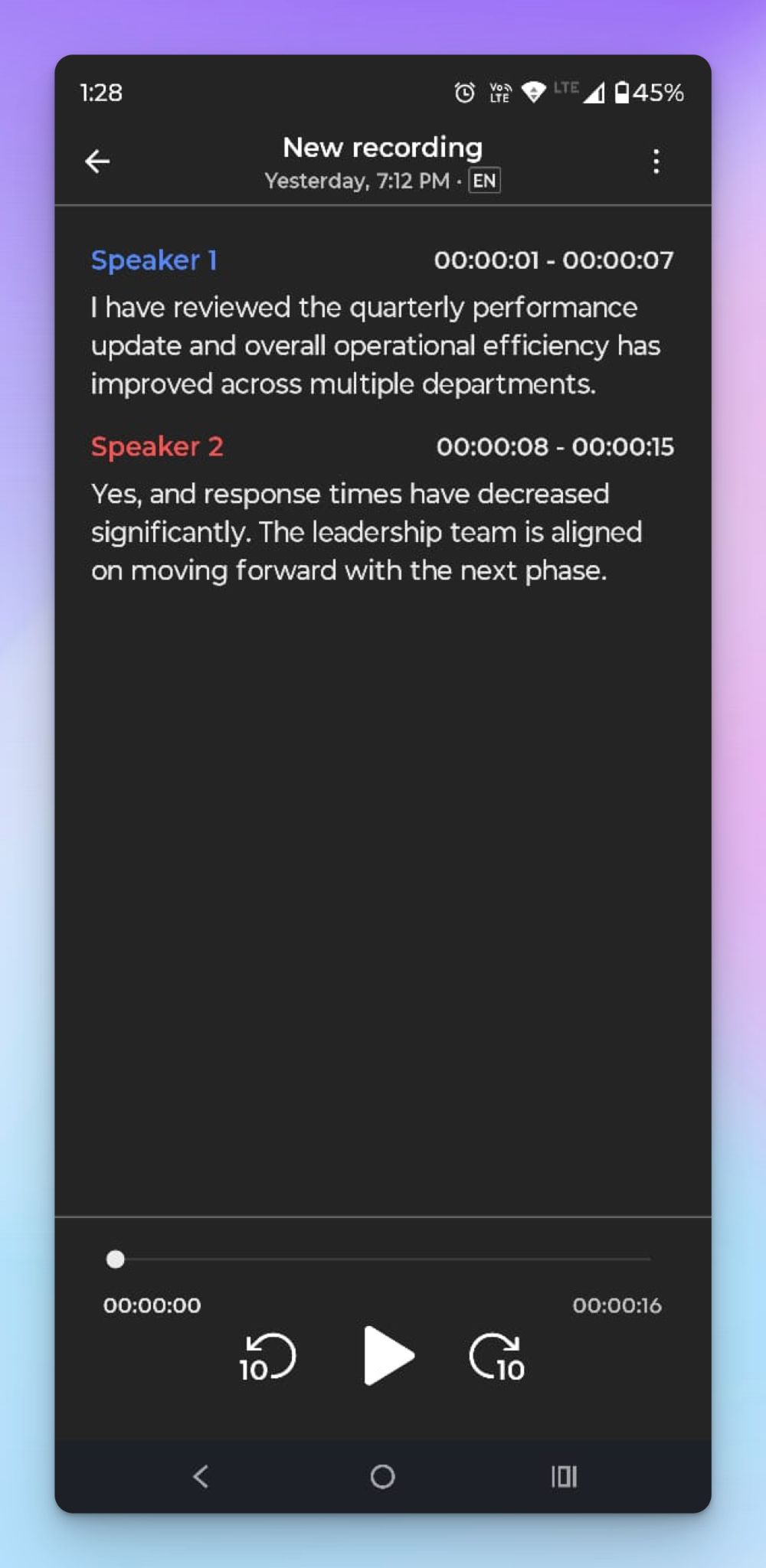
Wbudowane opcje transkrypcji na Androidzie są rozproszone między markami i nigdy nie wiesz, jaką jakość funkcji uda Ci się uzyskać. HappyScribe pomaga dziennikarzom, studentom i liderom biznesu niezawodnie transkrybować audio na różnych urządzeniach, bez obaw o jakość.
- Jedna aplikacja, dowolny telefon z Androidem. Bez wymagań flagowca, bez problemów ze zgodnością. Pobierz aplikację, nagraj audio i przetranskrybuj tekst. Działa tak samo na Pixelu, Galaxy, OnePlus czy Motoroli
- Automatyczne wykrywanie ponad 150 języków i dialektów. Od katalońskiego i duńskiego po suahili i wietnamski — HappyScribe samodzielnie rozpoznaje języki, nawet gdy mówcy przełączają się w trakcie rozmowy
- Nagrywanie trwa nadal mimo przełączania aplikacji i słabego sygnału. Przesyłanie odbywa się przez natywne usługi działające w tle na Androidzie. Zamknij aplikację, strać Wi-Fi lub przełącz się na inne zadanie. HappyScribe wznawia działanie, gdy łączność wraca
- Dokładność ponad 95% z opcją korekty przez człowieka. Transkrypcje wracają z etykietami mówców ze znacznikami czasu i bogatymi opcjami formatowania w wersji internetowej. W przypadku nagrań, gdzie błędy są niedopuszczalne, możesz zaangażować eksperta-lingwistę do korekty transkrypcji
- Twoje spotkania z kalendarza pojawiają się w aplikacji. Połącz Google lub Outlook, a notetaker AI do spotkań automatycznie dołączy do Twoich połączeń w Zoom, Google Meet i Microsoft Teams
- Każde nagranie można przeszukiwać za pomocą AI Chat. Nagrania z telefonu znajdują się obok Twoich notatek ze spotkań, przesłanych plików i notatek AI w jednym obszarze roboczym. Zadaj AI Chat pytanie o dowolne z nich
- Eksportuj jako DOCX, PDF, TXT, HTML lub SRT. Natywne narzędzia dają Ci zwykły tekst lub kopiowanie i wklejanie. HappyScribe pozwala pobrać plik w formacie, którego naprawdę wymaga Twój proces pracy
- Zgodny z RODO i certyfikowany w zakresie SOC 2 Type II. Nagrania są szyfrowane podczas przesyłania i w spoczynku, co czyni HappyScribe jednym z najbezpieczniejszych narzędzi do transkrypcji na rynku
Natywne narzędzia Androida a aplikacja HappyScribe do transkrypcji audio na Androidzie: szybkie porównanie
| Funkcja | Google Recorder | Samsung Voice Recorder | Aplikacja mobilna HappyScribe |
|---|---|---|---|
| Dostępność | Tylko telefony Pixel | Tylko telefony Galaxy (Transcribe Assist na S24+ oraz Z Fold/Flip 5+) | Dowolny telefon z Androidem |
| Obsługiwane języki | 15 w czasie rzeczywistym, ponad 40 przy ponownej transkrypcji | ponad 20 przez Transcribe Assist | ✅ ponad 150 języków i dialektów |
| Automatyczne wykrywanie języka | ✅ tylko Pixel 6+ | Ograniczone | ✅ |
| Etykiety mówców | Tylko po angielsku | ✅ | ✅ Ze znacznikami czasu i obsługą wielu mówców. Edytowalne w wersji internetowej |
| Transkrypcja w czasie rzeczywistym | ✅ | ❌ Transkrypcja po nagraniu | ❌ Transkrypcja po nagraniu lub przesłaniu pliku |
| Nagrywanie offline | ✅ Przetwarzanie na urządzeniu | ✅ | ✅ Nagrywaj offline i prześlij po powrocie online |
| Edytor transkrypcji | Tylko edycja pojedynczych słów | ❌ Tylko kopiowanie tekstu | ✅ W pełni funkcjonalny edytor w wersji internetowej |
| Formaty eksportu | TXT, Dokumenty Google, NotebookLM | Udostępnianie jako plik audio lub TXT | ✅ DOCX, PDF, TXT, HTML, SRT itp. w wersji internetowej |
| Podsumowania AI | ✅ Tylko Pixel 8+, 7 języków | ✅ Przez Galaxy AI | ✅ Dostępne we wszystkich planach |
| Korekta przez człowieka | ❌ | ❌ | ✅ Dostępna w wersji internetowej |
| Notetaker AI do spotkań | ❌ | ❌ | ✅ Automatycznie dołącza do Zoom, Meet, Teams |
| Wyszukiwanie AI Chat | ❌ | ❌ | ✅ Przeszukuj dane i wnioski we wszystkich transkrypcjach |
| Bezpieczeństwo | Przetwarzanie na urządzeniu | Przetwarzanie na urządzeniu | ✅ RODO, SOC 2 Type II, przechowywanie danych w UE |
| Cena | Darmowy | Darmowy (na obsługiwanych urządzeniach) | Dostępny plan darmowy, plany płatne dla większej liczby minut |
Dyktafony na Androida to przyzwoite opcje do szybkich nagrań, jeśli już masz odpowiedni telefon. W przypadku wszystkiego, co wiąże się z wieloma językami, dłuższymi nagraniami, profesjonalnymi formatami eksportu lub transkrypcją, którą faktycznie możesz edytować i udostępniać, HappyScribe obejmuje to, czego nie potrafią natywne narzędzia.
Wskazówki na lepsze nagrania na Androidzie
Jakość Twojego nagrania bezpośrednio wpływa na to, jak dokładna będzie ostateczna transkrypcja, niezależnie od używanej aplikacji. Kilka korekt, zanim naciśniesz nagrywanie, może oszczędzić Ci późniejszego poprawiania błędów.
- Ogranicz szum w tle, zanim zaczniesz: Odsuń się od wentylatorów, otwartych okien czy zatłoczonych pomieszczeń. Mikrofony w Androidzie łatwo wychwytują dźwięki otoczenia, a AI spróbuje przetranskrybować je wszystkie
- Umieść telefon blisko osoby mówiącej: Postaw go na stole między wami lub w zasięgu ręki. Im dalej mikrofon znajduje się od mówiącego, tym więcej słów ginie lub zostaje źle usłyszanych
- Unikaj mówienia jeden przez drugiego przy nagraniach grupowych: Gdy wiele osób mówi jednocześnie, nawet najlepszy silnik transkrypcji ma trudność z rozdzieleniem głosów. Jeśli nagrywasz rozmowę grupową, poproś uczestników, aby mówili po kolei
- Używaj mikrofonu zewnętrznego do ważnych nagrań: Wbudowany mikrofon telefonu sprawdza się przy zwykłych notatkach, ale mikrofon krawatowy typu clip-on lub mikrofon Bluetooth zarejestruje znacznie czystszy dźwięk przy wywiadach, wykładach czy rozmowach z klientami
Zacznij dokładnie transkrybować audio na swoim Androidzie
Widziałeś już, co potrafi każde z narzędzi. Następnym krokiem jest wypróbowanie jednego z nich na prawdziwym nagraniu. Otwórz dyktafon na swoim urządzeniu z Androidem do szybkiej notatki głosowej i sprawdź, czy efekt Ci odpowiada. Gdy osiągniesz limit jakości dźwięku, języków, etykiet mówców lub formatów eksportu, HappyScribe jest dostępny za darmo w Sklepie Google Play.
Najczęstsze pytania o transkrybowanie audio na Androidzie
Jak transkrybować pliki audio na Androidzie?
Wbudowane narzędzia Androida, takie jak Google Recorder i Samsung Voice Recorder, transkrybują wyłącznie audio nagrywane na żywo na urządzeniu. Nie potrafią przetworzyć wcześniej nagranych plików audio ani plików wideo. Aby uzyskać pełną transkrypcję istniejącego pliku, będziesz potrzebować dedykowanego narzędzia. Otwórz aplikację mobilną HappyScribe na swoim Androidzie, aby przesłać dowolny plik audio lub wideo z telefonu albo pamięci w chmurze i uzyskać dokładną transkrypcję tekstową z etykietami mówców i znacznikami czasu. Następnie możesz wyeksportować transkrypcję jako DOCX, PDF lub SRT do napisów.
Czy Google Transcribe jest darmowy?
Tak. Google Recorder jest darmowy i preinstalowany na telefonach Pixel, z transkrypcją offline działającą bez połączenia z internetem. Jednak „Google Transcribe” to nie jeden produkt. Ludzie często mylą Google Recorder z Live Transcribe, które jest osobną aplikacją ułatwień dostępu. Live Transcribe wyświetla napisy w czasie rzeczywistym na ekranie dla osób głuchych lub niedosłyszących, ale nie zapisuje ani nie eksportuje transkrypcji. Jeśli szukasz pełnej transkrypcji, którą możesz edytować, udostępniać lub przechowywać, Live Transcribe tego nie zapewni. Google Recorder owszem, ale tylko na Pixelu.
Czy Android ma opcję transkrypcji?
To zależy od telefonu. Telefony Pixel mają Google Recorder, który transkrybuje audio w czasie rzeczywistym z możliwością użycia offline. Flagowce Samsung Galaxy (S24 i nowsze) mają Transcribe assist, który zamienia nagrania na tekst po zatrzymaniu nagrywania. Oba są darmowe, ale przypisane do swoich urządzeń. Większość pozostałych użytkowników Androida marek takich jak Vivo, OnePlus, Motorola czy Xiaomi ma niespójne narzędzia do transkrypcji i będzie musiała pobrać aplikację firmy trzeciej, aby transkrybować audio na swoich urządzeniach.
Jaki jest najłatwiejszy sposób na transkrypcję audio na tekst?
W przypadku szybkich notatek otwórz Gboard na dowolnym telefonie z Androidem, dotknij mikrofonu i zacznij mówić. Dyktuje mowę na żywo z przyzwoitą dokładnością przy krótkich nagraniach. W przypadku dłuższych nagrań, gdzie potrzebujesz wysokiej dokładności, oznaczonych różnych mówców i dokumentu, który możesz wyeksportować, użyj dedykowanej aplikacji do transkrypcji. HappyScribe obsługuje ponad 150 języków, automatycznie wykrywa język, zwraca wyniki w krótkim czasie i daje Ci dostęp do edytora internetowego, w którym możesz przejrzeć transkrypcję i wyeksportować ją w wielu formatach.
Jaka jest korzyść z transkrypcji na telefonie?
Transkrypcja na telefonie z Androidem oznacza, że możesz rejestrować i zamieniać mowę na tekst z dowolnego miejsca — czy jesteś na spotkaniu, na wywiadzie, czy w terenie. Zamiast przepisywać notatki później lub polegać na pamięci, otrzymujesz pisemny zapis w ciągu kilku minut, a większość aplikacji przetwarza godzinną rozmowę szybciej, niż zdążyłbyś podsumować ją ręcznie.
Taką transkrypcję można następnie wyeksportować bezpośrednio do Dokumentów Google, Notion lub na swój e-mail, dzięki czemu wpisuje się w Twój istniejący proces pracy bez dodatkowych kroków. Dla każdego, kto jest głuchy lub niedosłyszący, czyni to również treści mówione znacznie bardziej dostępnymi.
Jaka jest najlepsza aplikacja do transkrypcji audio na Androidzie?
Dla użytkowników Androida, którzy potrzebują dokładnych wyników w różnych językach i na różnych urządzeniach, aplikacja HappyScribe jest najmocniejszą opcją. Działa na dowolnym telefonie z Androidem, obsługuje ponad 150 języków i tworzy transkrypcje z etykietami mówców ze znacznikami czasu. Dokładność transkrypcji wynosi ponad 95% przy czystym dźwięku, a każdą transkrypcję możesz wysłać do korekty przez człowieka, gdy potrzebujesz wyższej dokładności. W przeciwieństwie do natywnych narzędzi, które obsługują wyłącznie nagrania na żywo, HappyScribe w przeglądarce internetowej transkrybuje również przesłane pliki audio i wideo oraz pozwala eksportować je jako dokumenty, napisy lub zwykły tekst. Jeśli chcesz uzyskać informacje zwrotne o swojej transkrypcji przed udostępnieniem, edytor internetowy pozwala odtwarzać dźwięk obok tekstu, aby zweryfikować każdą linijkę.

Biplab Mazumder
Biplab is a content marketer and writer who helps high-growth brands scale content visibility across AI search channels. His works have been published in HubSpot, Freshworks, Atlassian, SurferSEO, etc. When he's not planning content strategy, he's testing AI content workflows and use cases.





