![Cómo transcribir audio en Android [2026]](/sanity-images/ejgwz1gl/redesign/deda60783d58a8102f4c2e8b23176d7676dac78d-1536x1024.jpg?auto=format&w=1536.0&rect=0,128,1536,768&h=768)
Android no tiene herramientas de transcripción tan consistentes como el iPhone. Cómo transcribes audio depende del teléfono que uses. Por ejemplo, los teléfonos Pixel tienen Grabadora de Google, los dispositivos Galaxy vienen con la Grabadora de voz de Samsung, mientras que otros fabricantes incluyen sus propias opciones. Probé los principales enfoques para transcribir audio en Android para que puedas elegir el que mejor funcione en tu configuración.
Cómo transcribir audio con las herramientas integradas de tu teléfono Android (gratis)
Si tienes un Pixel o un Samsung Galaxy reciente, tu teléfono ya incluye una herramienta de transcripción gratuita. Ambas funcionan sin conexión y manejan bien las grabaciones cortas, aunque difieren en cómo procesan el audio y en lo que puedes hacer con la transcripción después. Así funciona cada una.
Grabadora de Google (teléfonos Pixel)
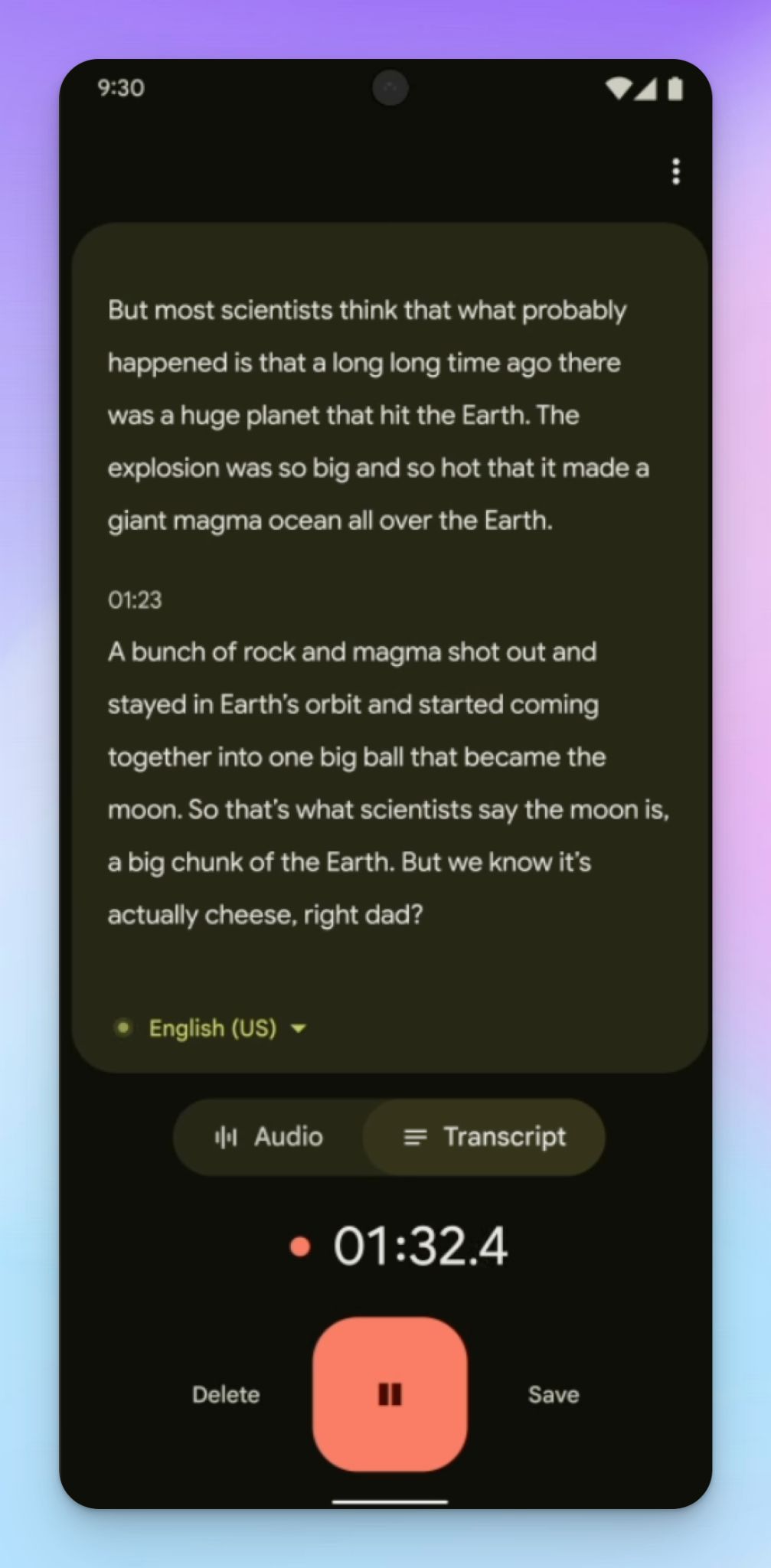
La Grabadora de Google viene preinstalada en los teléfonos Pixel y transcribe el audio en tiempo real mientras grabas. Todo se ejecuta en el dispositivo, pero es exclusiva de Pixel.
Así se graba y se transcribe con la Grabadora de Google:
- Abre la app Grabadora en tu teléfono Pixel. Viene preinstalada, así que la encontrarás en tu cajón de aplicaciones o buscándola.
- Toca el botón rojo de grabar en la parte inferior de la pantalla y concede los permisos para empezar a grabar.
- Cambia de la pestaña Audio a la pestaña Transcripción para ver tus palabras aparecer en tiempo real mientras hablas.
- Puedes pausarla y, cuando termines, toca Guardar. Ponle un nombre a tu grabación.
- Para compartir la transcripción, mantén pulsada la grabación, toca Compartir y elige Transcripción (.txt) para exportarla como archivo de texto o Compartir transcripción en Google Docs para enviarla directamente a tu Drive.
Si tienes un Pixel 6 o posterior, puedes activar la identificación de hablantes desde los ajustes de la Grabadora para que la transcripción etiquete las distintas voces como Orador 1, Orador 2, y así sucesivamente.
Ten en cuenta que la identificación de hablantes solo funciona en inglés. También puedes volver a transcribir una grabación existente en otro idioma, lo que amplía tus opciones de idioma de 15 (en tiempo real) a más de 40 (tras la grabación).
En un Pixel 8 o posterior, obtienes resúmenes impulsados por IA que condensan grabaciones de entre 5 minutos y 1 hora en puntos clave. Los resúmenes funcionan en inglés, chino, hindi, italiano, francés, alemán y japonés en el Pixel 10.
Por qué la Grabadora de Google no siempre es la mejor para transcribir audio:
La app Grabadora de Pixel tiene demasiadas salvedades para funcionar de forma fiable:
- Solo exporta las transcripciones como archivos de texto sin formato o a NotebookLM y Google Docs, sin opción de DOCX, PDF o SRT
- La identificación de hablantes está restringida al inglés, así que las grabaciones en otros idiomas no tendrán identificación de varios oradores
- Los resúmenes con IA se limitan al Pixel 8 y posteriores, y solo para grabaciones de entre 5 minutos y 1 hora
- Es una funcionalidad exclusiva de Pixel, así que no está disponible en teléfonos Samsung, OnePlus, Motorola ni en ningún otro teléfono Android. Incluso entre los dispositivos Pixel, la experiencia es inconsistente debido a las restricciones por funcionalidad
Grabadora de voz de Samsung (teléfonos Galaxy)
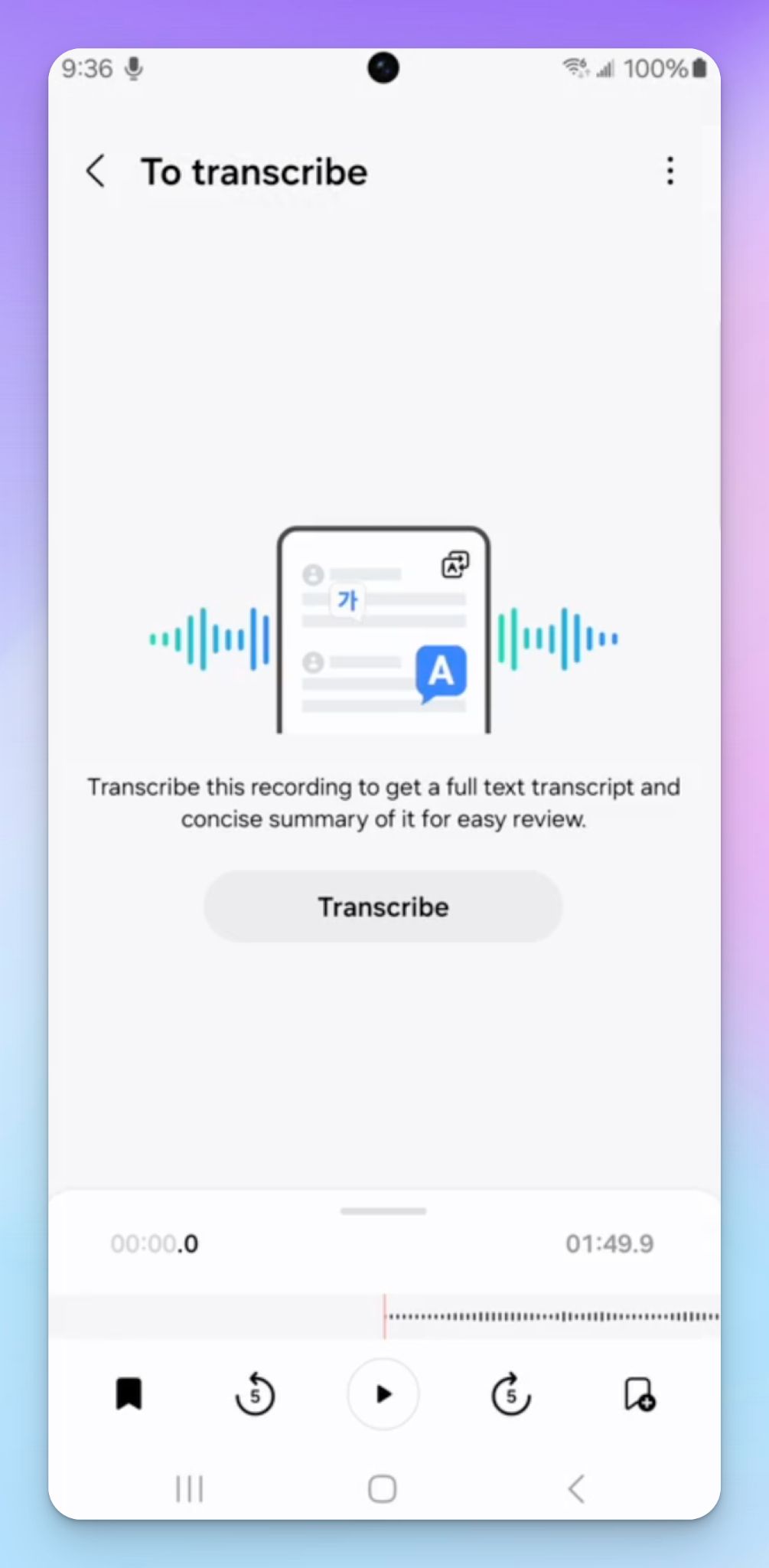
La app Grabadora de voz de Samsung viene preinstalada en los teléfonos Galaxy y cubre la grabación básica de audio de serie. Si tienes un buque insignia reciente como el Galaxy S24, S25, S26 o un Z Fold/Flip 5 o posterior, también obtienes Transcribe assist, una funcionalidad de Galaxy AI que convierte tus grabaciones en texto con identificación de hablantes.
Así se graba y se transcribe con la Grabadora de voz de Samsung:
- Abre la app Grabadora de voz desde tu cajón de aplicaciones o buscándola.
- Toca el botón rojo de grabar para empezar a grabar.
- Cuando termines, toca Detener, ponle un nombre a tu grabación y toca Guardar.
- Abre la grabación guardada y toca Transcribir.
- Si no puede detectar el idioma automáticamente, selecciona tu idioma y toca Transcribir de nuevo. La app procesará el audio y mostrará una transcripción de texto completa.
Una vez que tengas una transcripción, toca Resumen para obtener un resumen generado por IA con palabras clave.
Transcribe assist admite más de 20 idiomas, entre ellos chino, inglés, alemán, hindi, japonés, ruso y vietnamita. Es una variedad más amplia que los 15 de la Grabadora de Google para la transcripción en tiempo real, aunque más limitada que lo que ofrecería una app de transcripción especializada.
Por qué la Grabadora de voz de Samsung no siempre es la mejor para transcribir audio:
- Transcribe assist solo funciona en los buques insignia recientes (Galaxy S24 y posteriores, Z Fold/Flip 5 y posteriores). Si tienes un Galaxy de la serie A, la serie M o una serie S más antigua, puedes grabar audio, pero no transcribirlo
- No hay transcripción en tiempo real durante la grabación. Primero grabas y luego transcribes, lo que significa que no puedes ver tus palabras aparecer mientras hablas
- Samsung no detecta el idioma hablado de forma fiable, así que tienes que seleccionar el idioma antes de transcribir
- Las opciones de exportación son limitadas. Puedes compartir las grabaciones como archivos de audio o copiar el texto de la transcripción, pero no hay exportación estructurada a DOCX, PDF o SRT
Dictado por voz con Gboard (cualquier teléfono Android)
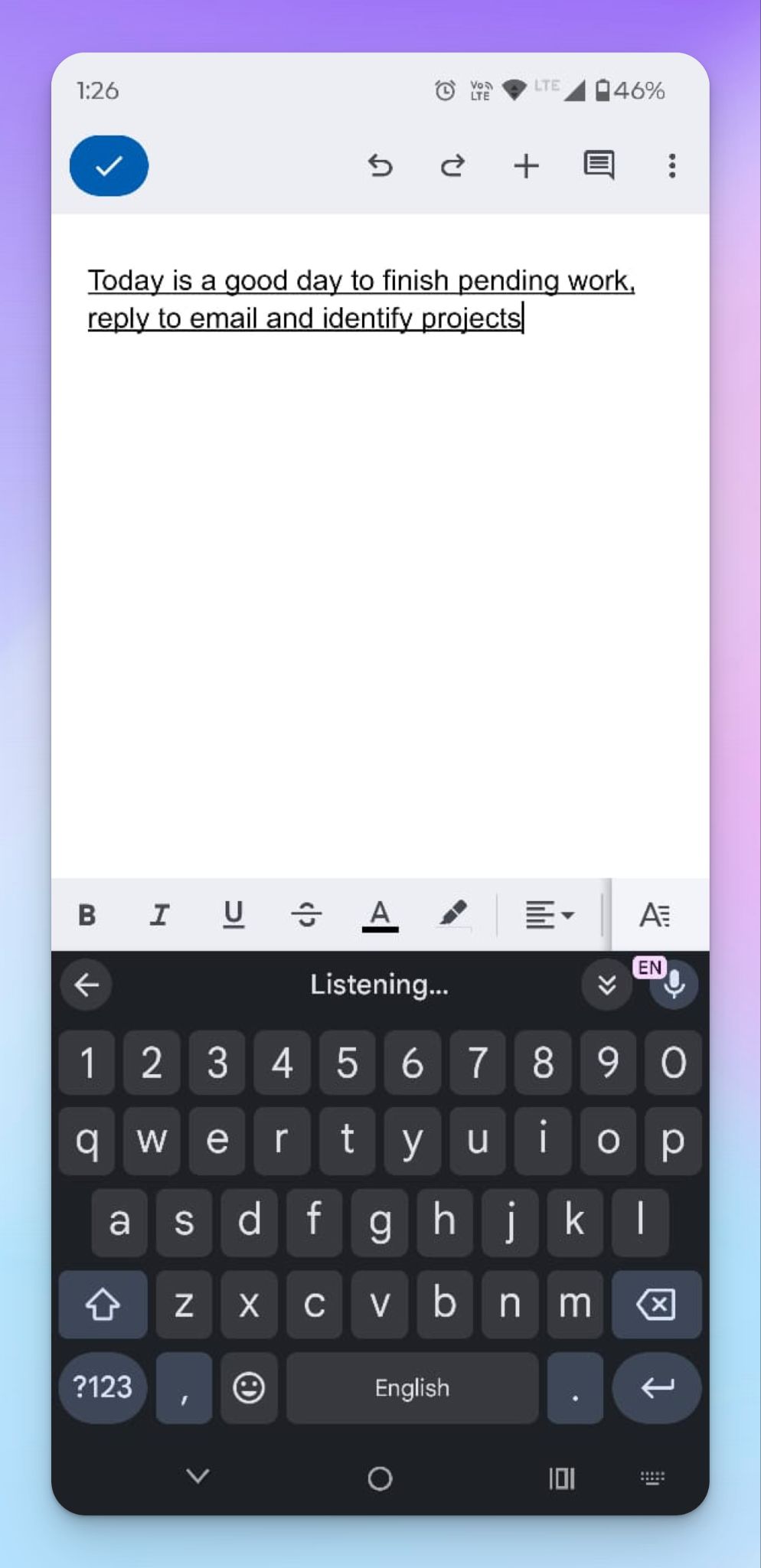
Si tu teléfono no es un Pixel ni un Galaxy reciente, puede que no tengas una app de transcripción integrada. Pero todo teléfono Android con Gboard instalado (que son la mayoría) tiene dictado por voz que convierte el habla en texto en tiempo real. En general es una herramienta de dictado, pero para capturar reuniones en directo, clases o entrevistas, es una opción gratuita que funciona en cualquier dispositivo Android.
Así se usa el dictado por voz de Gboard:
- Abre cualquier app en la que puedas escribir, como Google Keep, Google Docs o incluso un correo en blanco.
- Toca el campo de texto para que aparezca Gboard.
- Toca el icono del Micrófono en la parte superior del teclado.
- Cuando veas «Habla ahora», empieza a hablar. Tus palabras aparecen en el campo de texto mientras hablas.
- Toca el Micrófono de nuevo para detenerlo.
Gboard admite cientos de idiomas y añade la puntuación automáticamente. Google añadió recientemente Rambler, una mejora del dictado impulsada por Gemini que elimina las muletillas como «eh» y «ah» y permite cambiar de idioma a mitad de la frase.
Por qué el dictado por voz no siempre es lo mejor para transcribir audio:
- Como herramienta de dictado, solo funciona con habla en directo y durante un tiempo corto. No puedes darle un archivo de audio pregrabado y obtener una transcripción a cambio
- No hay identificación de hablantes, así que si hablan varias personas, el texto se mezcla sin forma de saber quién dijo qué
- El micrófono deja de escuchar tras unos segundos de silencio, lo que significa que tendrás que volver a tocarlo si hay una pausa en la conversación
- La precisión del dictado por voz de Google baja notablemente en entornos ruidosos o cuando los hablantes hablan rápido unos sobre otros
En los teléfonos buque insignia de Xiaomi (HyperOS), Vivo y Oppo (incluidos OnePlus y Realme), encontrarás apps de grabadora de audio nativas similares que usan IA para transcribir el habla.
Todas las opciones nativas de Android hacen un buen trabajo con grabaciones rápidas, en el dispositivo y en un solo idioma. Pero si necesitas formatos de exportación profesionales como DOCX o SRT, identificación de hablantes en varios idiomas o una precisión revisada por humanos para grabaciones críticas, te toparás con los mismos problemas con estas herramientas.
Por eso una app de transcripción especializada como HappyScribe puede ayudarte a sacar el máximo partido a tu audio.
Transcribe audio con la app móvil de HappyScribe
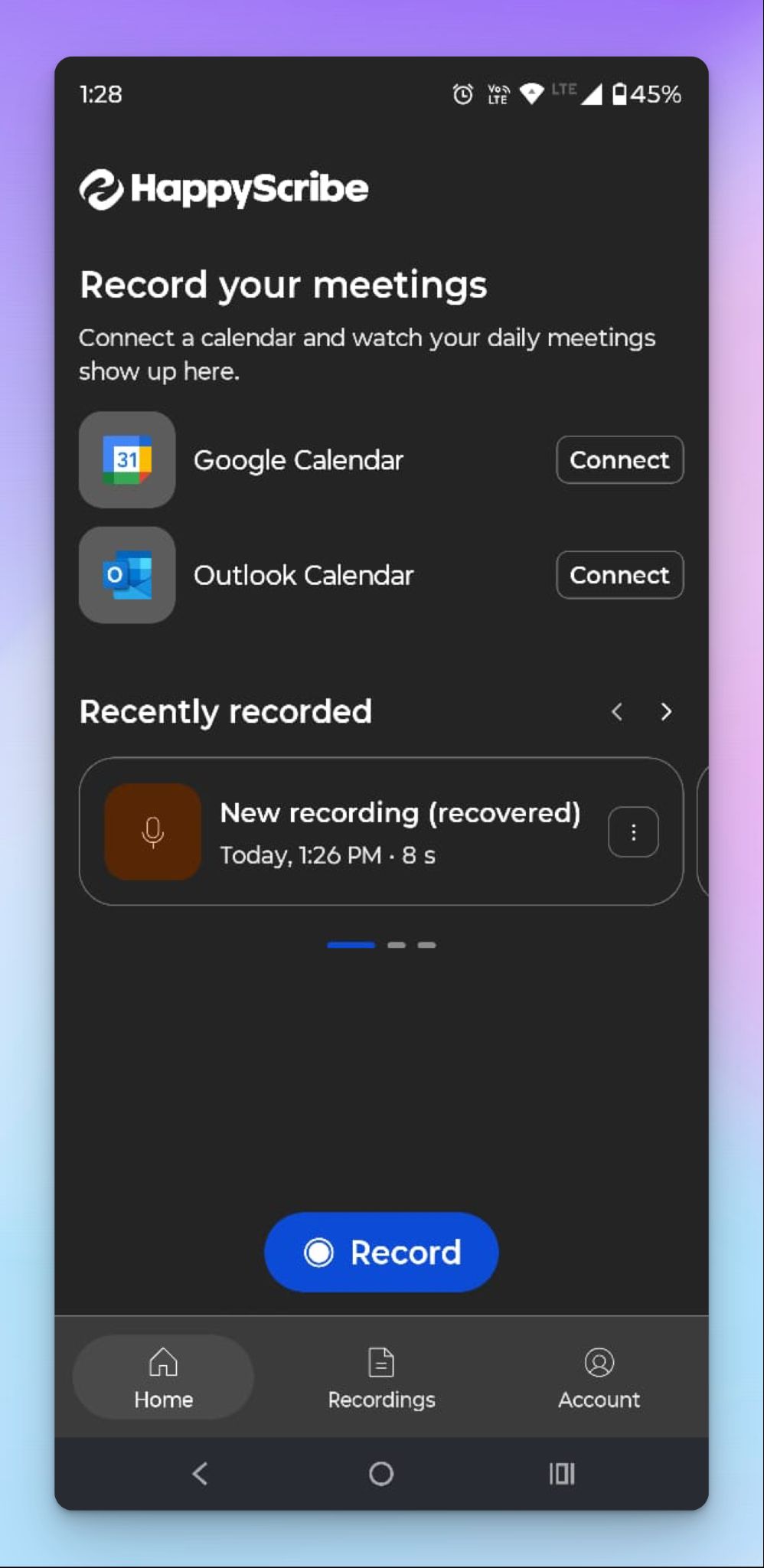
A diferencia de las grabadoras de Google o Samsung, la app móvil de HappyScribe no está atada a una marca de teléfono concreta. Funciona en cualquier dispositivo Android y admite más de 150 idiomas con detección automática, así que no te limita lo que tu fabricante haya decidido incluir.
Cada grabación se sincroniza con tu espacio de trabajo de HappyScribe junto a las grabaciones de reuniones, los archivos subidos y las notas con IA.
Así se graba y se transcribe audio con HappyScribe en Android:
- Descarga la app de HappyScribe desde Google Play Store.
- Inicia sesión con tu cuenta de HappyScribe existente o crea una gratis (no se necesita tarjeta de crédito).
- Toca ⏺️ Grabar, concede los permisos y empieza a hablar. La grabación continúa aunque cambies a otras apps.
- Puedes pausar/reanudar la grabación a mitad de camino y, cuando termines, toca Detener. Ponle un nombre y toca Guardar.
- Se sube a tu espacio de trabajo de HappyScribe en todos tus dispositivos y, en cuestión de minutos, tendrás lista una transcripción con un formato pulcro.
Por qué la app de HappyScribe es la mejor forma de transcribir audio en Android
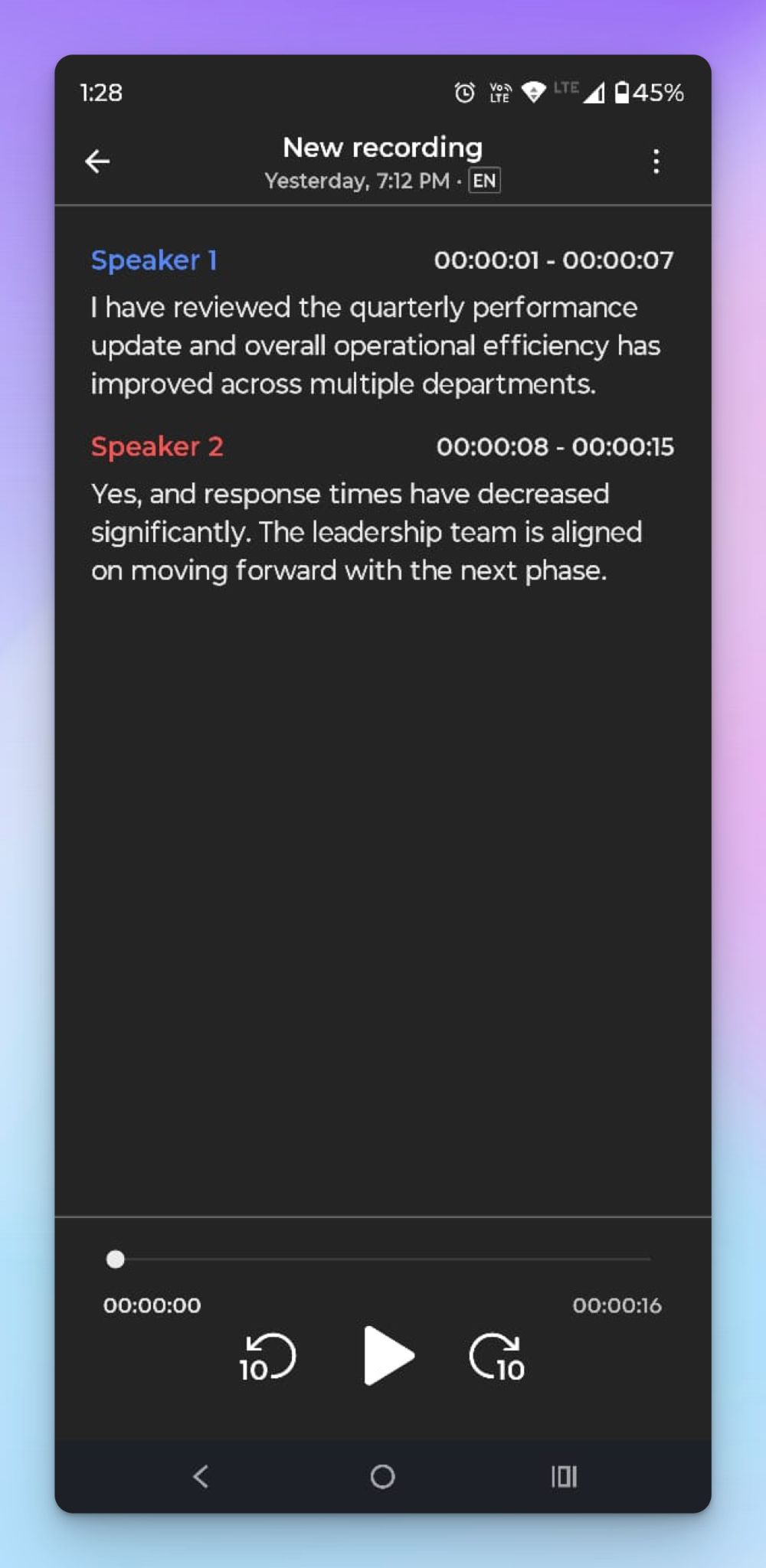
Las opciones de transcripción integradas de Android están fragmentadas entre marcas, y nunca sabes qué calidad de funcionalidades vas a poder usar. HappyScribe ayuda a periodistas, estudiantes y líderes empresariales a transcribir audio de forma fiable en todos sus dispositivos sin preocuparse por la calidad.
- Una app, cualquier teléfono Android. Sin requisitos de buque insignia, sin problemas de compatibilidad. Descarga la app, graba audio y transcribe el texto. Funciona igual en un Pixel, Galaxy, OnePlus o Motorola
- Detecta automáticamente más de 150 idiomas y dialectos. Del catalán y el danés al suajili y el vietnamita, HappyScribe identifica los idiomas por sí mismo, incluso cuando los hablantes cambian a mitad de la conversación
- La grabación continúa al cambiar de app y con mala señal. La subida se realiza a través de los servicios nativos en segundo plano de Android. Cierra la app, pierde el Wi-Fi o cambia a otra tarea. HappyScribe continúa cuando vuelve la conectividad
- Más de un 95 % de precisión con opción de revisión humana. Las transcripciones vuelven con identificación de hablantes con marcas de tiempo y abundantes opciones de formato en la web. Para grabaciones en las que los errores no son aceptables, puedes recurrir a un lingüista experto para revisar la transcripción
- Tus reuniones del calendario aparecen en la app. Conecta Google u Outlook y el tomador de notas de reunión con IA se une automáticamente a tus llamadas de Zoom, Google Meet y Microsoft Teams
- Cada grabación se puede buscar con AI Chat. Las grabaciones del móvil conviven con tus notas de reunión, archivos subidos y notas con IA en un único espacio de trabajo. Hazle a AI Chat una pregunta sobre cualquiera de ellas
- Exporta como DOCX, PDF, TXT, HTML o SRT. Las herramientas nativas te dan texto sin formato o un copia y pega. HappyScribe te permite descargar en el formato que tu flujo de trabajo realmente requiere
- Conforme al RGPD y certificado con SOC 2 Type II. Las grabaciones se cifran en tránsito y en reposo, lo que convierte a HappyScribe en una de las herramientas de transcripción más seguras del mercado
Herramientas nativas de Android frente a la app de HappyScribe para transcribir audio en Android: comparación rápida
| Funcionalidad | Grabadora de Google | Grabadora de voz de Samsung | App móvil de HappyScribe |
|---|---|---|---|
| Disponibilidad | Solo teléfonos Pixel | Solo teléfonos Galaxy (Transcribe Assist en S24+ y Z Fold/Flip 5+) | Cualquier teléfono Android |
| Idiomas admitidos | 15 en tiempo real, más de 40 al re-transcribir | Más de 20 mediante Transcribe Assist | ✅ Más de 150 idiomas y dialectos |
| Detección automática del idioma | ✅ Solo Pixel 6+ | Limitada | ✅ |
| Identificación de hablantes | Solo en inglés | ✅ | ✅ Con marcas de tiempo y soporte para varios oradores. Editable en la web |
| Transcripción en tiempo real | ✅ | ❌ Transcribe después de grabar | ❌ Transcribe tras la grabación o la subida del archivo |
| Grabación sin conexión | ✅ Procesamiento en el dispositivo | ✅ | ✅ Graba sin conexión y sube cuando vuelves a estar en línea |
| Editor de transcripción | Solo ediciones de palabras sueltas | ❌ Solo copiar texto | ✅ Editor completo en la web |
| Formatos de exportación | TXT, Google Docs, NotebookLM | Compartir como archivo de audio o TXT | ✅ DOCX, PDF, TXT, HTML, SRT, etc. en la web |
| Resúmenes con IA | ✅ Solo Pixel 8+, 7 idiomas | ✅ Mediante Galaxy AI | ✅ Disponibles en todos los planes |
| Revisión humana | ❌ | ❌ | ✅ Disponible en la web |
| Tomador de notas de reunión con IA | ❌ | ❌ | ✅ Se une automáticamente a Zoom, Meet, Teams |
| Búsqueda con AI Chat | ❌ | ❌ | ✅ Busca datos e ideas en todas las transcripciones |
| Seguridad | Procesamiento en el dispositivo | Procesamiento en el dispositivo | ✅ RGPD, SOC 2 Type II, almacenamiento de datos en la UE |
| Precio | Gratis | Gratis (en dispositivos compatibles) | Plan gratuito disponible, planes de pago para más minutos |
Las grabadoras de voz de Android son opciones decentes para grabaciones rápidas si ya tienes el teléfono adecuado. Para cualquier cosa que implique varios idiomas, grabaciones más largas, formatos de exportación profesionales o una transcripción que de verdad puedas editar y compartir, HappyScribe cubre lo que las herramientas nativas no pueden.
Consejos para mejores grabaciones en Android
La calidad de tu grabación afecta directamente a lo precisa que será la transcripción final, independientemente de la app que uses. Unos cuantos ajustes antes de pulsar grabar pueden ahorrarte tener que corregir errores después.
- Reduce el ruido de fondo antes de empezar: Aléjate de ventiladores, ventanas abiertas o salas concurridas. Los micrófonos de Android captan fácilmente el sonido ambiente, y la IA intentará transcribirlo todo
- Coloca el móvil cerca de quien habla: Ponlo sobre la mesa entre vosotros, o déjalo a un brazo de distancia. Cuanto más lejos esté el micrófono de quien habla, más palabras se pierden o se malinterpretan
- Evita que la gente hable a la vez en las grabaciones en grupo: Cuando varias personas hablan al mismo tiempo, hasta el mejor motor de transcripción tiene dificultades para separar las voces. Si estás grabando una conversación en grupo, pide a los participantes que hablen por turnos
- Usa un micrófono externo para las grabaciones importantes: El micrófono integrado de tu teléfono vale para notas informales, pero un micrófono de solapa con clip o un micrófono Bluetooth capturará un audio mucho más limpio para entrevistas, clases o llamadas con clientes
Empieza a transcribir audio con precisión en tu Android
Ya has visto lo que puede hacer cada herramienta. El siguiente paso es probar una con una grabación real. Abre una grabadora en tu dispositivo Android para una nota de voz rápida y comprueba si el resultado te sirve. Cuando alcances el límite en cuanto a calidad de audio, idiomas, identificación de hablantes o formatos de exportación, HappyScribe está disponible gratis en Google Play Store.
Preguntas frecuentes sobre cómo transcribir audio en Android
¿Cómo se transcriben archivos de audio en Android?
Las herramientas integradas de Android como la Grabadora de Google y la Grabadora de voz de Samsung solo transcriben el audio que grabas en directo en el dispositivo. No pueden procesar archivos de audio pregrabados ni archivos de vídeo. Para obtener una transcripción completa de un archivo existente, necesitarás una herramienta especializada. Abre la app móvil de HappyScribe en tu Android para subir cualquier archivo de audio o vídeo desde tu móvil o el almacenamiento en la nube y obtener una transcripción de texto precisa con identificación de hablantes y marcas de tiempo. Luego puedes exportar la transcripción como DOCX, PDF o SRT para subtítulos.
¿Es gratis Google Transcribe?
Sí. La Grabadora de Google es gratuita y viene preinstalada en los teléfonos Pixel, con transcripción sin conexión que funciona sin conexión a internet. Sin embargo, «Google Transcribe» no es un único producto. La gente suele confundir la Grabadora de Google con Live Transcribe, que es una app de accesibilidad independiente. Live Transcribe produce subtítulos en tiempo real en tu pantalla para personas sordas o con dificultades auditivas, pero no guarda ni exporta transcripciones. Si buscas una transcripción completa que puedas editar, compartir o almacenar, Live Transcribe no lo hará. La Grabadora de Google sí, pero solo en Pixel.
¿Tiene Android una opción para transcribir?
Depende de tu teléfono. Los teléfonos Pixel tienen la Grabadora de Google, que transcribe audio en tiempo real con uso sin conexión. Los buques insignia de Samsung Galaxy (S24 y posteriores) tienen Transcribe assist, que convierte las grabaciones en texto después de que dejes de grabar. Ambas son gratuitas pero están atadas a sus respectivos dispositivos. La mayoría de los demás usuarios de Android con marcas como Vivo, OnePlus, Motorola o Xiaomi tienen herramientas de transcripción inconsistentes y tendrán que descargar una app de terceros para transcribir audio en todos sus dispositivos.
¿Cuál es la forma más fácil de transcribir audio a texto?
Para notas rápidas, abre Gboard en cualquier teléfono Android, toca el micrófono y empieza a hablar. Dicta el habla en directo con una precisión decente para grabaciones cortas. Para grabaciones más largas en las que necesitas alta precisión, distintos hablantes identificados y un documento que puedas exportar, usa una app de transcripción especializada. HappyScribe admite más de 150 idiomas, detecta el idioma automáticamente, devuelve resultados con rapidez y te da acceso a un editor web donde puedes revisar la transcripción y exportarla en varios formatos.
¿Cuál es la ventaja de transcribir en el móvil?
Transcribir en un teléfono Android significa que puedes capturar y convertir el habla en texto desde cualquier lugar, ya estés en una reunión, una entrevista o sobre el terreno. En lugar de pasar las notas a limpio después o fiarte de tu memoria, obtienes un registro escrito en minutos, y la mayoría de las apps procesan una conversación de una hora más rápido de lo que podrías resumirla a mano.
Esa transcripción se puede exportar luego directamente a Google Docs, Notion o tu correo, así que encaja en tu flujo de trabajo actual sin pasos adicionales. Para cualquier persona sorda o con dificultades auditivas, también hace que el contenido hablado sea mucho más accesible.
¿Cuál es la mejor app para transcribir audio en Android?
Para los usuarios de Android que necesitan resultados precisos en distintos idiomas y dispositivos, la app de HappyScribe es la opción más potente. Funciona en cualquier teléfono Android, admite más de 150 idiomas y produce transcripciones con identificación de hablantes con marcas de tiempo. La precisión de la transcripción se sitúa en más de un 95 % para audio claro, y puedes enviar cualquier transcripción para revisión humana cuando necesites mayor precisión. A diferencia de las herramientas nativas que solo manejan grabaciones en directo, HappyScribe en un navegador web también transcribe archivos de audio y vídeo subidos y te permite exportar como documentos, subtítulos o texto sin formato. Si quieres revisar tu transcripción antes de compartirla, el editor web te permite reproducir el audio junto al texto para verificar cada línea.

Biplab Mazumder
Biplab is a content marketer and writer who helps high-growth brands scale content visibility across AI search channels. His works have been published in HubSpot, Freshworks, Atlassian, SurferSEO, etc. When he's not planning content strategy, he's testing AI content workflows and use cases.





