![Come trascrivere l'audio su Android [2026]](/sanity-images/ejgwz1gl/redesign/deda60783d58a8102f4c2e8b23176d7676dac78d-1536x1024.jpg?auto=format&w=1536.0&rect=0,0,1536,1024)
Android non ha strumenti di trascrizione coerenti come l'iPhone. Il modo in cui trascrivi l'audio dipende dal telefono che usi. Per esempio, i telefoni Pixel hanno Google Recorder, i dispositivi Galaxy includono Samsung Voice Recorder, mentre altri produttori propongono le loro opzioni proprietarie. Ho testato i principali approcci alla trascrizione audio su Android cosi puoi scegliere quello che funziona meglio per la tua configurazione.
Come trascrivere l'audio con gli strumenti integrati del tuo telefono Android (gratis)
Se hai un Pixel o un Samsung Galaxy recente, il tuo telefono ha gia uno strumento di trascrizione gratuito integrato. Entrambi funzionano offline e gestiscono bene le registrazioni brevi, anche se differiscono per il modo in cui elaborano l'audio e per cosa puoi fare con la trascrizione dopo. Ecco come funziona ciascuno.
Google Recorder (telefoni Pixel)
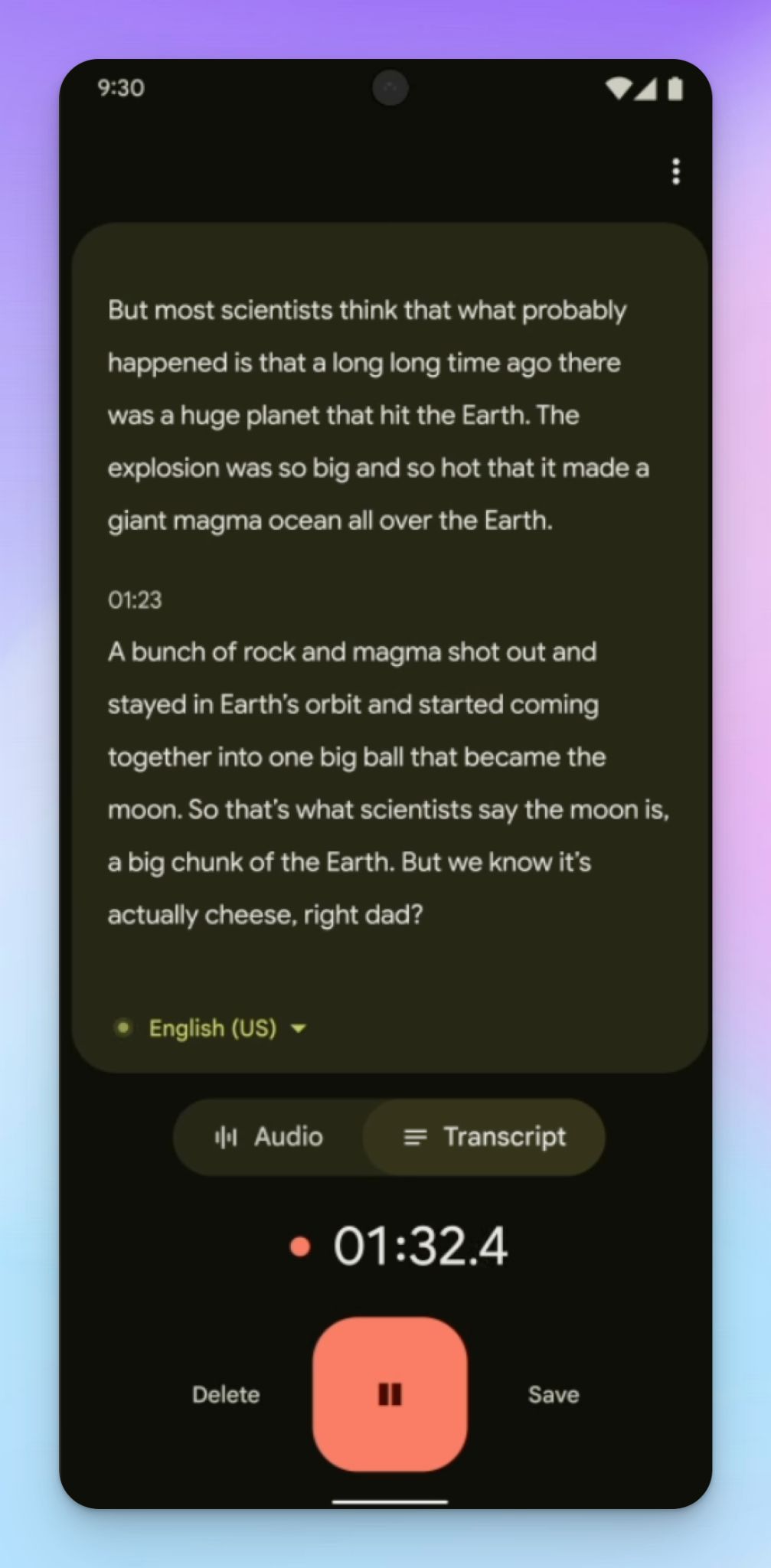
Google Recorder e preinstallato sui telefoni Pixel e trascrive l'audio in tempo reale mentre registri. Tutto gira sul dispositivo, ma e esclusivo dei Pixel.
Ecco come registrare e trascrivere con Google Recorder:
- Apri l'app Recorder sul tuo telefono Pixel. E preinstallata, quindi la troverai nel cassetto delle app o cercandola.
- Tocca il pulsante rosso di registrazione in fondo allo schermo e concedi i permessi per iniziare a registrare.
- Passa dalla scheda Audio alla scheda Trascrizione per vedere le tue parole comparire in tempo reale mentre parli.
- Puoi metterlo in pausa e, quando hai finito, tocca Salva. Dai un nome alla tua registrazione.
- Per condividere la trascrizione, tieni premuto sulla registrazione, tocca Condividi e scegli Trascrizione (.txt) per esportarla come file di testo, oppure Condividi trascrizione su Google Docs per inviarla direttamente al tuo Drive.
Se hai un Pixel 6 o successivo, puoi attivare il riconoscimento dei parlanti tramite le impostazioni di Recorder, cosi la trascrizione etichetta le diverse voci come Parlante 1, Parlante 2 e cosi via.
Nota che il riconoscimento dei parlanti funziona solo in inglese. Puoi anche ri-trascrivere una registrazione esistente in una lingua diversa, il che amplia le tue opzioni linguistiche da 15 (in tempo reale) a oltre 40 (dopo la registrazione).
Su un Pixel 8 o successivo, ottieni riassunti basati sull'IA che condensano in punti chiave le registrazioni tra 5 minuti e 1 ora. I riassunti funzionano in inglese, cinese, hindi, italiano, francese, tedesco e giapponese per il Pixel 10.
Perche Google Recorder non e sempre la scelta migliore per la trascrizione audio:
L'app Pixel Recorder ha troppe limitazioni per funzionare in modo affidabile:
- Esporta le trascrizioni solo come file di testo semplice o su NotebookLM e Google Docs, senza opzione DOCX, PDF o SRT
- Il riconoscimento dei parlanti e limitato all'inglese, quindi le registrazioni in altre lingue non avranno l'identificazione di piu parlanti
- I riassunti IA sono limitati al Pixel 8 e successivi, e solo per registrazioni tra 5 minuti e 1 ora
- E una funzionalita esclusiva dei Pixel, quindi non e disponibile su Samsung, OnePlus, Motorola o qualsiasi altro telefono Android. Anche tra i dispositivi Pixel, l'esperienza e incoerente a causa del blocco delle funzionalita per modello
Samsung Voice Recorder (telefoni Galaxy)
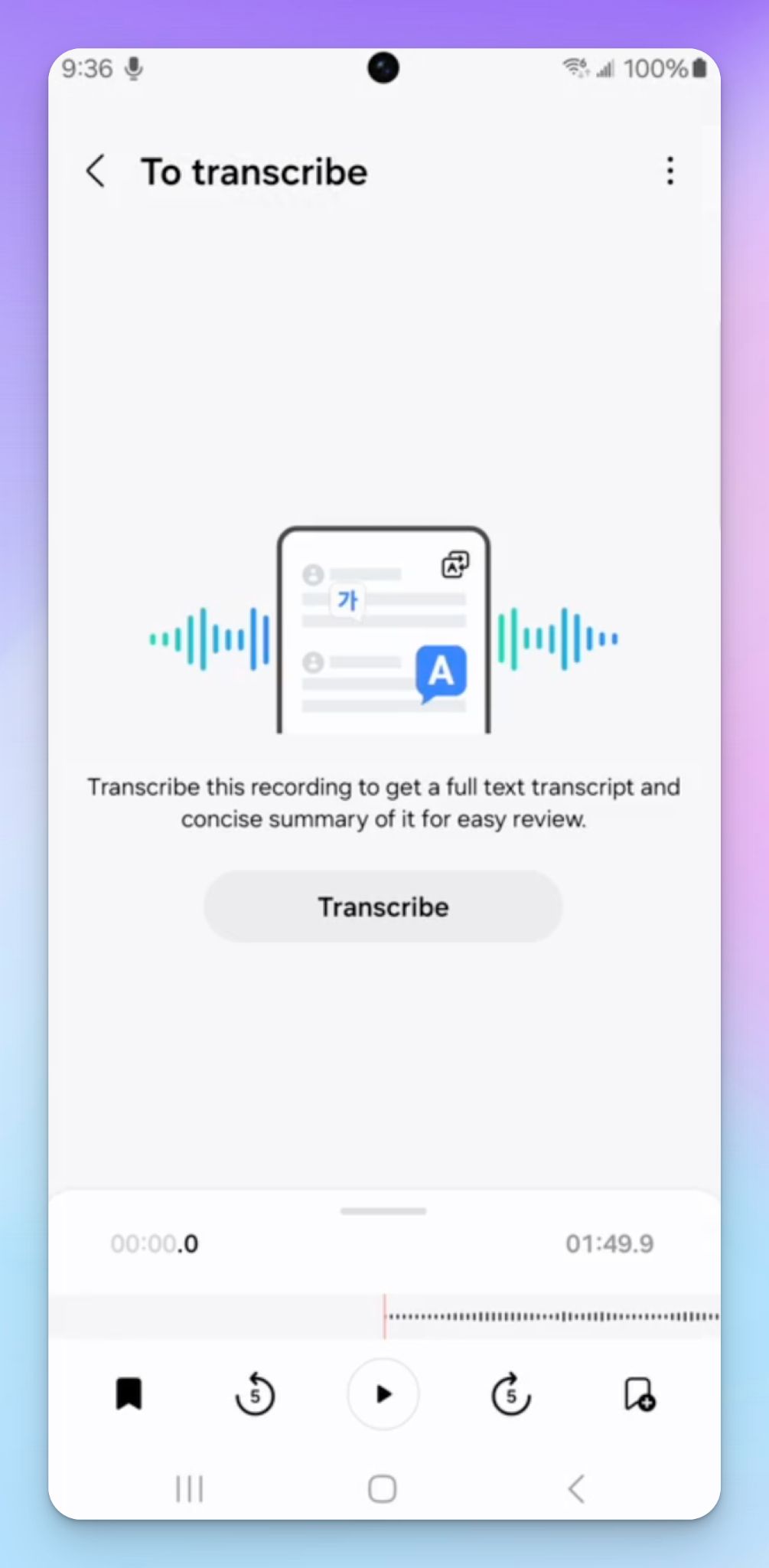
L'app Voice Recorder di Samsung e preinstallata sui telefoni Galaxy e copre la registrazione audio di base da subito. Se hai un flagship recente come il Galaxy S24, S25, S26 o Z Fold/Flip 5 o successivo, ottieni anche Transcribe assist, una funzionalita Galaxy AI che converte le tue registrazioni in testo con l'identificazione dei parlanti.
Ecco come registrare e trascrivere con Samsung Voice Recorder:
- Apri l'app Voice Recorder dal cassetto delle app o cercandola.
- Tocca il pulsante rosso di registrazione per iniziare a registrare.
- Quando hai finito, tocca Stop, dai un nome alla tua registrazione e tocca Salva.
- Apri la registrazione salvata e tocca Trascrivi.
- Se non riesce a rilevare automaticamente la lingua, seleziona la tua lingua e tocca di nuovo Trascrivi. L'app elaborera l'audio e mostrera una trascrizione a testo completo.
Una volta ottenuta una trascrizione, tocca Riassunto per avere un riassunto generato dall'IA con parole chiave.
Transcribe assist supporta oltre 20 lingue, tra cui cinese, inglese, tedesco, hindi, giapponese, russo e vietnamita. E una gamma piu ampia delle 15 di Google Recorder per la trascrizione in tempo reale, anche se piu ristretta di quanto offrirebbe un'app di trascrizione dedicata.
Perche Samsung Voice Recorder non e sempre la scelta migliore per la trascrizione audio:
- Transcribe assist funziona solo sui flagship recenti (Galaxy S24 e successivi, Z Fold/Flip 5 e successivi). Se hai un Galaxy serie A, serie M o serie S piu vecchio, puoi registrare l'audio ma non puoi trascriverlo
- Non c'e trascrizione in tempo reale durante la registrazione. Registri prima e trascrivi dopo, il che significa che non puoi vedere le tue parole comparire mentre parli
- Samsung non riconosce la lingua parlata in modo affidabile, quindi devi selezionare la lingua prima di trascrivere
- Le opzioni di esportazione sono limitate. Puoi condividere le registrazioni come file audio o copiare il testo della trascrizione, ma non c'e un'esportazione strutturata in DOCX, PDF o SRT
Digitazione vocale con Gboard (qualsiasi telefono Android)
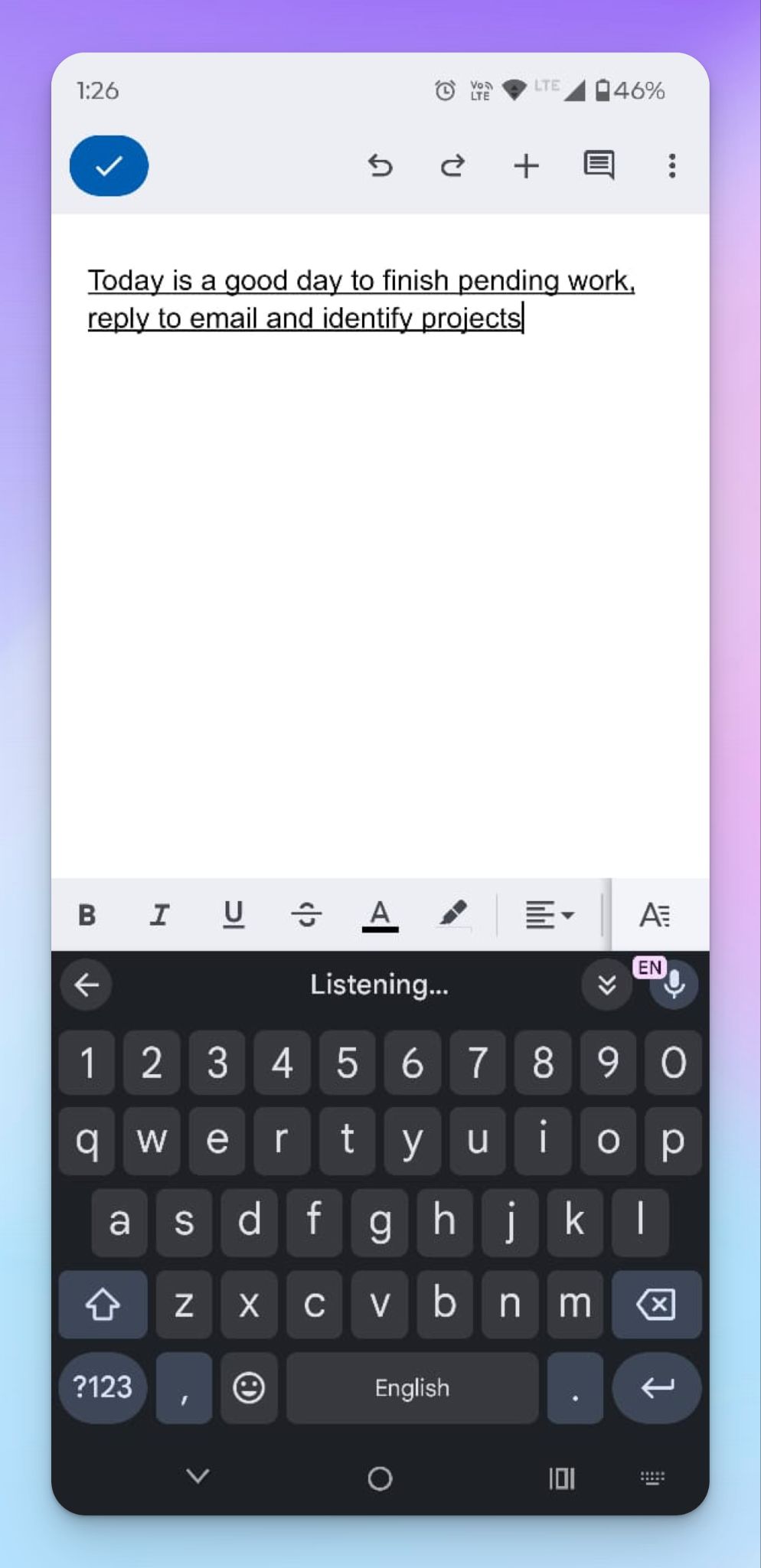
Se il tuo telefono non e un Pixel o un Galaxy recente, potresti non avere un'app di trascrizione integrata. Ma ogni telefono Android con Gboard installato (cioe la maggior parte) ha la digitazione vocale che converte la voce in testo in tempo reale. In genere e uno strumento di dettatura, ma per catturare riunioni dal vivo, lezioni o interviste, e un'opzione gratuita che funziona su qualsiasi dispositivo Android.
Ecco come usare la digitazione vocale di Gboard:
- Apri qualsiasi app in cui puoi scrivere, come Google Keep, Google Docs o anche un'email vuota.
- Tocca il campo di testo per richiamare Gboard.
- Tocca l'icona del Microfono in alto sulla tastiera.
- Quando vedi "Parla ora", inizia a parlare. Le tue parole compaiono nel campo di testo mentre parli.
- Tocca di nuovo il Microfono per fermarti.
Gboard supporta centinaia di lingue e aggiunge la punteggiatura automaticamente. Google ha aggiunto di recente Rambler, un aggiornamento della dettatura basato su Gemini che elimina le parole riempitive come "ehm" e "uhm" e supporta il passaggio tra lingue a meta frase.
Perche la digitazione vocale non e sempre la scelta migliore per la trascrizione audio:
- Essendo uno strumento di dettatura, funziona solo con la voce dal vivo e per un breve periodo. Non puoi darle in pasto un file audio preregistrato e ottenere una trascrizione
- Non ci sono riconoscimenti dei parlanti, quindi se piu persone parlano, il testo si fonde senza alcun modo di capire chi ha detto cosa
- Il microfono smette di ascoltare dopo pochi secondi di silenzio, il che significa che dovrai toccarlo di nuovo se c'e una pausa nella conversazione
- La precisione della digitazione vocale di Google cala notevolmente in ambienti rumorosi o quando i parlanti si accavallano parlando velocemente
Per i telefoni flagship Xiaomi (HyperOS), Vivo e Oppo (inclusi OnePlus e Realme), troverai app native di registrazione audio simili che usano l'IA per trascrivere la voce.
Tutte le opzioni native di Android fanno un buon lavoro con registrazioni rapide, sul dispositivo e in un'unica lingua. Ma se ti servono formati di esportazione professionali come DOCX o SRT, riconoscimento dei parlanti tra lingue diverse o una precisione verificata da revisori umani per le registrazioni critiche, ti scontrerai con gli stessi problemi con questi strumenti.
Ecco perche un'app di trascrizione dedicata come HappyScribe puo aiutarti a sfruttare al meglio il tuo audio.
Trascrivi l'audio con l'app mobile HappyScribe
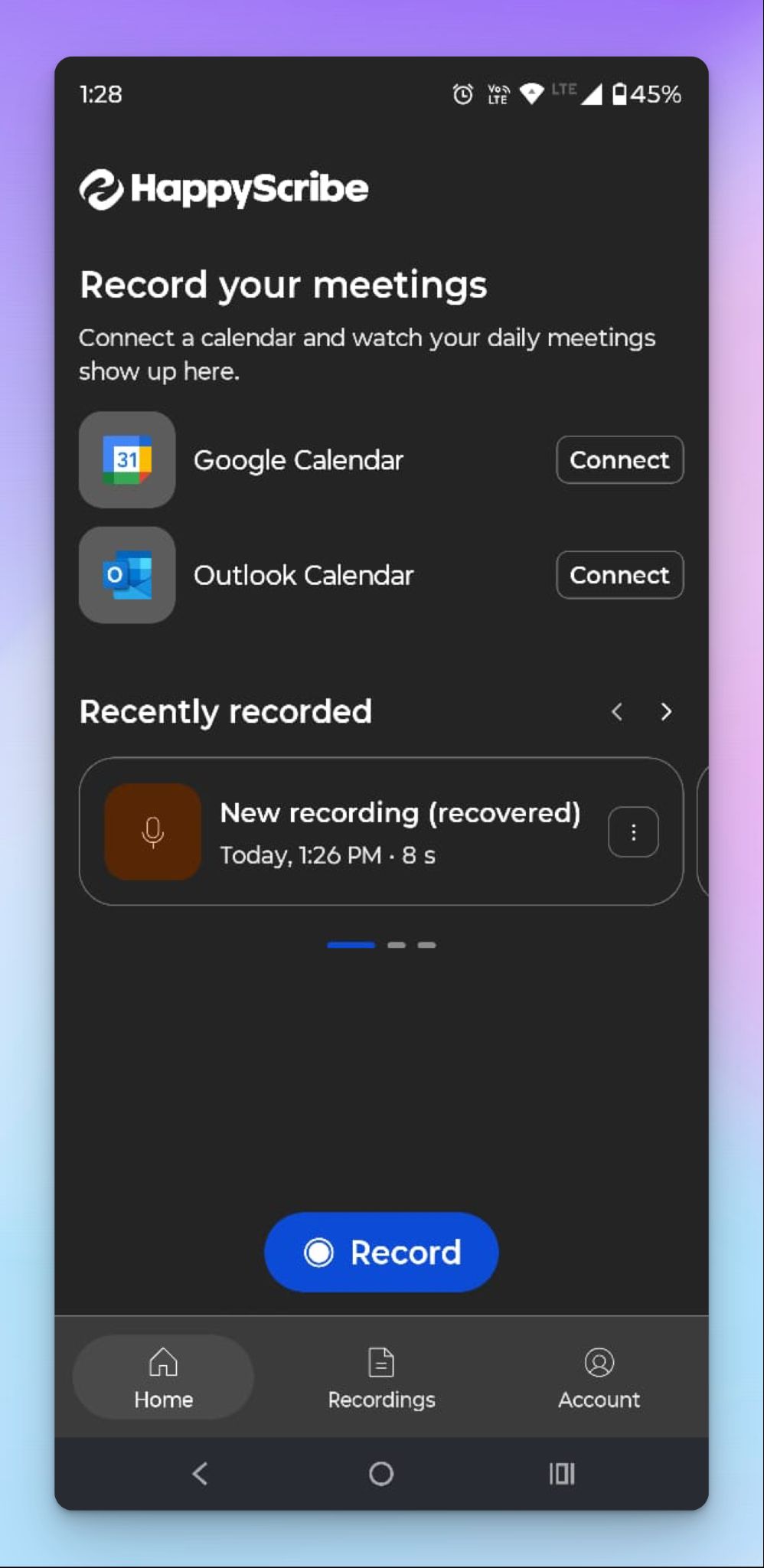
A differenza dei recorder di Google o Samsung, l'app mobile HappyScribe non e bloccata su una marca di telefono specifica. Gira su qualsiasi dispositivo Android e supporta oltre 150 lingue con rilevamento automatico, quindi non sei limitato da cio che il tuo produttore ha deciso di includere.
Ogni registrazione si sincronizza nel tuo spazio di lavoro HappyScribe insieme alle registrazioni delle riunioni, ai file caricati e agli appunti IA.
Ecco come registrare e trascrivere l'audio con HappyScribe su Android:
- Scarica l'app HappyScribe dal Google Play Store.
- Accedi con il tuo account HappyScribe esistente o creane uno gratuito (nessuna carta di credito richiesta).
- Tocca ⏺️ Registra, concedi i permessi e inizia a parlare. La registrazione continua anche se passi ad altre app.
- Puoi mettere in pausa/riprendere la registrazione a meta strada e, quando hai finito, tocca Stop. Dagli un nome e tocca Salva.
- Viene caricato nel tuo spazio di lavoro HappyScribe su tutti i dispositivi e, nel giro di pochi minuti, avrai pronta una trascrizione formattata con cura.
Perche l'app HappyScribe e il modo migliore per trascrivere l'audio su Android
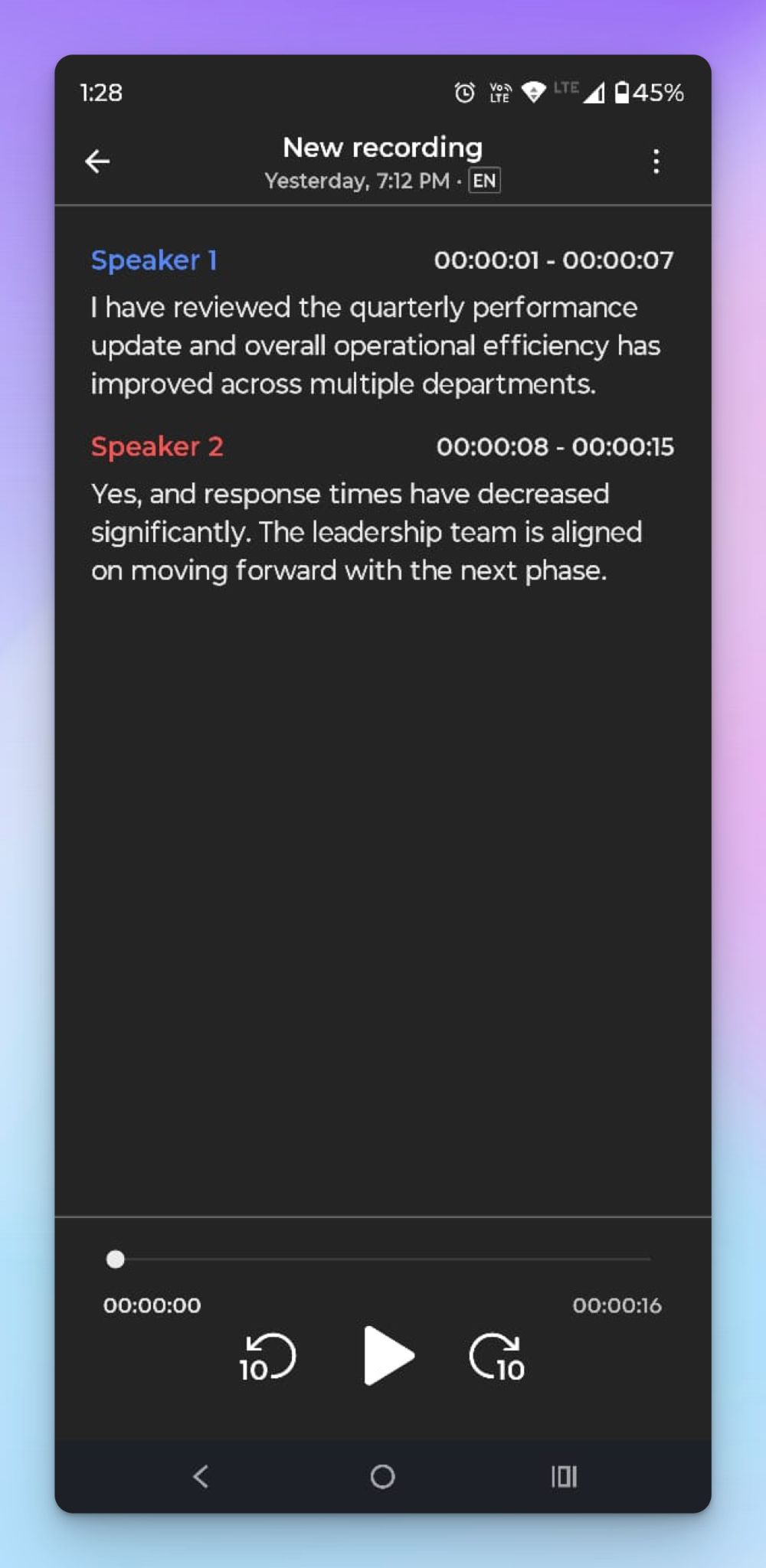
Le opzioni di trascrizione integrate di Android sono frammentate tra le marche, e non sai mai la qualita delle funzionalita che potrai usare. HappyScribe aiuta i giornalisti, gli studenti e i dirigenti aziendali a trascrivere l'audio in modo affidabile su tutti i dispositivi senza preoccuparsi della qualita.
- Un'app, qualsiasi telefono Android. Nessun requisito di flagship, nessun problema di compatibilita. Scarica l'app, registra l'audio e trascrivi il testo. Funziona allo stesso modo su un Pixel, Galaxy, OnePlus o Motorola
- Rileva automaticamente oltre 150 lingue e dialetti. Dal catalano al danese fino allo swahili e al vietnamita, HappyScribe identifica le lingue da solo, anche quando i parlanti cambiano a meta conversazione
- La registrazione continua con il cambio di app e con segnale scarso. Il caricamento gira attraverso i servizi nativi in background di Android. Chiudi l'app, perdi il Wi-Fi o passa a un'altra attivita. HappyScribe riprende quando torna la connettivita
- Oltre il 95% di precisione con opzione di revisione umana. Le trascrizioni tornano con riconoscimento dei parlanti con timestamp e ricche opzioni di formattazione sul web. Per le registrazioni in cui gli errori non sono accettabili, puoi coinvolgere un linguista esperto che revisioni la trascrizione
- Le tue riunioni del calendario compaiono nell'app. Collega Google o Outlook e l'IA notetaker per riunioni si unisce automaticamente alle tue chiamate Zoom, Google Meet e Microsoft Teams
- Ogni registrazione e ricercabile con AI Chat. Le registrazioni del telefono si affiancano agli appunti delle riunioni, ai file caricati e agli appunti IA in un unico spazio di lavoro. Fai a AI Chat una domanda su uno qualsiasi di essi
- Esporta in DOCX, PDF, TXT, HTML o SRT. Gli strumenti nativi ti danno testo semplice o un lavoro di copia-incolla. HappyScribe ti permette di scaricare nel formato che il tuo flusso di lavoro richiede davvero
- Conforme al GDPR e certificato SOC 2 Type II. Le registrazioni sono cifrate in transito e a riposo, il che rende HappyScribe uno degli strumenti di trascrizione piu sicuri sul mercato
Strumenti nativi di Android vs. app HappyScribe per la trascrizione audio su Android: confronto rapido
| Funzionalita | Google Recorder | Samsung Voice Recorder | App mobile HappyScribe |
|---|---|---|---|
| Disponibilita | Solo telefoni Pixel | Solo telefoni Galaxy (Transcribe Assist su S24+ e Z Fold/Flip 5+) | Qualsiasi telefono Android |
| Lingue supportate | 15 in tempo reale, 40+ in ri-trascrizione | 20+ tramite Transcribe Assist | ✅ Oltre 150 lingue e dialetti |
| Rilevamento automatico della lingua | ✅ Solo Pixel 6+ | Limitato | ✅ |
| Riconoscimento dei parlanti | Solo inglese | ✅ | ✅ Con timestamp e supporto per piu parlanti. Modificabile sul web |
| Trascrizione in tempo reale | ✅ | ❌ Trascrizione dopo la registrazione | ❌ Trascrizione dopo la registrazione o il caricamento del file |
| Registrazione offline | ✅ Elaborazione sul dispositivo | ✅ | ✅ Registra offline e carica una volta tornato online |
| Editor della trascrizione | Solo modifiche di singole parole | ❌ Solo copia del testo | ✅ Editor completo sul web |
| Formati di esportazione | TXT, Google Docs, NotebookLM | Condivisione come file audio o TXT | ✅ DOCX, PDF, TXT, HTML, SRT, ecc. sul web |
| Riassunti IA | ✅ Solo Pixel 8+, 7 lingue | ✅ Tramite Galaxy AI | ✅ Disponibili su tutti i piani |
| Revisione umana | ❌ | ❌ | ✅ Disponibile tramite web |
| IA notetaker per riunioni | ❌ | ❌ | ✅ Si unisce automaticamente a Zoom, Meet, Teams |
| Ricerca con AI Chat | ❌ | ❌ | ✅ Cerca dati e insight in tutte le trascrizioni |
| Sicurezza | Elaborazione sul dispositivo | Elaborazione sul dispositivo | ✅ GDPR, SOC 2 Type II, archiviazione dati nell'UE |
| Prezzo | Gratis | Gratis (sui dispositivi supportati) | Piano gratuito disponibile, piani a pagamento per piu minuti |
I registratori vocali di Android sono opzioni discrete per registrazioni rapide, se possiedi gia il telefono giusto. Per qualsiasi cosa che coinvolga piu lingue, registrazioni piu lunghe, formati di esportazione professionali o una trascrizione che puoi davvero modificare e condividere, HappyScribe copre cio che gli strumenti nativi non possono.
Consigli per registrazioni Android migliori
La qualita della tua registrazione influisce direttamente sulla precisione della trascrizione finale, indipendentemente dall'app che usi. Qualche accorgimento prima di premere registra puo risparmiarti la correzione degli errori dopo.
- Riduci il rumore di fondo prima di iniziare: Allontanati da ventole, finestre aperte o stanze affollate. I microfoni Android captano facilmente i suoni ambientali, e l'IA cerchera di trascrivere anche quelli
- Posiziona il telefono vicino a chi parla: Appoggialo sul tavolo tra voi, o tienilo a portata di mano. Piu il microfono e lontano dall'oratore, piu parole vanno perse o fraintese
- Evita gli accavallamenti nelle registrazioni di gruppo: Quando piu persone parlano contemporaneamente, anche il miglior motore di trascrizione fatica a separare le voci. Se stai registrando una conversazione di gruppo, chiedi ai partecipanti di parlare a turno
- Usa un microfono esterno per le registrazioni importanti: Il microfono integrato del tuo telefono va bene per gli appunti informali, ma un microfono lavalier a clip o un microfono Bluetooth catturera un audio molto piu pulito per interviste, lezioni o chiamate con clienti
Inizia a trascrivere l'audio in modo preciso sul tuo Android
Hai visto cosa puo fare ogni strumento. Il prossimo passo e provarne uno su una registrazione reale. Apri un registratore sul tuo dispositivo Android per un rapido memo vocale e verifica se il risultato fa al caso tuo. Quando raggiungi il limite con la qualita audio, le lingue, il riconoscimento dei parlanti o i formati di esportazione, HappyScribe e disponibile gratis sul Google Play Store.
Domande frequenti su come trascrivere l'audio su Android
Come si trascrivono i file audio su Android?
Gli strumenti integrati di Android come Google Recorder e Samsung Voice Recorder trascrivono solo l'audio che registri dal vivo sul dispositivo. Non possono elaborare file audio o video preregistrati. Per ottenere una trascrizione completa di un file esistente, ti serve uno strumento dedicato. Apri l'app mobile HappyScribe sul tuo Android per caricare qualsiasi file audio o video dal telefono o dall'archiviazione cloud e ottenere una trascrizione testuale precisa con riconoscimento dei parlanti e timestamp. Puoi poi esportare la trascrizione in DOCX, PDF o SRT per i sottotitoli.
Google Transcribe e gratis?
Si. Google Recorder e gratuito e preinstallato sui telefoni Pixel, con trascrizione offline che funziona senza connessione a internet. Tuttavia, "Google Transcribe" non e un singolo prodotto. Le persone spesso confondono Google Recorder con Live Transcribe, che e un'app di accessibilita separata. Live Transcribe produce sottotitoli in tempo reale sullo schermo per le persone sorde o con problemi di udito, ma non salva ne esporta le trascrizioni. Se cerchi una trascrizione completa che puoi modificare, condividere o archiviare, Live Transcribe non lo fa. Google Recorder si, ma solo sui Pixel.
Android ha un'opzione di trascrizione?
Dipende dal tuo telefono. I telefoni Pixel hanno Google Recorder, che trascrive l'audio in tempo reale con uso offline. I flagship Samsung Galaxy (S24 e successivi) hanno Transcribe assist, che converte le registrazioni in testo dopo che hai smesso di registrare. Entrambi sono gratuiti ma bloccati sui rispettivi dispositivi. La maggior parte degli altri utenti Android con marche come Vivo, OnePlus, Motorola o Xiaomi ha strumenti di trascrizione incoerenti e dovra scaricare un'app di terze parti per trascrivere l'audio su tutti i propri dispositivi.
Qual e il modo piu facile per trascrivere l'audio in testo?
Per appunti rapidi, apri Gboard su qualsiasi telefono Android, tocca il microfono e inizia a parlare. Detta la voce dal vivo con una precisione discreta per le registrazioni brevi. Per registrazioni piu lunghe in cui ti serve alta precisione, parlanti diversi etichettati e un documento che puoi esportare, usa un'app di trascrizione dedicata. HappyScribe supporta oltre 150 lingue, rileva automaticamente la lingua, restituisce risultati con tempi rapidi e ti da accesso a un editor web in cui puoi rivedere la trascrizione ed esportarla in vari formati.
Qual e il vantaggio di trascrivere dal telefono?
Trascrivere da un telefono Android significa che puoi catturare e convertire la voce in testo da qualsiasi luogo, che tu sia in una riunione, in un'intervista o sul campo. Invece di scrivere gli appunti dopo o affidarti alla memoria, ottieni un registro scritto in pochi minuti, con la maggior parte delle app che elabora una conversazione di un'ora piu velocemente di quanto potresti riassumerla a mano.
Quella trascrizione puo poi essere esportata direttamente su Google Docs, Notion o nella tua email, cosi si inserisce nel tuo flusso di lavoro esistente senza passaggi extra. Per chiunque sia sordo o con problemi di udito, rende inoltre i contenuti parlati molto piu accessibili.
Qual e la migliore app per trascrivere l'audio su Android?
Per gli utenti Android che hanno bisogno di risultati precisi tra lingue e dispositivi diversi, l'app HappyScribe e l'opzione piu solida. Funziona su qualsiasi telefono Android, supporta oltre 150 lingue e produce trascrizioni con riconoscimento dei parlanti con timestamp. La precisione della trascrizione si attesta oltre il 95% per l'audio chiaro, e puoi inviare qualsiasi trascrizione per una revisione umana quando ti serve maggiore precisione. A differenza degli strumenti nativi che gestiscono solo le registrazioni dal vivo, HappyScribe da browser web trascrive anche file audio e video caricati e ti permette di esportare come documenti, sottotitoli o testo semplice. Se vuoi un riscontro sulla tua trascrizione prima di condividerla, l'editor web ti permette di riascoltare l'audio accanto al testo per verificare ogni riga.

Biplab Mazumder
Biplab is a content marketer and writer who helps high-growth brands scale content visibility across AI search channels. His works have been published in HubSpot, Freshworks, Atlassian, SurferSEO, etc. When he's not planning content strategy, he's testing AI content workflows and use cases.