Kort samengevat ⏩
- De spraakrecorder van je telefoon werkt offline, maar voor veldinterviews heb je meer talen, betrouwbare sprekerherkenning en betere exportformaten nodig
- De HappyScribe-app neemt op zonder bereik op iOS en Android en is gratis bij elk abonnement
- Voordat je op pad gaat, log je in en maak je een testopname met data en wifi uitgeschakeld
- Opnames worden automatisch geüpload zodra je weer verbinding hebt. Je kunt het bestand ook opslaan op je apparaat
- HappyScribe levert een transcriptie met sprekerherkenning in 150+ talen die je kunt bewerken en analyseren met AI
Sommige van je beste interviews vinden plaats op plekken waar je telefoon nauwelijks bereik heeft. Dat kan op de veranda van een boerderij ver buiten de stad zijn, of in een kliniek waar je laatste streepje bereik verdwijnt zodra je gaat zitten.
Je krijgt maar één kans voor dat gesprek. Als de opname mislukt, kun je niet vragen of iemand zijn verhaal nog eens wil vertellen.
Het goede nieuws is dat opnemen zonder internet het makkelijke gedeelte is, want dat kan je telefoon al. Het lastige deel komt later, wanneer je een transcriptie nodig hebt die je kunt citeren en delen.
Ik laat je zien hoe je veldinterviews opneemt en transcribeert op een betrouwbare manier, waar dan ook, van de voorbereiding voor vertrek tot de notities die je krijgt zodra je weer online bent.
Kun je niet gewoon de spraakrecorder van je telefoon gebruiken?
Grote kans dat je telefoon al een interview kan opnemen zonder bereik. Dictafoon transcribeert bijvoorbeeld audio op de iPhone. Google Recorder doet hetzelfde op Pixel-telefoons, en recente Galaxy-modellen hebben Samsung Voice Recorder.
Maar veldinterviews vereisen meer dan een kort gesprekje in het Engels.
Je gesprekspartner spreekt misschien een taal die de app niet ondersteunt, en je moet de data kunnen exporteren naar andere platforms. Kies voor serieus werk een AI-notulist die betrouwbaar is in het veld.
| Functie | iPhone (Dictafoon) | Android (Google Recorder, Samsung) | HappyScribe-app |
|---|---|---|---|
| Offline opnemen | ✅ | ✅ | ✅ |
| Werkt op elke telefoon | ❌ iPhone 12 of nieuwer | ❌ Pixel of Galaxy S24 en nieuwer | ✅ iOS 16 en Android 13 |
| Talen | ☑️ 10 | ☑️ 15 tot 20+ | ✅ 150+ met automatische detectie |
| Sprekerherkenning | ❌ | ☑️ Verschilt per apparaat | ✅ Met tijdcodes |
| Exportformaten | ❌ Kopiëren en plakken | ☑️ TXT of Google Docs | ✅ DOCX, PDF, TXT, HTML, XLSX, MD, SRT, VTT, enz. |
| Menselijke correctie | ❌ | ❌ | ✅ |
| Zoeken in interviews | ❌ | ❌ | ✅ AI Chat |
Daarom raad ik je aan om te opnemen met de mobiele app van HappyScribe. Deze werkt offline op elke recente telefoon en zet de audio om in een transcriptie met sprekerherkenning zodra je weer online bent. Onze handleidingen over audio transcriberen op iPhone en Android behandelen de standaardapps in meer detail.
Stap 1: Stel je telefoon en een back-up in voordat je bereik verliest
Voor het grootste deel van deze stap heb je een verbinding nodig, dus doe dit voordat je vertrekt.
- Download de notulenapp uit de App Store of Google Play en log in. Als je met meerdere organisaties werkt, kies dan het juiste account in het tabblad Account.
- Tik op Opnemen en geef toegang tot de microfoon. Geef op Android ook toegang tot Meldingen, want die toestemming zorgt ervoor dat de opname doorloopt wanneer je van app wisselt.
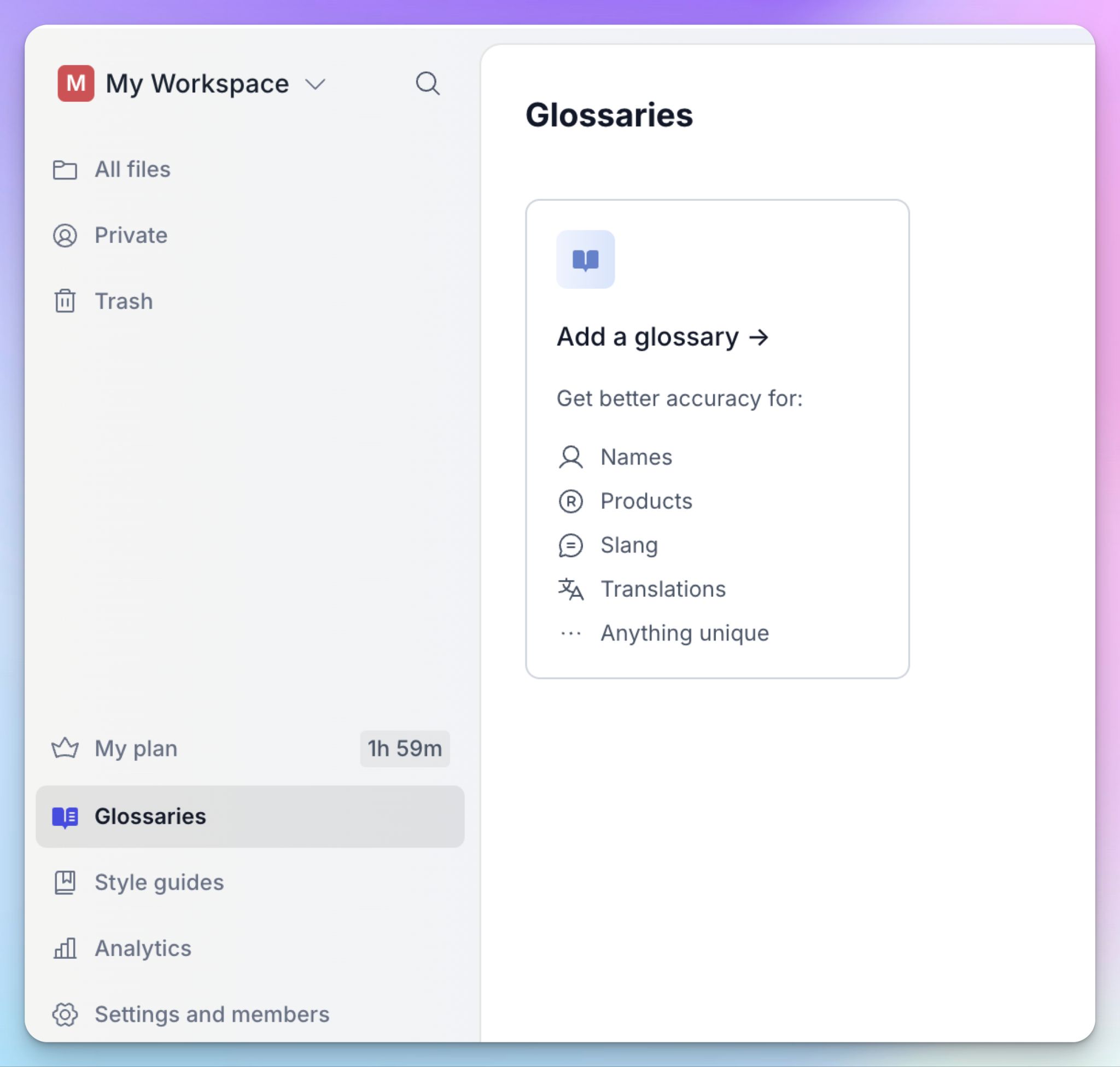
- Voeg voor de beste nauwkeurigheid namen van deelnemers en lokale termen toe aan een aangepaste woordenlijst in de webversie.
- Schakel data en wifi uit en maak een korte testopname.
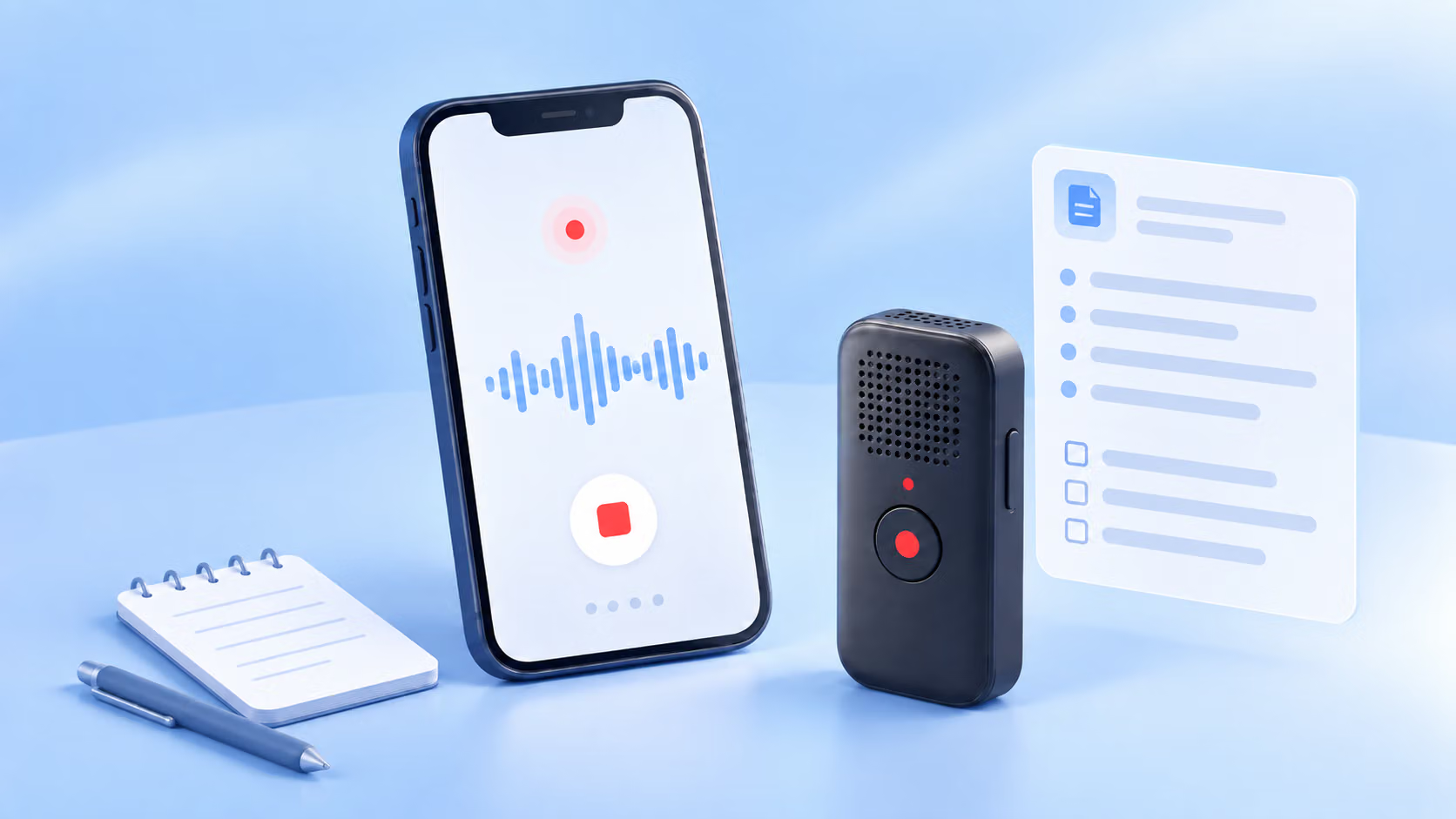
Je telefoon is je belangrijkste recorder, maar een draagbare recorder zorgt voor een back-up voor het geval het anders loopt dan gepland. Stel deze in om WAV-bestanden op te nemen op 48 kHz tot 96 kHz, want WAV is ongecomprimeerd en verliesvrij, en dat bereik is de standaard voor oral history.
Stap 2: Vraag toestemming en stel je audio in
Een heldere opname begint al ver voordat je op "start" drukt.
Leg uit waar de opname voor is en wie de transcriptie gaat lezen, en vraag vervolgens om geïnformeerde toestemming. Het helpt om dit nog eens te vragen zodra de opname loopt, zodat het antwoord in de audio zelf is vastgelegd.
Onderzoeksinterviews hebben vaak strengere regels voor toestemming, dus controleer deze voordat je op pad gaat.
Zoek vervolgens een rustige ruimte en leg je apparaten uit de buurt van geluidsbronnen zoals ventilatoren of generatoren, want achtergrondgeluid vermindert de kwaliteit van de transcriptie.
De keuze van de microfoon is ook meer bepalend voor de geluidskwaliteit dan welke app dan ook:
- Een dasspeldmicrofoon klem je op de kraag, wat hem ideaal maakt voor een draagbare set-up
- Een richtmicrofoon isoleert de stem van de spreker van achtergrondgeluid in luidruchtige omgevingen
- Windkappen voorkomen dat windvlagen de microfoons buiten overstemmen
Houd de microfoon op 15 tot 20 centimeter van de mond van de spreker. Leg de telefoon op een tafel of een klein microfoonstatief, zodat je handen geen bijgeluiden veroorzaken.
Sluit af met een soundcheck. Neem een paar seconden op en luister dit terug via een gesloten koptelefoon, want die blokkeert geluid van buitenaf en laat je problemen horen voordat het interview begint.
Stap 3: Neem het interview offline op
Je hoeft geen offline modus in te schakelen, want de HappyScribe-app neemt op dezelfde manier op met of zonder bereik.
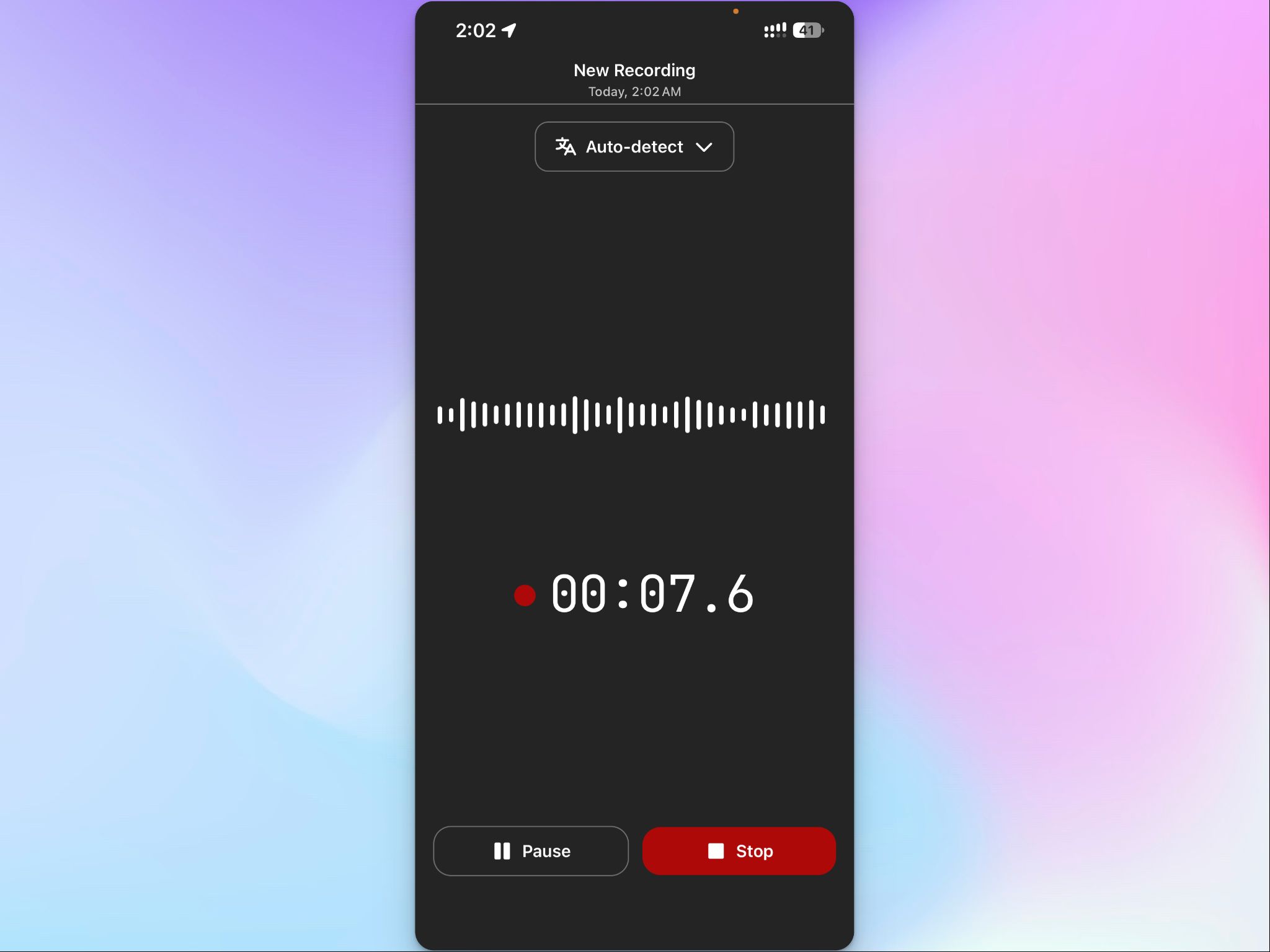
- Open de app en tik op Opnemen. Een live golfvorm en een lopende timer laten zien dat je audio doorkomt.
- Selecteer de taal die gesproken wordt, voor een betere nauwkeurigheid. Je kunt dit op elk moment tijdens de opname wijzigen.
- Start tegelijkertijd je back-uprecorder.
- De app blijft opnemen wanneer je de telefoon vergrendelt of van app wisselt. Op Android laat een melding zien dat de opname nog actief is.
- Tik op pauzeren als iemand stoort, en vervolgens op hervatten wanneer je er weer klaar voor bent. De timer telt alleen je opgenomen tijd.
Twee dingen tijdens het interview maken het later makkelijker om met de transcriptie te werken: vraag de deelnemer om aan het begin zijn naam te zeggen en te spellen, en laat iedereen uitpraten voordat de volgende spreekt.
Als je klaar bent, tik je op Stop en geef je het een duidelijke naam, zoals de naam van de geïnterviewde en de datum.
Stap 4: Bewaar de opname veilig zonder bereik
Zodra je op Stop tikt, blijft de opname op je telefoon staan totdat je weer online bent. Dat kan een uur of een week duren, dus controleer dit goed.
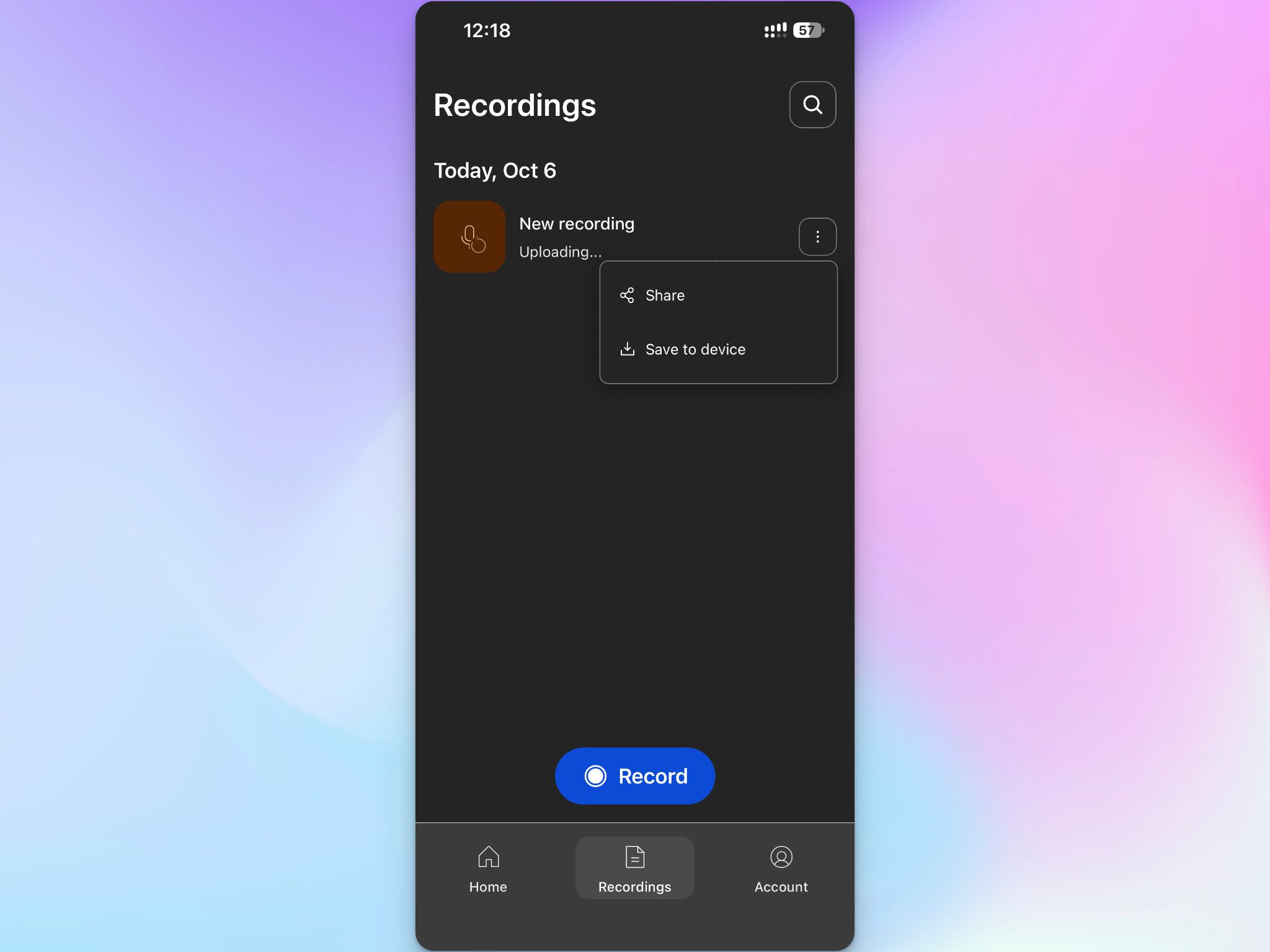
Open het tabblad Opnames en controleer of het interview in de lijst staat. Je ziet de status "uploaden" of "mislukt". Beide zijn normaal als je offline bent, want de HappyScribe-app probeert het vanzelf opnieuw zodra je weer verbinding hebt.
Zolang uploads in de wachtrij staan, zou ik twee dingen vermijden:
- Uitloggen uit de app, want opnames in de wachtrij zijn alleen toegankelijk vanuit hetzelfde account
- Wisselen naar een andere organisatie in het tabblad Account, want elke opname is gekoppeld aan de organisatie die actief was toen je deze opnam
Als je een tweede kopie op de telefoon zelf wilt, tik je op het menu met de drie puntjes bij de opname en selecteer je Opslaan op apparaat. Dit plaatst het audiobestand in de Bestanden-app van je telefoon.
Zelfs als je de opname kwijtraakt, kun je het opgeslagen bestand uploaden naar de website van HappyScribe en alsnog de transcriptie krijgen.
Stap 5: Maak weer verbinding en laat de upload voltooien
Wanneer de HappyScribe-app weer verbinding maakt met internet, wordt de opname automatisch geüpload.
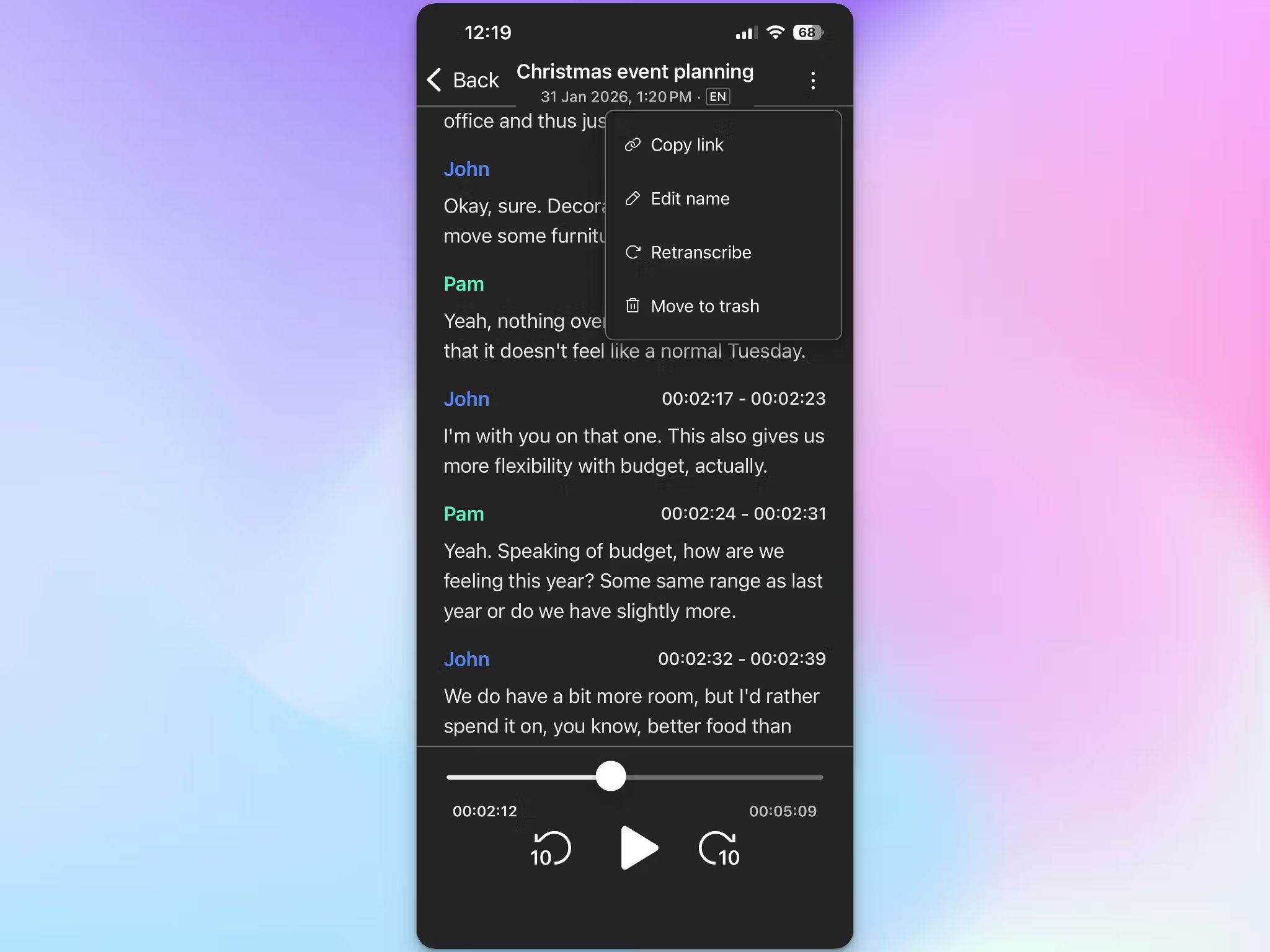
- Maak verbinding met mobiele data of wifi.
- Open het tabblad Opnames en veeg omlaag om de lijst te vernieuwen.
- Tik op de opname om deze te openen. Wacht een minuutje tot de transcriptie is gegenereerd, en je ziet deze verschijnen met sprekerherkenning en tijdcodes.
Als je online bent maar de opname nog steeds op "uploaden" of "mislukt" staat, kun je dit proberen:
- Tik eerst op het menu met de drie puntjes en kies ervoor om het opnieuw te proberen
- Sluit de app vervolgens volledig af en open deze opnieuw, want een herstart probeert alle openstaande uploads opnieuw
- Selecteer tot slot Opslaan op apparaat en upload het audiobestand vanaf je telefoon naar de webversie van HappyScribe
Als de transcriptie in de verkeerde taal wordt gegenereerd, tik je op het menu met de drie puntjes en selecteer je Opnieuw transcriberen om het opnieuw uit te voeren in de juiste taal.
Stap 6: Zet de transcriptie om in bruikbare notities
Deze laatste stap voer je uit in de webversie, omdat je hier teksten kunt analyseren, de belangrijkste punten eruit kunt halen en notities kunt koppelen aan andere apps.
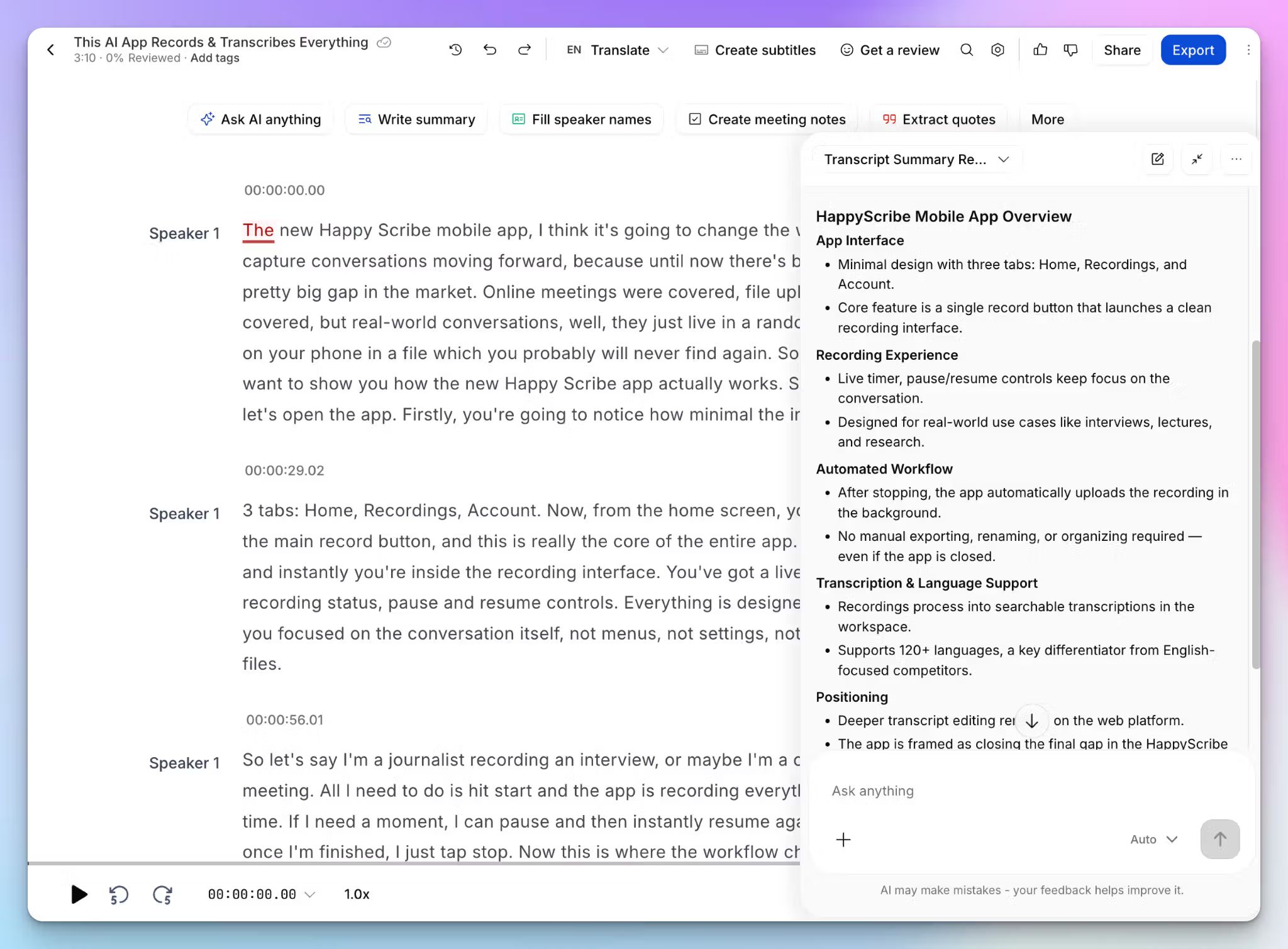
- Open de transcriptie en bewerk indien nodig de sprekerherkenning of teksten. Je kunt tijdens het bewerken naar de audio luisteren.
- Selecteer het tabblad Samenvatting en kies een sjabloon om het resultaat vorm te geven. Je kunt ook klikken op Citaten uitlichten om de belangrijkste citaten met tijdcodes eruit te halen.
- Zet de interviews van je reis in één map en laat AI Chat erop los. Je kunt dan vragen stellen over alle interviews heen, zoals "Wat zeiden mensen over de toegang tot water?" of "Zoek het gedeelte waar de filiaalmanager het over prijzen heeft."
- Vertaal de transcriptie als je in een andere taal werkt. HappyScribe vertaalt naar 80+ talen.
- Exporteer in het formaat dat je volgende tool verwacht. DOCX en PDF zijn geschikt voor rapporten, en TXT werkt goed met analysesoftware. Je kunt ook rechtstreeks transcripties van HappyScribe in Claude en ChatGPT invoeren.
Voor de interviews waar je onderzoek op leunt, zou ik professionele transcriptie toevoegen. Een professional controleert de transcriptie tot 99% nauwkeurigheid, wat vooral helpt bij medische en juridische transcriptie.
Neem je volgende veldinterview met een gerust hart op
Een veldinterview levert pas echt iets op als je thuiskomt met een nauwkeurige transcriptie. De spraakrecorder van je telefoon zorgt voor de audio, maar bij het werk daarna schieten de meeste set-ups tekort.
De HappyScribe-app regelt zowel de audio-opname als een betrouwbare transcriptie. Je kunt opnemen zonder bereik, en de upload start vanzelf zodra je weer verbinding hebt. Vervolgens krijg je een transcriptie met sprekerherkenning in 150+ talen die je kunt analyseren en exporteren.
De woorden van je deelnemers blijven ook goed beschermd. HappyScribe is AVG-proof en SOC 2 Type II-gecertificeerd, en je data wordt versleuteld bij opslag (AES-256) in een ISO 27001-conform datacenter in de EU.
De app is gratis bij elk abonnement, met onbeperkte opnames.
Veelgestelde vragen over veldinterviews opnemen zonder internet
Wat is de beste manier om een veldinterview op te nemen?
De beste manier om een veldinterview op te nemen, is door een opname-app op je telefoon te combineren met een externe microfoon en een back-uprecorder mee te laten lopen. De juiste tools zijn betaalbaar, en een dasspeldmicrofoon geeft je het beste geluid voor die prijs. Kies indien mogelijk een rustige locatie, want achtergrondgeluid vermindert de audiokwaliteit. Maak notities van non-verbale signalen en contextuele observaties, die een audio-opname niet kan vastleggen. Neem aan het einde één minuut het geluid van de ruimte op, en leg omgevingsgeluid vast als dat relevant is voor je onderzoek.
Hoe kan ik offline een veldopname starten?
Om offline een veldopname te starten, stel je je opname-app in terwijl je nog verbinding hebt. Bij HappyScribe log je in en geef je toegang tot de microfoon, waarna je een test doet met data en wifi uitgeschakeld. Eenmaal ter plaatse tik je op Opnemen om de opname te starten. De ingebouwde microfoons van mobiele telefoons volstaan op korte afstand, en je kunt de positie van de telefoon aanpassen totdat je heldere audio vastlegt. Gebruik een consistente naamgeving voor je audiobestanden, zodat je ze later makkelijk kunt terugvinden.
Is het legaal om een interview op te nemen?
Ja, op de meeste plekken mag je een interview opnemen als de andere persoon daarmee instemt. Regels voor toestemming verschillen per locatie. In sommige Amerikaanse staten hoeft slechts één persoon in het gesprek in te stemmen, terwijl andere de toestemming van iedereen vereisen. Dezelfde regels gelden voor interviews op afstand via een computer en voor eventuele videoapparatuur die je meeneemt. De veiligste aanpak is om op de opname zelf om toestemming te vragen en de lokale wetgeving te controleren voordat je op pad gaat.
Hoe kan ik opnemen zonder internet?
Je kunt op de meeste mobiele telefoons opnemen zonder internet, omdat de audio-opname op het apparaat zelf plaatsvindt. Open een opname-app zoals HappyScribe en tik op Opnemen, en het bestand wordt opgeslagen op je telefoon. Zodra je weer verbinding hebt, uploadt HappyScribe het en stuurt een transcriptie terug. Een draagbare recorder met een SD-kaart is handig als tweede kopie. Zodra je online bent, maak je een back-up van je opnames op een cloudplatform of je laptop om verlies te voorkomen.

Biplab Mazumder
Biplab is a content marketer and writer who helps high-growth brands scale content visibility across AI search channels. His works have been published in HubSpot, Freshworks, Atlassian, SurferSEO, etc. When he's not planning content strategy, he's testing AI content workflows and use cases.