En bref ⏩
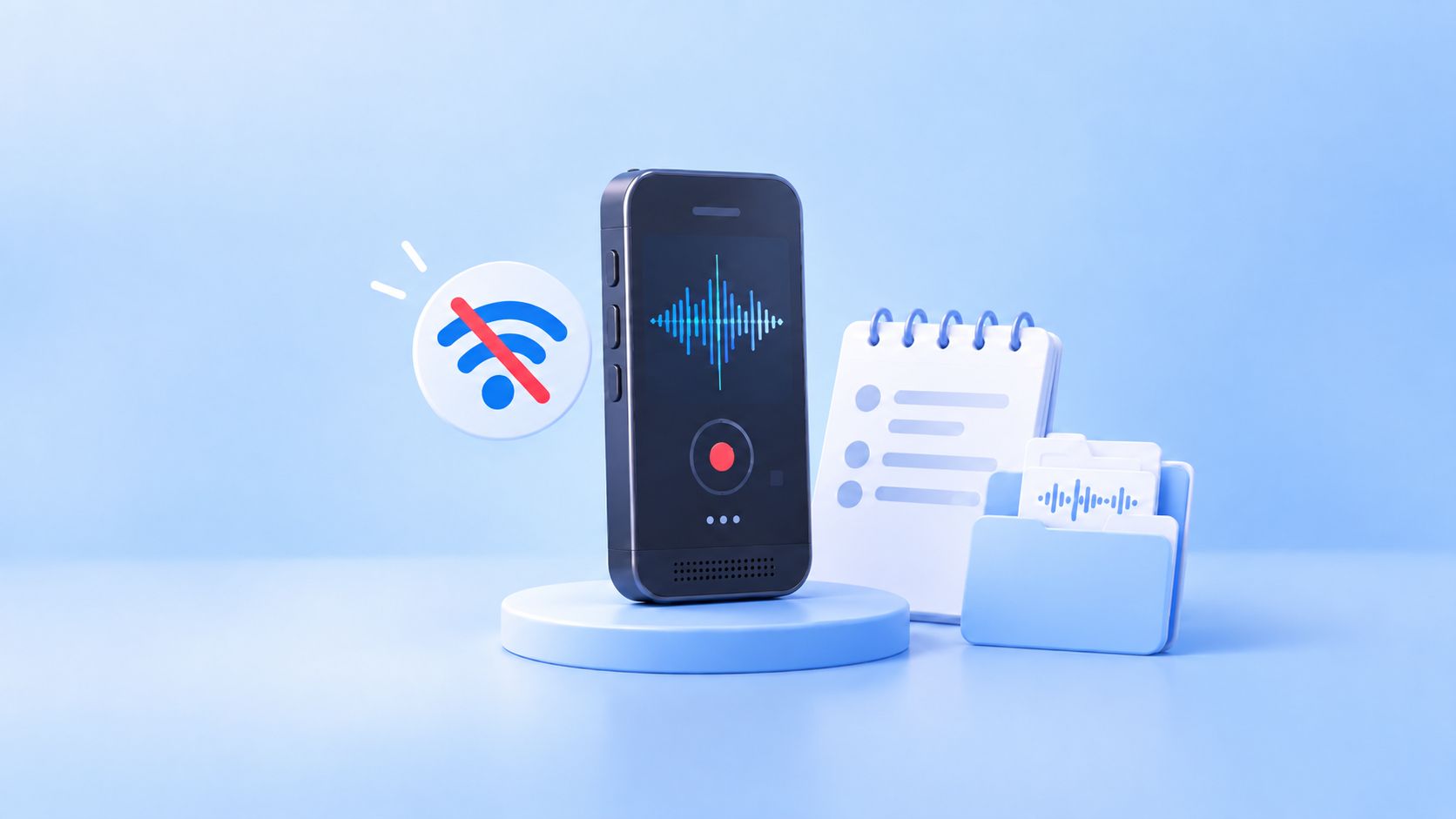
- L'enregistreur de votre téléphone fonctionne hors ligne, mais les entretiens sur le terrain exigent plus de langues, une identification fiable des intervenants et de meilleurs formats d'exportation
- L'application HappyScribe enregistre sans réseau sur iOS et Android, et elle est gratuite avec tous les forfaits
- Avant de partir, connectez-vous et faites un test d'enregistrement en désactivant les données et le Wi-Fi
- Les enregistrements s'envoient automatiquement lorsque vous vous reconnectez. Vous pouvez également enregistrer le fichier sur votre appareil
- HappyScribe vous fournit une retranscription avec l'identification des intervenants dans plus de 150 langues que vous pouvez modifier et analyser avec l'IA
Certains de vos meilleurs entretiens auront lieu là où votre téléphone capte à peine. Il peut s'agir du porche d'un agriculteur à deux heures de la ville, ou d'une clinique où votre seule barre de réseau disparaît au moment où vous vous asseyez.
Vous n'avez qu'une seule chance pour cette conversation. Si l'enregistrement échoue, vous ne pouvez pas demander à la personne de raconter à nouveau son histoire.
La bonne nouvelle, c'est que l'enregistrement sans Internet est la partie facile, car votre téléphone peut déjà le faire. Le plus difficile vient après, lorsque vous avez besoin d'une retranscription que vous pouvez citer et partager.
Je vais vous expliquer comment enregistrer et retranscrire des entretiens sur le terrain de manière fiable n'importe où, de la préparation avant votre départ jusqu'aux notes que vous obtenez une fois de retour en ligne.
Ne pouvez-vous pas simplement utiliser l'enregistreur vocal de votre téléphone ?
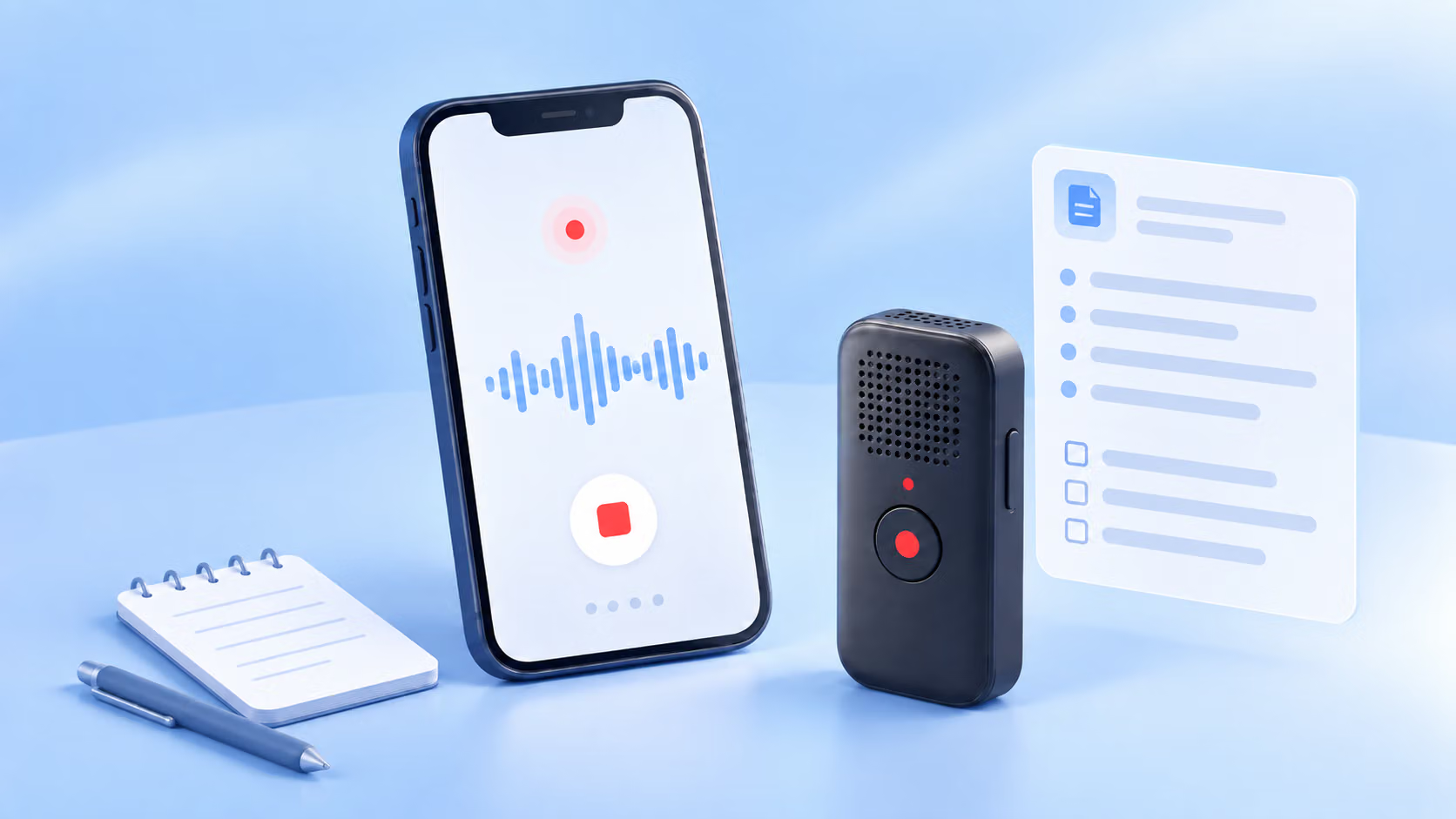
Il y a de fortes chances que votre téléphone puisse déjà enregistrer un entretien sans réseau. Par exemple, Dictaphone retranscrit l'audio sur iPhone. L'Enregistreur Google fait de même sur les téléphones Pixel, et les téléphones Galaxy récents disposent de l'Enregistreur vocal Samsung.
Mais les entretiens sur le terrain exigent bien plus qu'une simple discussion rapide en anglais.
Votre interlocuteur peut parler une langue que l'application ne prend pas en charge, et vous devrez exporter les données vers d'autres plateformes. Pour un travail sérieux, choisissez un outil de prise de notes IA qui soit fiable en extérieur.
| Fonctionnalité | iPhone (Dictaphone) | Android (Enregistreur Google, Samsung) | Application HappyScribe |
|---|---|---|---|
| Enregistrement hors ligne | ✅ | ✅ | ✅ |
| Fonctionne sur n'importe quel téléphone | ❌ iPhone 12 ou modèle ultérieur | ❌ Pixel ou Galaxy S24 et modèles ultérieurs | ✅ iOS 16 et Android 13 |
| Langues | ☑️ 10 | ☑️ 15 à plus de 20 | ✅ Plus de 150 avec détection automatique |
| Identification des intervenants | ❌ | ☑️ Varie selon l'appareil | ✅ Avec horodatage |
| Formats d'exportation | ❌ Copier-coller | ☑️ TXT ou Google Docs | ✅ DOCX, PDF, TXT, HTML, XLSX, MD, SRT, VTT, etc. |
| Relecture professionnelle | ❌ | ❌ | ✅ |
| Recherche parmi les entretiens | ❌ | ❌ | ✅ Chat IA |
C'est pourquoi je vous suggère d'enregistrer avec l'application mobile HappyScribe. Elle fonctionne hors ligne sur n'importe quel téléphone récent et transforme l'audio en une retranscription avec identification des intervenants une fois de retour en ligne. Nos guides sur la retranscription audio sur iPhone et Android couvrent les applications natives plus en détail.
Étape 1 : Préparez votre téléphone et une sauvegarde avant de perdre le réseau
La majeure partie de cette étape nécessite une connexion, alors faites-la avant de partir.
- Téléchargez l'application de prise de notes depuis l'App Store ou Google Play et connectez-vous. Si vous travaillez avec plusieurs organisations, choisissez le bon compte dans l'onglet Compte.
- Appuyez sur Enregistrer et autorisez l'accès au microphone. Sur Android, autorisez également les Notifications, car cette autorisation permet à l'enregistrement de se poursuivre lorsque vous changez d'application.
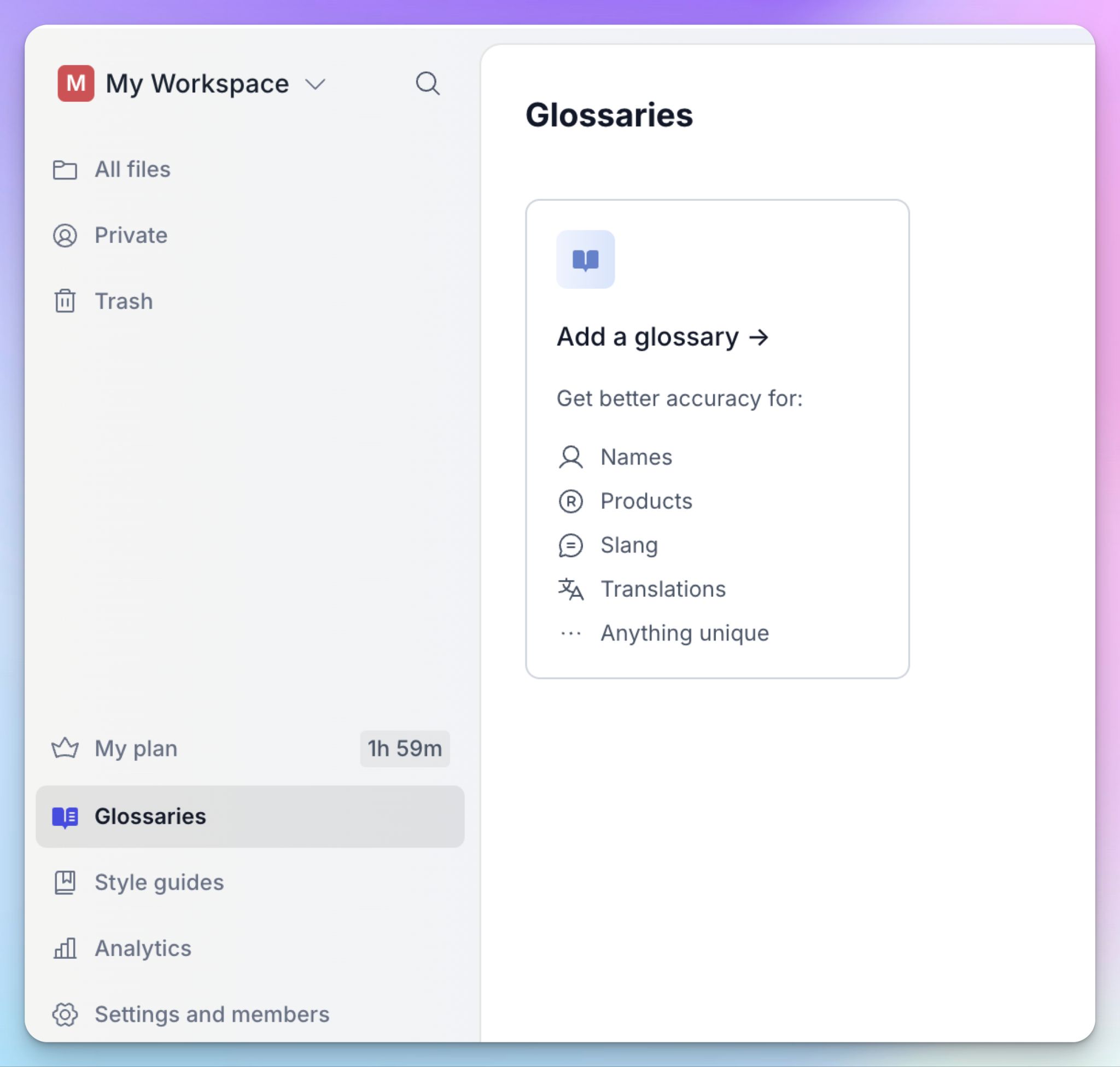
- Pour une meilleure précision, ajoutez les noms des participants et les termes locaux à un glossaire personnalisé sur le web.
- Désactivez les données et le Wi-Fi, et faites un court enregistrement test.
Votre téléphone est votre enregistreur principal, mais un enregistreur portable permet de garder une sauvegarde prête au cas où les choses ne se passeraient pas comme prévu. Réglez-le pour enregistrer des fichiers WAV entre 48 kHz et 96 kHz, car le format WAV est non compressé et sans perte, et cette plage est la norme pour les archives orales.
Étape 2 : Obtenez le consentement et configurez votre audio
Un enregistrement clair commence bien avant d'appuyer sur « démarrer ».
Expliquez à quoi sert l'enregistrement et qui lira la retranscription, puis demandez un consentement éclairé. Il est utile de le demander à nouveau une fois l'enregistrement lancé, car la réponse figurera alors sur l'audio lui-même.
Les entretiens de recherche sont souvent soumis à des règles de consentement plus strictes, alors vérifiez les vôtres avant de partir.
Ensuite, cherchez un endroit calme et placez vos appareils loin des sources de bruit comme les ventilateurs ou les générateurs, car le bruit de fond diminue la qualité de la retranscription.
Le choix du microphone influence également la qualité du son bien plus que n'importe quelle application :
- Un micro-cravate s'accroche au col, ce qui le rend idéal pour une configuration portable
- Un micro canon isole la voix de l'intervenant du bruit de fond dans les environnements bruyants
- Une bonnette anti-vent empêche les rafales de couvrir le son des micros en extérieur
Gardez le microphone à 15-20 cm de la bouche de l'intervenant. Posez le téléphone sur une table ou un petit pied de micro pour que vos mains n'ajoutent pas de bruits de manipulation.
Terminez par un test de son. Enregistrez quelques secondes et écoutez avec un casque fermé, car il bloque les bruits extérieurs et vous permet d'entendre les problèmes avant le début de l'entretien.
Étape 3 : Enregistrez l'entretien hors ligne
Vous n'avez pas besoin d'activer un mode hors ligne, car l'application HappyScribe enregistre de la même manière avec ou sans réseau.
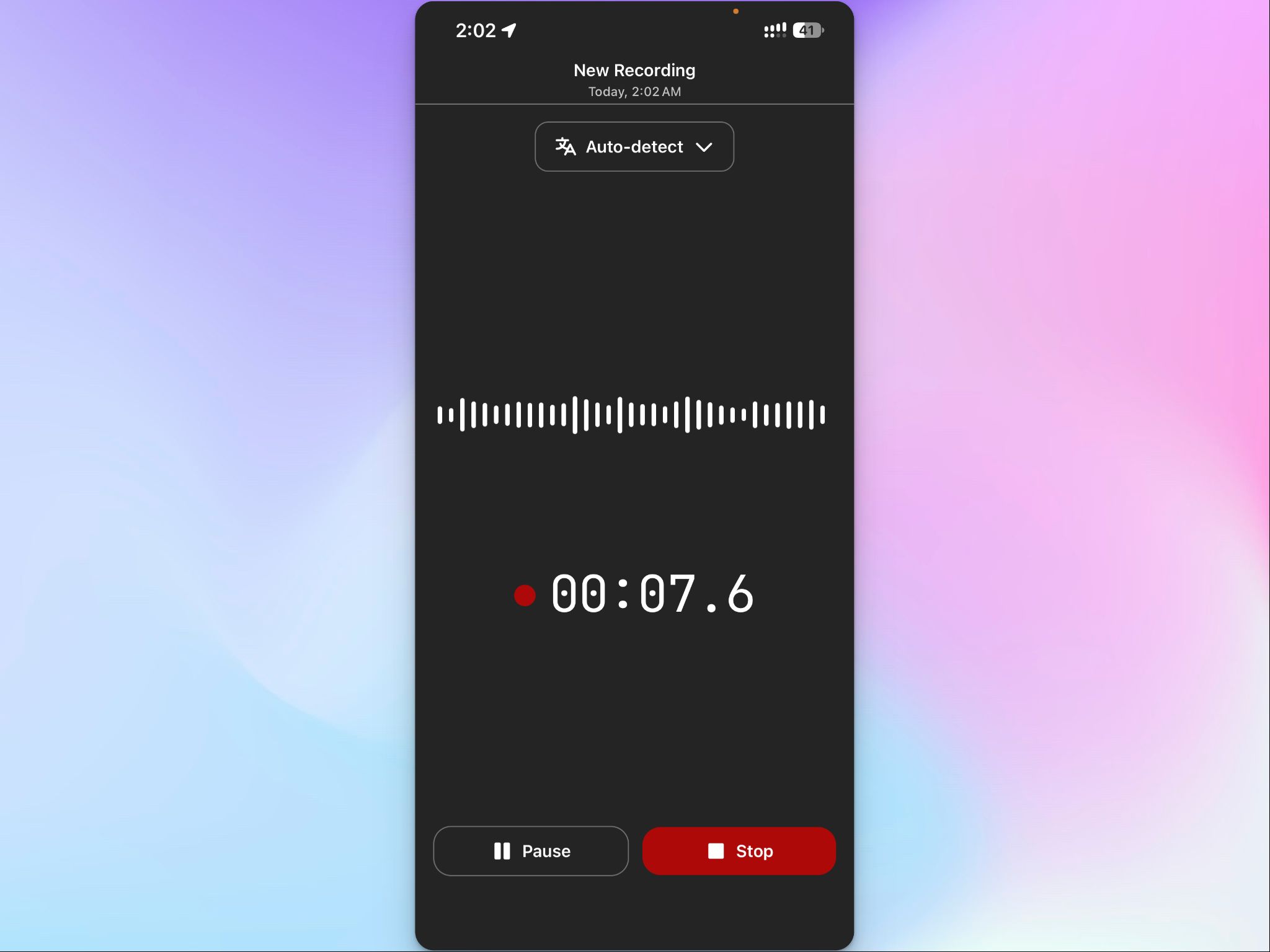
- Ouvrez l'application et appuyez sur Enregistrer. Une forme d'onde en direct et un chronomètre qui défile indiquent que votre audio est bien capté.
- Sélectionnez la langue parlée pour une meilleure précision. Vous pouvez la modifier à tout moment pendant l'enregistrement.
- Démarrez votre enregistreur de secours en même temps.
- L'application continue d'enregistrer lorsque vous verrouillez le téléphone ou changez d'application. Sur Android, une notification indique que l'enregistrement est toujours actif.
- Appuyez sur pause si quelqu'un vous interrompt, puis sur reprendre lorsque vous êtes prêt. Le chronomètre ne compte que votre temps d'enregistrement.
Deux choses pendant l'entretien facilitent le travail sur la retranscription par la suite : demandez au participant de dire et d'épeler son nom au début, et laissez chaque personne terminer avant que la suivante ne prenne la parole.
Lorsque vous avez terminé, appuyez sur Arrêter et donnez-lui un nom clair, comme le nom de la personne interrogée et la date.
Étape 4 : Conservez l'enregistrement en sécurité sans réseau
Une fois que vous avez appuyé sur Arrêter, l'enregistrement reste sur votre téléphone jusqu'à ce que vous soyez de retour en ligne. Cela peut prendre une heure ou une semaine, alors assurez-vous de le vérifier.
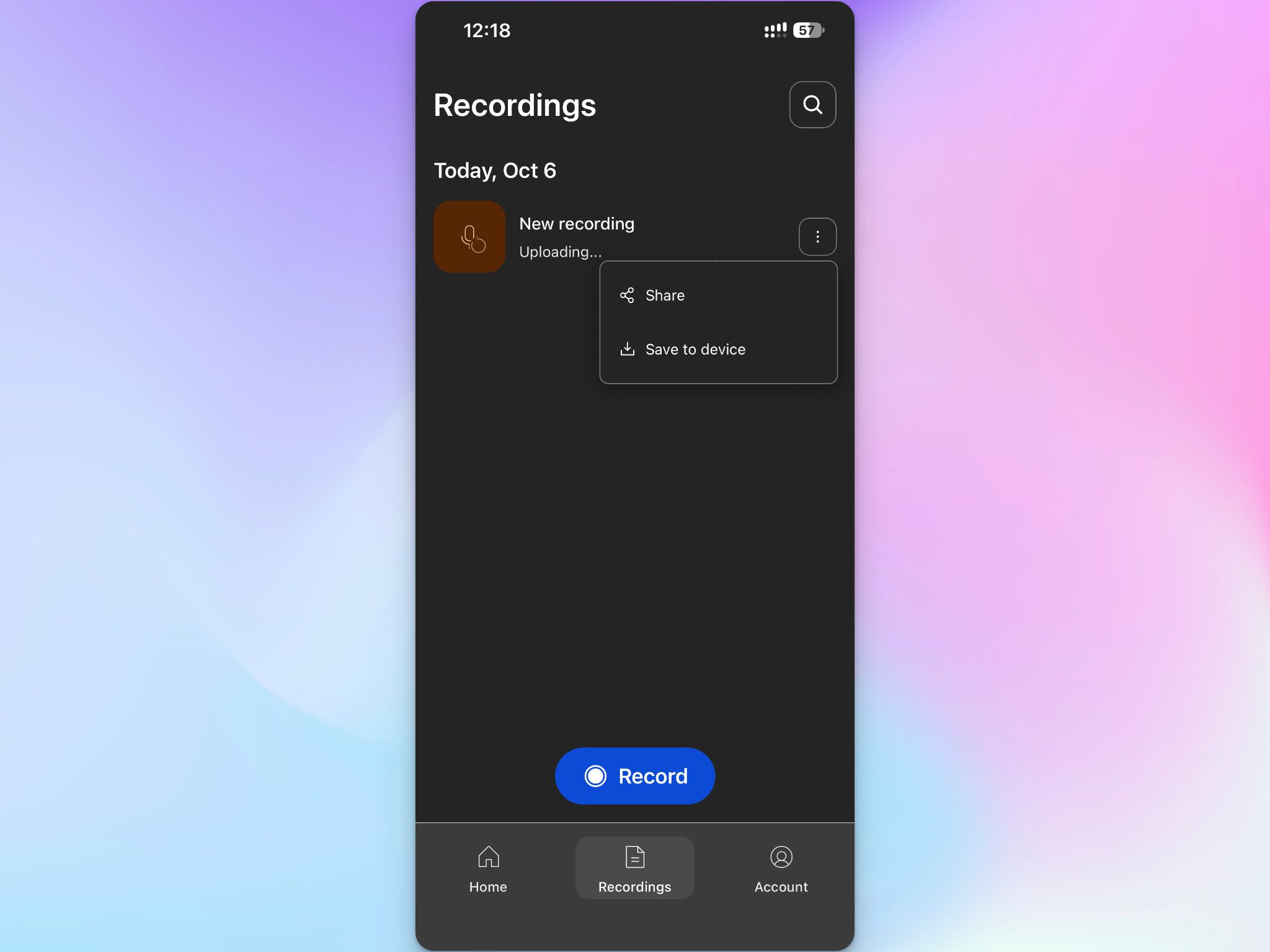
Ouvrez l'onglet Enregistrements et vérifiez que l'entretien figure dans la liste. Vous le verrez marqué comme « envoi en cours » ou « échec ». Les deux sont normaux hors ligne, car l'application HappyScribe réessaie d'elle-même une fois que vous vous reconnectez.
Tant que des envois sont en attente, j'éviterais deux choses :
- Se déconnecter de l'application, car les enregistrements en attente ne sont accessibles qu'à partir du même compte
- Passer à une autre organisation dans l'onglet Compte, car chaque enregistrement est lié à l'organisation qui était active au moment où vous l'avez enregistré
Si vous souhaitez une deuxième copie sur le téléphone lui-même, appuyez sur le menu à trois points de l'enregistrement et sélectionnez Enregistrer sur l'appareil. Cela place le fichier audio dans l'application Fichiers de votre téléphone.
Même si vous perdez l'enregistrement, vous pouvez importer le fichier sauvegardé sur le site web de HappyScribe et obtenir la transcription de réunion.
Étape 5 : Reconnectez-vous et laissez l'envoi se terminer
Lorsque l'application HappyScribe se reconnecte à Internet, elle envoie automatiquement l'enregistrement.
- Connectez-vous aux données mobiles ou au Wi-Fi.
- Ouvrez l'onglet Enregistrements et balayez vers le bas pour actualiser la liste.
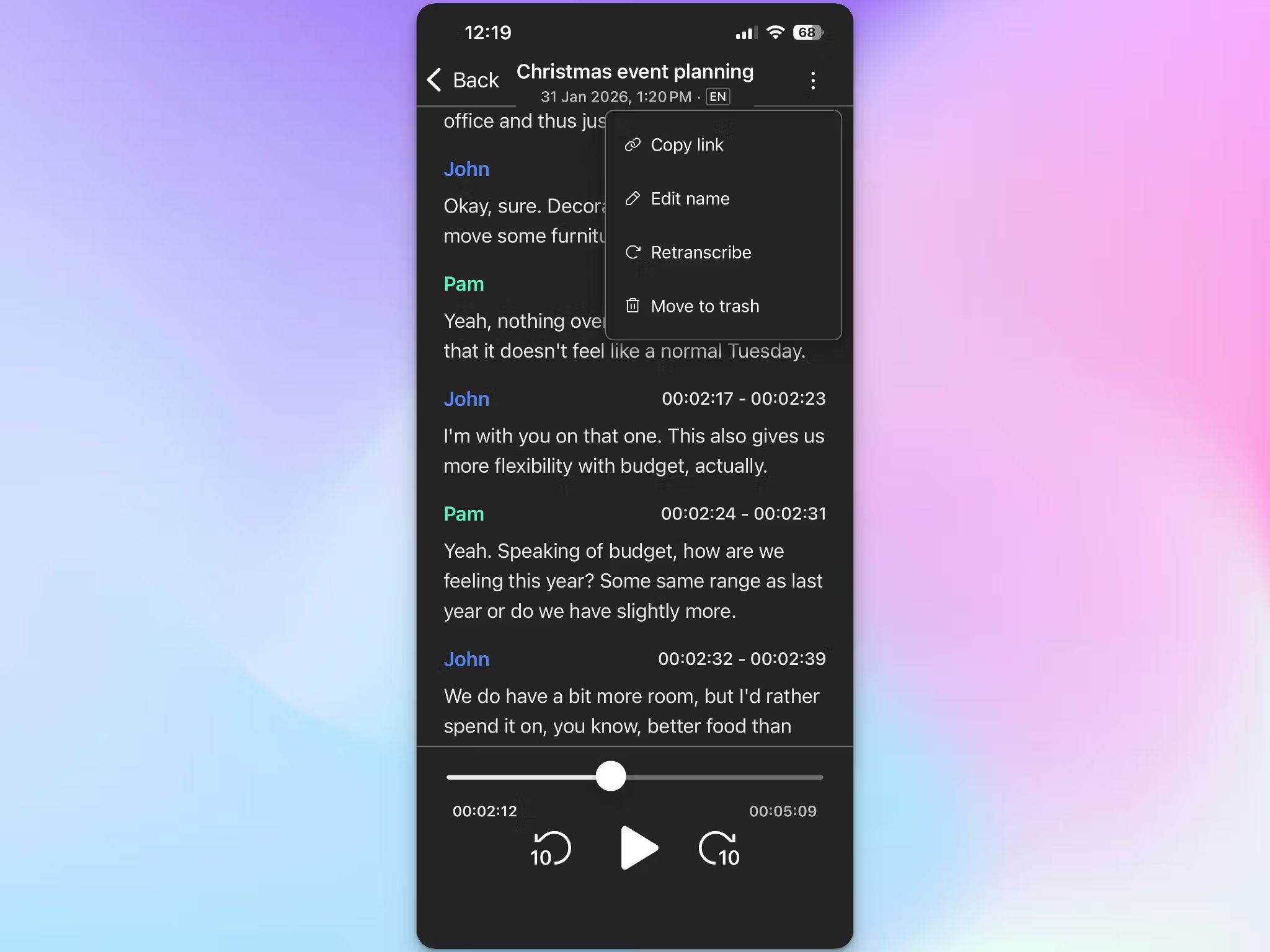
- Appuyez sur l'enregistrement pour l'ouvrir. Attendez une minute que la retranscription soit générée, et vous la verrez avec l'identification des intervenants et l'horodatage.
Si vous êtes en ligne mais que l'enregistrement s'affiche toujours comme « envoi en cours » ou « échec », voici ce que j'essaierais :
- Tout d'abord, appuyez sur le menu à trois points et choisissez de réessayer
- Ensuite, fermez complètement l'application et rouvrez-la, car un redémarrage relance tous les envois en attente
- Enfin, sélectionnez Enregistrer sur l'appareil et importez le fichier audio de votre téléphone vers HappyScribe sur le web
Si la retranscription revient dans la mauvaise langue, appuyez sur le menu à trois points et sélectionnez Retranscrire pour la relancer dans la bonne langue.
Étape 6 : Transformez la retranscription en notes exploitables
Cette dernière étape se déroule sur le web, car vous pouvez analyser des textes, extraire des points clés et connecter vos notes à d'autres applications.
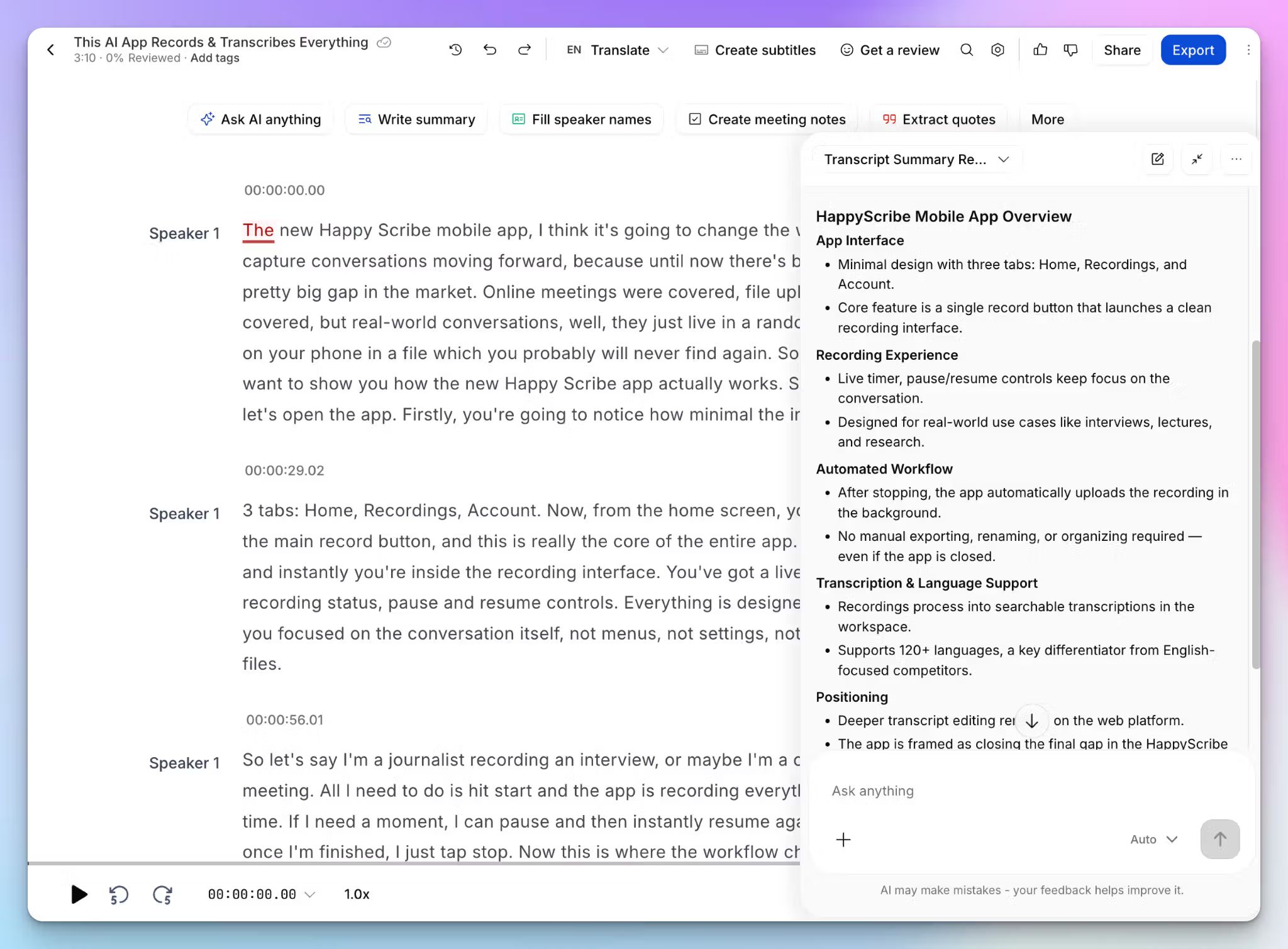
- Ouvrez la retranscription et modifiez l'identification des intervenants ou les textes, si nécessaire. Vous pouvez écouter l'audio pendant que vous modifiez.
- Sélectionnez l'onglet Résumé et choisissez un modèle pour mettre en forme le résultat. Vous pouvez également cliquer sur Extraire des citations pour récupérer les citations clés avec leur horodatage.
- Placez les entretiens du voyage dans un seul dossier et interrogez-le avec le Chat IA. Vous pouvez ensuite poser des questions sur l'ensemble des entretiens, comme « Qu'ont dit les gens sur l'accès à l'eau ? » ou « Trouve le passage où le gérant du magasin parle des prix. »
- Traduisez la retranscription si vous travaillez dans une autre langue. HappyScribe traduit dans plus de 80 langues.
- Exportez dans le format attendu par votre prochain outil. Les formats DOCX et PDF conviennent aux rapports, et le TXT fonctionne bien avec les logiciels d'analyse. Vous pouvez également fournir les retranscriptions HappyScribe à Claude et ChatGPT directement.
Pour les entretiens sur lesquels repose votre étude, j'ajouterais la transcription professionnelle. Un professionnel vérifie la retranscription pour atteindre une précision de 99 %, ce qui est particulièrement utile pour la transcription médicale et la transcription juridique.
Enregistrez votre prochain entretien sur le terrain en toute confiance
Un entretien sur le terrain ne porte ses fruits que s'il se transforme en une retranscription précise. L'enregistreur de votre téléphone vous fournit l'audio, mais c'est dans le travail qui suit que la plupart des configurations échouent.
L'application HappyScribe couvre à la fois la capture audio et une retranscription fiable. Vous pouvez enregistrer sans réseau, et l'envoi démarre de lui-même lorsque vous vous reconnectez. À partir de là, vous obtenez une retranscription avec l'identification des intervenants dans plus de 150 langues que vous pouvez analyser et exporter.
Les mots de vos participants restent également protégés. HappyScribe est conforme au RGPD et certifié SOC 2 Type II, et vos données sont chiffrées en AES-256 dans un centre de données basé dans l'UE et conforme à la norme ISO 27001.
L'application est gratuite dans tous les forfaits, avec enregistrements illimités.
FAQ sur l'enregistrement d'entretiens sur le terrain sans Internet
Quelle est la meilleure façon d'enregistrer un entretien sur le terrain ?
La meilleure façon d'enregistrer un entretien sur le terrain est d'associer une application d'enregistrement sur votre téléphone à un microphone externe et de laisser tourner un enregistreur de secours. Les bons outils sont abordables, et un micro-cravate vous offre le meilleur son pour son prix. Choisissez un endroit calme si possible, car le bruit de fond réduit la qualité audio. Prenez des notes sur les signaux non verbaux et les observations contextuelles, qu'un enregistrement audio ne peut pas capter. Ensuite, enregistrez une minute de son d'ambiance à la fin, et captez le bruit ambiant s'il est pertinent pour votre recherche.
Comment démarrer un enregistrement sur le terrain hors ligne ?
Pour démarrer un enregistrement sur le terrain hors ligne, configurez votre application d'enregistrement pendant que vous avez encore une connexion. Avec HappyScribe, vous vous connectez et autorisez le microphone, puis vous faites un test en désactivant les données et le Wi-Fi. Sur place, appuyez sur Enregistrer pour lancer l'enregistrement. Les micros intégrés aux téléphones portables sont très bien de près, et vous pouvez ajuster la position du téléphone jusqu'à obtenir un son clair. Utilisez un système de nommage cohérent pour vos fichiers audio, afin que chacun soit facile à retrouver par la suite.
Puis-je enregistrer légalement un entretien ?
Oui, vous pouvez enregistrer légalement un entretien dans la plupart des endroits si l'autre personne est d'accord. Les règles de consentement varient selon les lieux. Certains États américains n'exigent le consentement que d'une seule personne dans la conversation, tandis que d'autres exigent l'autorisation de tout le monde. Les mêmes règles s'appliquent aux entretiens à distance sur un ordinateur et à tout équipement vidéo que vous apportez. L'approche la plus sûre consiste à demander le consentement sur l'enregistrement lui-même et à vérifier la législation locale avant de partir.
Comment enregistrer sans Internet ?
Vous pouvez enregistrer sans Internet sur la plupart des téléphones portables, car l'enregistrement audio s'effectue sur l'appareil lui-même. Ouvrez une application d'enregistrement comme HappyScribe et appuyez sur Enregistrer, et le fichier s'enregistre sur votre téléphone. Dès que vous vous reconnectez, HappyScribe l'envoie et vous renvoie une retranscription. Un enregistreur portable avec une carte SD est une deuxième copie pratique. Une fois en ligne, sauvegardez vos enregistrements sur une plateforme cloud ou sur votre ordinateur portable pour éviter toute perte.

Biplab Mazumder
Biplab is a content marketer and writer who helps high-growth brands scale content visibility across AI search channels. His works have been published in HubSpot, Freshworks, Atlassian, SurferSEO, etc. When he's not planning content strategy, he's testing AI content workflows and use cases.