TL;DR ⏩
- Die Aufnahmefunktion Ihres Smartphones funktioniert offline, aber Feldinterviews erfordern mehr Sprachen, eine zuverlässige Sprechererkennung und bessere Exportformate
- Die HappyScribe-App nimmt unter iOS und Android auch ohne Empfang auf und ist in jedem Tarif kostenlos
- Bevor Sie losfahren: Melden Sie sich an und machen Sie eine Testaufnahme mit deaktivierten mobilen Daten und WLAN
- Aufnahmen werden automatisch hochgeladen, sobald Sie wieder verbunden sind. Sie können die Datei auch auf Ihrem Gerät speichern
- HappyScribe liefert Ihnen ein Transkript mit Sprechererkennung in 150+ Sprachen, das Sie bearbeiten und mit KI analysieren können
Einige Ihrer besten Interviews werden dort stattfinden, wo Ihr Smartphone kaum Empfang hat. Das kann die Veranda eines Bauernhofs zwei Stunden außerhalb der Stadt sein oder eine Klinik, in der der letzte Balken verschwindet, sobald Sie sich setzen.
Sie haben nur eine Chance für dieses Gespräch. Wenn die Aufnahme fehlschlägt, können Sie niemanden bitten, seine Geschichte noch einmal zu erzählen.
Die gute Nachricht ist: Aufnehmen ohne Internet ist der einfache Teil, denn Ihr Smartphone kann das bereits. Der schwierigere Teil kommt später, wenn Sie ein Transkript benötigen, das Sie zitieren und teilen können.
Ich zeige Ihnen, wie Sie Feldinterviews aufnehmen und transkribieren – und zwar zuverlässig überall, von der Vorbereitung vor der Abreise bis hin zum fertigen Gesprächsprotokoll, sobald Sie wieder online sind.
Können Sie nicht einfach den Sprachrekorder Ihres Smartphones nutzen?
Höchstwahrscheinlich kann Ihr Smartphone bereits ein Interview ohne Empfang aufzeichnen. Die App Sprachmemos zum Beispiel transkribiert Audio auf dem iPhone. Der Google Rekorder macht dasselbe auf Pixel-Geräten, und neuere Galaxy-Modelle verfügen über den Samsung Voice Recorder.
Aber Feldinterviews erfordern mehr als nur einen kurzen Plausch auf Englisch.
Ihr Gesprächspartner spricht möglicherweise eine Sprache, die die App nicht unterstützt, und Sie müssen die Daten auf andere Plattformen exportieren. Für professionelle Arbeit sollten Sie einen KI-Meeting-Assistenten wählen, der auch im Freien zuverlässig funktioniert.
| Funktion | iPhone (Sprachmemos) | Android (Google Rekorder, Samsung) | HappyScribe-App |
|---|---|---|---|
| Offline-Aufnahme | ✅ | ✅ | ✅ |
| Funktioniert auf jedem Smartphone | ❌ iPhone 12 oder neuer | ❌ Pixel oder Galaxy S24 und neuer | ✅ iOS 16 und Android 13 |
| Sprachen | ☑️ 10 | ☑️ 15 bis 20+ | ✅ 150+ mit automatischer Erkennung |
| Sprechererkennung | ❌ | ☑️ Variiert je nach Gerät | ✅ Mit Zeitstempeln |
| Exportformate | ❌ Kopieren und Einfügen | ☑️ TXT oder Google Docs | ✅ DOCX, PDF, TXT, HTML, XLSX, MD, SRT, VTT usw. |
| Korrektur durch Menschen | ❌ | ❌ | ✅ |
| Interviews durchsuchen | ❌ | ❌ | ✅ KI-Chat |
Deshalb empfehle ich Ihnen, mit der mobilen HappyScribe-App aufzunehmen. Sie funktioniert offline auf jedem neueren Smartphone und wandelt das Audio in ein Transkript mit Sprechererkennung um, sobald Sie wieder online sind. Unsere Leitfäden zur Audiotranskription auf dem iPhone und unter Android behandeln die Standard-Apps im Detail.
Schritt 1: Smartphone und Backup einrichten, bevor der Empfang weg ist
Für den Großteil dieses Schritts benötigen Sie eine Verbindung – erledigen Sie ihn also vor der Abreise.
- Laden Sie die Protokoll-App aus dem App Store oder von Google Play herunter und melden Sie sich an. Wenn Sie mit mehreren Organisationen arbeiten, wählen Sie das richtige Konto im Tab Konto aus.
- Tippen Sie auf Aufnehmen und lassen Sie den Zugriff auf das Mikrofon zu. Erlauben Sie unter Android auch Benachrichtigungen, da diese Berechtigung dafür sorgt, dass die Aufnahme weiterläuft, wenn Sie die App wechseln.
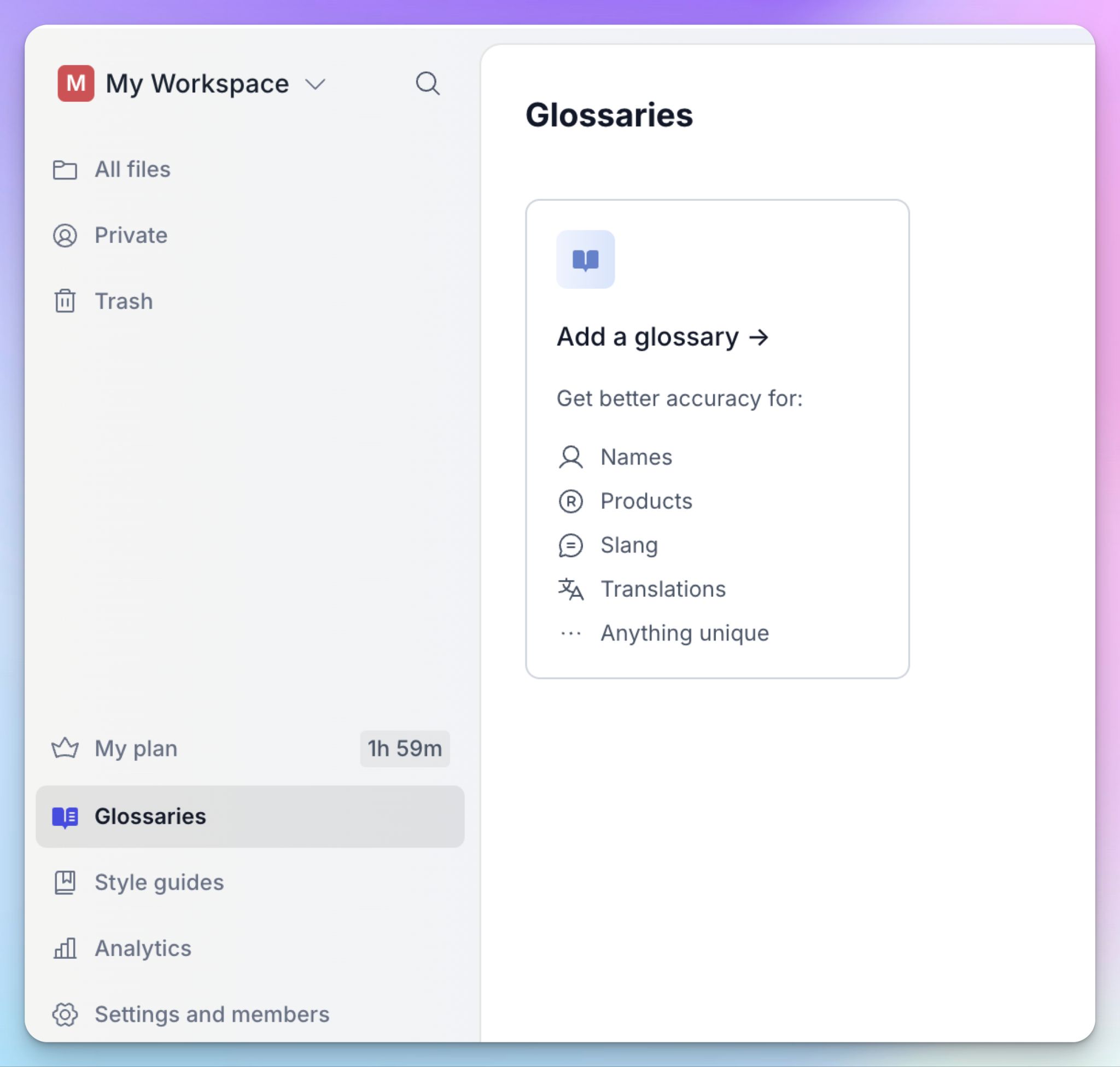
- Für höchste Genauigkeit fügen Sie Teilnehmernamen und lokale Begriffe zu einem benutzerdefinierten Glossar im Web hinzu.
- Deaktivieren Sie mobile Daten und WLAN und machen Sie eine kurze Testaufnahme.
Ihr Smartphone ist Ihr Hauptrekorder, aber ein tragbares Aufnahmegerät dient als Backup, falls etwas nicht nach Plan läuft. Stellen Sie es so ein, dass es WAV-Dateien mit 48 kHz bis 96 kHz aufzeichnet, da WAV unkomprimiert und verlustfrei ist und dieser Bereich der Standard für Oral History ist.
Schritt 2: Einwilligung einholen und Audio einrichten
Eine klare Aufnahme beginnt lange, bevor Sie auf „Start“ drücken.
Erklären Sie, wofür die Aufnahme gedacht ist und wer das Transkript lesen wird, und bitten Sie dann um eine informierte Einwilligung. Es ist hilfreich, nach dem Start der Aufnahme noch einmal zu fragen, damit die Antwort direkt in der Audiodatei festgehalten wird.
Forschungsinterviews unterliegen oft strengeren Einwilligungsregeln. Prüfen Sie diese also vor Ihrer Reise.
Suchen Sie sich als Nächstes einen ruhigen Ort und platzieren Sie Ihre Geräte fern von Lärmquellen wie Ventilatoren oder Generatoren, denn Hintergrundgeräusche mindern die Qualität des Transkripts.
Auch die Wahl des Mikrofons beeinflusst die Tonqualität mehr als jede App:
- Ein Lavalier-Mikrofon wird am Kragen befestigt und ist ideal für ein tragbares Setup
- Ein Richtmikrofon isoliert die Stimme des Sprechers in lauten Umgebungen von Hintergrundgeräuschen
- Ein Windschutz verhindert, dass Windböen die Mikrofone im Freien übertönen
Halten Sie das Mikrofon etwa 15 bis 20 Zentimeter vom Mund des Sprechers entfernt. Legen Sie das Smartphone auf einen Tisch oder einen kleinen Mikrofonständer, damit Ihre Hände keine Griffgeräusche verursachen.
Beenden Sie die Vorbereitung mit einem Soundcheck. Nehmen Sie ein paar Sekunden auf und hören Sie sich diese über geschlossene Kopfhörer an, da diese Außengeräusche abschirmen und Sie Probleme erkennen lassen, bevor das Interview beginnt.
Schritt 3: Das Interview offline aufnehmen
Sie müssen keinen Offline-Modus aktivieren, da die HappyScribe-App mit oder ohne Empfang auf die gleiche Weise aufzeichnet.
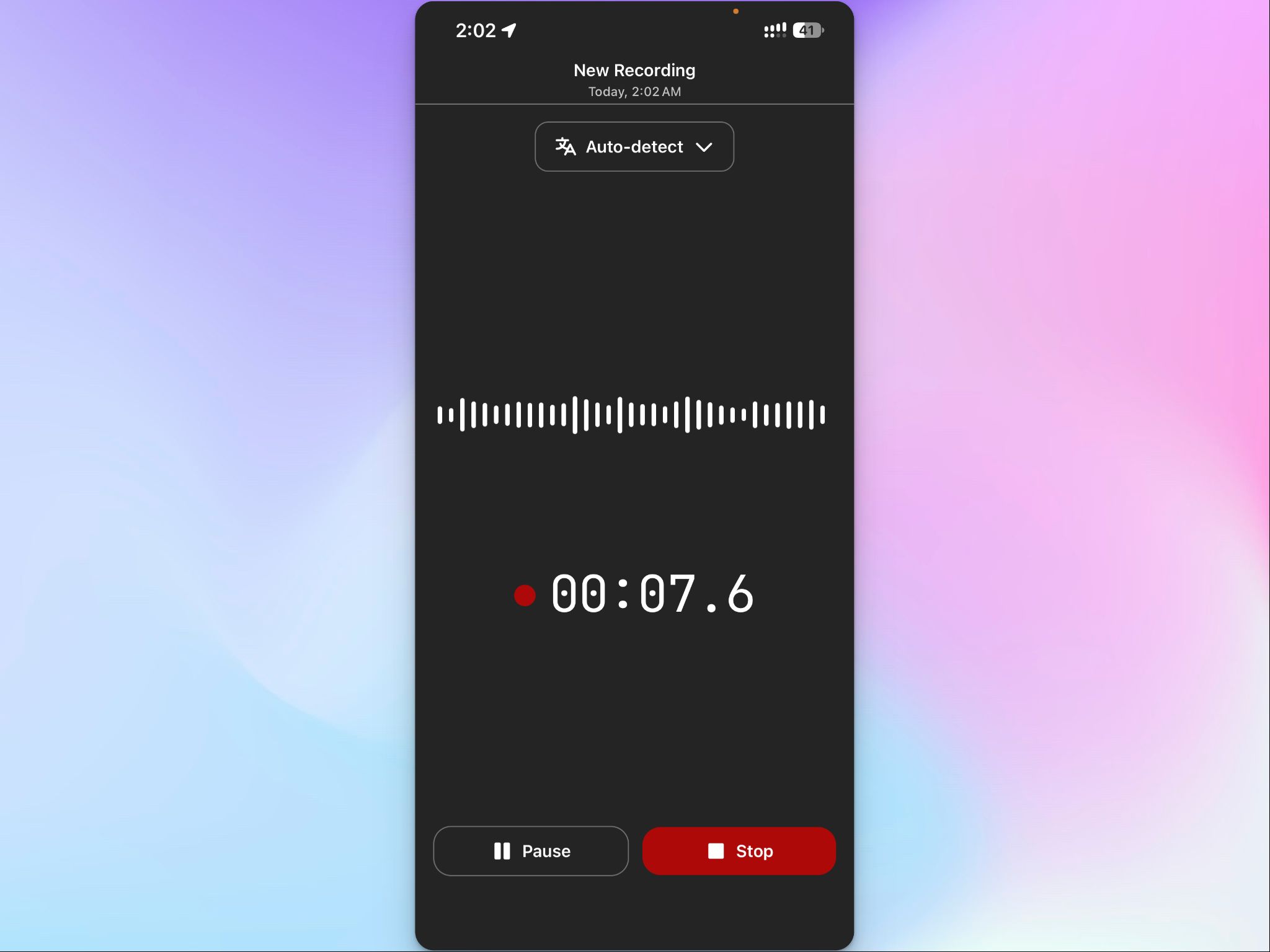
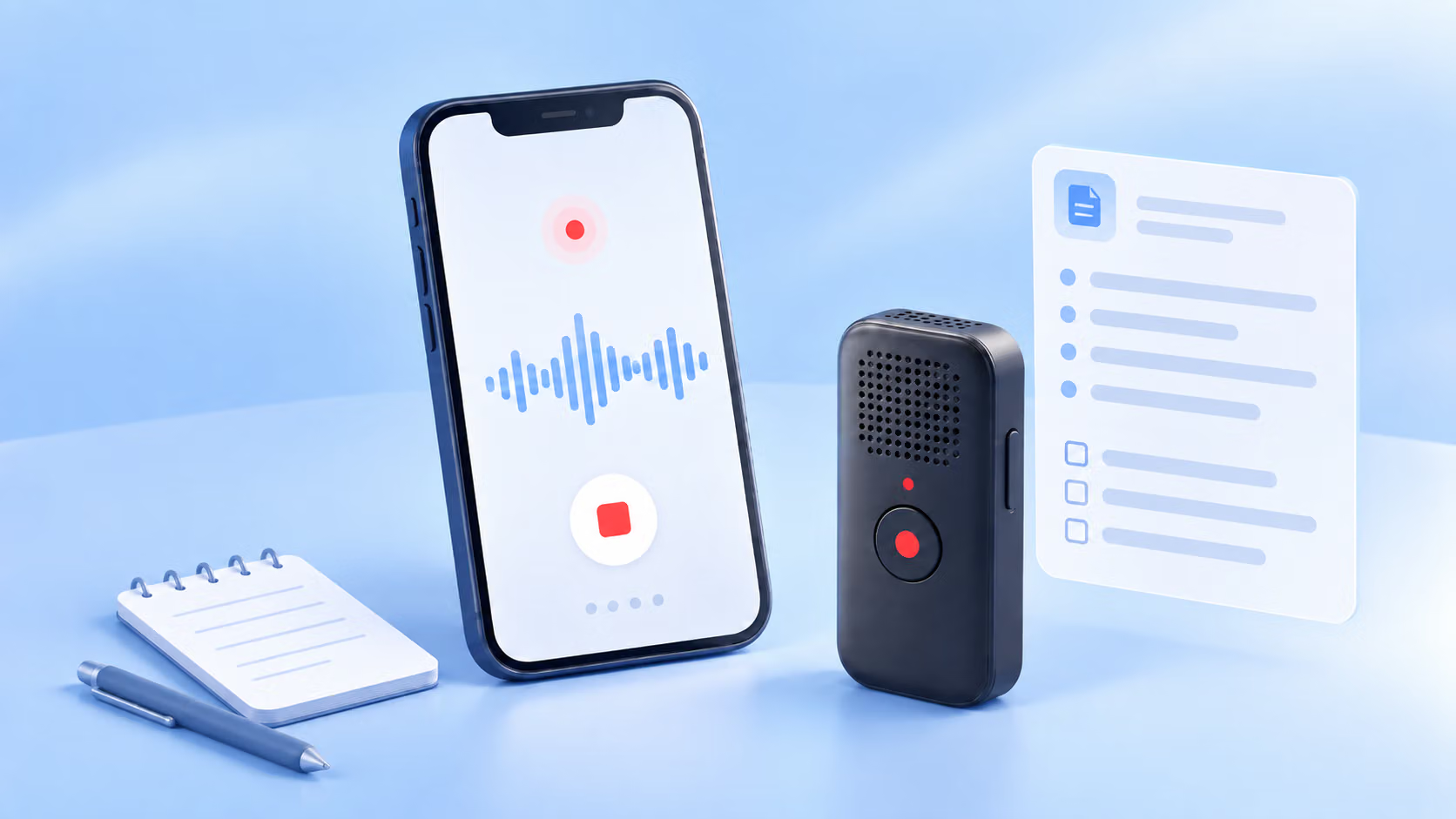
- Öffnen Sie die App und tippen Sie auf Aufnehmen. Eine Live-Wellenform und ein laufender Timer zeigen an, dass der Ton aufgenommen wird.
- Wählen Sie die Sprache aus, die gesprochen wird, um die Genauigkeit zu verbessern. Sie können diese jederzeit während der Aufnahme ändern.
- Starten Sie gleichzeitig Ihr Backup-Aufnahmegerät.
- Die App nimmt weiter auf, wenn Sie das Smartphone sperren oder die App wechseln. Unter Android zeigt eine Benachrichtigung an, dass die Aufnahme noch aktiv ist.
- Tippen Sie auf Pause, wenn jemand unterbricht, und dann auf Fortsetzen, wenn Sie bereit sind. Der Timer zählt nur die tatsächlich aufgenommene Zeit.
Zwei Dinge während des Interviews erleichtern später die Arbeit mit dem Transkript: Bitten Sie die interviewte Person, zu Beginn ihren Namen zu sagen und zu buchstabieren, und lassen Sie jede Person ausreden, bevor die nächste spricht.
Wenn Sie fertig sind, tippen Sie auf Stopp und vergeben Sie einen eindeutigen Namen, etwa den Namen der interviewten Person und das Datum.
Schritt 4: Die Aufnahme ohne Empfang sichern
Sobald Sie auf Stopp tippen, bleibt die Aufnahme auf Ihrem Smartphone, bis Sie wieder online sind. Das kann eine Stunde oder eine Woche dauern – prüfen Sie sie also unbedingt.
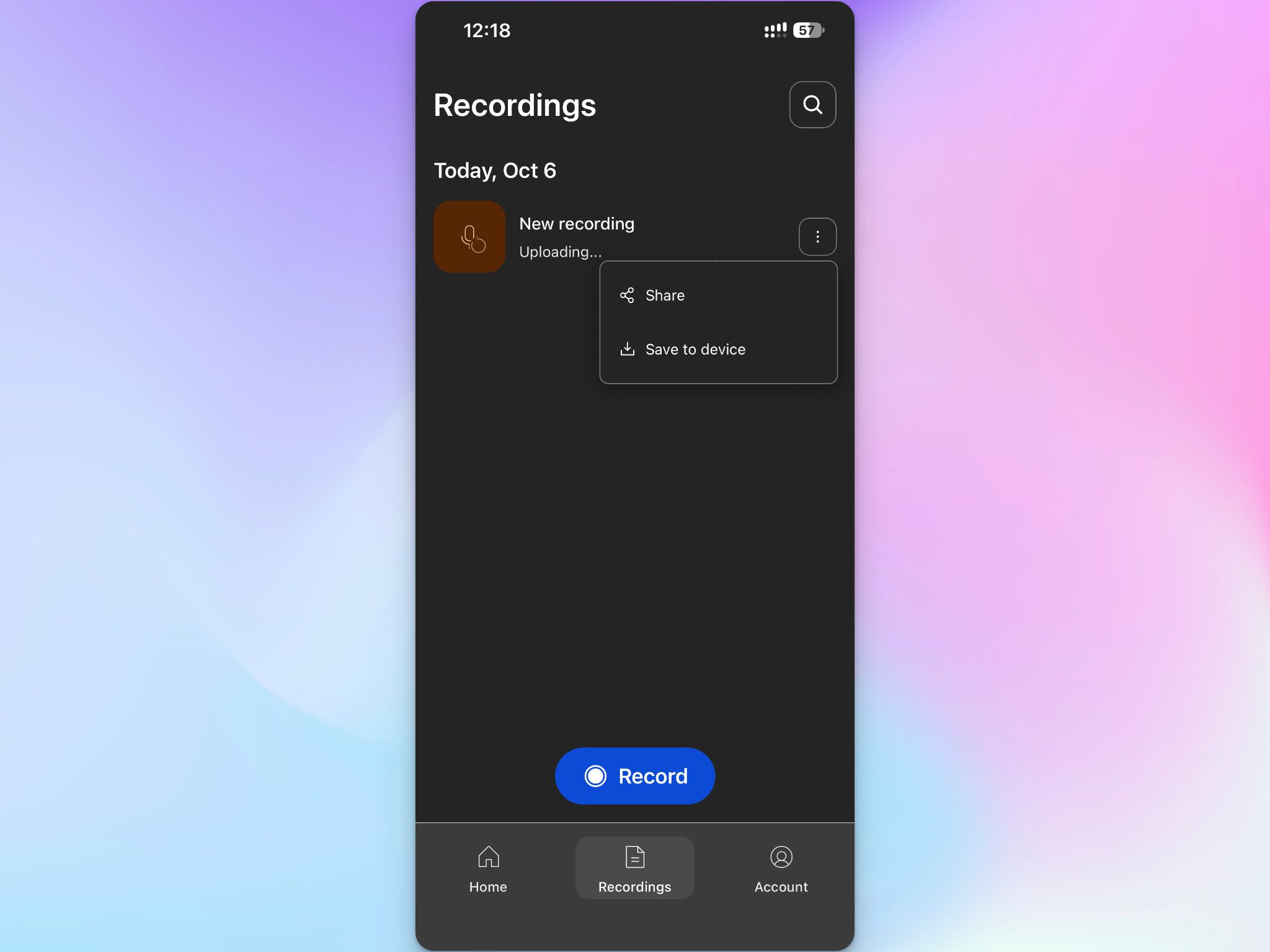
Öffnen Sie den Tab Aufnahmen und prüfen Sie, ob das Interview aufgelistet ist. Es wird als „Wird hochgeladen“ oder „Fehlgeschlagen“ markiert sein. Beides ist offline normal, da die HappyScribe-App den Upload automatisch wiederholt, sobald Sie wieder verbunden sind.
Solange Uploads ausstehen, würde ich zwei Dinge vermeiden:
- Sich von der App abzumelden, da ausstehende Aufnahmen nur über dasselbe Konto zugänglich sind
- Zu einer anderen Organisation im Tab Konto zu wechseln, da jede Aufnahme an die Organisation gebunden ist, die während der Aufzeichnung aktiv war
Wenn Sie eine zweite Kopie direkt auf dem Smartphone wünschen, tippen Sie auf das Drei-Punkte-Menü bei der Aufnahme und wählen Sie Auf Gerät speichern. Dadurch wird die Audiodatei in der Dateien-App Ihres Smartphones abgelegt.
Selbst wenn die Aufnahme in der App verloren geht, können Sie die gespeicherte Datei auf die HappyScribe-Website hochladen und das Transkript erstellen lassen.
Schritt 5: Wieder verbinden und den Upload abschließen
Wenn sich die HappyScribe-App wieder mit dem Internet verbindet, lädt sie die Aufnahme automatisch hoch.
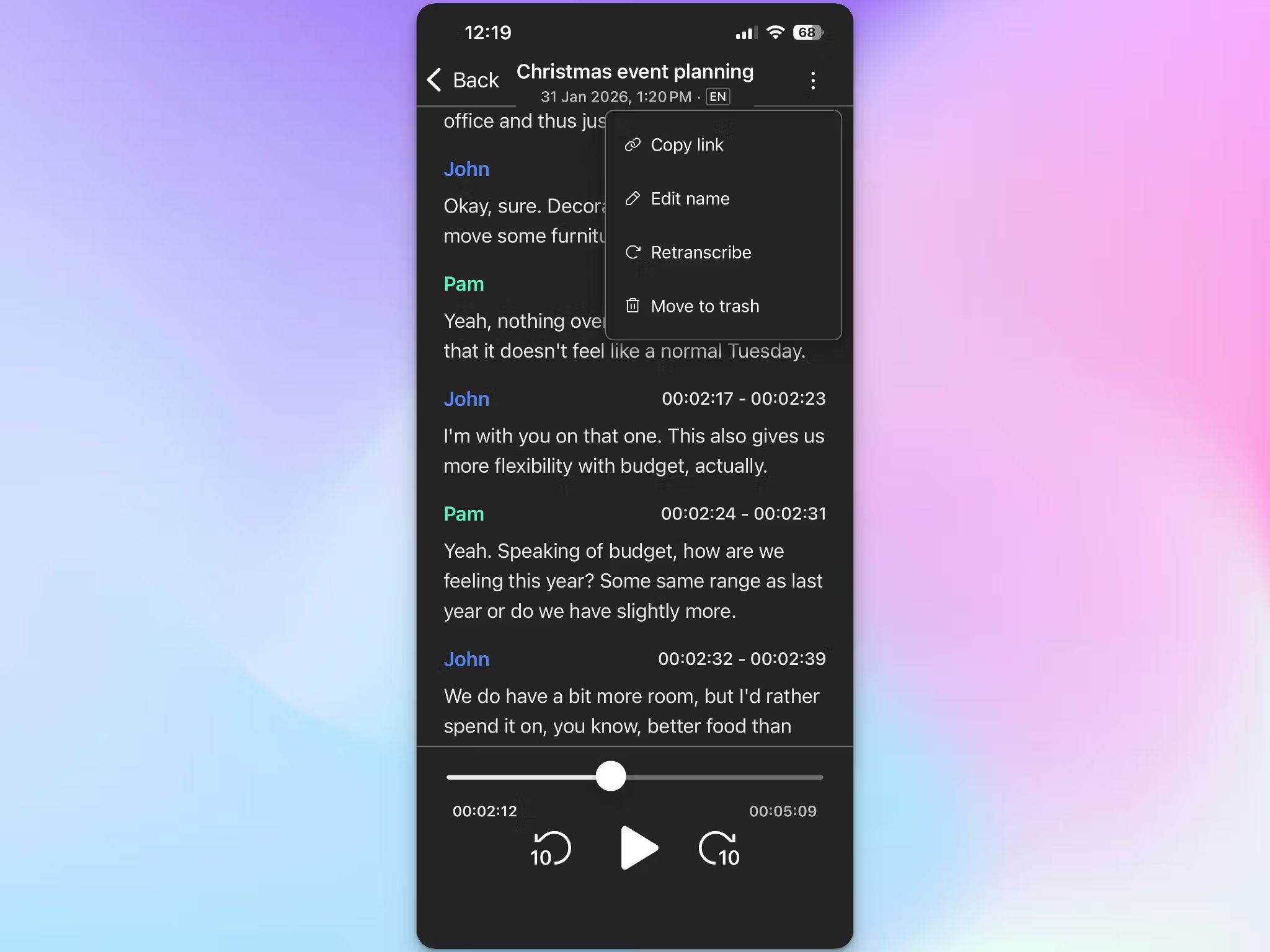
- Verbinden Sie sich mit mobilen Daten oder WLAN.
- Öffnen Sie den Tab Aufnahmen und ziehen Sie den Bildschirm nach unten, um die Liste zu aktualisieren.
- Tippen Sie auf die Aufnahme, um sie zu öffnen. Warten Sie eine Minute, bis das Transkript erstellt ist, und Sie sehen es mit Sprechererkennung und Zeitstempeln.
Wenn Sie online sind, die Aufnahme aber immer noch als „Wird hochgeladen“ oder „Fehlgeschlagen“ angezeigt wird, würde ich Folgendes versuchen:
- Tippen Sie zuerst auf das Drei-Punkte-Menü und wählen Sie „Erneut versuchen“
- Schließen Sie die App danach vollständig und öffnen Sie sie erneut, da ein Neustart alle ausstehenden Uploads wiederholt
- Wählen Sie als Letztes Auf Gerät speichern und laden Sie die Audiodatei von Ihrem Smartphone über das Web bei HappyScribe hoch
Wenn das Transkript in der falschen Sprache erstellt wird, tippen Sie auf das Drei-Punkte-Menü und wählen Sie Erneut transkribieren, um die Transkription in der richtigen Sprache zu wiederholen.
Schritt 6: Das Transkript in nutzbare Notizen verwandeln
Dieser letzte Schritt findet im Web statt, da Sie dort Texte analysieren, wichtige Punkte extrahieren und Notizen mit anderen Apps verknüpfen können.
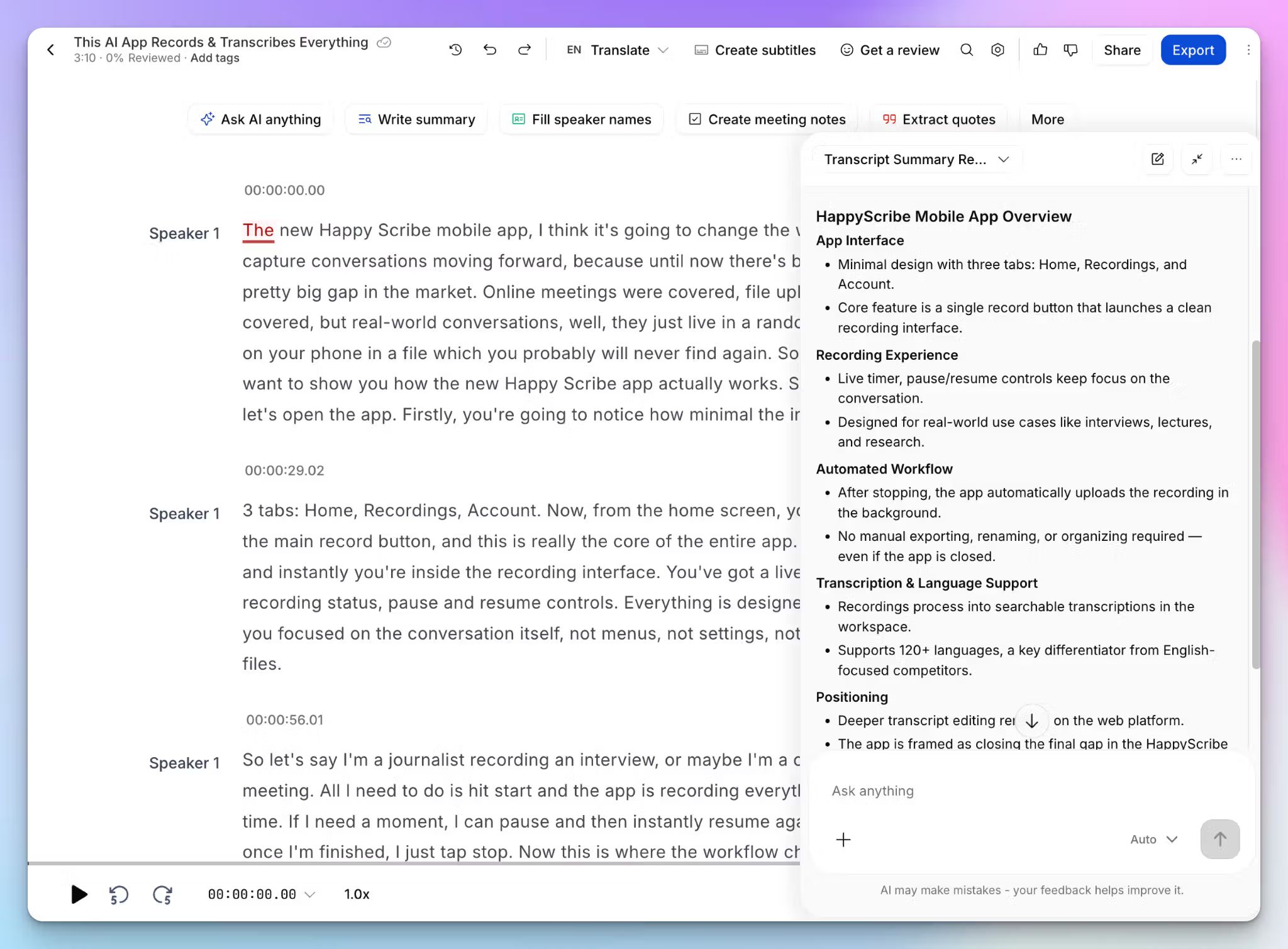
- Öffnen Sie das Transkript und bearbeiten Sie bei Bedarf Sprecherbezeichnungen oder Texte. Sie können sich das Audio anhören, während Sie bearbeiten.
- Wählen Sie den Tab Zusammenfassung und suchen Sie sich eine Vorlage aus, um das Ergebnis zu strukturieren. Sie können auch auf Zitate extrahieren klicken, um die wichtigsten Zitate mit Zeitstempeln herauszuziehen.
- Legen Sie die Interviews der Reise in einen Ordner und richten Sie den KI-Chat darauf. Sie können dann Fragen über alle Interviews hinweg stellen, wie zum Beispiel „Was haben die Leute über den Zugang zu Wasser gesagt?“ oder „Finde die Stelle, an der der Filialleiter über die Preisgestaltung spricht.“
- Übersetzen Sie das Transkript, wenn Sie in einer anderen Sprache arbeiten. HappyScribe übersetzt in über 80 Sprachen.
- Exportieren Sie im Format, das Ihr nächstes Tool erwartet. DOCX und PDF eignen sich für Berichte, und TXT funktioniert gut mit Analysesoftware. Sie können außerdem HappyScribe-Transkripte an Claude und ChatGPT direkt übergeben.
Für die Interviews, auf denen Ihre Studie basiert, würde ich eine professionelle Transkription hinzufügen. Eine Fachkraft bringt das Transkript auf 99 % Genauigkeit, was bei medizinischen und juristischen Transkriptionen am meisten hilft.
Nehmen Sie Ihr nächstes Feldinterview mit einem sicheren Gefühl auf
Ein Feldinterview zahlt sich erst aus, wenn Sie mit einem präzisen Transkript nach Hause kommen. Der Rekorder Ihres Smartphones liefert Ihnen das Audio, aber bei der Arbeit danach scheitern die meisten Setups.
Die HappyScribe-App deckt sowohl die Audioaufnahme als auch die zuverlässige Transkription ab. Sie können ohne Empfang aufnehmen, und der Upload startet von selbst, wenn Sie wieder verbunden sind. Danach erhalten Sie ein Transkript mit Sprechererkennung in 150+ Sprachen, das Sie analysieren und exportieren können.
Auch die Worte Ihrer Teilnehmer bleiben geschützt. HappyScribe ist DSGVO-konform und nach SOC 2 Type II zertifiziert, und Ihre Daten werden mit AES-256 verschlüsselt in einem ISO-27001-konformen Rechenzentrum in der EU gespeichert.
Die App ist in jedem Tarif kostenlos und bietet unbegrenzte Aufnahmen.
Häufig gestellte Fragen (FAQ): Feldinterviews ohne Internet aufnehmen
Wie kann ich ein Feldinterview am besten aufnehmen?
Der beste Weg, ein Feldinterview aufzunehmen, besteht darin, eine Aufnahme-App auf Ihrem Smartphone mit einem externen Mikrofon zu kombinieren und ein Backup-Aufnahmegerät mitlaufen zu lassen. Die richtigen Tools sind erschwinglich, und ein Ansteckmikrofon bietet Ihnen den besten Klang für den Preis. Wählen Sie nach Möglichkeit einen ruhigen Ort, da Hintergrundgeräusche die Audioqualität mindern. Machen Sie sich Notizen zu nonverbalen Signalen und Beobachtungen zum Kontext, die eine Audioaufnahme nicht erfassen kann. Nehmen Sie am Ende eine Minute Raumatmosphäre auf und zeichnen Sie Umgebungsgeräusche auf, falls diese für Ihre Forschung relevant sind.
Wie starte ich eine Feldaufnahme offline?
Um eine Feldaufnahme offline zu starten, richten Sie Ihre Aufnahme-App ein, solange Sie noch eine Verbindung haben. Bei HappyScribe melden Sie sich an, lassen den Zugriff auf das Mikrofon zu und machen dann einen Test mit deaktivierten mobilen Daten und WLAN. Tippen Sie vor Ort auf „Aufnehmen“, um die Aufzeichnung zu starten. Die eingebauten Mikrofone von Smartphones sind aus der Nähe völlig ausreichend, und Sie können die Position des Smartphones anpassen, bis Sie klares Audio aufnehmen. Verwenden Sie ein einheitliches Benennungsschema für Ihre Audiodateien, damit jede später leicht zuzuordnen ist.
Darf man ein Interview aufnehmen?
Ja, Sie dürfen ein Interview an den meisten Orten rechtmäßig aufnehmen, wenn die andere Person zustimmt. Einwilligungsregeln variieren je nach Standort. In einigen US-Bundesstaaten muss nur eine Person im Gespräch zustimmen, in anderen ist die Erlaubnis aller erforderlich. Die gleichen Regeln gelten für Remote-Interviews am Computer und für alle Videogeräte, die Sie mitbringen. Am sichersten ist es, die Einwilligung direkt in der Aufnahme festzuhalten und vor der Reise die lokalen Gesetze zu prüfen.
Wie kann ich ohne Internet aufnehmen?
Sie können auf den meisten Smartphones ohne Internet aufnehmen, da die Audioaufzeichnung auf dem Gerät selbst stattfindet. Öffnen Sie eine Aufnahme-App wie HappyScribe und tippen Sie auf „Aufnehmen“, und die Datei wird auf Ihrem Smartphone gespeichert. Sobald Sie wieder verbunden sind, lädt HappyScribe sie hoch und sendet ein Transkript zurück. Ein tragbares Aufnahmegerät mit einer SD-Karte ist eine praktische zweite Kopie. Sobald Sie online sind, sichern Sie Ihre Aufnahmen auf einer cloudbasierten Plattform oder Ihrem Laptop, um Datenverlust zu vermeiden.

Biplab Mazumder
Biplab is a content marketer and writer who helps high-growth brands scale content visibility across AI search channels. His works have been published in HubSpot, Freshworks, Atlassian, SurferSEO, etc. When he's not planning content strategy, he's testing AI content workflows and use cases.