TL;DR ⏩
- Teams ofrece toma de notas nativa mediante recapitulación inteligente, transcripción en directo, Facilitator, notas colaborativas basadas en Loop y OneNote, pero cada opción tiene contrapartidas en licencias, administración o precisión
- Las notas generadas con IA requieren una licencia de Teams Premium o Microsoft 365 Copilot . No existe ningún plan gratuito para las notas de reunión automatizadas
- Copilot funciona mejor en inglés y admite alrededor de 40 idiomas para los prompts. La recapitulación multilingüe cubre 9 idiomas y aún está en versión preliminar pública
- HappyScribe funciona en Teams, Zoom, Google Meet y reuniones presenciales con más de 150 idiomas y un 95 % de precisión, sin necesidad de configuración por parte del administrador
- Puedes probar HappyScribe gratis con grabaciones de reunión ilimitadas (45 min por reunión), resúmenes con IA y un espacio de trabajo con búsqueda
20 reuniones a la semana asustan mucho menos cuando tienes notas de reunión detalladas que puedes revisar más tarde. Si todo tu trabajo ocurre dentro del ecosistema de Microsoft, tienes varias formas de tomar notas en las reuniones de Microsoft Teams.
Estos métodos funcionan, pero son poco prácticos, y los resultados dependen del plan de Microsoft 365 que tengas contratado.
A continuación, te explico cómo tomar notas manualmente y cómo automatizar la toma de notas en Teams. También te mostraré una forma más inteligente de capturar las notas de reunión si las opciones nativas no son suficientes.
Cómo tomar notas en las reuniones de Microsoft Teams de forma nativa
Desde los resúmenes con IA hasta documentos compartidos que tu equipo puede coeditar, Teams ofrece varias formas integradas de capturar las notas de reunión. Las dos más relevantes para la toma de notas automatizada son la recapitulación inteligente y la transcripción en directo. Voy a explicar ambas en detalle y, después, repasaré las demás opciones que conviene conocer.
1. Recapitulación inteligente (notas con IA, tareas y capítulos)
Recap es la funcionalidad estrella de IA de Microsoft para después de la reunión. Una vez que termina una reunión, la pestaña Recap muestra notas con IA, tareas recomendadas, líneas de tiempo de los participantes, capítulos de la reunión y marcadores personalizados.
Funciona en reuniones programadas, Meet Now, seminarios web, town halls, llamadas PSTN y llamadas VoIP.
Requisitos previos
Antes de poder usar la pestaña Recap, necesitas tener lo siguiente:
- Una licencia de Teams Premium o de Microsoft 365 Copilot (cualquiera de las dos sirve)
- Para la experiencia completa, las políticas de transcripción y grabación deben estar activadas tanto para el organizador de la reunión como para el usuario. Recap funciona sin grabación, pero pierdes los capítulos y los marcadores de los participantes
- En seminarios web y town halls, solo los organizadores, coorganizadores y presentadores pueden acceder a Recap
Cómo acceder a la recapitulación inteligente
- Únete a una reunión o programa una en la aplicación de escritorio de Teams
- Asegúrate de iniciar la grabación o la transcripción durante la reunión (haz clic en Más > Grabar y transcribir > Iniciar grabación o Iniciar transcripción)
- Después de que termine la reunión, abre tu calendario de Teams y selecciona la reunión pasada
- Haz clic en la pestaña Recap
- Verás notas generadas por IA, tareas recomendadas, líneas de tiempo de los participantes y capítulos en sus secciones correspondientes
- Para compartir el resumen, selecciona Compartir y envíalo por Outlook a cualquier asistente, incluidos los participantes externos
2. Transcripción en directo
La transcripción en directo crea un registro escrito en tiempo real de tu reunión con atribución de los participantes y marcas de tiempo.
Está pensada para la documentación y no resume ni extrae tareas por sí sola. La transcripción debe estar activa para que Recap funcione.
Requisitos previos
- El administrador debe activar el conmutador de Transcripción en Teams Admin Center > Reuniones > Directivas de reuniones (está activo por defecto para las nuevas directivas)
- Tanto el organizador de la reunión como el usuario que inicia la transcripción deben tener activada la política de transcripción
- Las transcripciones se almacenan en OneDrive/SharePoint, por lo que debe estar aprovisionado el almacenamiento
Cómo iniciar la transcripción en directo
- Únete a la reunión desde la aplicación de escritorio o móvil de Teams
- Haz clic en Más (el menú de tres puntos) en los controles de la reunión
- Selecciona Grabar y transcribir
- Haz clic en Iniciar transcripción
- Elige el idioma hablado de la reunión si se te pide
- La transcripción aparece en tiempo real en el lado derecho de la ventana de la reunión, con nombres de los participantes y marcas de tiempo
- Para detenerla, haz clic de nuevo en Más y selecciona Detener transcripción
- Después de la reunión, la transcripción está disponible en el chat de la reunión y en la pestaña Recap de tu calendario de Teams
3. Otras formas de tomar notas en Teams
Más allá de Recap y la transcripción, Teams ofrece otras opciones según cómo trabajes.
Facilitator (agente de reuniones con IA)
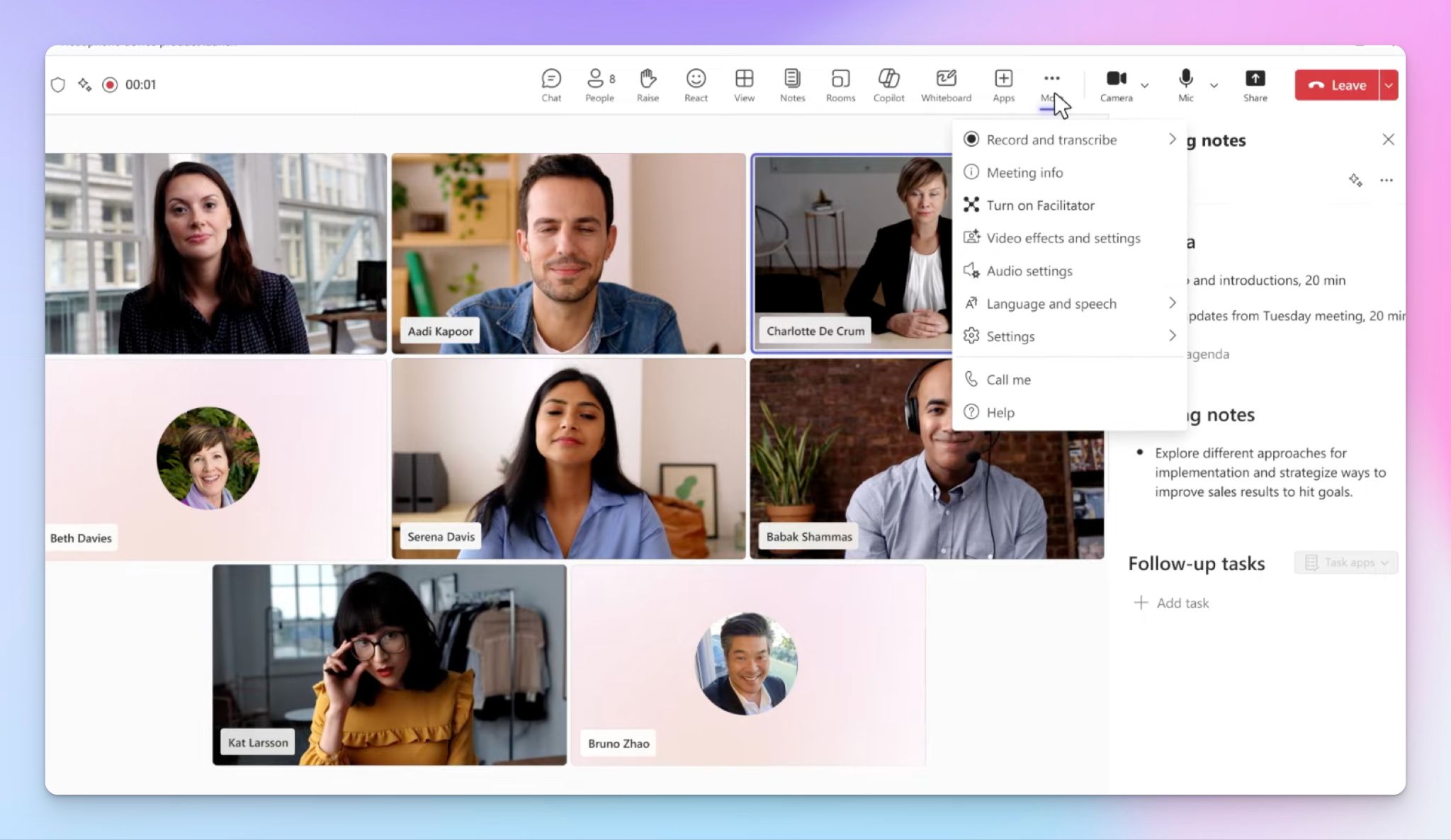
Facilitator es un agente de IA que genera notas en tiempo real durante las reuniones, hace seguimiento de la agenda de la reunión y captura tareas a medida que se desarrolla la conversación. Funciona en escritorio, web y móvil.
En el móvil, puedes iniciar una reunión presencial específica tocando Tomar notas con Facilitator en la aplicación de Teams, que graba y transcribe la conversación automáticamente sin una invitación formal en el calendario.
Requiere una licencia de Microsoft 365, Teams y Microsoft 365 Copilot para funcionar.
Copilot en Teams Phone (llamadas en directo)
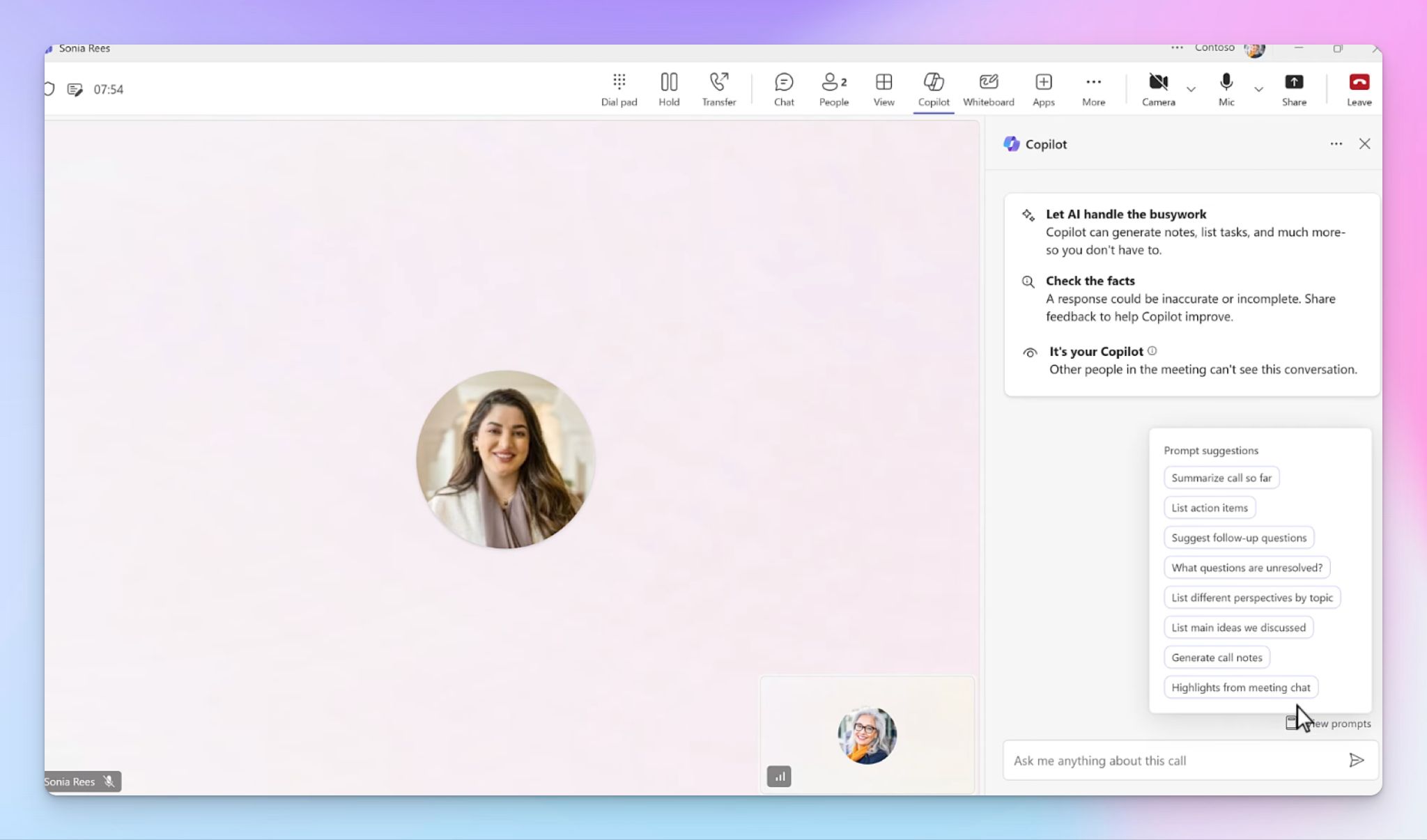
Si usas Teams Phone para llamadas PSTN o VoIP, Copilot puede generar resúmenes en tiempo real y mostrar contexto relevante de correos y reuniones anteriores durante la llamada. Requiere tanto una licencia de Microsoft 365 Copilot como una licencia de Teams Phone con plan de llamadas.
Notas de reunión manuales para colaboración (basadas en Loop)
Esta es la experiencia manual predeterminada de toma de notas en Teams. Funciona con Microsoft Loop, y todos los participantes invitados pueden coeditar los puntos de la agenda, las notas y las tareas antes, durante y después de la reunión.
No requiere ninguna licencia adicional más allá de una cuenta estándar de Microsoft 365 de trabajo o estudio, pero los asistentes externos no pueden acceder ni editar las notas. Los componentes de Loop deben estar habilitados por tu administrador.
Integración con OneNote
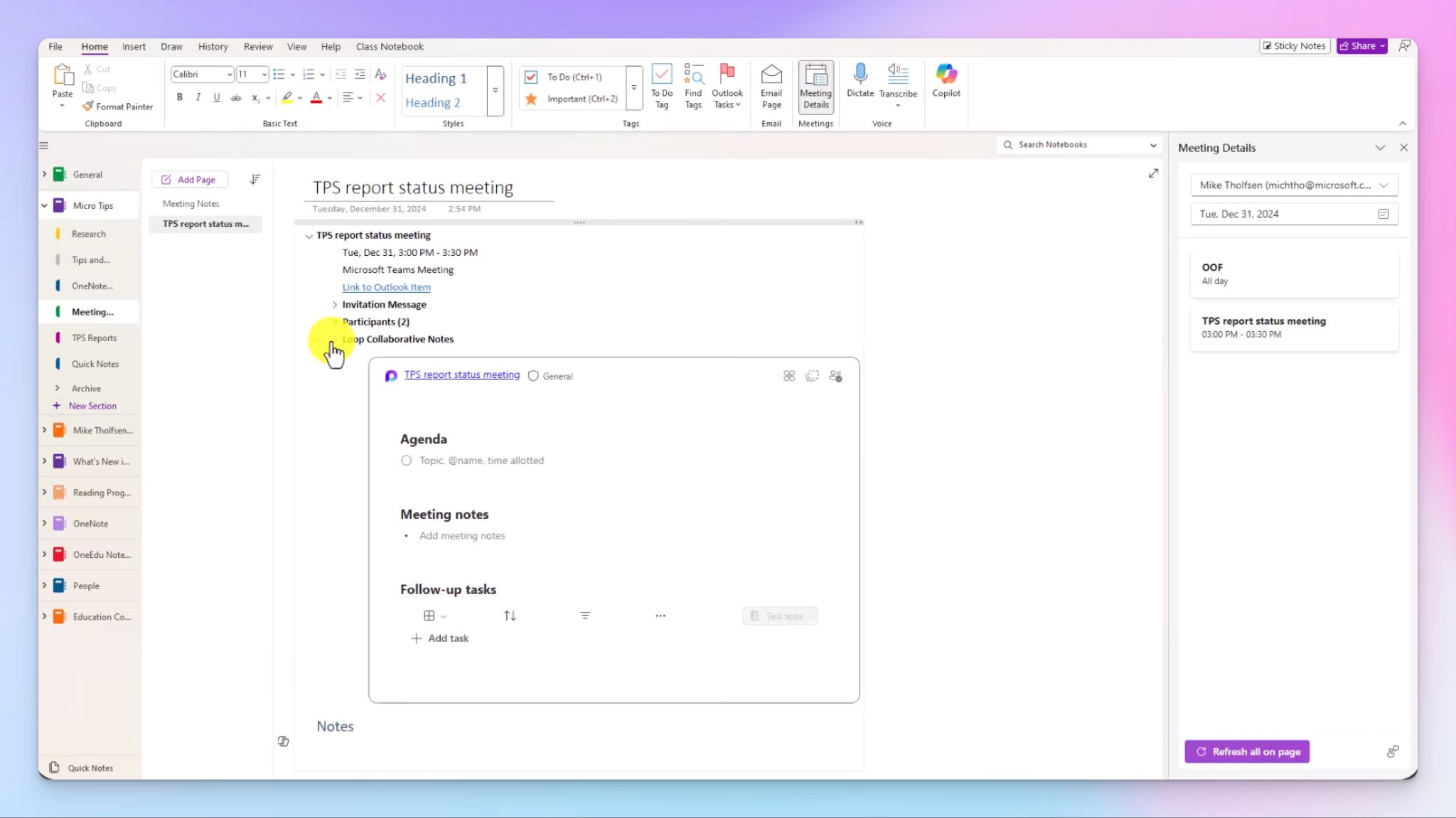
También puedes vincular una página de cuaderno de OneNote a una invitación de reunión de Teams y coescribir las notas durante la reunión. Es totalmente manual y no admite las reuniones de Meet Now.
Y ahí lo tienes: todas las formas nativas que Microsoft ofrece para tomar notas en distintos casos de uso y aplicaciones. Pero vemos a muchos usuarios de Teams buscando alternativas a Copilot IA para la toma de notas.
Limitaciones de la toma de notas nativa de Microsoft Teams
1. Las licencias bloquean las mejores funcionalidades
Las licencias de Microsoft son un quebradero de cabeza del que puedes prescindir. No existe un plan gratuito para las notas de reunión generadas con IA en Teams, y cada funcionalidad está ligada a otros planes o directivas con los que tienes que lidiar.
La recapitulación inteligente requiere una licencia de Teams Premium o de Microsoft 365 Copilot. Facilitator también necesita Copilot. Sin ninguna de las dos, te quedas con transcripciones en bruto y notas manuales de Loop.
2. La compatibilidad con idiomas es limitada y está sesgada hacia el inglés
La propia documentación de Microsoft confirma que las entradas en inglés generan las mejores respuestas. La recapitulación multilingüe solo cubre 9 idiomas y siguen en versión preliminar pública. Si tu equipo celebra reuniones en otros idiomas, espera menos precisión en los resúmenes, tareas que se pierden y atribuciones erróneas de los participantes en alguna ocasión.
3. Las dependencias del administrador crean lagunas de acceso
Desde la transcripción y la grabación hasta Copilot y Loop, cada herramienta se ve afectada por directivas de administrador independientes. Tanto el organizador como el usuario que inicia la transcripción deben tener la directiva asignada de forma individual, y los participantes externos e invitados no pueden acceder en absoluto a las notas colaborativas ni a Recap.
Como resultado, dos personas en la misma reunión pueden tener un acceso a la toma de notas completamente distinto en función de su licencia, su rol y la configuración del administrador.
4. La precisión de la IA cae en las reuniones de ritmo rápido
Las notas de Teams funcionan mejor cuando los participantes siguen conversaciones estructuradas con agendas claras. Factores como los intercambios rápidos, las voces solapadas y la jerga no salen tan bien parados.
Puede que te encuentres con varios problemas de precisión en la transcripción, como afirmaciones mal atribuidas, temas mezclados y tareas que se pierden por una formulación incorrecta.
5. Las notas se quedan encerradas dentro del ecosistema de Microsoft
Los recaps, las transcripciones y las notas colaborativas viven dentro del ecosistema de Microsoft Office. Si tu flujo de trabajo incluye un CRM, una herramienta de gestión de proyectos o cualquier plataforma fuera del stack de Microsoft, tendrás que exportar y redistribuirlo todo manualmente. Para los equipos que trabajan entre ecosistemas, las notas nativas generan más fricción que ayuda.
La mejor alternativa: usa HappyScribe para tomar notas en las reuniones de Microsoft Teams
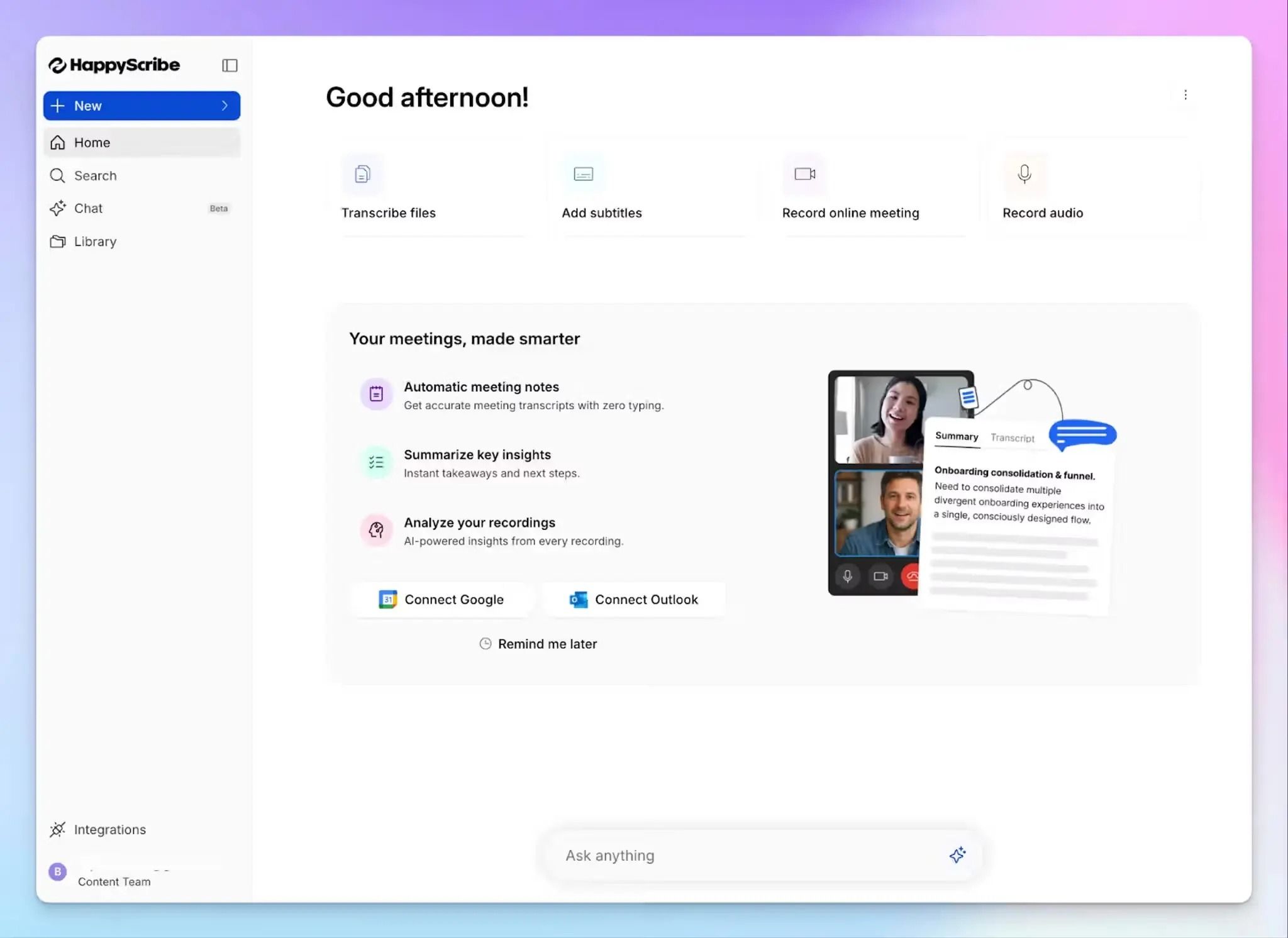
Si no quieres lidiar con el laberinto de licencias de Microsoft solo para conseguir notas de reunión utilizables, el notetaker con IA de HappyScribe para reuniones de Teams es un camino más sencillo. Funciona con Microsoft Teams, Google Meet, Zoom y reuniones presenciales. Sin licencia de Copilot ni complementos adicionales.
HappyScribe admite más de 150 idiomas con un 95 % de precisión, así que los equipos globales pueden confiar en sus notas de reunión para tomar decisiones clave.
Necesitaba transcribir charlas dadas hace 30 años y la precisión fue asombrosa. ¡Lo recomiendo muchísimo!
Si prefieres saltarte el bot por completo, la aplicación móvil de HappyScribe y la grabadora en el navegador capturan el audio de la reunión desde tu dispositivo sin añadir un participante visible a la llamada.
Y eso no es todo. Todas tus grabaciones, notas y archivos viven en un mismo espacio de trabajo, no dispersos entre OneDrive, SharePoint y Loop. Puedes buscar en reuniones anteriores y encontrar puntos concretos chateando con tus notas.
HappyScribe cuenta con la certificación SOC 2 Tipo II, cumple con el RGPD y almacena los datos en un centro de datos europeo conforme con la ISO 27001. Para los equipos a los que les importa dónde viven los datos de sus reuniones, HappyScribe ofrece una de las experiencias de toma de notas con IA más seguras
Cómo tomar notas en las reuniones de Teams con el notetaker con IA de HappyScribe
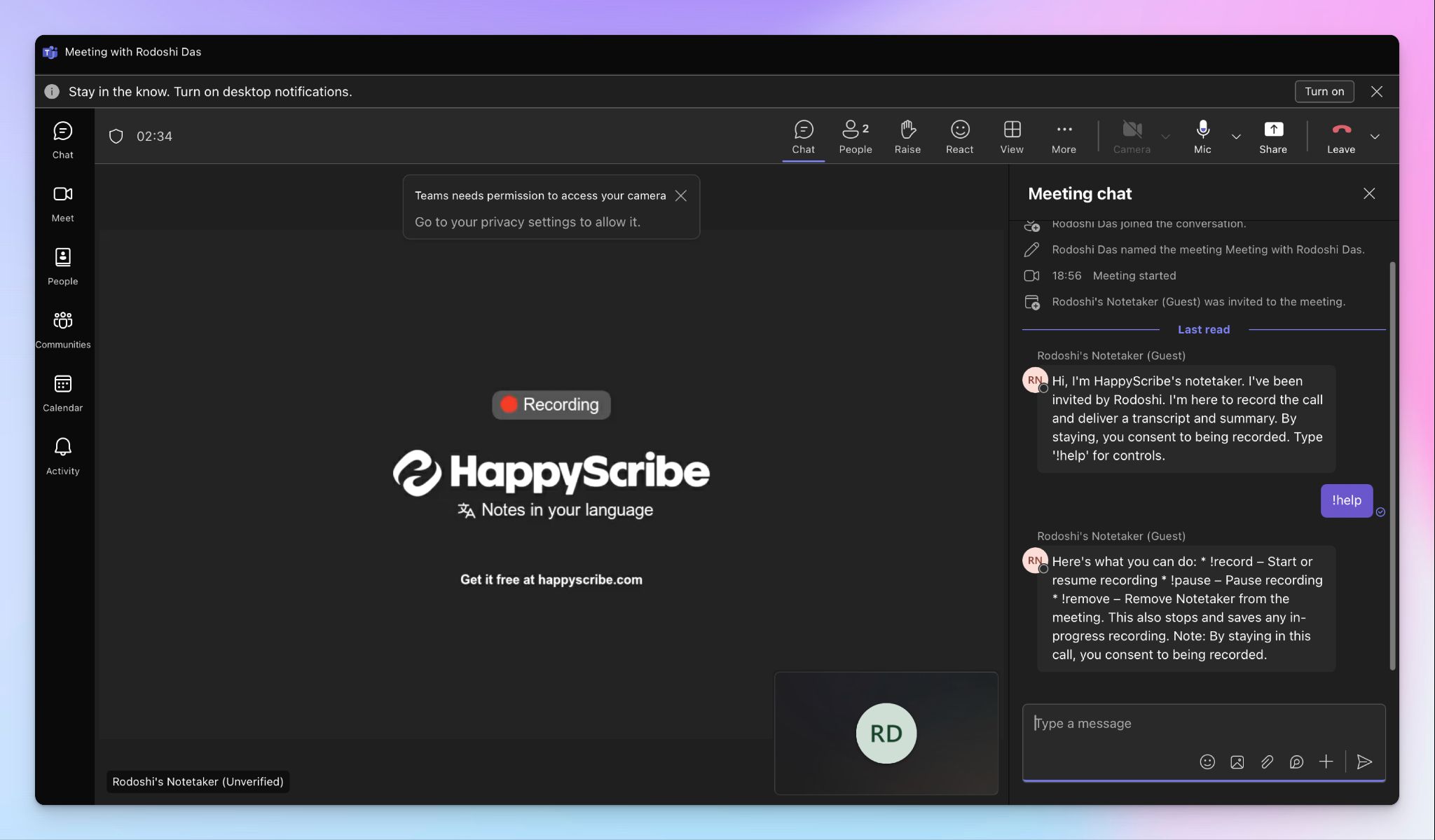
- Vincula tu calendario de Google o de Outlook o pega el enlace de la reunión de Teams para invitar al notetaker de HappyScribe. En las reuniones presenciales, puedes grabar audio sin bot.
- Para tener más control, abre Ajustes en el menú inferior izquierdo para personalizar cuándo debe unirse el notetaker, quién puede ver las transcripciones y quién debe recibir el resumen por correo.
- Durante una llamada de Teams, el organizador debe admitir al notetaker para que empiece a grabar. Puedes chatear con el notetaker para controlarlo durante la llamada.
- La reunión se guardará en los archivos de tu Workspace o en la sección Privada, según tus ajustes de privacidad.
Cómo grabar reuniones sin bot con HappyScribe
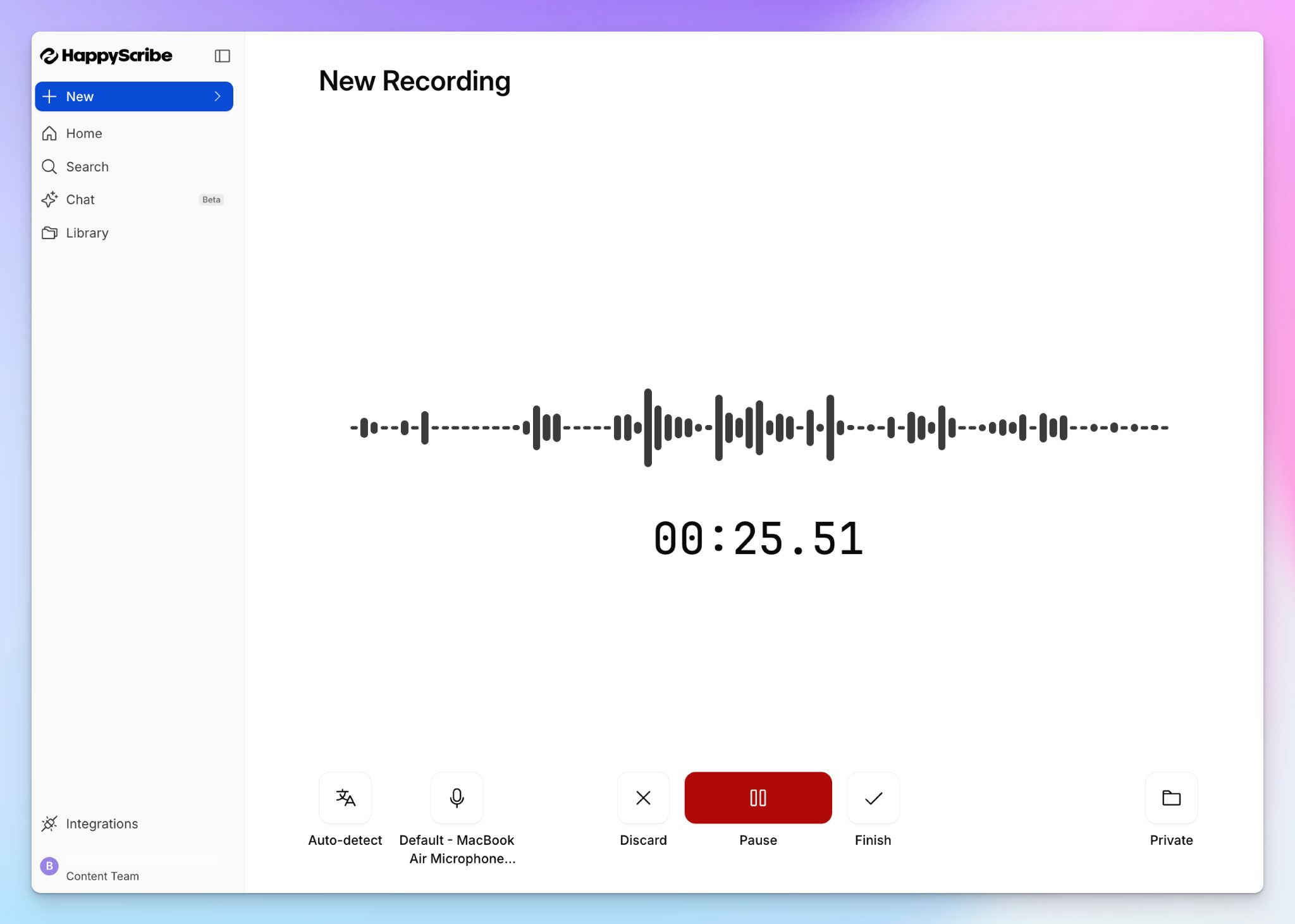
Si te unes a una llamada improvisada o a una conversación presencial, puedes grabar reuniones sin bot siguiendo estos pasos:
- Inicia sesión en tu cuenta de HappyScribe y selecciona Grabar audio.
- Concede los permisos necesarios y pulsa Iniciar grabación.
- Puedes cambiar el idioma, elegir la fuente de audio y la carpeta de almacenamiento.
- Cuando termines, guardas la grabación y la transcripción estará lista en segundos. ¡Así de fácil!
💡 ¿Sabías que…?
Con HappyScribe, puedes subir reuniones de Teams previamente grabadas y otros archivos de vídeo desde tu dispositivo, Google Drive, Dropbox y Box, y transcribirlos con la misma precisión que las reuniones online.
Opciones nativas de Microsoft vs HappyScribe: ¿qué notetaker es mejor para las reuniones de Microsoft Teams?
| Funcionalidad | Microsoft Teams (nativo) | HappyScribe |
|---|---|---|
| Notas de reunión generadas con IA | ✅ Requiere licencia de Teams Premium, Microsoft 365 o Copilot | ✅ Disponible en todos los planes, incluido el gratuito |
| Compatibilidad de idiomas | ❌ Admite alrededor de 40 idiomas. Solo detecta automáticamente 10 idiomas en reuniones multilingües | ✅ Más de 150 idiomas y dialectos con detección automática |
| Transcripción de archivos | ❌ No compatible en Teams | ✅ Sube archivos de vídeo y audio desde tu dispositivo o almacenamiento en la nube para transcribirlos |
| Funciona sin configuración del administrador | ❌ Requiere que el administrador de TI active las directivas de transcripción, grabación y Copilot | ✅ Conecta tu calendario y empieza |
| Compatibilidad multiplataforma | ❌ Solo reuniones de Teams | ✅ Teams, Google Meet, Zoom y reuniones presenciales |
| Grabación sin bot | ❌ No disponible de forma nativa | ✅ La grabadora de audio sin bot funciona en el navegador y en la app móvil |
| Integraciones fuera de Microsoft 365 | ❌ Las notas funcionan mejor entre herramientas de Microsoft como OneDrive, SharePoint y Loop | ✅ Envía los datos de reunión a otras herramientas mediante MCP, API y Zapier |
| Seguridad y cumplimiento normativo | ✅ Marco de cumplimiento de Microsoft 365 | ✅ SOC 2 Tipo II, conforme con el RGPD y almacena los datos en un centro de datos europeo conforme con la ISO 27001 |
| Plan gratuito con notas de IA | ❌ No hay opción gratuita para notas generadas con IA | ✅ Grabaciones ilimitadas (45 min por reunión) en el plan gratuito |
¿Cuál es la mejor forma de tomar notas en Microsoft Teams?
Microsoft Teams te ofrece las herramientas para tomar notas de reunión de forma nativa, pero la experiencia depende de tu nivel de licencia, la configuración del administrador y lo tolerante que seas con la precisión de la IA fuera del inglés. Si tu equipo trabaja por completo dentro de Microsoft 365 y solo tienes un par de reuniones al mes, las opciones integradas pueden servir.
Para todos los demás, HappyScribe elimina la fricción. Funciona en Teams, Google Meet, Zoom y reuniones presenciales con más de un 95 % de precisión y sin configuración del administrador. Obtienes seguridad de nivel empresarial y un espacio de trabajo unificado que no encierra tus datos en un único ecosistema.
Preguntas frecuentes sobre cómo tomar notas en las reuniones de Microsoft Teams
¿Puedo tomar notas durante una reunión de Microsoft Teams?
Sí. Una vez que la reunión comienza, puedes abrir el panel Notas desde los controles de la reunión para escribir manualmente puntos de la agenda, ideas clave y tareas en una página de Loop. Todos los participantes invitados pueden coeditar la misma página en tiempo real, así que todo el mundo está al día. También puedes compartir las notas después de la reunión a través de la pestaña Recap o del chat de la reunión.
¿Existe un notetaker de reuniones en Teams?
Teams incluye un notetaker con IA si tienes una licencia de Teams Premium o de Microsoft 365 Copilot. Usa la recapitulación inteligente para generar resúmenes de reunión con IA con tareas recomendadas, líneas de tiempo de los participantes y capítulos cuando la reunión termina. Sin ninguna de las dos licencias, no hay una forma integrada de resumir las conversaciones automáticamente. Herramientas de terceros como HappyScribe funcionan como notetaker con IA en MS Teams, Zoom y Google Meet sin necesidad de una licencia premium de Microsoft.
¿Puedo solo transcribir una reunión de Teams sin grabarla?
Sí. Puedes iniciar la transcripción en directo desde los controles de la reunión sin activar la grabación. La transcripción captura las palabras habladas con atribución de los participantes y marcas de tiempo, y se almacena en OneDrive o SharePoint cuando termina la reunión. Ten en cuenta que la transcripción por sí sola no genera resúmenes de reunión ni extrae tareas. Obtendrás un registro escrito en bruto, no insights procesados.
¿Cuál es la mejor forma de tomar notas en Teams?
Si tu organización tiene Copilot o Teams Premium, la recapitulación inteligente puede resumir una conversación automáticamente y mostrar los detalles importantes cuando la reunión termina. Para los equipos que no tienen esas licencias o necesitan compatibilidad con más idiomas, HappyScribe se conecta a tu calendario y captura las notas de reunión en Microsoft Teams con compatibilidad con más de 150 idiomas, resúmenes generados con IA y un espacio de trabajo con búsqueda. En cualquier caso, el mejor enfoque es uno que funcione automáticamente, para que puedas centrarte en la conversación en lugar de teclear.
¿Cómo tomar notas de reunión en Teams gratis?
Abre una reunión nueva o únete a una existente y, después, haz clic en Notas en los controles de la reunión para iniciar una página colaborativa de Loop. Puedes escribir puntos de la agenda, asignar tareas y capturar las ideas clave durante la reunión sin coste adicional. Es un proceso manual, así que no obtendrás resúmenes de reunión generados con IA en el plan gratuito de Microsoft 365. Si quieres una toma de notas automatizada gratis, el plan gratuito de HappyScribe ofrece grabaciones de reunión ilimitadas (45 minutos por reunión) con resúmenes con IA y transcripciones en cualquier dispositivo móvil o navegador de escritorio.
¿Cuál es la mejor forma de transcribir las reuniones de Microsoft Teams?
La opción nativa es la transcripción en directo, que convierte las palabras habladas en un registro escrito con marcas de tiempo durante la reunión. Funciona bien para reuniones en inglés, pero la precisión baja en otros idiomas y en conversaciones de ritmo rápido. Para los equipos que necesitan más precisión en más idiomas, HappyScribe transcribe las reuniones de Teams en más de 150 idiomas con un 95 % de precisión y te permite editar las notas de reunión, buscar en conversaciones pasadas y compartir las notas con cualquiera mediante un único enlace. También puedes subir archivos de reuniones previamente grabadas si prefieres transcribir después.

Biplab Mazumder
Biplab is a content marketer and writer who helps high-growth brands scale content visibility across AI search channels. His works have been published in HubSpot, Freshworks, Atlassian, SurferSEO, etc. When he's not planning content strategy, he's testing AI content workflows and use cases.