TL;DR ⏩
- Teams propose une prise de notes native via le recap intelligent, la transcription en direct, Facilitator, les notes collaboratives basées sur Loop et OneNote, mais chaque option implique des compromis sur la licence, l'administration ou la précision
- Les notes générées par IA exigent une licence Teams Premium ou Microsoft 365 Copilot. Il n'existe aucune offre gratuite pour le compte rendu de réunion automatise
- Copilot fonctionne mieux en anglais et prend en charge environ 40 langues pour les prompts. Le recap multilingue ne couvre que 9 langues et reste en preview publique
- HappyScribe fonctionne avec Teams, Zoom, Google Meet et les réunions en présentiel, avec 150+ langues, 95 % de précision, et sans configuration administrateur
- Vous pouvez essayer HappyScribe gratuitement avec un nombre illimité d'enregistrements de réunions (45 min par réunion), des résumés IA et un espace de travail consultable
20 réunions par semaine, ça fait beaucoup moins peur quand vous avez un compte rendu détaillé à relire plus tard. Si tout votre travail se passe dans l'écosystème Microsoft, vous disposez de plusieurs façons de prendre des notes lors des réunions Microsoft Teams.
Ces méthodes fonctionnent, mais elles sont laborieuses, et le résultat dépend du niveau de licence Microsoft 365 que vous payez.
Ci-dessous, je vous explique comment prendre des notes manuellement et automatiser la prise de notes dans Teams. Je vous montre aussi une approche plus efficace pour capturer un compte rendu de réunion lorsque les options natives ne suffisent pas.
Comment prendre des notes nativement lors des réunions Microsoft Teams
Des résumés IA aux documents partages que votre équipe peut co-éditer, Teams propose plusieurs méthodes intégrées pour capturer un compte rendu de réunion. Les deux plus pertinentes pour la prise de notes automatisée sont le recap intelligent et la transcription en direct. Je vais détailler les deux, puis aborder les autres options qui valent la peine d'être connues.
1. Recap intelligent (notes IA, tâches et chapitres)
Le Recap est la fonctionnalité IA post-réunion phare de Microsoft. Une fois la réunion terminée, l'onglet Recap fait apparaître les notes IA, les tâches recommandées, les chronologies des intervenants, les chapitres de réunion et des marqueurs personnalisés.
Il fonctionne avec les réunions planifiées, Meet Now, les webinaires, les town halls, les appels PSTN et les appels VoIP.
Prerequis
Avant d'utiliser l'onglet Recap, vous devez avoir :
- Une licence Teams Premium ou Microsoft 365 Copilot (l'une ou l'autre suffit)
- Pour bénéficier de l'expérience complète, les politiques de transcription et d'enregistrement doivent être activées à la fois pour l'organisateur de la réunion et pour l'utilisateur. Le Recap fonctionne sans enregistrement, mais vous perdez les chapitres et les marqueurs d'intervenants
- Pour les webinaires et les town halls, seuls les organisateurs, co-organisateurs et présentateurs peuvent accéder au recap
Comment accéder au recap intelligent
- Rejoignez ou planifiez une réunion dans l'application bureau Teams
- Vérifiez que l'enregistrement ou la transcription est lancé pendant la réunion (cliquez sur Plus > Enregistrer et transcrire > Démarrer l'enregistrement ou Démarrer la transcription)
- Une fois la réunion terminée, ouvrez votre calendrier Teams et sélectionnez la réunion passee
- Cliquez sur l'onglet Recap
- Vous y verrez les notes générées par IA, les tâches recommandées, les chronologies des intervenants et les chapitres dans leurs sections respectives
- Pour partager le recap, sélectionnez Partager et envoyez-le via Outlook à tout participant, y compris externe
2. Transcription en direct
La transcription en direct crée en temps réel un compte rendu écrit de votre réunion avec attribution des intervenants et horodatages.
Elle est conçue pour la documentation et ne résumé pas, ni n'extrait d'actions à suivre toute seule. La transcription doit être active pour que le recap fonctionne.
Prerequis
- L'administrateur doit activer le bouton Transcription dans le Centre d'administration Teams > Réunions > Politiques de réunion (active par défaut pour les nouvelles politiques)
- L'organisateur de la réunion et l'utilisateur qui démarre la transcription doivent tous deux avoir la politique de transcription activee
- Les transcriptions sont stockées dans OneDrive/SharePoint, l'espace de stockage doit donc être provisionné
Comment démarrer la transcription en direct
- Rejoignez la réunion depuis l'application Teams (bureau ou mobile)
- Cliquez sur Plus (le menu à trois points) dans les contrôles de la réunion
- Sélectionnez Enregistrer et transcrire
- Cliquez sur Démarrer la transcription
- Choisissez la langue parlée de la réunion si demande
- La transcription apparaît en temps réel à droite de la fenêtre de réunion, avec le nom des intervenants et les horodatages
- Pour arrêter, cliquez de nouveau sur Plus et sélectionnez Arrêter la transcription
- Après la réunion, la transcription est disponible dans le chat de la réunion et dans l'onglet Recap de votre calendrier Teams
3. Autres façons de prendre des notes dans Teams
Au-delà du recap et de la transcription, Teams propose d'autres options selon votre façon de travailler.
Facilitator (agent de réunion propulsé par IA)
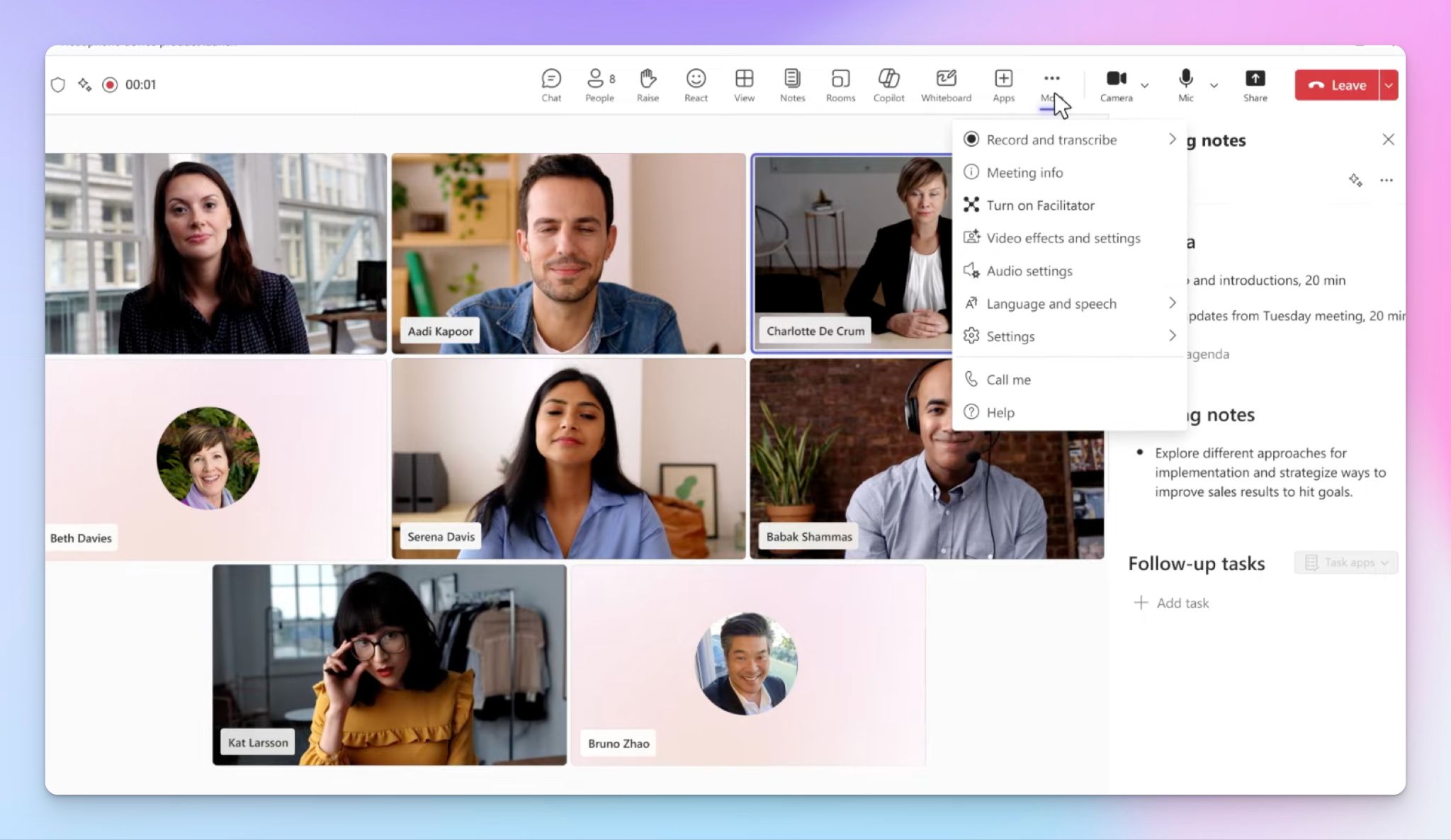
Facilitator est un agent IA qui généré des notes en temps réel pendant la réunion, suit l'ordre du jour et capture les actions à suivre au fil de la conversation. Il fonctionne sur bureau, web et mobile.
Sur mobile, vous pouvez lancer une réunion en présentiel dédiée en appuyant sur Prendre des notes avec Facilitator dans l'application Teams. Cela enregistré et transcrit automatiquement la discussion sans invitation formelle dans l'agenda.
Cela nécessite des licences Microsoft 365, Teams et Microsoft 365 Copilot pour fonctionner.
Copilot dans Teams Phone (appels en direct)
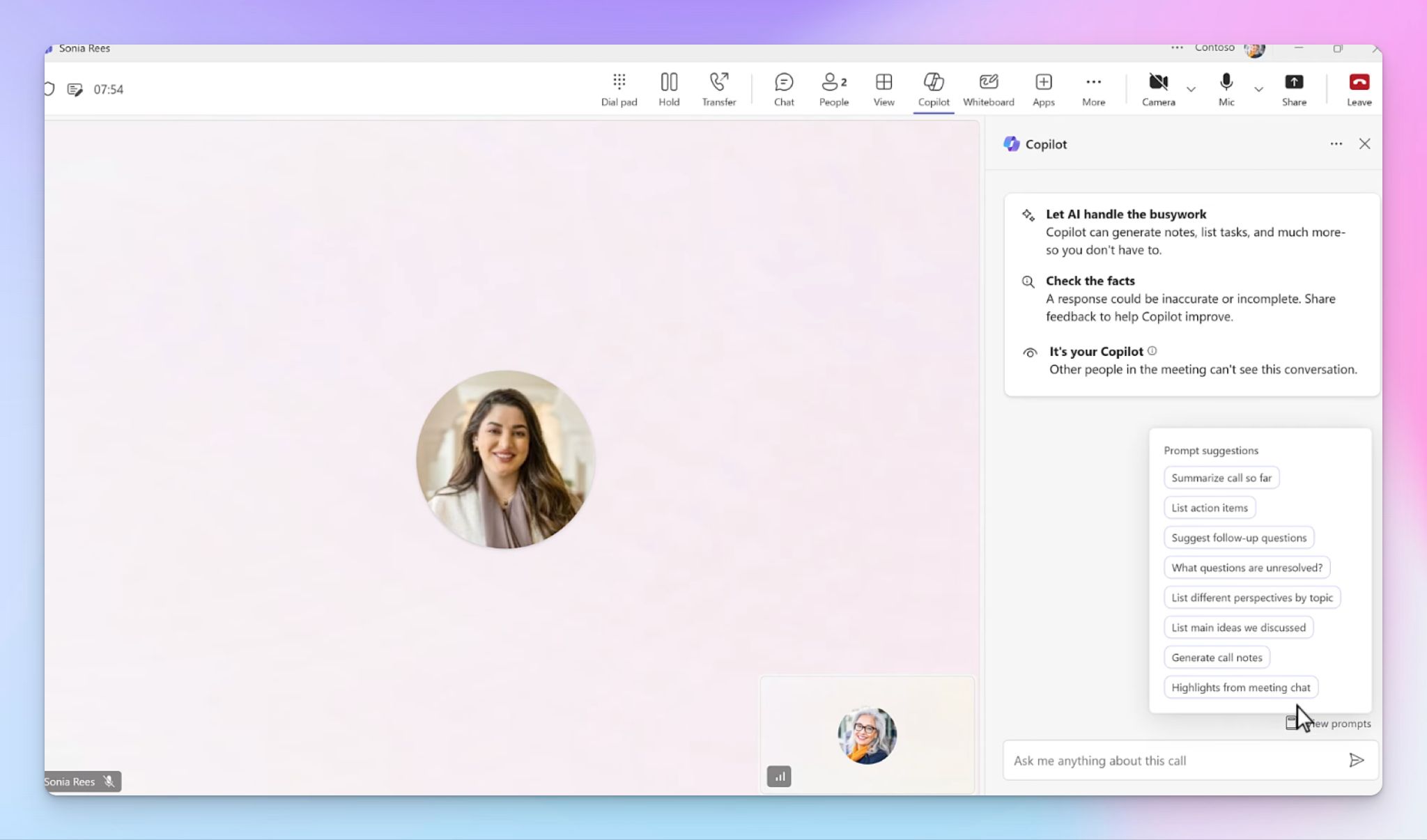
Si vous utilisez Teams Phone pour les appels PSTN ou VoIP, Copilot peut générer des résumés en temps réel et faire ressortir le contexte pertinent issu d'e-mails et de réunions antérieurs pendant l'appel. Cela nécessite à la fois une licence Microsoft 365 Copilot et une licence Teams Phone avec un forfait d'appels.
Notes de réunion manuelles pour la collaboration (basées sur Loop)
C'est l'expérience de prise de notes manuelle par défaut dans Teams. Elle est propulsée par Microsoft Loop, et tous les participants invités peuvent co-éditer l'ordre du jour, les notes et les tâches avant, pendant et après la réunion.
Cela ne nécessite aucune licence supplémentaire au-delà d'un compte Microsoft 365 professionnel ou scolaire standard, mais les participants externes ne peuvent ni accéder aux notes ni les éditer. Les composants Loop doivent être actives par votre administrateur.
Intégration OneNote
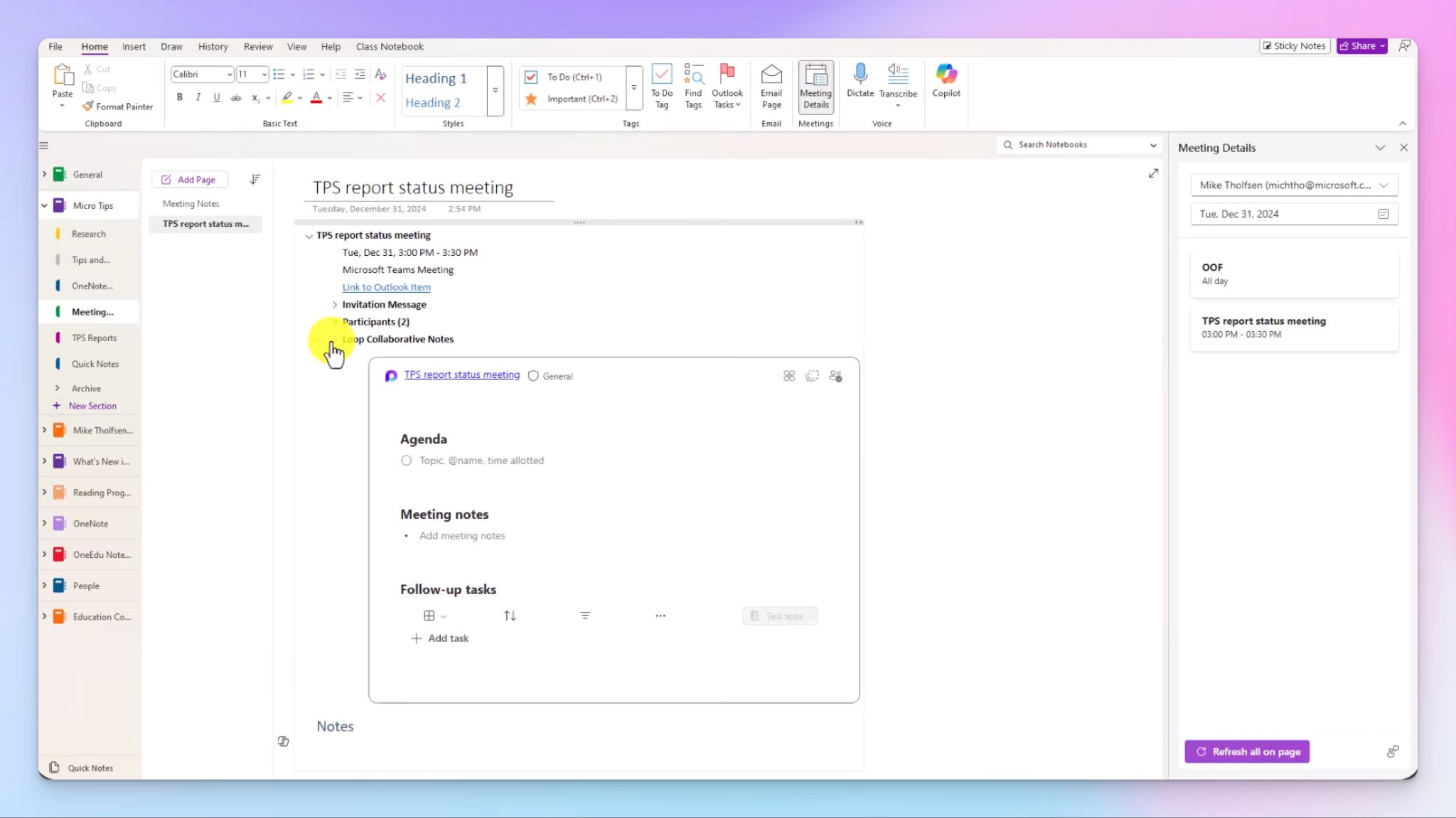
Vous pouvez aussi lier une page de bloc-notes OneNote à une invitation de réunion Teams et co-rédiger les notes pendant la réunion. C'est entièrement manuel, et cela ne prend pas en charge les réunions Meet Now.
Voilà donc toutes les façons natives proposées par Microsoft pour prendre des notes selon les usages et les applications. Mais nous voyons beaucoup d'utilisateurs Teams chercher des alternatives à Copilot IA pour la prise de notes.
Limites de la prise de notes native dans Microsoft Teams
1. Les licences verrouillent les meilleures fonctionnalités
Les licences Microsoft sont un casse-tête dont vous pouvez vous passer. Il n'existe pas d'offre gratuite pour le compte rendu de réunion généré par IA dans Teams, et chaque fonctionnalité est liée à un autre plan ou à des politiques que vous devez gérer.
Le recap intelligent nécessite une licence Teams Premium ou Microsoft 365 Copilot. Facilitator à aussi besoin de Copilot. Sans l'une de ces licences, vous êtes limité aux transcriptions brutes et aux notes Loop manuelles.
2. La prise en charge linguistique est limitée et axée sur l'anglais
La documentation officielle de Microsoft confirme que les requêtes en anglais produisent les meilleures réponses. Le recap multilingue ne couvre que 9 langues, et celles-ci restent en preview publique. Si votre équipe tient des réunions dans d'autres langues, attendez-vous à une précision moindre sur les résumés, des actions à suivre manquées et, parfois, des erreurs d'attribution des intervenants.
3. Les dépendances administrateurs créent des angles morts
De la transcription à l'enregistrement en passant par Copilot et Loop, chaque outil est soumis à des politiques administrateurs distinctes. L'organisateur et l'utilisateur qui démarre la transcription doivent tous deux avoir la politique attribuée individuellement, et les invités externes ne peuvent pas du tout accéder aux notes collaboratives ni au recap.
Résultat : deux personnes dans la même réunion peuvent avoir des accès à la prise de notes radicalement différents selon leur licence, leur rôle et la configuration administrateur.
4. La précision IA chute lors des réunions au rythme soutenu
Les notes Teams donnent les meilleurs résultats quand les intervenants suivent des discussions structurées avec un ordre du jour clair. Les échanges rapides, les voix qui se chevauchent et le jargon, en revanche, posent davantage de problème.
Vous pouvez rencontrer plusieurs problèmes de précision de transcription, comme des propos mal attribués, des sujets fusionnés ou des actions à suivre manquées à cause d'une formulation erronée.
5. Les notes restent enfermées dans l'écosystème Microsoft
Les recaps, transcriptions et notes collaboratives vivent dans l'écosystème Microsoft Office. Si votre flux de travail repose sur un CRM, un outil de gestion de projet ou toute plateforme extérieure à la stack Microsoft, vous devrez tout exporter et redistribuer manuellement. Pour les équipes qui travaillent entre plusieurs écosystèmes, les notes natives créent plus de friction qu'elles n'en évitent.
La meilleure alternative : utiliser HappyScribe pour la prise de notes lors des réunions Microsoft Teams
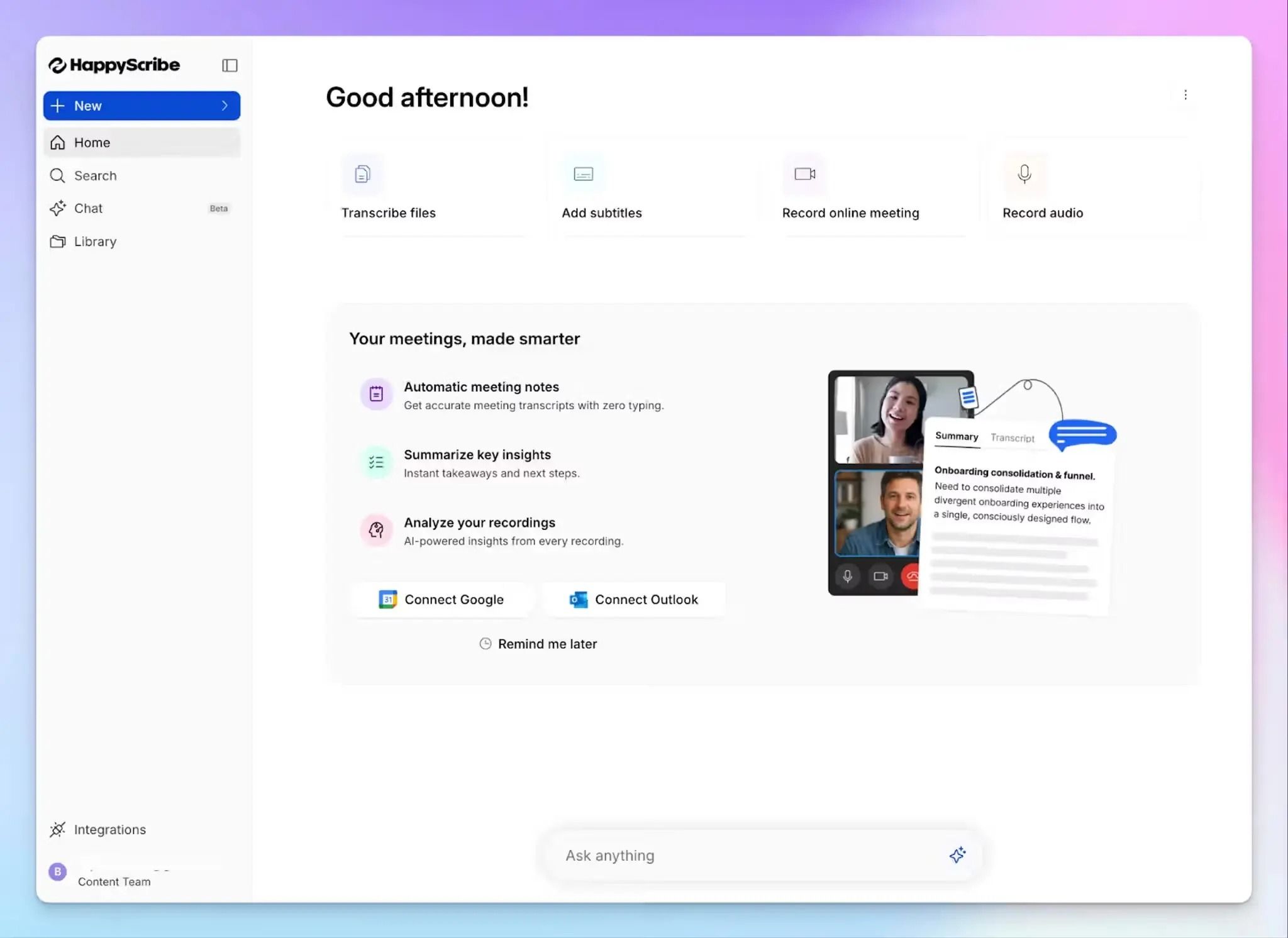
Si vous ne voulez pas naviguer dans le labyrinthe des licences Microsoft uniquement pour obtenir un compte rendu de réunion exploitable, le notetaker IA HappyScribe pour Teams est une voie plus simple. Il fonctionne avec Microsoft Teams, Google Meet, Zoom et les réunions en présentiel. Aucune licence Copilot ni module additionnel requis.
HappyScribe prend en charge plus de 150 langues avec 95 % de précision : les équipes internationales peuvent donc s'appuyer sur leur compte rendu de réunion pour les décisions clés.
Je devais retranscrire des conférences données il y a 30 ans, et la précision était impressionnante. Je recommandé vivement !
Si vous préférez vous passer du bot, l'application mobile HappyScribe et l'enregistreur dans le navigateur capturent l'audio de votre réunion depuis votre appareil, sans ajouter de participant visible à l'appel.
Et ce n'est pas tout. Tous vos enregistrements, notes et fichiers se trouvent dans un seul espace de travail, et non dispersés entre OneDrive, SharePoint et Loop. Vous pouvez chercher dans toutes vos réunions passées et retrouver des points précis en discutant avec vos notes.
HappyScribe est certifié SOC 2 Type II, conforme au RGPD, et stocke vos données dans un centre de données de l'UE conforme à la norme ISO 27001. Pour les équipes qui se soucient de l'endroit où vivent leurs données de réunion, HappyScribe propose l'une des expériences de prise de notes IA les plus sécurisées.
Comment prendre des notes lors des réunions Teams avec l'outil de prise de notes IA HappyScribe
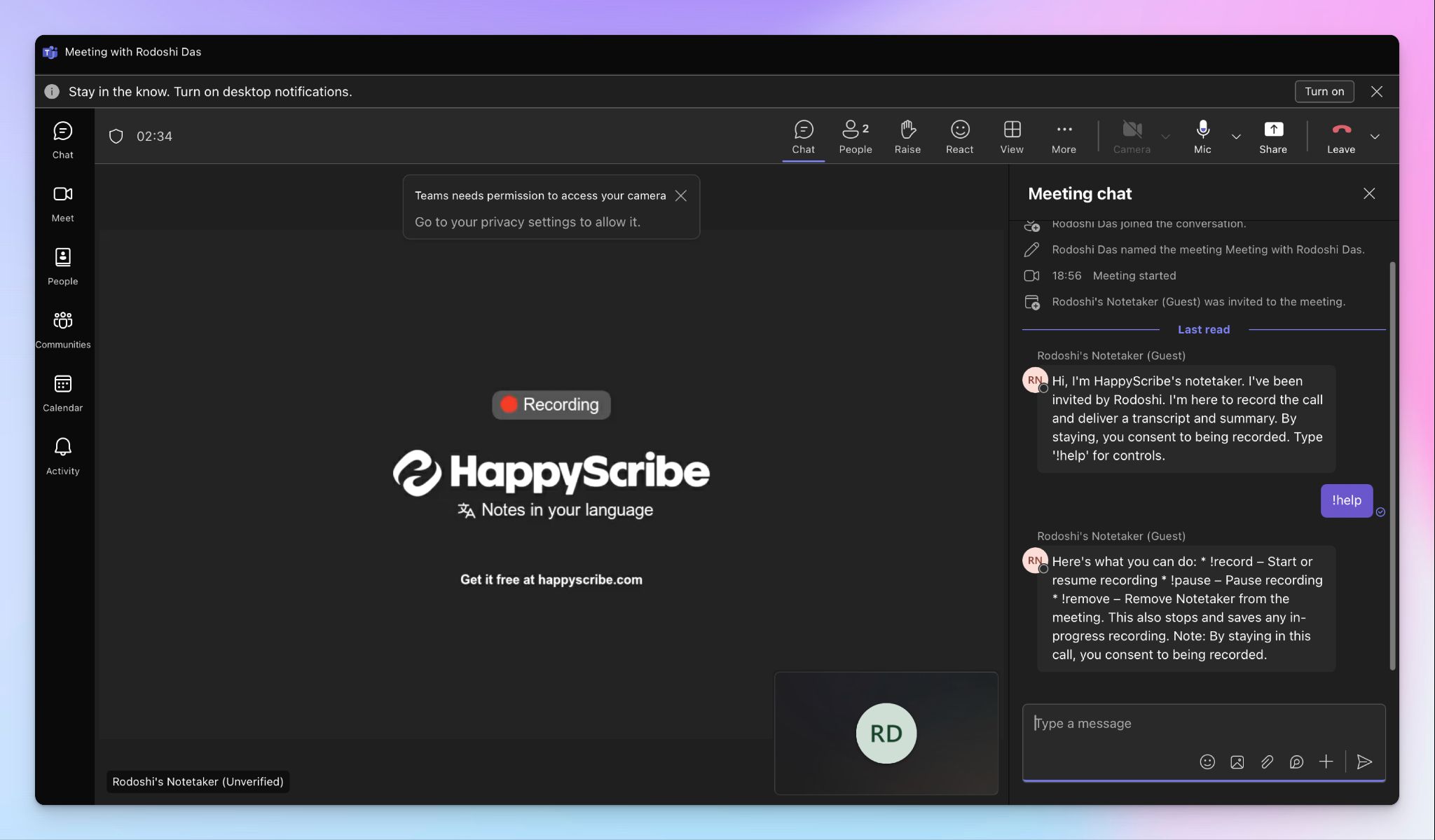
- Connectez votre calendrier Google ou Outlook ou collez le lien de la réunion Teams pour inviter l'outil de prise de notes HappyScribe. Pour les réunions en présentiel, vous pouvez enregistrer l'audio sans bot.
- Pour plus de contrôle, ouvrez Paramètres depuis le menu en bas à gauche pour personnaliser quand l'outil de prise de notes doit rejoindre la réunion, qui peut consulter les transcriptions et qui doit recevoir le résumé par e-mail.
- Pendant un appel Teams, l'outil de prise de notes doit être admis par l'hôte de la réunion pour démarrer l'enregistrement. Vous pouvez échanger avec l'outil de prise de notes pour le piloter en cours d'appel.
- La réunion sera enregistrée dans les fichiers de votre Workspace ou dans la section Privée, selon vos paramètres de confidentialité.
Comment enregistrer des réunions sans bot avec HappyScribe
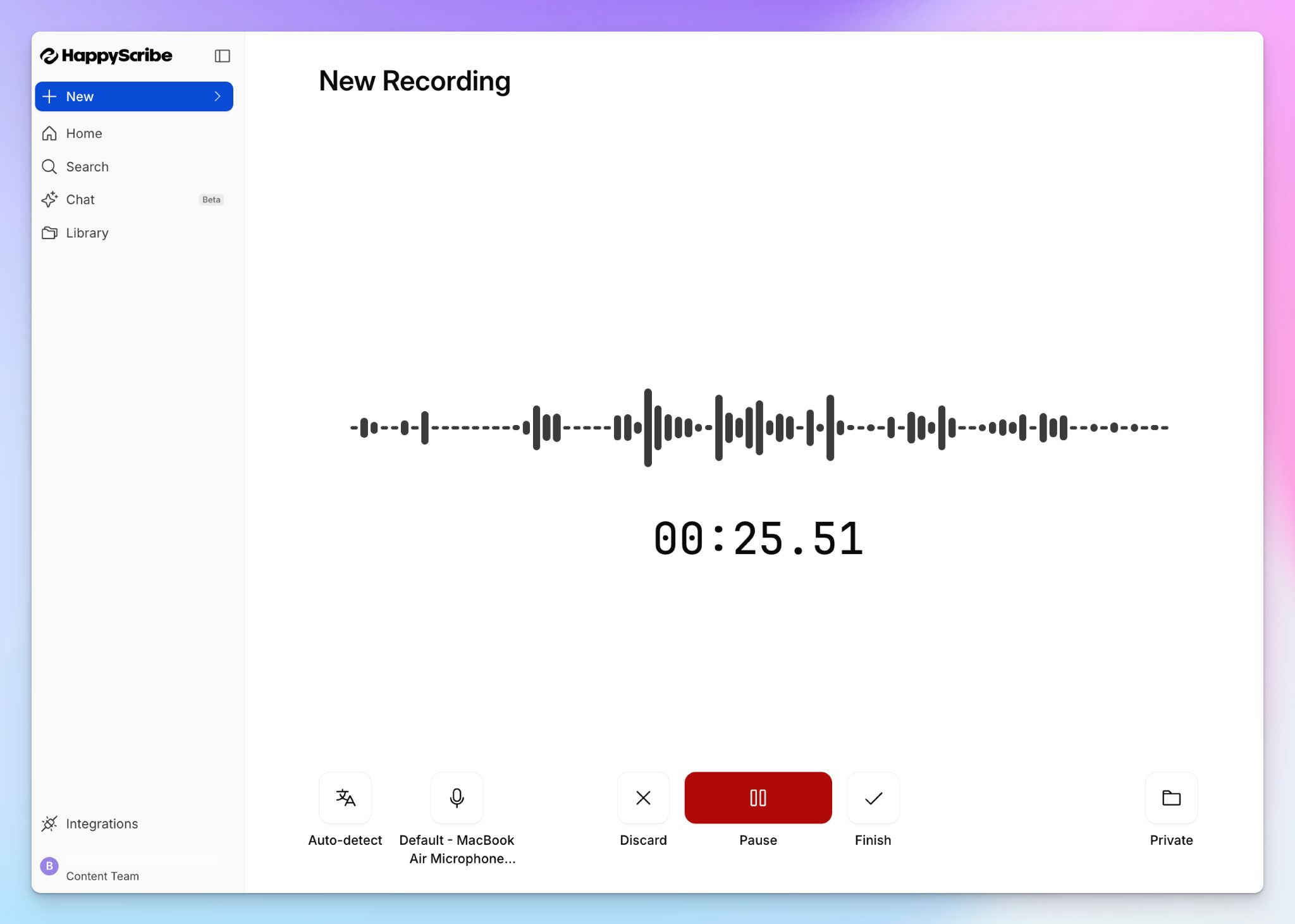
Si vous rejoignez un appel improvisé ou une discussion en présentiel, vous pouvez enregistrer des réunions sans bot en suivant ces étapes :
- Connectez-vous à votre compte HappyScribe et sélectionnez Enregistrer un audio.
- Accordez les autorisations nécessaires et appuyez sur Démarrer l'enregistrement.
- Vous pouvez changer la langue, choisir la source audio et le dossier de stockage.
- Une fois terminé, enregistrez la prise et la transcription sera prête en quelques secondes. C'est aussi simple que ça !
💡 Le saviez-vous ?
Avec HappyScribe, vous pouvez importer des réunions Teams pré-enregistrées et d'autres fichiers vidéo depuis votre appareil, Google Drive, Dropbox et Box, et les transcrire avec la même précision que des réunions en ligne.
Options natives Microsoft vs HappyScribe : quel outil de prise de notes choisir pour les réunions Microsoft Teams ?
| Fonctionnalité | Microsoft Teams (natif) | HappyScribe |
|---|---|---|
| Compte rendu de réunion généré par IA | ✅ Nécessite une licence Teams Premium, Microsoft 365 ou Copilot | ✅ Disponible sur tous les plans, y compris gratuit |
| Prise en charge linguistique | ❌ Environ 40 langues. Détection automatique de seulement 10 langues dans les réunions multilingues | ✅ 150+ langues et dialectes avec détection automatique |
| Transcription de fichiers | ❌ Non prise en charge dans Teams | ✅ Importez des fichiers vidéo et audio depuis votre appareil ou le cloud pour les transcrire |
| Fonctionne sans configuration administrateur | ❌ Nécessite l'activation des politiques de transcription, d'enregistrement et Copilot par l'administrateur IT | ✅ Connectez votre calendrier et c'est parti |
| Compatibilité multi-plateforme | ❌ Réunions Teams uniquement | ✅ Teams, Google Meet, Zoom et réunions en présentiel |
| Enregistrement sans bot | ❌ Indisponible nativement | ✅ Enregistreur audio sans bot dans le navigateur et sur l'application mobile |
| Intégrations en dehors de Microsoft 365 | ❌ Les notes fonctionnent surtout avec les outils Microsoft tels que OneDrive, SharePoint et Loop | ✅ Acheminez les données de réunion vers d'autres outils via MCP, API et Zapier |
| Sécurité et conformité | ✅ Cadre de conformité Microsoft 365 | ✅ SOC 2 Type II, conforme au RGPD, données stockées dans un centre de données de l'UE conforme à la norme ISO 27001 |
| Offre gratuite avec notes IA | ❌ Aucune option gratuite pour les notes générées par IA | ✅ Enregistrements illimités (45 min par réunion) sur le plan gratuit |
Quelle est la meilleure façon de prendre des notes dans Microsoft Teams ?
Microsoft Teams vous donne les outils pour capturer un compte rendu de réunion nativement, mais l'expérience dépend de votre niveau de licence, de la configuration administrateur et de votre tolérance face à la précision IA en dehors de l'anglais. Si votre équipe travaille entièrement dans Microsoft 365 et que vous n'avez que quelques réunions par mois, les options natives peuvent suffire.
Pour tous les autres cas, HappyScribe supprime la friction. L'outil fonctionne avec Teams, Google Meet, Zoom et les réunions en présentiel, avec plus de 95 % de précision et sans configuration administrateur. Vous bénéficiez d'une sécurité de niveau entreprise et d'un espace de travail unifié qui ne verrouillé pas vos données dans un seul écosystème.
FAQ sur la prise de notes lors des réunions Microsoft Teams
Puis-je prendre des notes pendant une réunion Microsoft Teams ?
Oui. Une fois la réunion lancée, vous pouvez ouvrir le volet Notes depuis les contrôles de la réunion pour saisir manuellement l'ordre du jour, les points clés et les actions à suivre sur une page Loop. Tous les participants invités peuvent co-éditer la même page en temps réel, pour que tout le monde reste aligné. Vous pouvez aussi partager les notes après la réunion via l'onglet Recap ou le chat de la réunion.
Existe-t-il un outil de prise de notes de réunion dans Teams ?
Teams inclut un outil de prise de notes IA si vous disposez d'une licence Teams Premium ou Microsoft 365 Copilot. Il s'appuie sur le recap intelligent pour générer des résumés de réunion par IA avec les tâches recommandées, les chronologies des intervenants et les chapitres après la fin de la réunion. Sans l'une de ces licences, il n'existe pas de moyen intègre pour résumer automatiquement les discussions. Des outils tiers comme HappyScribe servent de outil de prise de notes IA pour MS Teams, Zoom et Google Meet sans nécessiter de licence Microsoft premium.
Puis-je transcrire une réunion Teams sans l'enregistrer ?
Oui. Vous pouvez démarrer la transcription en direct depuis les contrôles de la réunion sans activer l'enregistrement. La transcription capture les paroles avec attribution des intervenants et horodatages, et elle est stockée dans OneDrive ou SharePoint après la réunion. Gardez en tête que la transcription seule ne généré pas de résumé de réunion ni n'extrait d'actions à suivre. Vous obtenez un compte rendu écrit brut, pas une analyse synthétique.
Quelle est la meilleure façon de prendre des notes dans Teams ?
Si votre organisation dispose de Copilot ou de Teams Premium, le recap intelligent peut résumer automatiquement la discussion et faire ressortir les détails importants après la réunion. Pour les équipes qui n'ont pas ces licences ou qui ont besoin d'un meilleur support multilingue, HappyScribe se connecte à votre calendrier et capture le compte rendu de réunion dans Microsoft Teams avec plus de 150 langues, des résumés générés par IA et un espace de travail consultable. Quoi qu'il en soit, la meilleure approche reste celle qui s'exécute automatiquement, pour que vous puissiez vous concentrer sur la conversation au lieu de taper.
Comment prendre des notes de réunion dans Teams gratuitement ?
Ouvrez une nouvelle réunion ou rejoignez-en une existante, puis cliquez sur Notes dans les contrôles de la réunion pour démarrer une page Loop collaborative. Vous pouvez saisir l'ordre du jour, attribuer des tâches et noter les points clés pendant la réunion sans coût supplémentaire. C'est un processus manuel : vous n'aurez donc pas de résumé de réunion généré par IA sur l'offre Microsoft 365 gratuite. Si vous voulez une prise de notes automatisée gratuite, le plan gratuit de HappyScribe offre des enregistrements de réunion illimités (45 minutes par réunion) avec des résumés IA et des transcriptions, sur n'importe quel mobile ou navigateur de bureau.
Quelle est la meilleure façon de transcrire les réunions Microsoft Teams ?
L'option native est la transcription en direct, qui convertit les paroles en compte rendu écrit horodaté pendant la réunion. Elle fonctionne bien pour les réunions en anglais, mais la précision baisse dans d'autres langues et lors des conversations rapides. Pour les équipes qui ont besoin de plus de précision dans davantage de langues, HappyScribe transcrit les réunions Teams dans plus de 150 langues avec 95 % de précision et vous permet d'éditer le compte rendu, de chercher dans toutes vos conversations passées et de partager les notes avec qui vous voulez via un seul lien. Vous pouvez aussi importer des fichiers de réunions déjà enregistrées si vous préférez transcrire après coup.

Biplab Mazumder
Biplab is a content marketer and writer who helps high-growth brands scale content visibility across AI search channels. His works have been published in HubSpot, Freshworks, Atlassian, SurferSEO, etc. When he's not planning content strategy, he's testing AI content workflows and use cases.