TL;DR ⏩
- Teams biedt native notulen via intelligente recap, live transcriptie, Facilitator, op Loop gebaseerde gezamenlijke notities en OneNote, maar elke optie heeft zijn eigen beperkingen op het gebied van licenties, beheer of nauwkeurigheid
- Voor AI-gegenereerde notulen heeft u een Teams Premium- of Microsoft 365 Copilot-licentie nodig. Er is geen gratis variant voor automatische notulen
- Copilot werkt het best in het Engels en ondersteunt ongeveer 40 talen voor prompts. Meertalige recap dekt 9 talen en zit nog in publieke preview
- HappyScribe werkt in Teams, Zoom, Google Meet en bij fysieke vergaderingen, met 150+ talen, 95% nauwkeurigheid en zonder dat uw beheerder iets hoeft in te stellen
- U kunt HappyScribe gratis proberen met onbeperkte vergaderopnames (45 min per vergadering), AI-samenvattingen en een doorzoekbare workspace
20 vergaderingen per week klinkt een stuk minder eng als u achteraf gedetailleerde notulen kunt teruglezen. Werkt u helemaal binnen het Microsoft-ecosysteem, dan zijn er meerdere manieren om notities te maken in Microsoft Teams-vergaderingen.
Die methodes werken, maar ze zijn omslachtig en wat u krijgt hangt af van het Microsoft 365-abonnement waarvoor u betaalt.
Hieronder leg ik stap voor stap uit hoe u handmatig notulen kunt maken en hoe u het notuleren in Teams kunt automatiseren. Ik laat u ook een slimmere manier zien om notulen vast te leggen wanneer de native opties tekortschieten. U kunt het handmatige proces ook volledig overslaan met de AI-notulengenerator van HappyScribe.
Hoe u native notulen maakt in Microsoft Teams-vergaderingen
Van AI-samenvattingen tot gedeelde documenten waaraan uw team samen kan werken: Teams biedt meerdere ingebouwde manieren om notulen vast te leggen. De twee meest relevante voor automatisch notulen maken zijn intelligente recap en live transcriptie. Ik bespreek beide uitgebreid en behandel daarna de andere opties die het waard zijn om te kennen.
1. Intelligente recap (AI-notities, taken en hoofdstukken)
Recap is dé AI-functie van Microsoft voor na de vergadering. Zodra een vergadering is afgelopen, toont het tabblad Recap AI-notities, aanbevolen taken, sprekertijdlijnen, vergaderhoofdstukken en persoonlijke markeringen.
Het werkt voor geplande vergaderingen, Meet Now-sessies, webinars, town halls, PSTN-gesprekken en VoIP-gesprekken.
Vereisten
Voordat u het tabblad Recap kunt gebruiken, moet het volgende geregeld zijn:
- Een Teams Premium- of Microsoft 365 Copilot-licentie (een van beide volstaat)
- Voor de volledige ervaring moeten transcriptie- en opnamebeleidsregels zijn ingeschakeld voor zowel de organisator als de deelnemer. Recap werkt zonder opname, maar dan verliest u hoofdstukken en sprekermarkeringen
- Bij webinars en town halls hebben alleen organisatoren, mede-organisatoren en presentatoren toegang tot de recap
Hoe u toegang krijgt tot intelligente recap
- Neem deel aan een vergadering of plan er een in de Teams-desktopapp
- Zorg dat de opname of transcriptie tijdens de vergadering wordt gestart (klik op Meer > Opnemen en transcriberen > Opname starten of Transcriptie starten)
- Open na afloop uw Teams-agenda en selecteer de afgelopen vergadering
- Klik op het tabblad Recap
- U ziet AI-gegenereerde notities, aanbevolen taken, sprekertijdlijnen en hoofdstukken in de bijbehorende secties
- Wilt u de recap delen, kies dan Delen en stuur deze via Outlook naar elke deelnemer, ook externe gasten
2. Live transcriptie
Live transcriptie maakt een realtime geschreven verslag van uw vergadering met sprekerherkenning en tijdstempels.
Het is bedoeld voor documentatie en vat zelf niets samen of haalt geen actiepunten eruit. Transcriptie moet aan staan om de recap te laten werken.
Vereisten
- De beheerder moet de transcriptieschakelaar inschakelen in Teams Admin Center > Vergaderingen > Vergaderingenbeleid (bij nieuwe beleidsregels staat dit standaard aan)
- Zowel de organisator van de vergadering als de gebruiker die de transcriptie start, moet het transcriptiebeleid hebben ingeschakeld
- Transcripties worden opgeslagen in OneDrive/SharePoint, dus daar moet opslag voor zijn ingericht
Hoe u live transcriptie start
- Neem deel aan de vergadering in de Teams-desktopapp of mobiele app
- Klik op Meer (het menu met drie puntjes) in de vergaderbediening
- Selecteer Opnemen en transcriberen
- Klik op Transcriptie starten
- Kies, indien gevraagd, de gesproken taal voor de vergadering
- Het transcript verschijnt realtime aan de rechterkant van het vergadervenster, met sprekersnamen en tijdstempels
- Om te stoppen klikt u opnieuw op Meer en kiest u Transcriptie stoppen
- Na de vergadering is het transcript beschikbaar in de vergaderchat en in het tabblad Recap in uw Teams-agenda
3. Andere manieren om notulen te maken in Teams
Naast recap en transcriptie biedt Teams nog meer opties, afhankelijk van hoe u werkt.
Facilitator (AI-aangedreven vergaderagent)
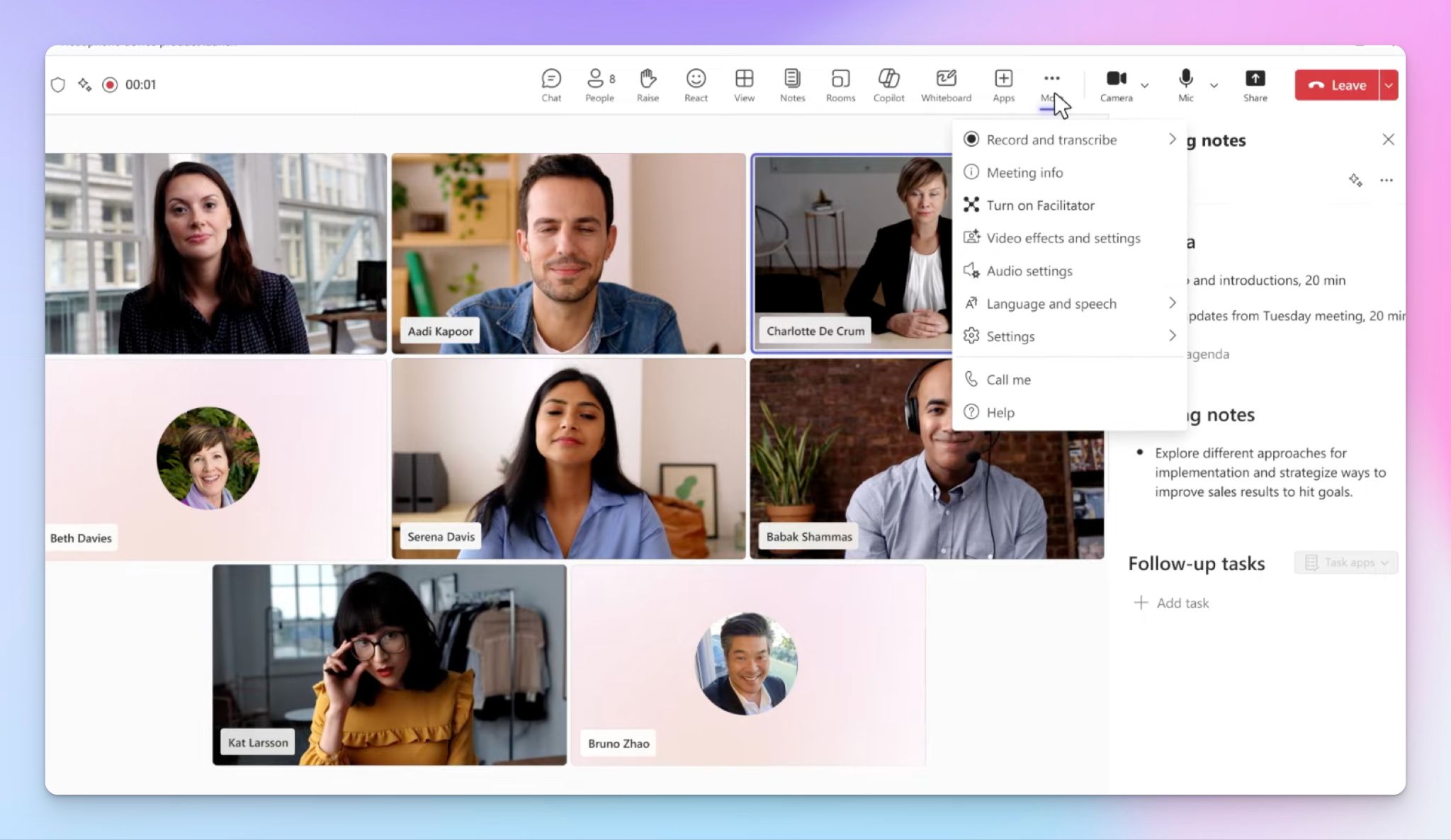
Facilitator is een AI-agent die tijdens vergaderingen realtime notities genereert, de vergaderagenda bijhoudt en actiepunten vastlegt terwijl het gesprek loopt. Het werkt op desktop, web en mobiel.
Op mobiel kunt u een speciale fysieke vergadering starten door op Notities maken met Facilitator te tikken in de Teams-app. Die neemt het gesprek automatisch op en transcribeert het, zonder dat u eerst een formele agenda-uitnodiging hoeft te versturen.
Hiervoor heeft u een Microsoft 365-, Teams- en Microsoft 365 Copilot-licentie nodig.
Copilot in Teams Phone (live gesprekken)
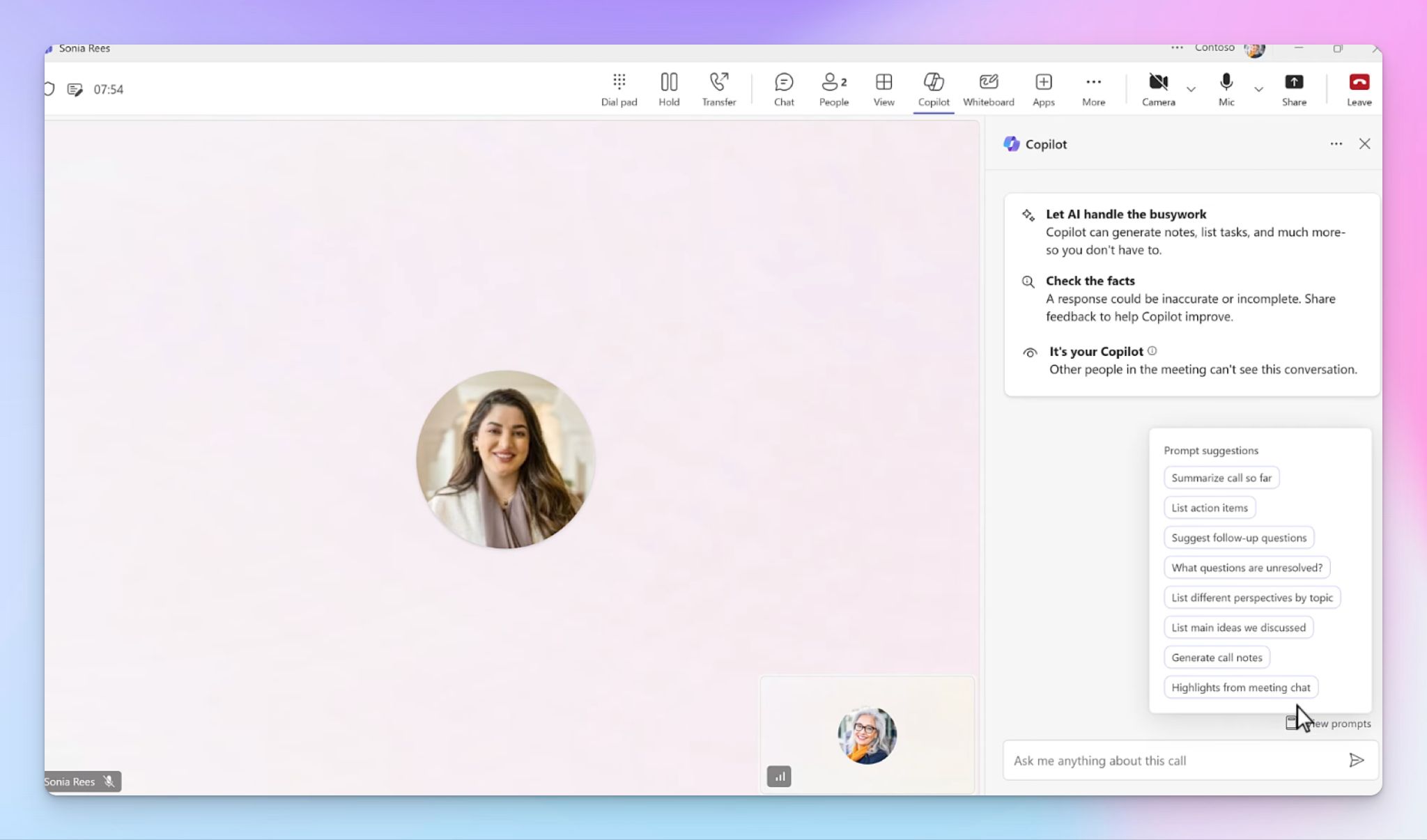
Gebruikt u Teams Phone voor PSTN- of VoIP-gesprekken, dan kan Copilot tijdens het gesprek realtime samenvattingen maken en relevante context uit eerdere e-mails en vergaderingen tonen. Hiervoor heeft u zowel een Microsoft 365 Copilot-licentie als een Teams Phone-licentie met een belabonnement nodig.
Handmatige vergadernotities voor samenwerking (op basis van Loop)
Dit is de standaardmanier om handmatig notulen te maken in Teams. Het draait op Microsoft Loop, en alle uitgenodigde deelnemers kunnen samen agendapunten, notities en taken bewerken vóór, tijdens en na de vergadering.
U heeft hiervoor geen extra licentie nodig naast een standaard Microsoft 365 zakelijk of school-account, maar externe deelnemers kunnen de notities niet bekijken of bewerken. Loop-componenten moeten door uw beheerder zijn ingeschakeld.
OneNote-integratie
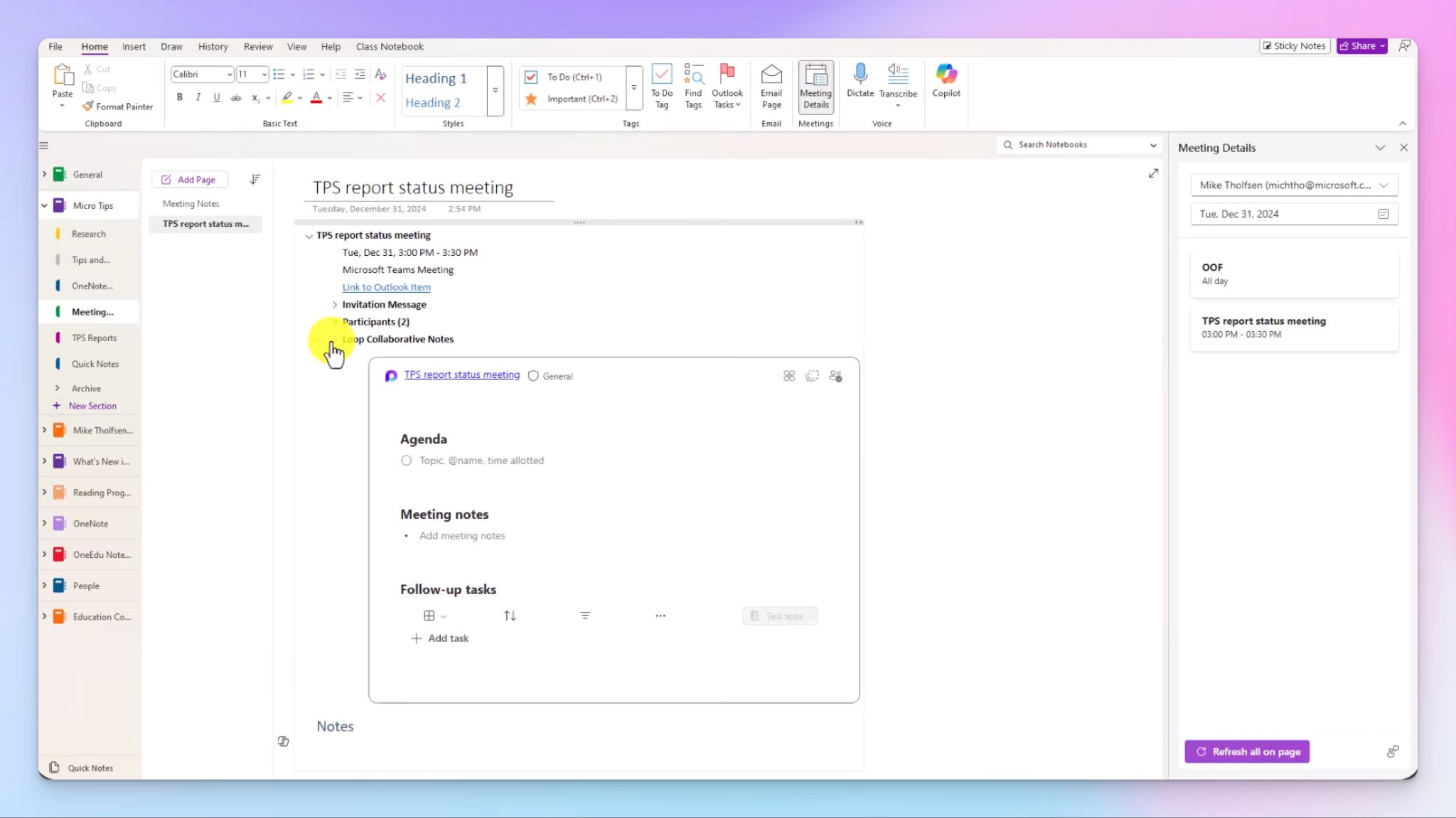
U kunt ook een OneNote-notitiepagina koppelen aan een Teams-vergaderuitnodiging en samen notities schrijven tijdens de vergadering. Dit is volledig handmatig en het werkt niet bij Meet Now-vergaderingen.
Daar heeft u ze: alle native manieren waarop Microsoft u laat notuleren, voor verschillende situaties en apps. Maar veel Teams-gebruikers zijn op zoek naar Copilot AI-alternatieven voor het maken van notulen.
Beperkingen van het native notuleren in Microsoft Teams
1. Licenties houden de beste functies tegen
Microsoft-licenties zijn een hoofdpijndossier dat u kunt missen als kiespijn. Er is geen gratis variant voor AI-gegenereerde notulen in Teams, en elke functie is gekoppeld aan andere abonnementen of beleidsregels waar u uw weg in moet vinden.
Voor intelligente recap heeft u een Teams Premium- of Microsoft 365 Copilot-licentie nodig. Facilitator vereist ook Copilot. Heeft u die niet, dan blijft u beperkt tot ruwe transcripten en handmatige Loop-notities.
2. Beperkte taalondersteuning, met een Engelse voorkeur
De documentatie van Microsoft zelf bevestigt dat Engelstalige input de beste resultaten oplevert. Meertalige recap dekt slechts 9 talen, en die zitten nog in publieke preview. Houdt uw team vergaderingen in andere talen, dan kunt u rekenen op minder accurate samenvattingen, gemiste actiepunten en af en toe verkeerd toegewezen sprekers.
3. Beheerafhankelijkheden zorgen voor toegangskloven
Van transcriptie en opname tot Copilot en Loop: elke tool valt onder een eigen beheerbeleid. Zowel de organisator als de gebruiker die de transcriptie start, moet het beleid individueel toegewezen krijgen, en externe deelnemers en gasten hebben helemaal geen toegang tot gezamenlijke notities of recap.
Het gevolg: twee mensen in dezelfde vergadering kunnen volledig verschillende toegang tot notulen hebben, afhankelijk van hun licentie, rol en de configuratie van de beheerder.
4. AI-nauwkeurigheid daalt in snelle vergaderingen
Teams-notulen werken het best als sprekers gestructureerde gesprekken voeren met een duidelijke agenda. Snelle heen-en-weer-discussies, sprekers die door elkaar praten en jargon zorgen voor minder goede resultaten.
U kunt verschillende problemen tegenkomen met de nauwkeurigheid van de transcriptie, zoals verkeerd toegewezen uitspraken, samengevoegde onderwerpen en gemiste actiepunten door foutieve formuleringen.
5. Notities blijven opgesloten in het Microsoft-ecosysteem
Recaps, transcripten en gezamenlijke notities leven binnen het Microsoft Office-ecosysteem. Maakt uw workflow gebruik van een CRM, een projectmanagementtool of een ander platform buiten de Microsoft-stack, dan moet u alles handmatig exporteren en doorsturen. Voor teams die over verschillende ecosystemen werken, leveren native notulen meer wrijving op dan dat ze helpen.
Het betere alternatief: gebruik HappyScribe voor het maken van notulen in Microsoft Teams-vergaderingen
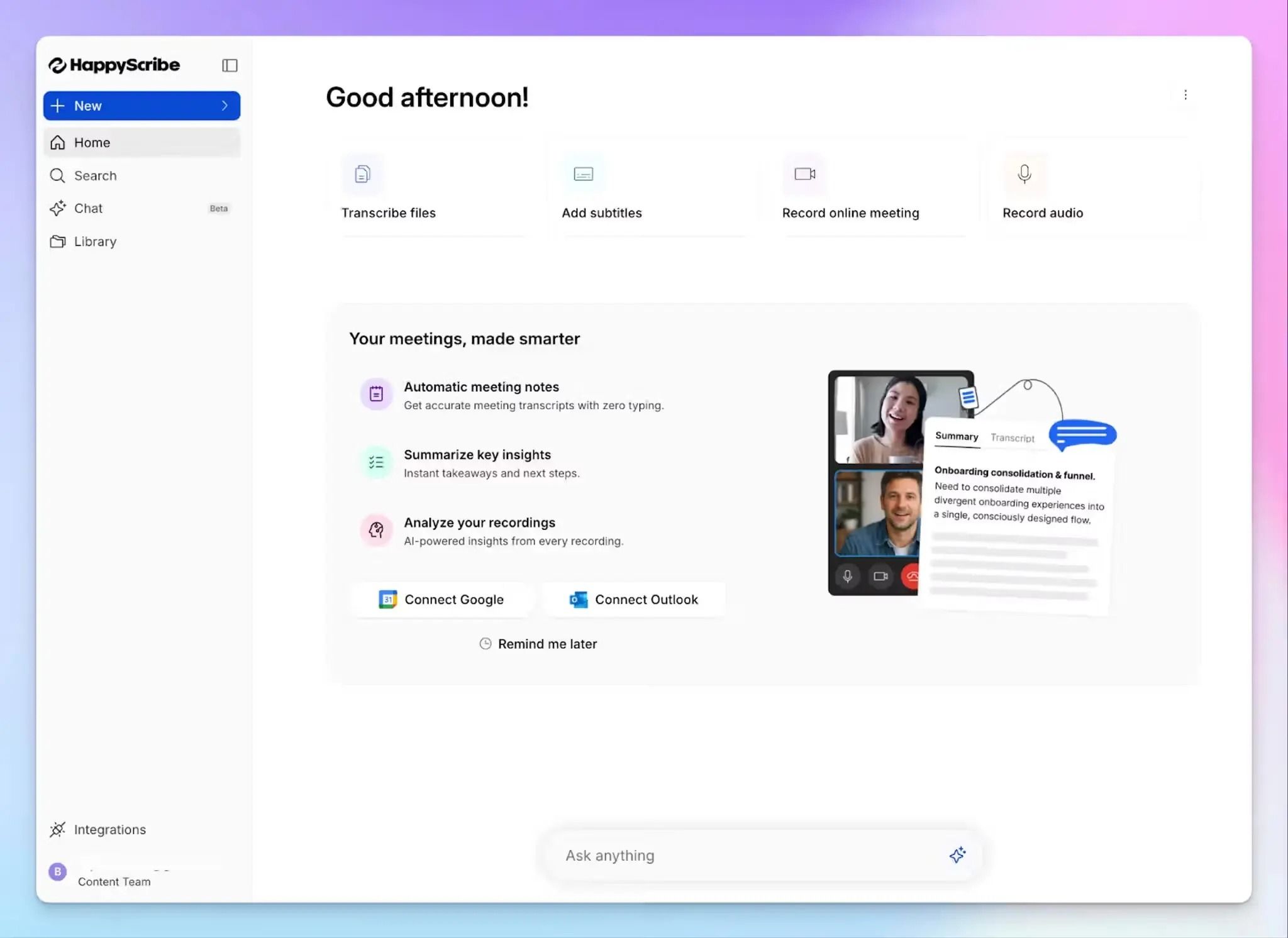
Wilt u niet door het licentiedoolhof van Microsoft heen om bruikbare notulen te krijgen, dan is de HappyScribe AI Notetaker voor Teams een eenvoudigere route. Hij werkt in Microsoft Teams, Google Meet, Zoom en bij fysieke vergaderingen. Geen Copilot-licentie of extra add-ons nodig.
HappyScribe ondersteunt 150+ talen met 95% nauwkeurigheid, zodat internationale teams op hun notulen kunnen vertrouwen voor belangrijke beslissingen.
Ik moest gesprekken transcriberen die 30 jaar geleden zijn gevoerd en de nauwkeurigheid was verbluffend. Een echte aanrader!
Wilt u liever helemaal geen bot in het gesprek, dan leggen de mobiele HappyScribe-app en de browsergebaseerde recorder het audio van uw vergadering vast vanaf uw apparaat, zonder dat er een zichtbare deelnemer aan het gesprek wordt toegevoegd.
En dat is nog niet alles. Al uw opnames, notulen en bestanden staan op één plek in uw workspace, niet verspreid over OneDrive, SharePoint en Loop. U kunt zoeken in eerdere vergaderingen en specifieke punten terugvinden door te chatten met uw notulen.
HappyScribe is SOC 2 Type II-gecertificeerd, AVG-conform en slaat data op in een ISO 27001-conform datacenter in de EU. Voor teams die er belang aan hechten waar hun vergaderdata zich bevindt, biedt HappyScribe een van de veiligste manieren om AI-notulen te maken.
Hoe u notulen maakt in Teams-vergaderingen met de HappyScribe AI Notetaker
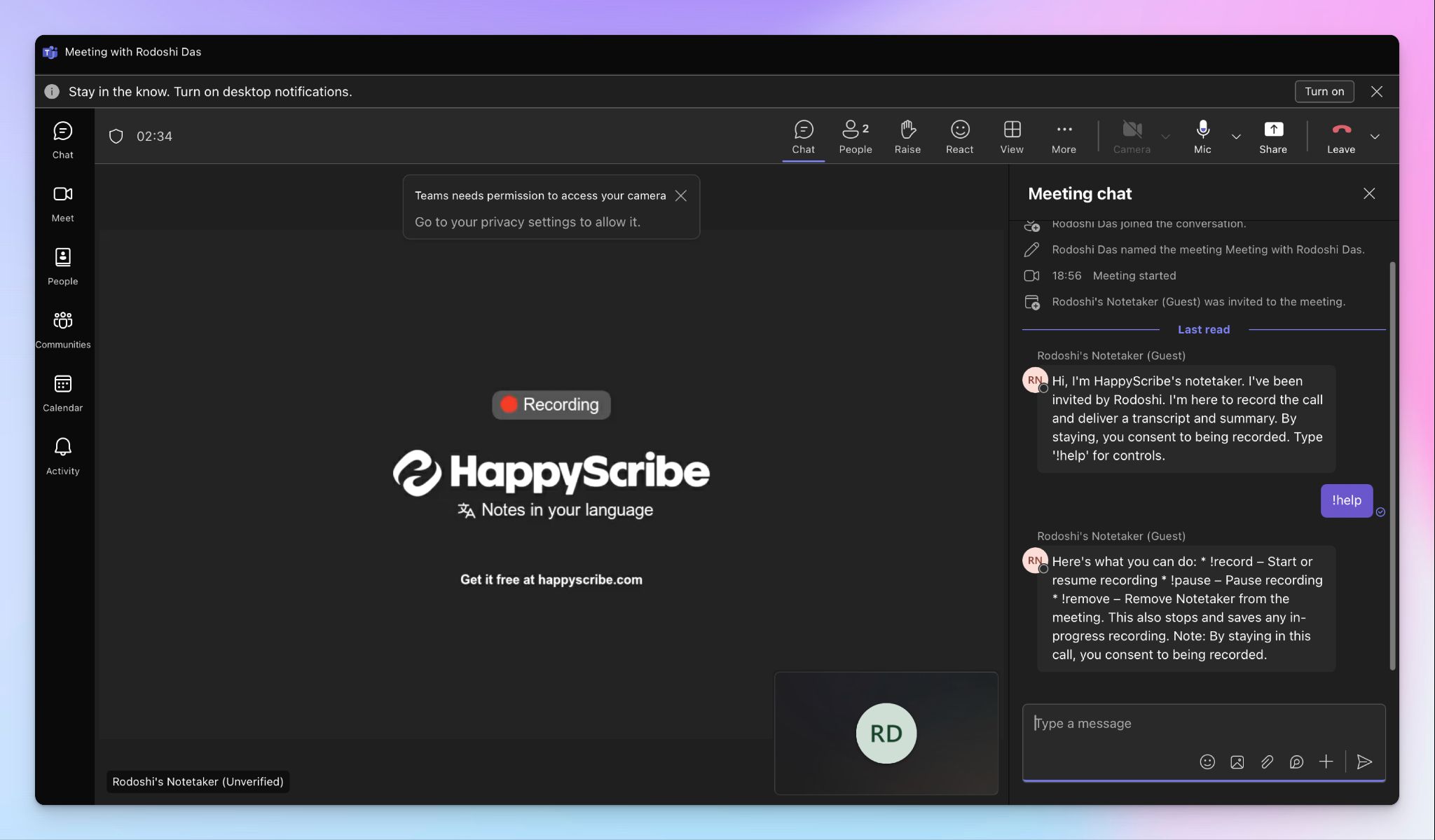
- Koppel uw Google- of Outlook-agenda of plak de Teams-vergaderlink om de HappyScribe Notetaker uit te nodigen. Bij fysieke vergaderingen kunt u audio opnemen zonder bot.
- Voor meer controle opent u Instellingen linksonder in het menu om aan te passen wanneer de Notetaker mag deelnemen, wie de transcripten mag bekijken en wie de samenvatting per e-mail krijgt.
- Tijdens een Teams-gesprek moet de host de Notetaker toelaten voordat de opname kan starten. U kunt onderweg met de Notetaker chatten om hem aan te sturen.
- De vergadering wordt opgeslagen in uw Workspace-bestanden of in de privésectie, afhankelijk van uw privacy-instellingen.
Hoe u botvrij vergaderingen opneemt met HappyScribe
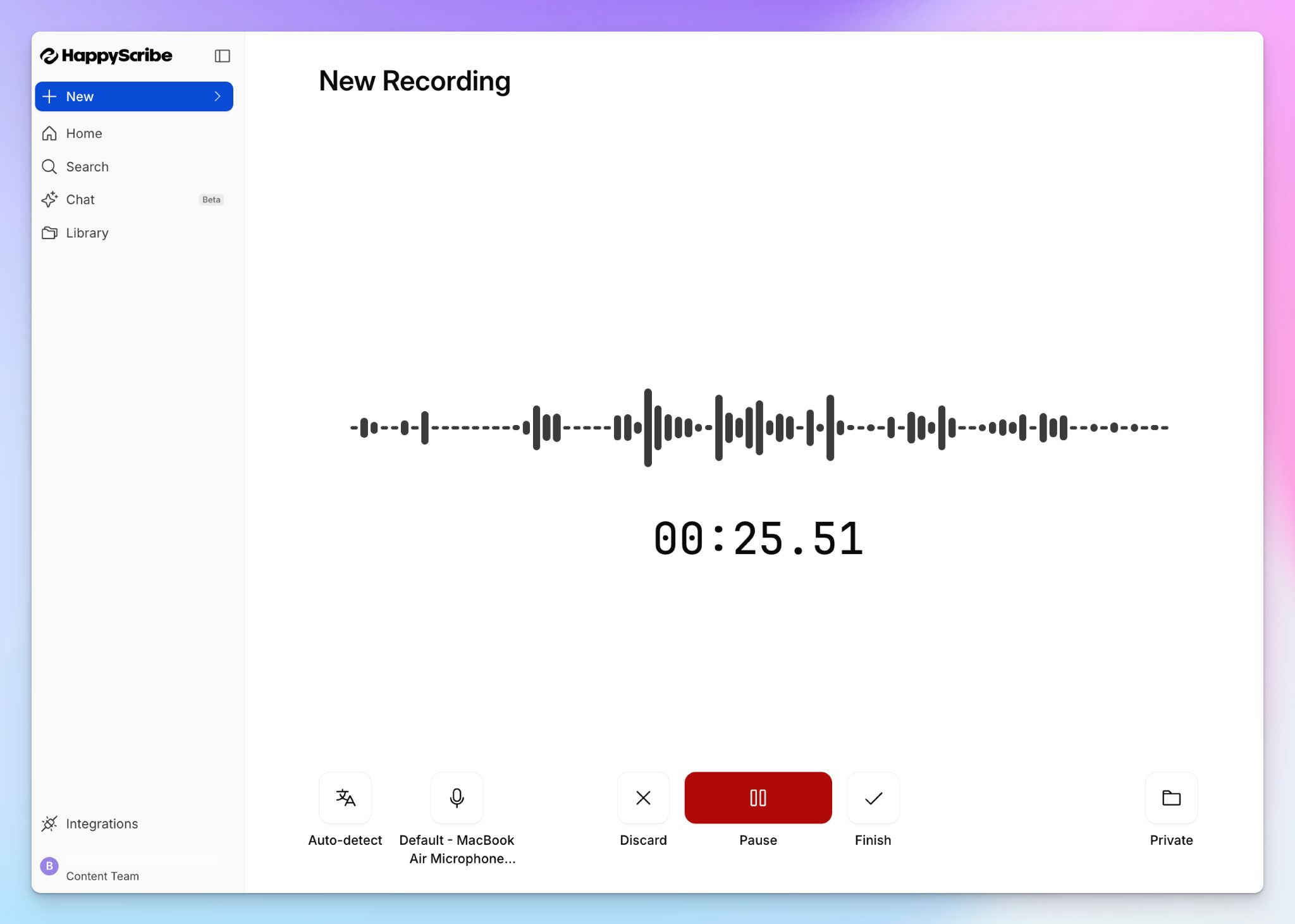
Sluit u zich aan bij een ad-hocgesprek of een fysieke discussie? Dan neemt u botvrij vergaderingen op via deze stappen:
- Log in op uw HappyScribe-account en kies Audio opnemen.
- Geef de benodigde toestemmingen en druk op Opname starten.
- U kunt de taal wijzigen, de audiobron kiezen en de opslagmap selecteren.
- Bent u klaar, dan slaat u de opname op en is het transcript binnen enkele seconden beschikbaar. Zo eenvoudig is het!
💡 Wist u dit?
Met HappyScribe kunt u vooraf opgenomen Teams-vergaderingen en andere videobestanden uploaden vanaf uw apparaat, Google Drive, Dropbox en Box, en ze met dezelfde nauwkeurigheid transcriberen als online vergaderingen.
Native opties van Microsoft versus HappyScribe: welke notetaker is het best voor Microsoft Teams-vergaderingen?
| Functie | Microsoft Teams (native) | HappyScribe |
|---|---|---|
| AI-gegenereerde notulen | ✅ Vereist Teams Premium-, Microsoft 365- of Copilot-licentie | ✅ Beschikbaar op alle abonnementen, ook gratis |
| Taalondersteuning | ❌ Ondersteunt ongeveer 40 talen. Detecteert automatisch slechts 10 talen in meertalige vergaderingen | ✅ 150+ talen en dialecten met automatische detectie |
| Bestandstranscriptie | ❌ Niet ondersteund in Teams | ✅ Upload video- en audiobestanden vanaf uw apparaat of cloudopslag om ze te transcriberen |
| Werkt zonder beheerinstellingen | ❌ Vereist een IT-beheerder om transcriptie-, opname- en Copilot-beleidsregels in te schakelen | ✅ Koppel uw agenda en u bent klaar om te beginnen |
| Platformoverstijgende ondersteuning | ❌ Alleen Teams-vergaderingen | ✅ Teams, Google Meet, Zoom en fysieke vergaderingen |
| Botvrij opnemen | ❌ Niet native beschikbaar | ✅ Botvrije audio-recorder werkt in de browser en in de mobiele app |
| Integraties buiten Microsoft 365 | ❌ Notulen werken het best binnen Microsoft-tools zoals OneDrive, SharePoint en Loop | ✅ Stuur vergaderdata naar andere tools via MCP, API en Zapier |
| Beveiliging en compliance | ✅ Compliance-framework van Microsoft 365 | ✅ SOC 2 Type II, AVG-conform en data wordt opgeslagen in een ISO 27001-conform datacenter in de EU |
| Gratis variant met AI-notulen | ❌ Geen gratis optie voor AI-gegenereerde notulen | ✅ Onbeperkt opnemen (45 min per vergadering) op het gratis abonnement |
Wat is de beste manier om notulen te maken in Microsoft Teams?
Microsoft Teams biedt u de tools om native notulen te maken, maar de ervaring hangt af van uw licentie, uw beheerconfiguratie en hoe vergevingsgezind u bent met AI-nauwkeurigheid buiten het Engels. Werkt uw team volledig binnen Microsoft 365 en heeft u maar een paar vergaderingen per maand, dan kunnen de ingebouwde opties prima volstaan.
Voor iedereen anders neemt HappyScribe de wrijving weg. Het werkt in Teams, Google Meet, Zoom en bij fysieke vergaderingen, met meer dan 95% nauwkeurigheid en zonder beheerinstellingen. U krijgt enterprise-grade beveiliging en een centrale workspace die uw data niet opsluit binnen één ecosysteem.
Veelgestelde vragen over notulen maken in Microsoft Teams-vergaderingen
Kan ik tijdens een Microsoft Teams-vergadering notulen maken?
Ja. Zodra een vergadering is gestart, kunt u via de vergaderbediening het Notities-paneel openen om handmatig agendapunten, kernpunten en actiepunten op een Loop-pagina te typen. Alle uitgenodigde deelnemers kunnen realtime samen aan dezelfde pagina werken, zodat iedereen op één lijn blijft. U kunt de notulen na de vergadering ook delen via het tabblad Recap of via de vergaderchat.
Is er een notetaker voor vergaderingen in Teams?
Teams beschikt over een AI Notetaker als u een Teams Premium- of Microsoft 365 Copilot-licentie heeft. Met intelligente recap genereert het na afloop AI-samenvattingen van vergaderingen, met aanbevolen taken, sprekertijdlijnen en hoofdstukken. Zonder een van deze licenties is er geen ingebouwde manier om gesprekken automatisch samen te vatten. Externe tools zoals HappyScribe werken als AI-notetaker in MS Teams, Zoom en Google Meet, zonder dat u een premium Microsoft-licentie nodig heeft.
Kan ik een Teams-vergadering alleen transcriberen, zonder op te nemen?
Ja. U kunt live transcriptie starten vanuit de vergaderbediening zonder de opname aan te zetten. Het transcript legt gesproken woorden vast met sprekerherkenning en tijdstempels en wordt na afloop opgeslagen in OneDrive of SharePoint. Houd er rekening mee dat alleen transcriberen geen samenvattingen of actiepunten oplevert. U krijgt een ruw geschreven verslag, geen verwerkte inzichten.
Wat is de beste manier om notulen te maken in Teams?
Heeft uw organisatie Copilot of Teams Premium, dan kan intelligente recap een gesprek automatisch samenvatten en belangrijke details tonen na afloop. Voor teams zonder die licenties of die meer talen nodig hebben, koppelt HappyScribe aan uw agenda en legt vergadernotulen vast in Microsoft Teams met ondersteuning voor 150+ talen, AI-gegenereerde samenvattingen en een doorzoekbare workspace. Hoe dan ook, de beste aanpak is er een die automatisch loopt, zodat u zich kunt richten op het gesprek in plaats van op typen.
Hoe maak ik gratis vergadernotulen in Teams?
Open een nieuwe vergadering of neem deel aan een bestaande, en klik vervolgens op Notities in de vergaderbediening om een gezamenlijke Loop-pagina te starten. U kunt agendapunten typen, taken toewijzen en kernpunten vastleggen tijdens de vergadering, zonder extra kosten. Dit is een handmatig proces, dus u krijgt geen AI-gegenereerde samenvattingen op het gratis Microsoft 365-abonnement. Wilt u gratis automatisch notuleren, dan biedt het gratis abonnement van HappyScribe onbeperkte vergaderopnames (45 minuten per vergadering) met AI-samenvattingen en transcripten op elk mobiel apparaat of in elke desktopbrowser.
Wat is de beste manier om Microsoft Teams-vergaderingen te transcriberen?
De native optie is live transcriptie, die gesproken woorden tijdens de vergadering omzet in een geschreven verslag met tijdstempels. Dat werkt prima voor Engelstalige vergaderingen, maar de nauwkeurigheid daalt in andere talen en bij snelle gesprekken. Voor teams die een hogere nauwkeurigheid in meer talen nodig hebben, transcribeert HappyScribe Teams-vergaderingen in 150+ talen met 95% nauwkeurigheid en kunt u notulen bewerken, zoeken in eerdere gesprekken en notulen via één link met iedereen delen. U kunt ook vooraf opgenomen vergaderbestanden uploaden als u liever achteraf transcribeert.

Biplab Mazumder
Biplab is a content marketer and writer who helps high-growth brands scale content visibility across AI search channels. His works have been published in HubSpot, Freshworks, Atlassian, SurferSEO, etc. When he's not planning content strategy, he's testing AI content workflows and use cases.