TL;DR ⏩
- Teams bietet native Notizfunktionen über Intelligent Recap, Live-Transkription, Facilitator, Loop-basierte gemeinsame Notizen und OneNote, aber jede dieser Optionen bringt Lizenz-, Admin- oder Genauigkeitsabstriche mit sich
- KI-generierte Notizen erfordern eine Lizenz für Teams Premium oder Microsoft 365 Copilot. Es gibt keinen kostenlosen Tarif für automatische Meeting-Notizen
- Copilot funktioniert am besten auf Englisch und unterstützt rund 40 Sprachen für Prompts. Das mehrsprachige Recap deckt 9 Sprachen ab und befindet sich noch in der öffentlichen Preview
- HappyScribe funktioniert mit Teams, Zoom, Google Meet und Präsenz-Meetings, mit 150+ Sprachen, 95 % Genauigkeit und ohne Admin-Setup
- Sie können HappyScribe kostenlos testen, mit unbegrenzten Meeting-Aufnahmen (45 Min. pro Meeting), KI-Zusammenfassungen und einem durchsuchbaren Workspace
20 Meetings pro Woche klingen deutlich weniger einschüchternd, wenn Sie detaillierte Meeting-Notizen haben, auf die Sie später zurückgreifen können. Wenn Ihre gesamte Arbeit im Microsoft-Ökosystem stattfindet, haben Sie mehrere Möglichkeiten, in Microsoft Teams Meetings Notizen zu machen.
Diese Methoden funktionieren, sind aber umständlich – und wie weit Sie damit kommen, hängt davon ab, welche Microsoft-365-Stufe Sie bezahlen.
Im Folgenden zeige ich Ihnen, wie Sie in Teams manuell Notizen machen und das Notizen-Erstellen automatisieren können. Außerdem stelle ich Ihnen einen smarteren Weg vor, Meeting-Notizen festzuhalten, falls die nativen Optionen nicht ausreichen.
Wie macht man Notizen in Microsoft Teams Meetings nativ
Von KI-Zusammenfassungen bis hin zu gemeinsamen Dokumenten, die Ihr Team gemeinsam bearbeiten kann: Teams bietet mehrere integrierte Wege, um Meeting-Notizen festzuhalten. Die zwei für automatische Notizen wichtigsten sind Intelligent Recap und Live-Transkription. Ich erkläre beide im Detail und gehe anschließend auf die weiteren Optionen ein, die einen Blick wert sind.
1. Intelligent Recap (KI-Notizen, Aufgaben und Kapitel)
Recap ist Microsofts wichtigste KI-Funktion für die Zeit nach dem Meeting. Sobald ein Meeting endet, zeigt der Recap-Tab KI-Notizen, empfohlene Aufgaben, Sprecher-Timelines, Meeting-Kapitel und personalisierte Marker an.
Es funktioniert für geplante Meetings, Sofortbesprechungen (Meet Now), Webinare, Townhalls, PSTN-Anrufe und VoIP-Anrufe.
Voraussetzungen
Bevor Sie den Recap-Tab nutzen können, müssen folgende Voraussetzungen erfüllt sein:
- Eine Lizenz für Teams Premium oder Microsoft 365 Copilot (eine davon reicht aus)
- Für die volle Funktionalität müssen die Transkriptions- und Aufzeichnungsrichtlinien für den Meeting-Organisator und den Nutzer aktiviert sein. Recap funktioniert auch ohne Aufzeichnung, dann fehlen aber Kapitel und Sprechermarker
- Bei Webinaren und Townhalls können nur Organisatoren, Co-Organisatoren und Referenten auf das Recap zugreifen
So greifen Sie auf Intelligent Recap zu
- Treten Sie einem Meeting bei oder planen Sie eines in der Teams-Desktop-App
- Stellen Sie sicher, dass die Aufzeichnung oder Transkription während des Meetings gestartet ist (klicken Sie auf Mehr > Aufzeichnen und transkribieren > Aufzeichnung starten oder Transkription starten)
- Öffnen Sie nach dem Meeting Ihren Teams-Kalender und wählen Sie das vergangene Meeting aus
- Klicken Sie auf den Tab Recap
- Sie sehen KI-generierte Notizen, empfohlene Aufgaben, Sprecher-Timelines und Kapitel in den jeweiligen Bereichen
- Um das Recap zu teilen, wählen Sie Teilen und versenden es per Outlook an alle Teilnehmenden, auch externe
2. Live-Transkription
Die Live-Transkription erstellt in Echtzeit eine schriftliche Aufzeichnung Ihres Meetings mit Sprecherzuordnung und Zeitstempeln.
Sie ist für die Dokumentation gedacht und fasst Inhalte nicht zusammen oder leitet eigenständig Aufgaben ab. Damit das Recap funktioniert, muss die Transkription laufen.
Voraussetzungen
- Der Admin muss die Transkriptions-Option im Teams Admin Center > Besprechungen > Besprechungsrichtlinien aktivieren (für neue Richtlinien ist sie standardmäßig an)
- Sowohl der Meeting-Organisator als auch der Nutzer, der die Transkription startet, müssen die entsprechende Richtlinie aktiviert haben
- Transkripte werden in OneDrive/SharePoint gespeichert, daher muss entsprechender Speicherplatz bereitgestellt sein
So starten Sie die Live-Transkription
- Treten Sie dem Meeting bei über die Teams-Desktop- oder Mobile-App
- Klicken Sie auf Mehr (das Drei-Punkte-Menü) in den Meeting-Steuerungen
- Wählen Sie Aufzeichnen und transkribieren
- Klicken Sie auf Transkription starten
- Wählen Sie die gesprochene Sprache des Meetings, falls Sie dazu aufgefordert werden
- Das Transkript erscheint in Echtzeit am rechten Rand des Meeting-Fensters, mit Sprechernamen und Zeitstempeln
- Zum Beenden klicken Sie erneut auf Mehr und wählen Transkription beenden
- Nach dem Meeting steht das Transkript im Meeting-Chat und im Recap-Tab Ihres Teams-Kalenders zur Verfügung
3. Weitere Möglichkeiten, in Teams Notizen zu machen
Über Recap und Transkription hinaus bietet Teams je nach Arbeitsweise weitere Optionen.
Facilitator (KI-gestützter Meeting-Agent)
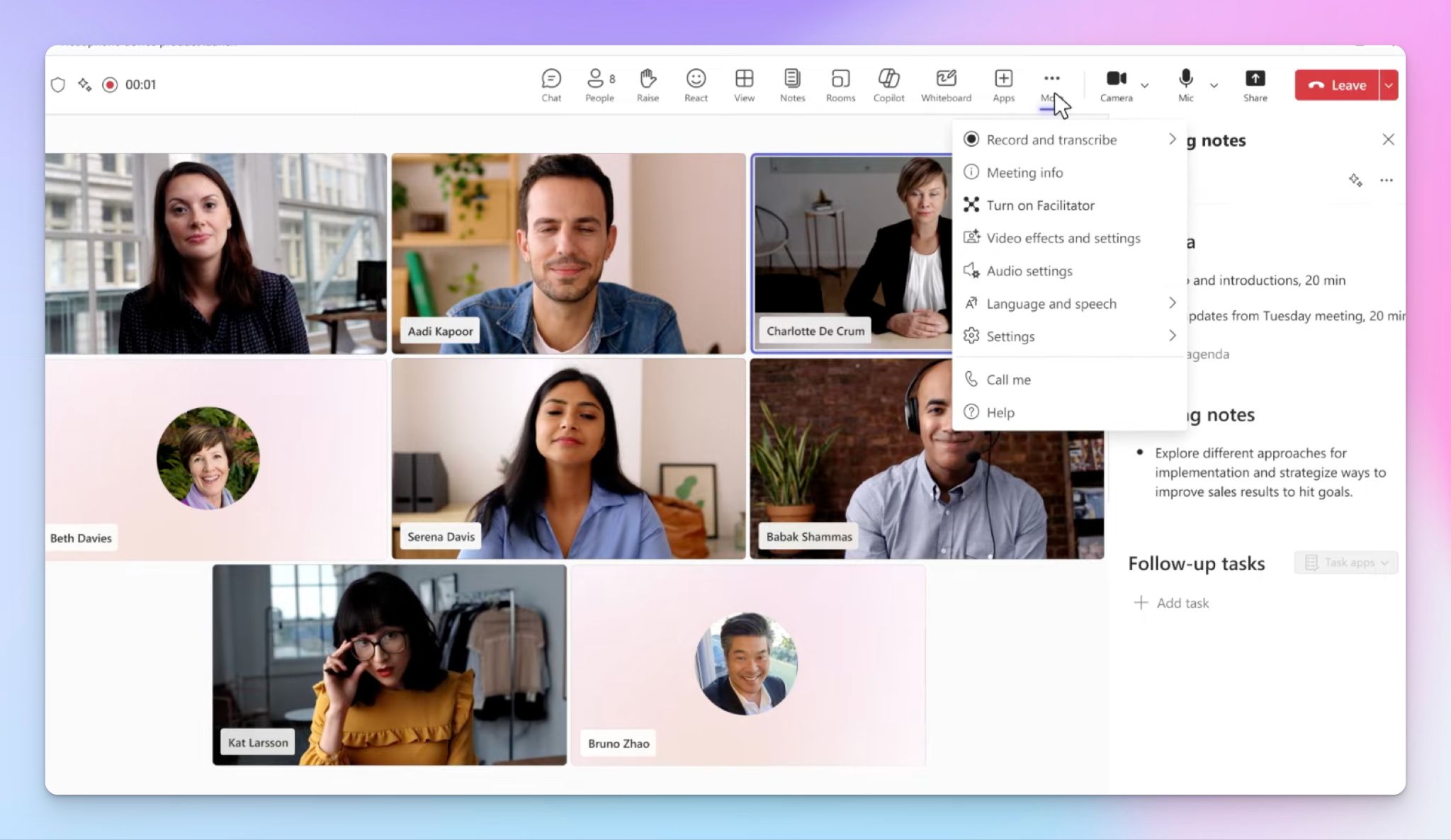
Facilitator ist ein KI-Agent, der während des Meetings in Echtzeit Notizen erstellt, die Meeting-Agenda verfolgt und Aufgaben aus dem Gespräch heraus erfasst. Er funktioniert auf Desktop, im Web und mobil.
Auf dem Smartphone können Sie ein dediziertes Präsenz-Meeting starten, indem Sie in der Teams-App auf Notizen mit Facilitator machen tippen. Das Gespräch wird automatisch aufgezeichnet und transkribiert, ohne dass eine formale Kalender-Einladung nötig ist.
Dafür sind Lizenzen für Microsoft 365, Teams und Microsoft 365 Copilot erforderlich.
Copilot in Teams Phone (Live-Anrufe)
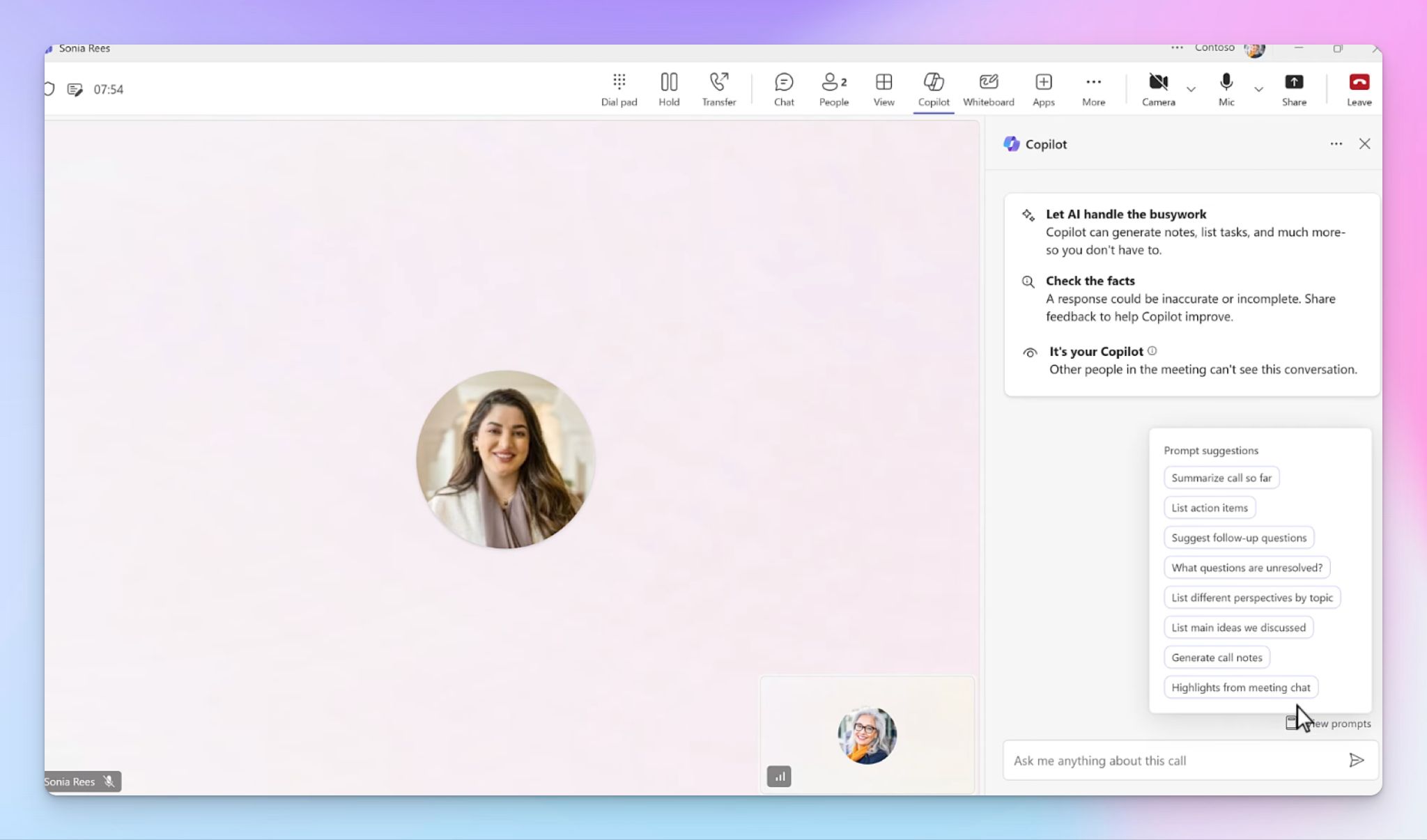
Wenn Sie Teams Phone für PSTN- oder VoIP-Anrufe nutzen, kann Copilot während des Anrufs Echtzeit-Zusammenfassungen erstellen und relevanten Kontext aus früheren E-Mails und Meetings einblenden. Dazu sind sowohl eine Microsoft-365-Copilot-Lizenz als auch eine Teams-Phone-Lizenz mit Anrufplan erforderlich.
Manuelle Meeting-Notizen für die Zusammenarbeit (Loop-basiert)
Das ist die standardmäßige manuelle Notizfunktion in Teams. Sie basiert auf Microsoft Loop, und alle eingeladenen Teilnehmenden können Tagesordnungspunkte, Notizen und Aufgaben vor, während und nach dem Meeting gemeinsam bearbeiten.
Es ist keine zusätzliche Lizenz über ein normales Microsoft-365-Geschäfts- oder Schulkonto hinaus nötig, allerdings können externe Teilnehmende die Notizen weder einsehen noch bearbeiten. Die Loop-Komponenten müssen vom Admin aktiviert werden.
OneNote-Integration
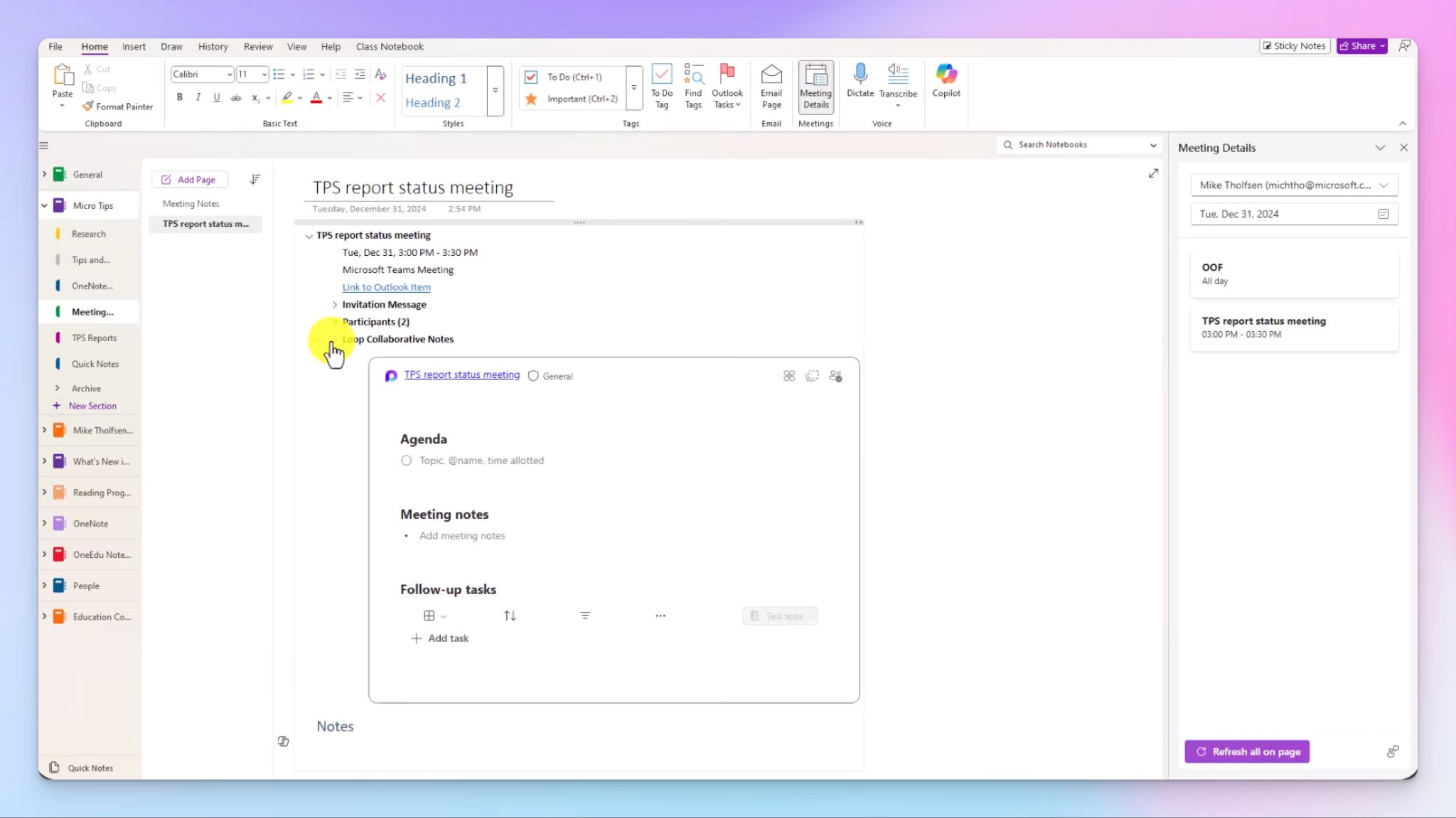
Sie können auch eine OneNote-Notizbuchseite mit einer Teams-Meeting-Einladung verknüpfen und Notizen während des Meetings gemeinsam verfassen. Das Ganze ist vollständig manuell und unterstützt keine Sofortbesprechungen (Meet Now).
So weit also alle nativen Wege, die Microsoft anbietet, um Notizen für unterschiedliche Anwendungsfälle und Apps zu machen. Trotzdem suchen viele Teams-Nutzer nach Copilot-KI-Alternativen für ihre Notizen.
Grenzen der nativen Notizfunktionen von Microsoft Teams
1. Lizenzen schränken die besten Funktionen ein
Microsoft-Lizenzen sind ein Stress, auf den Sie gut verzichten können. Es gibt keinen kostenlosen Tarif für KI-generierte Meeting-Notizen in Teams, und jede Funktion ist an weitere Pläne oder Richtlinien gekoppelt, durch die Sie sich navigieren müssen.
Intelligent Recap setzt eine Lizenz für Teams Premium oder Microsoft 365 Copilot voraus. Auch Facilitator braucht Copilot. Ohne diese Lizenzen bleiben Ihnen nur reine Transkripte und manuelle Loop-Notizen.
2. Eingeschränkter Sprach-Support mit Englisch-Schlagseite
Die Dokumentation von Microsoft selbst bestätigt, dass englische Eingaben die besten Antworten liefern. Das mehrsprachige Recap deckt nur 9 Sprachen ab und befindet sich noch in der öffentlichen Preview. Wenn Ihr Team Meetings in anderen Sprachen führt, müssen Sie mit geringerer Genauigkeit der Zusammenfassungen, fehlenden Aufgaben und gelegentlichen Sprecher-Verwechslungen rechnen.
3. Admin-Abhängigkeiten schaffen Zugriffslücken
Von Transkription und Aufzeichnung bis hin zu Copilot und Loop wird jedes Tool von eigenen Admin-Richtlinien gesteuert. Sowohl der Organisator als auch der Nutzer, der die Transkription startet, müssen die jeweilige Richtlinie individuell zugewiesen bekommen – und externe sowie Gast-Teilnehmer können auf gemeinsame Notizen oder das Recap überhaupt nicht zugreifen.
Das Ergebnis: Zwei Personen im selben Meeting können je nach Lizenz, Rolle und Admin-Konfiguration völlig unterschiedlichen Zugriff auf Notizen haben.
4. KI-Genauigkeit sinkt in dynamischen Meetings
Teams-Notizen funktionieren am besten, wenn die Sprechenden strukturierten Diskussionen mit klarer Tagesordnung folgen. Schnelle Wechsel, parallel sprechende Personen und Fachjargon kommen weniger gut an.
Sie werden womöglich auf einige Probleme mit der Transkriptionsgenauigkeit stoßen, etwa falsch zugeordnete Aussagen, vermischte Themen und übersehene Aufgaben aufgrund unklarer Formulierungen.
5. Notizen bleiben im Microsoft-Ökosystem gefangen
Recaps, Transkripte und gemeinsame Notizen leben innerhalb des Microsoft-Office-Ökosystems. Wenn Ihr Workflow ein CRM, ein Projektmanagement-Tool oder eine andere Plattform außerhalb des Microsoft-Stacks umfasst, müssen Sie alles manuell exportieren und neu verteilen. Für Teams, die plattformübergreifend arbeiten, schaffen die nativen Notizen mehr Reibung als Nutzen.
Die bessere Alternative: HappyScribe für Notizen in Microsoft Teams Meetings
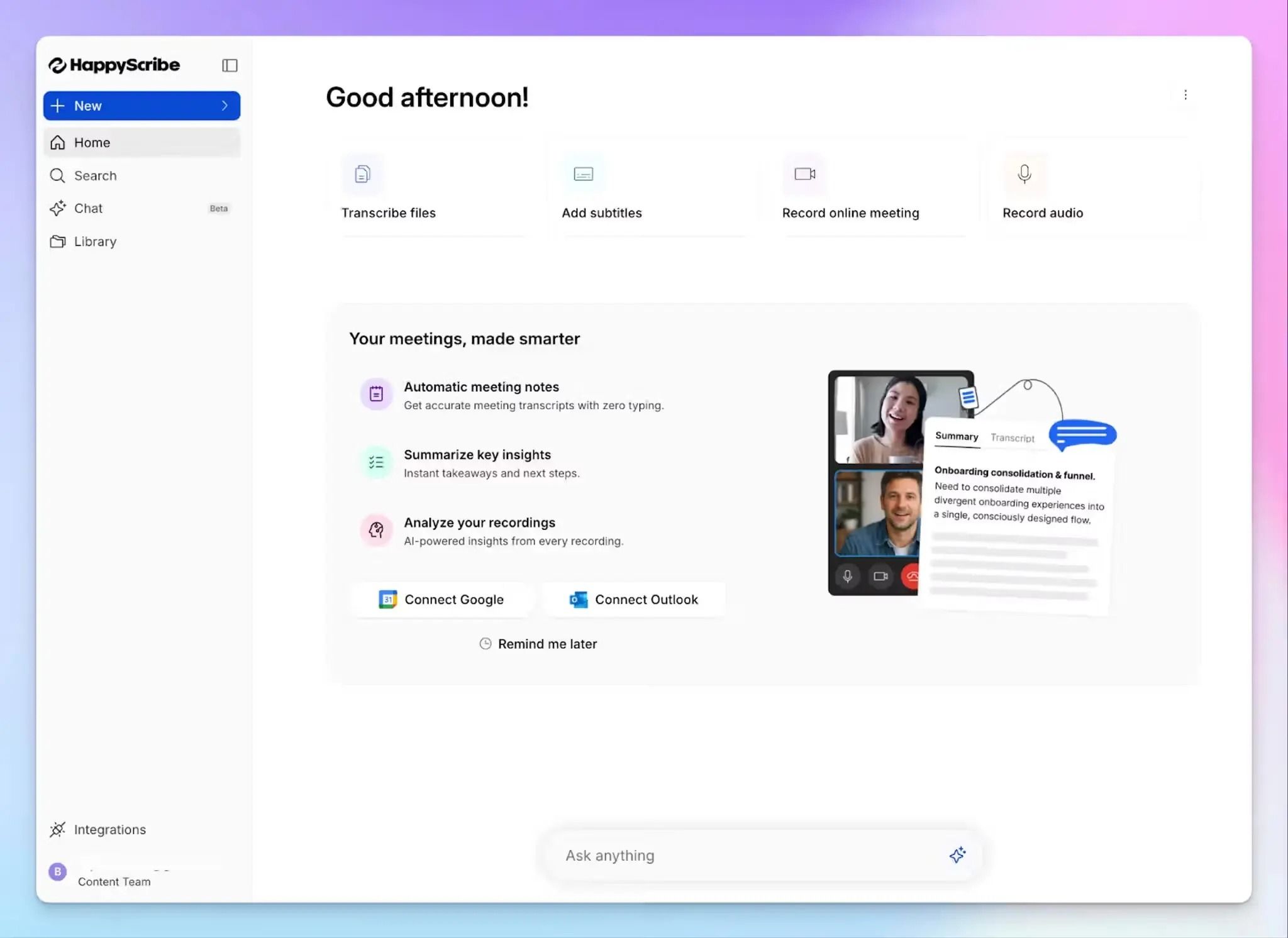
Wenn Sie sich nicht durch das Lizenz-Labyrinth von Microsoft kämpfen wollen, nur um brauchbare Meeting-Notizen zu bekommen, ist der HappyScribe AI Notetaker für Teams ein viel einfacherer Weg. Er funktioniert mit Microsoft Teams, Google Meet, Zoom und Präsenz-Meetings. Keine Copilot-Lizenz und keine zusätzlichen Add-ons nötig.
HappyScribe unterstützt 150+ Sprachen mit 95 % Genauigkeit, sodass globale Teams ihren Meeting-Notizen für wichtige Entscheidungen vertrauen können.
Ich musste Vorträge transkribieren, die vor 30 Jahren gehalten wurden – und die Genauigkeit war verblüffend. Absolut empfehlenswert!
Wenn Sie ganz auf den Bot verzichten möchten, nehmen die HappyScribe Mobile-App und der browserbasierte Recorder Meeting-Audio direkt vom Gerät auf, ohne dass eine zusätzliche, sichtbare Person dem Anruf beitritt.
Und das ist noch nicht alles. Alle Aufnahmen, Notizen und Dateien liegen in einem Workspace – nicht verstreut über OneDrive, SharePoint und Loop. Sie können vergangene Meetings durchsuchen und konkrete Stellen finden, indem Sie im Chat mit Ihren Notizen sprechen.
HappyScribe ist SOC 2 Type II zertifiziert, DSGVO-konform und speichert Daten in einem ISO-27001-konformen Rechenzentrum in der EU. Für Teams, denen wichtig ist, wo ihre Meeting-Daten liegen, bietet HappyScribe eine der sichersten KI-Notizlösungen auf dem Markt.
So machen Sie Notizen in Teams-Meetings mit dem HappyScribe AI Notetaker
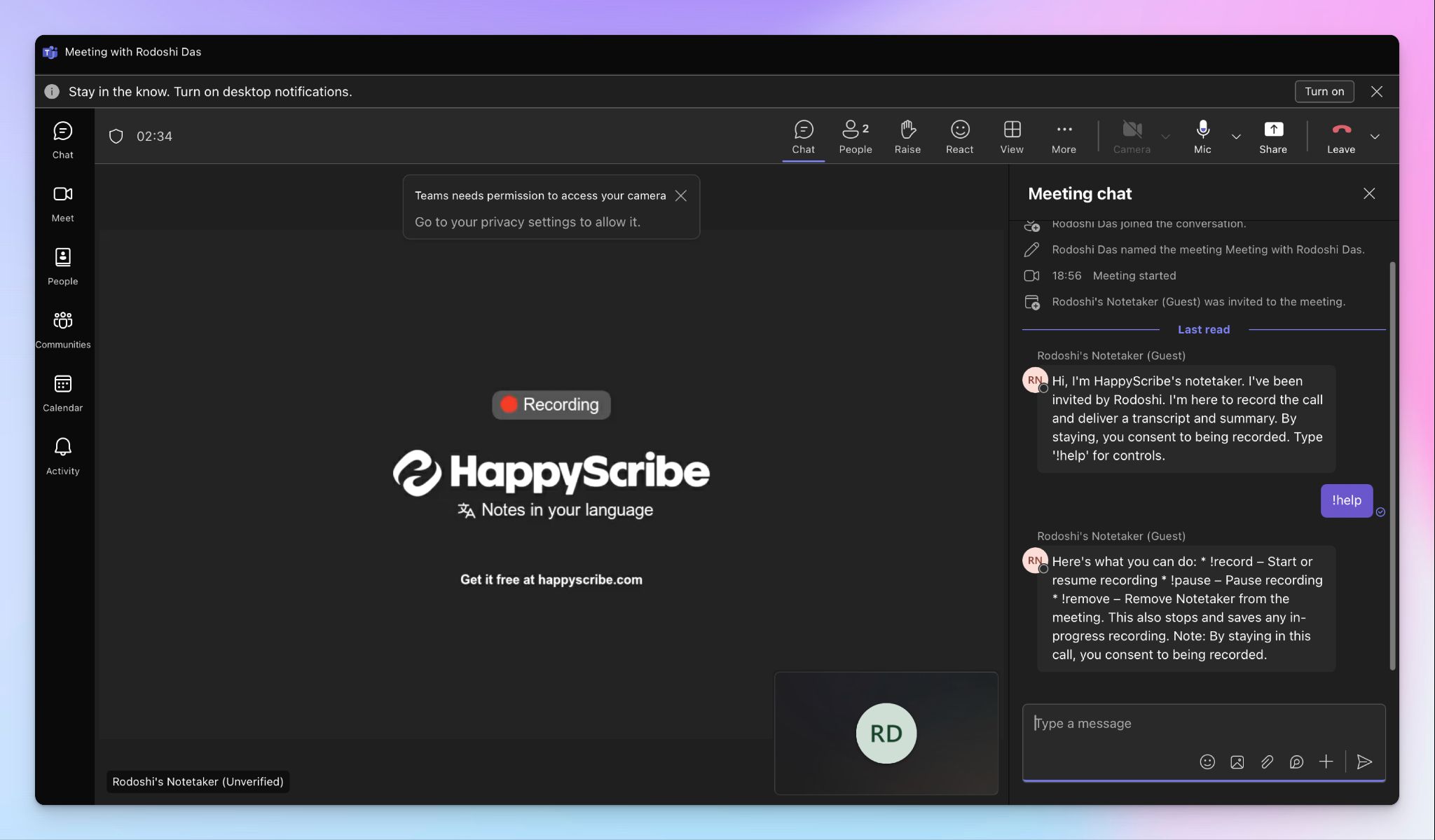
- Verbinden Sie Ihren Google- oder Outlook-Kalender oder fügen Sie den Teams-Meeting-Link ein, um den HappyScribe Notetaker einzuladen. Bei Präsenz-Meetings können Sie Audio ohne Bot aufnehmen.
- Für mehr Kontrolle öffnen Sie Einstellungen im Menü unten links und legen fest, wann der Notetaker beitreten soll, wer Transkripte sehen darf und wer die E-Mail-Zusammenfassung erhalten soll.
- Während eines Teams-Anrufs muss der Notetaker vom Meeting-Host zugelassen werden, bevor er aufzeichnen kann. Sie können während des Calls per Chat mit dem Notetaker steuern, was er tut.
- Das Meeting wird je nach Datenschutzeinstellung in den Workspace-Dateien oder im privaten Bereich gespeichert.
So nehmen Sie Meetings mit HappyScribe ohne Bot auf
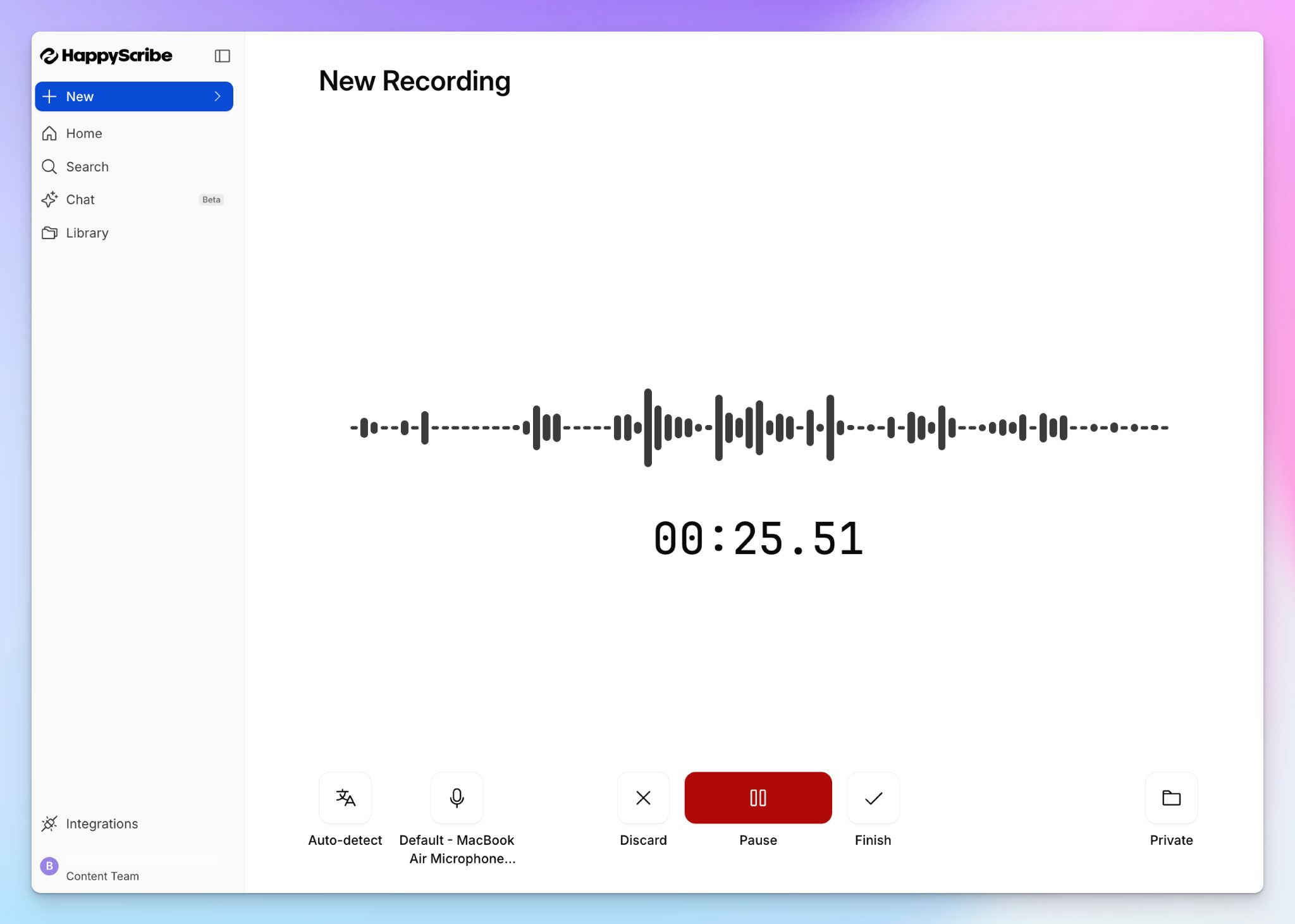
Wenn Sie an einem spontanen Anruf oder einer Präsenz-Diskussion teilnehmen, können Sie Meetings ohne Bot wie folgt aufnehmen:
- Melden Sie sich in Ihrem HappyScribe-Konto an und wählen Sie Audio aufnehmen.
- Erteilen Sie die nötigen Berechtigungen und drücken Sie Aufnahme starten.
- Sie können die Sprache, die Audioquelle und den Speicherordner anpassen.
- Wenn Sie fertig sind, speichern Sie die Aufnahme – das Transkript ist in Sekunden bereit. So einfach ist das!
💡 Wussten Sie schon?
Mit HappyScribe können Sie zuvor aufgezeichnete Teams-Meetings und andere Videodateien von Ihrem Gerät, Google Drive, Dropbox und Box hochladen und mit derselben Genauigkeit wie Online-Meetings transkribieren.
Microsofts native Optionen vs. HappyScribe: Welcher Notetaker ist der beste für Microsoft Teams Meetings?
| Funktion | Microsoft Teams (nativ) | HappyScribe |
|---|---|---|
| KI-generierte Meeting-Notizen | ✅ Erfordert Teams Premium, Microsoft 365 oder Copilot-Lizenz | ✅ In allen Tarifen verfügbar, auch im kostenlosen |
| Sprach-Support | ❌ Unterstützt rund 40 Sprachen. Erkennt nur 10 Sprachen automatisch in mehrsprachigen Meetings | ✅ 150+ Sprachen und Dialekte mit automatischer Erkennung |
| Datei-Transkription | ❌ In Teams nicht unterstützt | ✅ Laden Sie Video- und Audiodateien von Ihrem Gerät oder aus dem Cloud-Speicher hoch und transkribieren Sie sie |
| Funktioniert ohne Admin-Setup | ❌ IT-Admin muss Transkriptions-, Aufzeichnungs- und Copilot-Richtlinien aktivieren | ✅ Kalender verbinden und loslegen |
| Plattformübergreifender Support | ❌ Nur Teams-Meetings | ✅ Teams, Google Meet, Zoom und Präsenz-Meetings |
| Aufnahme ohne Bot | ❌ Nativ nicht verfügbar | ✅ Audio-Recorder ohne Bot funktioniert im Browser und in der Mobile-App |
| Integrationen außerhalb von Microsoft 365 | ❌ Notizen funktionieren am besten innerhalb von Microsoft-Tools wie OneDrive, SharePoint und Loop | ✅ Meeting-Daten via MCP, API und Zapier in andere Tools weiterleiten |
| Sicherheit und Compliance | ✅ Microsoft-365-Compliance-Framework | ✅ SOC 2 Type II, DSGVO-konform und speichert Daten in einem ISO-27001-konformen Rechenzentrum in der EU |
| Kostenloser Tarif mit KI-Notizen | ❌ Keine kostenlose Option für KI-generierte Notizen | ✅ Unbegrenzte Aufnahmen (45 Min. pro Meeting) im kostenlosen Tarif |
Was ist der beste Weg, in Microsoft Teams Notizen zu machen?
Microsoft Teams gibt Ihnen die Werkzeuge, um Meeting-Notizen nativ zu erstellen, aber die Erfahrung hängt von Ihrer Lizenz-Stufe, der Admin-Konfiguration und Ihrer Toleranz für KI-Genauigkeit jenseits des Englischen ab. Wenn Ihr Team komplett in Microsoft 365 arbeitet und Sie nur ein paar Meetings pro Monat haben, können die integrierten Optionen reichen.
Für alle anderen nimmt HappyScribe die Reibungspunkte aus dem Prozess. Die Lösung funktioniert mit Teams, Google Meet, Zoom und Präsenz-Meetings, mit über 95 % Genauigkeit und ohne Admin-Setup. Sie erhalten Sicherheit auf Enterprise-Niveau und einen einheitlichen Workspace, der Ihre Daten nicht in einem einzigen Ökosystem einsperrt.
FAQs zum Notizenmachen in Microsoft Teams Meetings
Kann ich während eines Microsoft Teams Meetings Notizen machen?
Ja. Sobald ein Meeting startet, können Sie über die Meeting-Steuerungen den Notiz-Bereich öffnen, um Tagesordnungspunkte, wichtige Punkte und Aufgaben manuell auf einer Loop-Seite zu erfassen. Alle eingeladenen Teilnehmenden können dieselbe Seite in Echtzeit gemeinsam bearbeiten, sodass alle auf demselben Stand bleiben. Nach dem Meeting können Sie die Notizen über den Recap-Tab oder den Meeting-Chat teilen.
Gibt es einen Meeting-Notetaker in Teams?
Teams enthält einen AI Notetaker, wenn Sie eine Lizenz für Teams Premium oder Microsoft 365 Copilot haben. Über Intelligent Recap werden nach Meeting-Ende KI-Zusammenfassungen mit empfohlenen Aufgaben, Sprecher-Timelines und Kapiteln erstellt. Ohne eine dieser Lizenzen gibt es keine integrierte Möglichkeit, Diskussionen automatisch zusammenzufassen. Externe Tools wie HappyScribe funktionieren als AI Notetaker für MS Teams, Zoom und Google Meet, ohne dass eine teure Microsoft-Lizenz nötig ist.
Kann ich ein Teams-Meeting transkribieren, ohne es aufzuzeichnen?
Ja. Sie können die Live-Transkription über die Meeting-Steuerungen starten, ohne die Aufzeichnung einzuschalten. Das Transkript erfasst die gesprochenen Worte mit Sprecherzuordnung und Zeitstempeln und wird nach dem Meeting in OneDrive oder SharePoint gespeichert. Beachten Sie: Die Transkription allein erstellt keine Meeting-Zusammenfassungen und extrahiert keine Aufgaben. Sie erhalten ein reines Wort-für-Wort-Protokoll, keine aufbereiteten Erkenntnisse.
Was ist der beste Weg, in Teams Notizen zu machen?
Wenn Ihre Organisation über Copilot oder Teams Premium verfügt, kann Intelligent Recap eine Diskussion automatisch zusammenfassen und nach Meeting-Ende wichtige Details aufbereiten. Für Teams ohne diese Lizenzen oder mit Bedarf nach mehr Sprachen verbindet sich HappyScribe mit Ihrem Kalender und erfasst Meeting-Notizen in Microsoft Teams mit Support für 150+ Sprachen, KI-generierten Zusammenfassungen und einem durchsuchbaren Workspace. So oder so: Der beste Ansatz ist einer, der automatisch läuft, damit Sie sich auf das Gespräch konzentrieren können statt auf das Tippen.
Wie macht man in Teams kostenlos Meeting-Notizen?
Öffnen Sie ein neues Meeting oder treten Sie einem bestehenden bei und klicken Sie in den Meeting-Steuerungen auf Notizen, um eine gemeinsame Loop-Seite zu starten. Sie können während des Meetings ohne Zusatzkosten Tagesordnungspunkte erfassen, Aufgaben zuweisen und wichtige Punkte festhalten. Das ist ein manueller Prozess – KI-generierte Zusammenfassungen erhalten Sie im kostenlosen Microsoft-365-Tarif also nicht. Wer kostenfreie automatische Notizen möchte: Der kostenlose Plan von HappyScribe bietet unbegrenzte Meeting-Aufnahmen (45 Minuten pro Meeting) mit KI-Zusammenfassungen und Transkripten auf jedem mobilen Gerät oder Desktop-Browser.
Was ist der beste Weg, Microsoft Teams Meetings zu transkribieren?
Die native Option ist die Live-Transkription, die gesprochene Worte während des Meetings in ein zeitgestempeltes Protokoll umwandelt. Für englischsprachige Meetings funktioniert das gut, in anderen Sprachen und schnellen Gesprächen sinkt die Genauigkeit jedoch. Für Teams, die in mehr Sprachen höhere Genauigkeit brauchen, transkribiert HappyScribe Teams-Meetings in 150+ Sprachen mit 95 % Genauigkeit, lässt Sie Meeting-Notizen bearbeiten, vergangene Gespräche durchsuchen und Notizen über einen einzigen Link mit anderen teilen. Sie können auch zuvor aufgezeichnete Meeting-Dateien hochladen, falls Sie lieber im Nachhinein transkribieren.

Biplab Mazumder
Biplab is a content marketer and writer who helps high-growth brands scale content visibility across AI search channels. His works have been published in HubSpot, Freshworks, Atlassian, SurferSEO, etc. When he's not planning content strategy, he's testing AI content workflows and use cases.