![De beste AI notetakers voor Microsoft Teams [2026]](/sanity-images/ejgwz1gl/redesign/5958675fdadf692267f3ba3da369f11c4f9ae62a-1536x1024.png?auto=format&w=1536.0&rect=58,88,1460,730&h=768)
Als u dagelijks Microsoft Teams gebruikt, herkent u dit waarschijnlijk: een vergadering eindigt en u vraagt zich af wat er eigenlijk is besloten. Actiepunten staan in de chat, opvolgingen in iemands notitieboek. Belangrijke details duiken dagen later op in 'even ter bevestiging'-berichten.
AI notetakers beloven dit op te lossen, maar ze werken niet allemaal op dezelfde manier. Sommige transcriberen alleen. Andere vatten samen, volgen beslissingen of integreren rechtstreeks met uw tech-stack.
Na het testen van meer dan 10 tools heb ik de vijf beste AI-tools voor notulen in Teams geselecteerd. In dit artikel laat ik u zien hoe elk van deze tools opnames, samenvattingen, delen en beveiliging aanpakt, zodat u de juiste voor uw workflow kunt vinden.
TL;DR
- HappyScribe: Het beste voor teams die meertalige vergaderingen houden en nauwkeurige notulen nodig hebben met sterke privacy- en compliance-controles
- Microsoft Copilot: Het beste voor teams die al Microsoft 365 gebruiken en hun notulen binnen Teams willen houden
- tl;dv: Het beste voor teams die vergaderingen analyseren over tijd, met samenvattingen, clips en CRM-gekoppelde inzichten in plaats van eenmalige notities
- ChatGPT Record: Het beste voor Mac-gebruikers die snelle, bewerkbare samenvattingen willen in ChatGPT
- Fireflies.ai: Het beste voor teams die vertrouwen op een doorzoekbaar vergaderarchief, sprekeranalyses en integraties buiten Microsoft
Waar moet u op letten bij een AI notetaker voor Teams?
Nauwkeurige notulen
Zoek tools die betrouwbaar beslissingen en context vastleggen, niet alleen woordelijke transcripties. U moet notulen met vertrouwen kunnen citeren zonder de opname opnieuw af te spelen om ze te controleren.
Soepele integratie met Teams
Een goed tool moet native aanvoelen in Microsoft Teams, of verbinding maken via uw agenda wanneer u een vergadering in Microsoft Teams wilt opnemen zonder extra instellingen. Als er handmatige stappen nodig zijn, schaalt het niet bij echte vergaderingen.
Veilige notulen
Vergaderingen behandelen vaak gevoelige onderwerpen. Privacy en beveiliging zijn niet optioneel — zoek daarom naar duidelijke toezeggingen rond AVG, SOC 2 en dataretentie.
Vergadersamenvattingen en actiepunten
Transcripties zijn handig als referentie, maar samenvattingen zijn wat mensen daadwerkelijk lezen. En actiepunten moeten duidelijk geformuleerd zijn, niet vatbaar voor interpretatie of begraven in een lang tekstblok.
Eenvoudig notulen delen
Controleer hoe notulen na de vergadering worden gedeeld. De juiste mensen moeten er snel toegang toe hebben zonder handmatig content te kopiëren en plakken.
Wat zijn de beste AI notetakers voor Microsoft Teams?
Hieronder een snelle vergelijking van de toonaangevende AI notetakers voor Microsoft Teams op het gebied van integratie, taalondersteuning, beveiliging en prijzen.
| Kenmerk | HappyScribe | Microsoft Copilot | tl;dv | OpenAI (ChatGPT Record) | Fireflies.ai |
|---|---|---|---|---|---|
| Het beste voor | Meertalige, privacygerichte Teams-notulen | Native Microsoft 365-workflows | Gestructureerde vergaderintelligentie | Persoonlijke samenvattingen op macOS | Doorzoekbaar vergadergeheugen |
| Teams-integratie | Agenda + vergaderlink | Ingebouwd in Teams | Bot neemt deel aan Teams | Geen directe Teams-verbinding | Bot + agenda |
| Talen | 120+ | Beperkt (afhankelijk van Teams-STT) | 30+ | Voornamelijk Engels | 100+ |
| Beveiliging | AVG, SOC 2 Type II | Microsoft 365-compliance | AVG, SOC 2 Type I | Workspace-gebaseerde controles | AVG, SOC 2 Type II |
| Prijzen vanaf | Gratis plan beschikbaar. Betaald plan vanaf $8,50/maand per gebruiker (jaarlijkse facturering) ou $17/maand per gebruiker (maandelijkse facturering) | $30/maand per gebruiker | Gratis plan beschikbaar. Betaald plan vanaf $29/maand per gebruiker | Inbegrepen in betaalde plannen | Gratis plan beschikbaar. Betaald plan vanaf $18/maand per gebruiker |
Met dit overzicht bekijken we elk tool in detail, te beginnen met HappyScribe.
1. HappyScribe
Het beste voor: Teams-gebruikers die nauwkeurige, deelbare notulen in meerdere talen nodig hebben, zonder de controle over hun gegevens op te geven
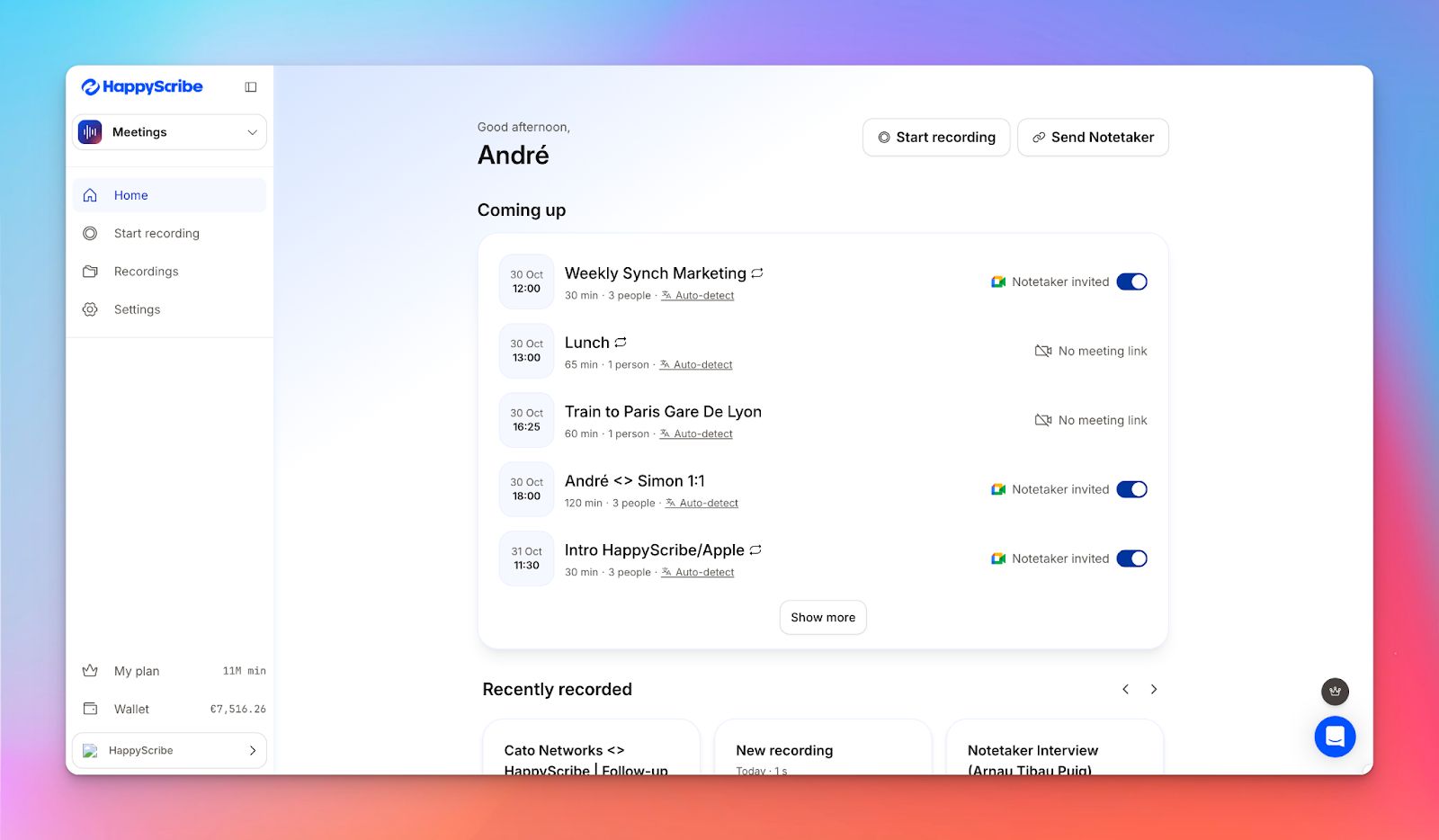
Van geplande vergaderingen tot last-minute gesprekken, de AI-notulist van HappyScribe voor Teams legt elke vergadering nauwkeurig vast.
Verbind het rechtstreeks met uw Outlook- of Google-agenda om automatisch aan vergaderingen deel te nemen en notities te maken, of plak een vergaderlink om spontane gesprekken vast te leggen.
Alle opnames, transcripties en AI-samenvattingen staan op één plek. Beveiliging en privacy zijn ingebouwd, met AVG-naleving, SOC 2 Type II-certificering, toegangscontroles en dataresidentie in de EU.
Belangrijkste functies van HappyScribe
Krijg doorzoekbare en deelbare vergadertranscripties
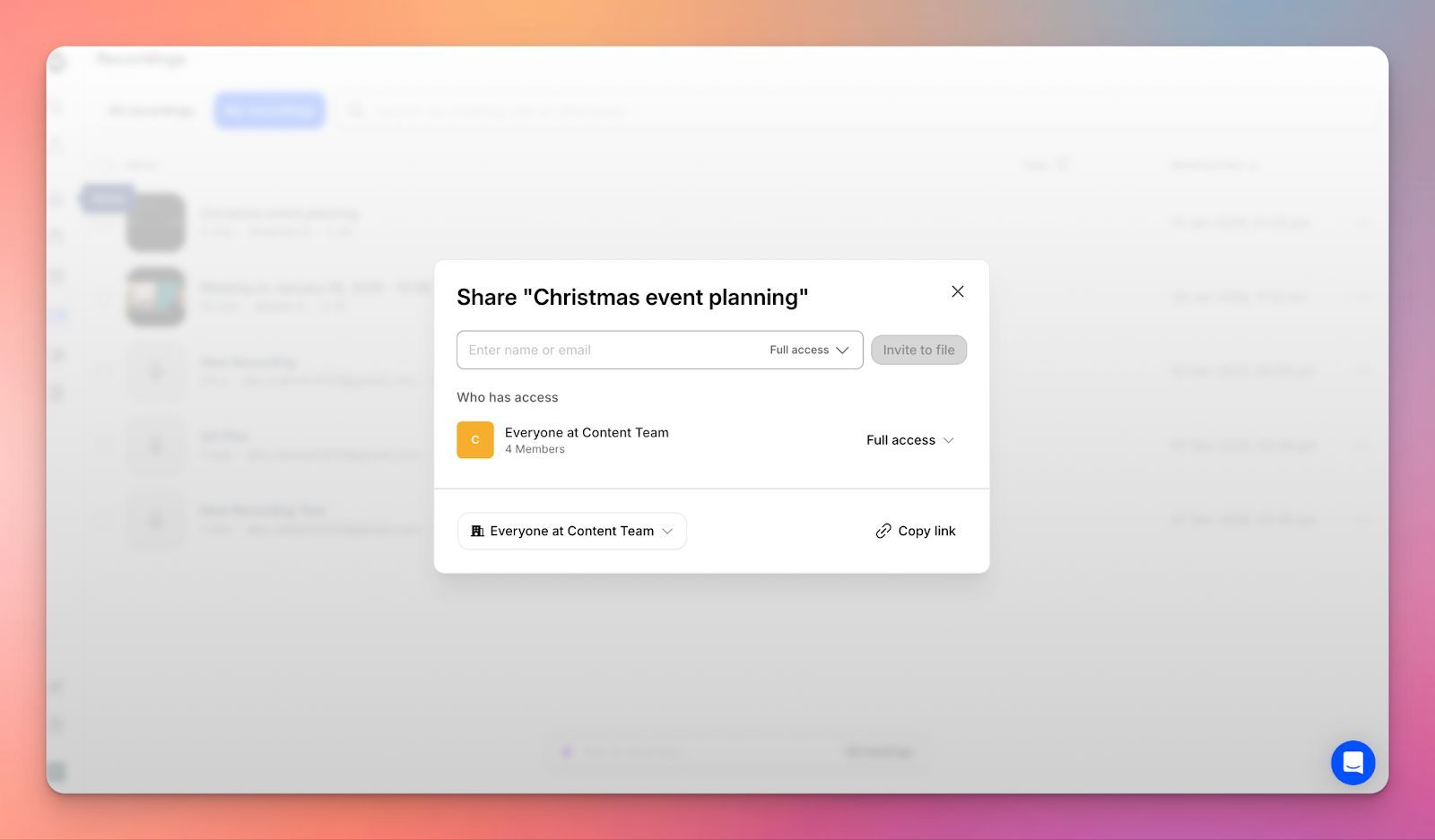
De AI-vergadernotulist van HappyScribe genereert automatisch transcripties en slaat ze op in een gedeelde werkruimte. U kunt zoeken over vergaderingen heen, links naar exacte momenten kopiëren en toegang delen zonder bestanden te exporteren.
Genereer samenvattingen en actiepunten, en haal belangrijke inzichten op met Ask AI
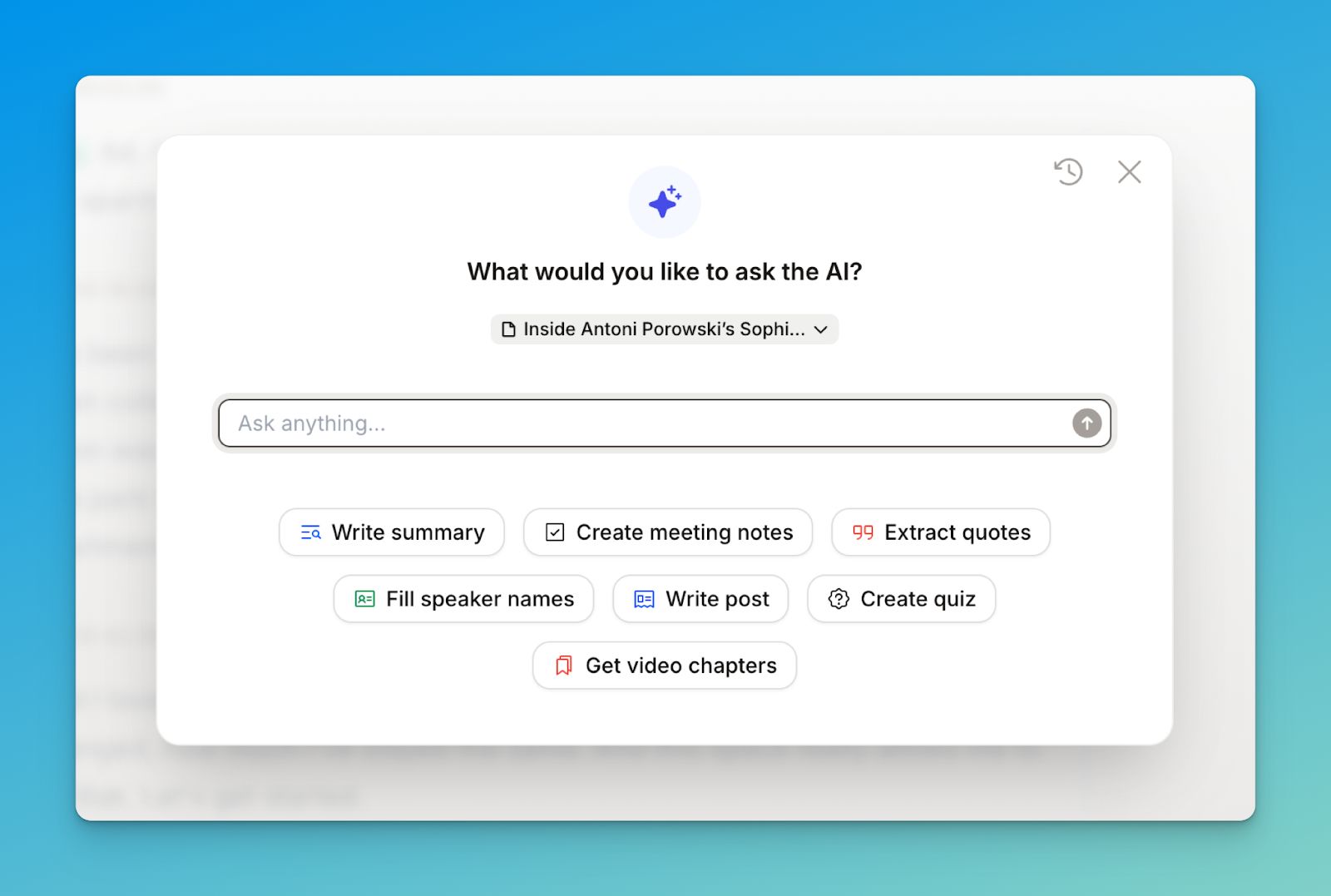
Elke vergadering krijgt een door AI gegenereerde samenvatting met beslissingen en volgende stappen. Als u de transcriptie later bewerkt, kan de samenvatting opnieuw worden gegenereerd om die wijzigingen weer te geven. AskAI stelt u in staat om een vergadering te bevragen nadat deze is afgelopen. U kunt specifieke citaten of verduidelijkingen vinden met de daadwerkelijke transcriptie als context.
Transcribeer vergaderingen in meer dan 140 talen en dialecten
Met HappyScribe kunt u vergaderingen transcriberen in meer dan 140 talen en dialecten. Welke taal uw team ook prefereert, de kans is groot dat HappyScribe deze ondersteunt.
Pas uw notetaker aan
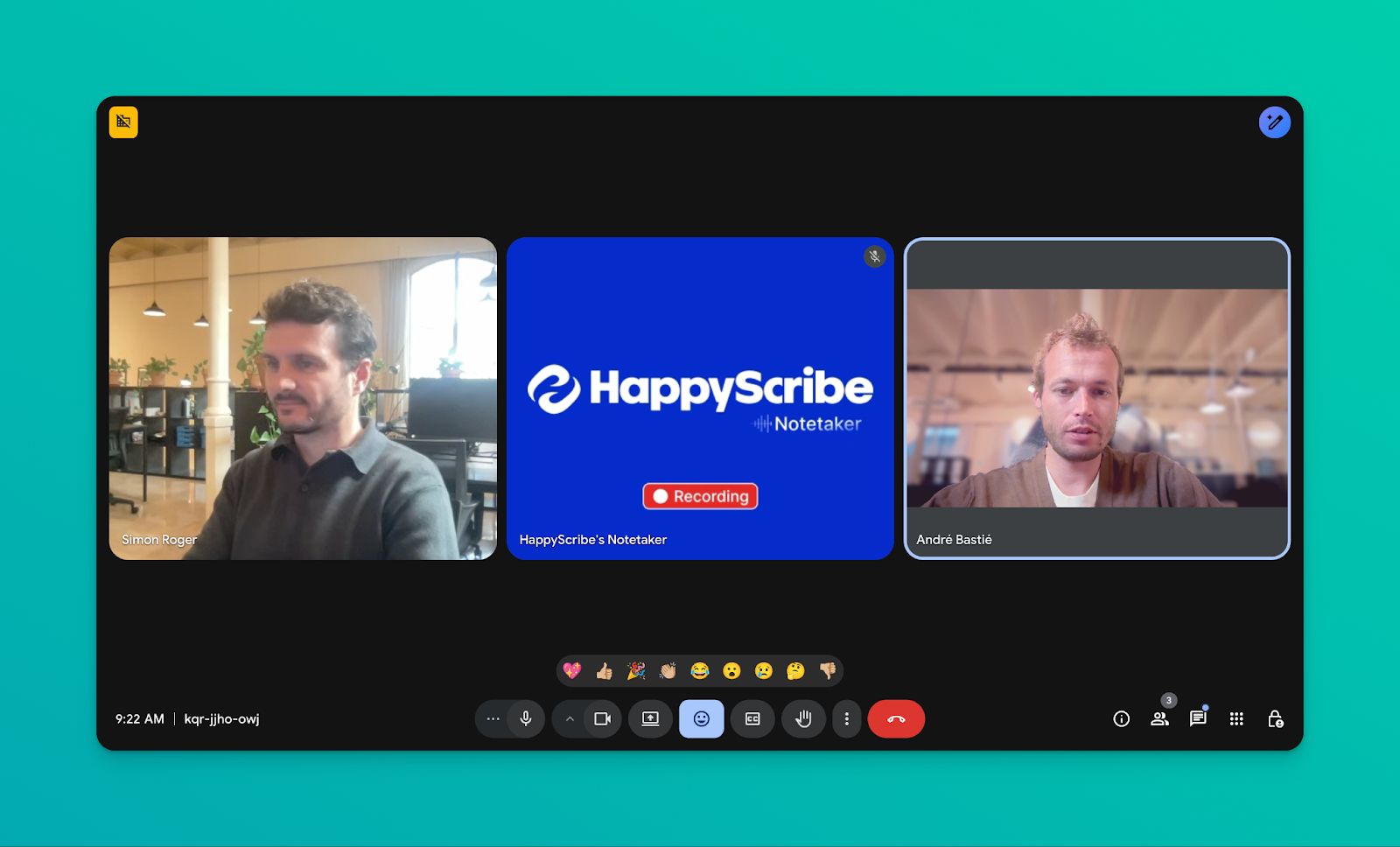
Bij betaalde abonnementen kunt u de naam van de bot, de branding en het gedrag bij het deelnemen aan vergaderingen aanpassen. Een klein detail, maar heel nuttig bij externe gesprekken.
Voordelen van HappyScribe
- Ondersteunt Microsoft Teams, Google Meet en Zoom via agenda- of vergaderlink-automatisering
- Levert door AI gegenereerde samenvattingen binnen enkele minuten in uw inbox of gekozen werkruimte
- Stelt u in staat de AI-notulist op elk moment tijdens een vergadering te pauzeren, hervatten of uitschakelen
- Neemt spontane gesprekken rechtstreeks vanuit de browser op, zelfs zonder vergaderlink
Nadelen van HappyScribe
- Nog geen speciale mobiele app (werkt via de browser op mobiel)
- Agenda-automatisering vereist een eenmalige configuratie in plaats van een configuratievrije implementatie
Prijzen van HappyScribe
- Gratis: Onbeperkte vergaderopnames (45 min/opname)
- Basic: $8,50/maand (jaarlijkse facturering) of $17/maand (maandelijkse facturering)
- Pro: $19/maand (jaarlijkse facturering) of $29/maand (maandelijkse facturering)
- Business: $59/maand (jaarlijkse facturering) of $89/maand (maandelijkse facturering)
- Enterprise:Neem contact op met sales voor oplossingen op maat
Wat zeggen echte gebruikers over HappyScribes AI notetaker?
Een enorme tijdsbesparing! De geautomatiseerde transcriptiesoftware van HappyScribe is een redding geweest als het gaat om het creëren van content uit interviews. Het doet alles wat ik nodig heb, maakt het gemakkelijk en krijgt het werk snel en nauwkeurig gedaan. Sterk aanbevolen. Judy
How to use HappyScribe AI note taker for MS Teams: A step-by-step guide
- Connect your Google or Outlook calendar so HappyScribe can automatically join scheduled meetings. If you want more control, you can also paste a meeting link and invite the notetaker manually.
- Open Meetings from the left sidebar. Use the options on the right to decide when the notetaker should join and who receives the email summary afterward.
- Ga naar Settings in the top right to choose when recording starts and who has access to the transcript.
- When the meeting begins, the host needs to admit the notetaker before recording can start. You can also interact with it via chat to manage the session.
- Once the call ends, the recording and notes are saved to your Workspace or your Private section, based on how your privacy settings are configured.
You can also upload pre-recorded audio files of Teams meetings if automation isn’t an option.
2. Microsoft Copilot
Het beste voor: Organizations already standardized on Microsoft 365 who want notes without external tools
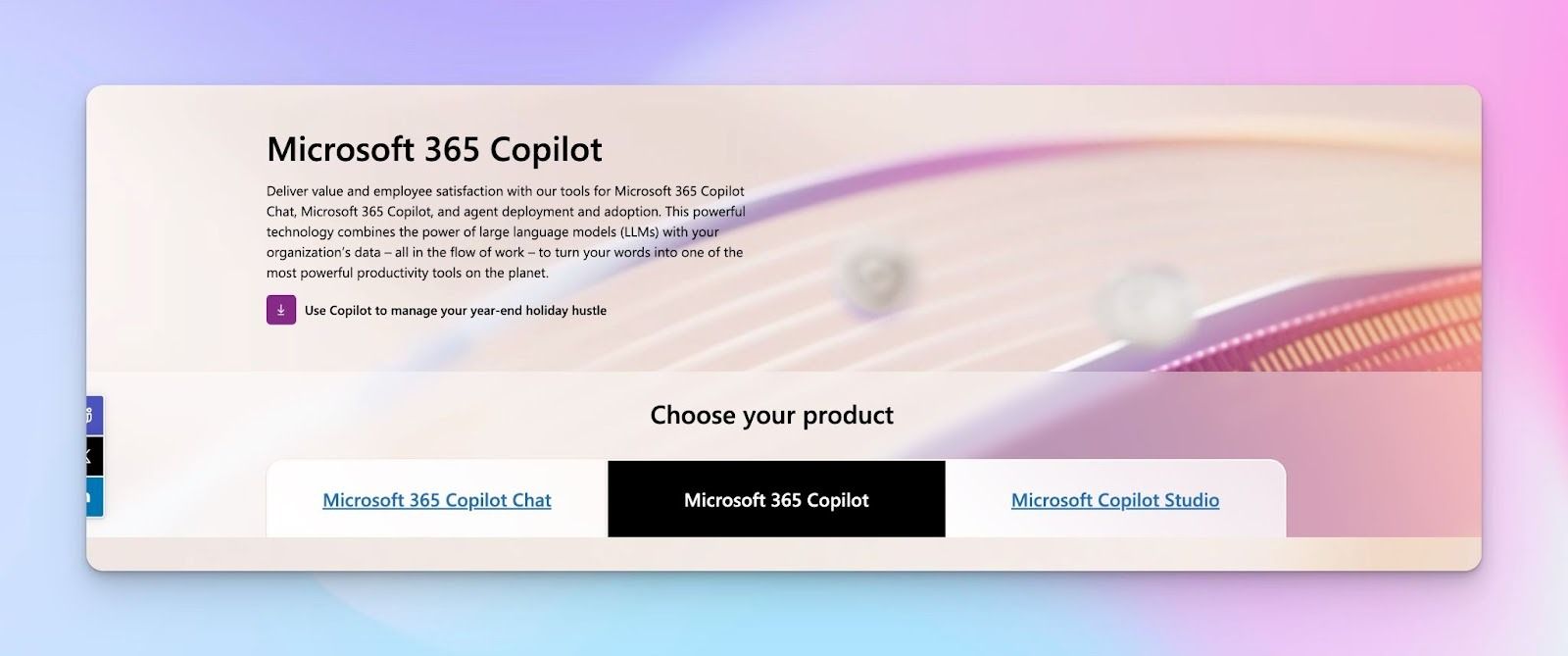
Voor organisaties die al Microsoft 365 gebruiken, is Copilot de weg van de minste weerstand. Doordat het toegang heeft tot uw agenda, inbox, chats en bestanden, begrijpt het de context voorbij de vergadering zelf en kan het updates uit al uw werk samenvoegen.
Belangrijkste functies van Microsoft Copilot
- Intelligente vergaderrecap genereert automatisch samenvattingen met belangrijke discussiepunten, beslissingen en actiepunten
- Stel vragen tijdens de vergadering en krijg antwoorden uit de discussie, inclusief een snelle samenvatting als u te laat aansluit
- Vergaderinzichten worden overgenomen in Word, Excel en PowerPoint zonder handmatig kopiëren of gegevensoverdracht
- Facilitatormodus houdt de agenda, tijd bij en houdt de vergadering bij het onderwerp (Copilot-licentie vereist)
- Copilot in Microsoft 365-apps helpt met Outlook-e-mail, Excel-analyse en Word-contentcreatie buiten vergaderingen om
Voordelen van Microsoft Copilot
- Geen configuratie nodig als u al Microsoft 365 hebt
- Geen zichtbare bot-deelnemer die gesprekken binnentreedt, wat de psychologische barrière wegneemt die sommige klanten ervaren bij tools van derden
- Native beveiliging en compliance worden overgenomen van uw Microsoft 365-tenant
- Vergadercontext verbindt met bredere werkpatronen via Microsoft Graph-gegevens
- Continue functie-updates als onderdeel van de productroadmap van Microsoft
Nadelen van Microsoft Copilot
- Vereist Microsoft 365 Copilot-licentie
- Beperkte transparantie over taaldekking
- Niet beschikbaar voor vergaderingen die buiten uw organisatie worden gehost
Prijzen van Microsoft Copilot
- Microsoft 365 Copilot: $ 30 per gebruiker/maand (bestaande Microsoft 365-licentie vereist)
- Vereiste: Requires a qualifying Microsoft 365 plan (e.g., E3, E5, Business Standard, or Business Premium)
Opmerking: Copilot Chat is included for eligible Microsoft Entra ID users with M365, but offers fewer features than full Copilot.
3. tl;dv
Het beste voor: Teams where meetings feed sales, research, or product workflows
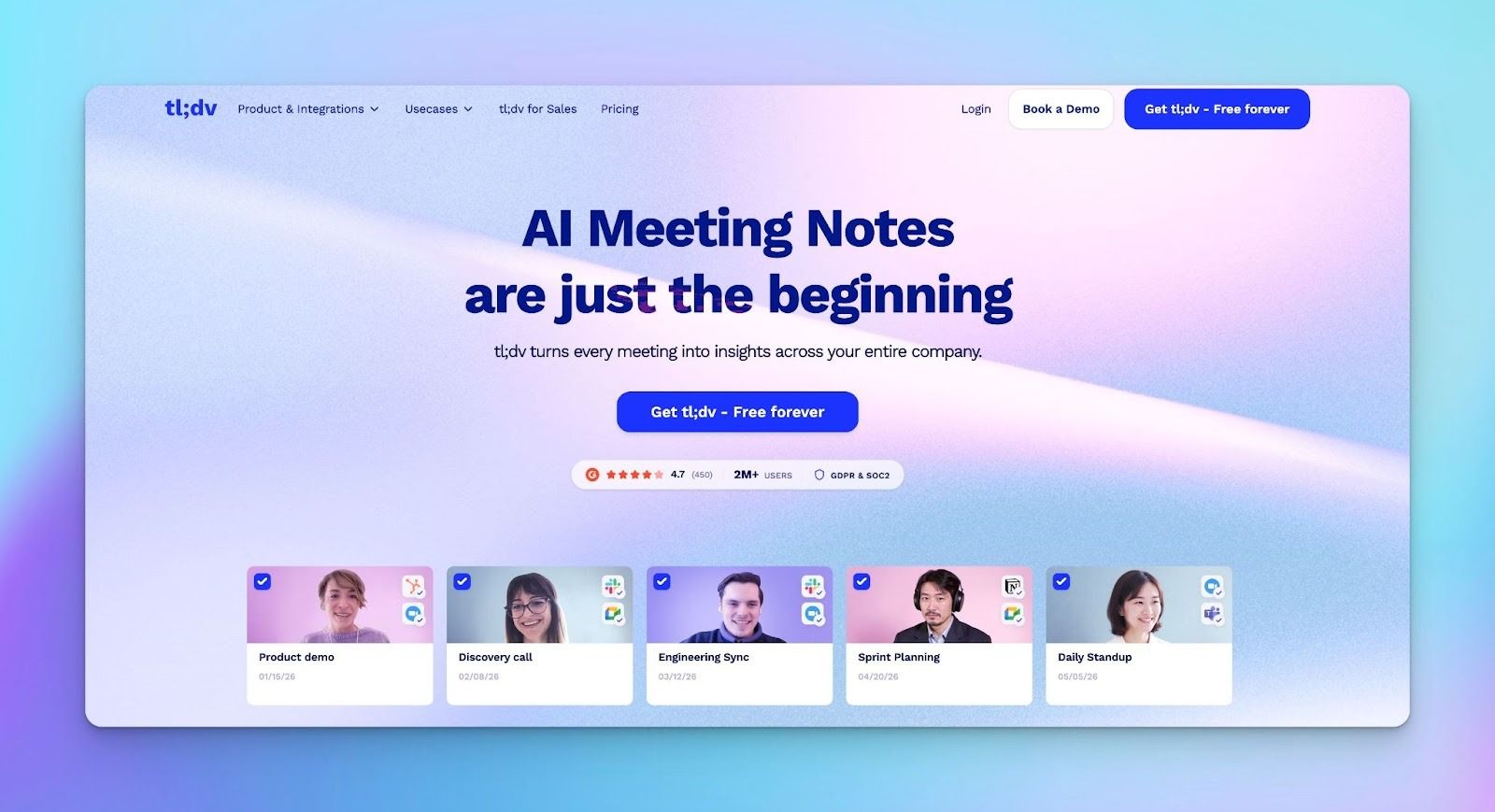
tl;dv neemt deel aan Microsoft Teams-gesprekken, neemt ze op en produceert samenvattingen, transcripties en clips. Waar het uitblinkt is aggregatie: het trekt inzichten uit meerdere vergaderingen in plaats van elk gesprek afzonderlijk te behandelen.
Omdat tl;dv sterk gericht is op de use cases van verkoopteams, kan het zwaarder aanvoelen dan eenvoudige notitietools. Als u alleen snelle notities wilt, blijven sommige functies mogelijk ongebruikt.
Belangrijkste functies van tl;dv
- Neem onbeperkt Teams-vergaderingen op en transcribeer ze met basis AI-samenvattingen in het gratis abonnement
- Synchroniseer notities automatisch met Salesforce, HubSpot en andere tools
- Analyseer meerdere vergaderingen om trends, vermeldingen van concurrenten en klantfeedback te ontdekken; verstuur geplande rapporten
- De salescoachingfunctie volgt de naleving van het playbook en de afhandeling van bezwaren, en biedt prestatie-scorecards
- Ontvang realtime transcripties in meer dan 30 talen met sprekeridentificatie
Voordelen van tl;dv
- Sterke analysemogelijkheden na vergaderingen
- Duidelijke opties voor datahosting in de EU
- Gratis abonnement met onbeperkte vergaderingen
Nadelen van tl;dv
- Geen native mobiele app; gesprekken alleen via mobiel vereisen workarounds
- Video-opname en geavanceerde analyses vereisen betaalde abonnementen
- De interface is verkoopgericht, wat complex kan aanvoelen voor eenvoudige vergaderdocumentatie
Prijzen van tl;dv
- Gratis
- Pro: $29/maand per gebruiker
- Business: $98/maand per gebruiker
4. ChatGPT Record
Het beste voor: Individual users who want fast meeting summaries using ChatGPT
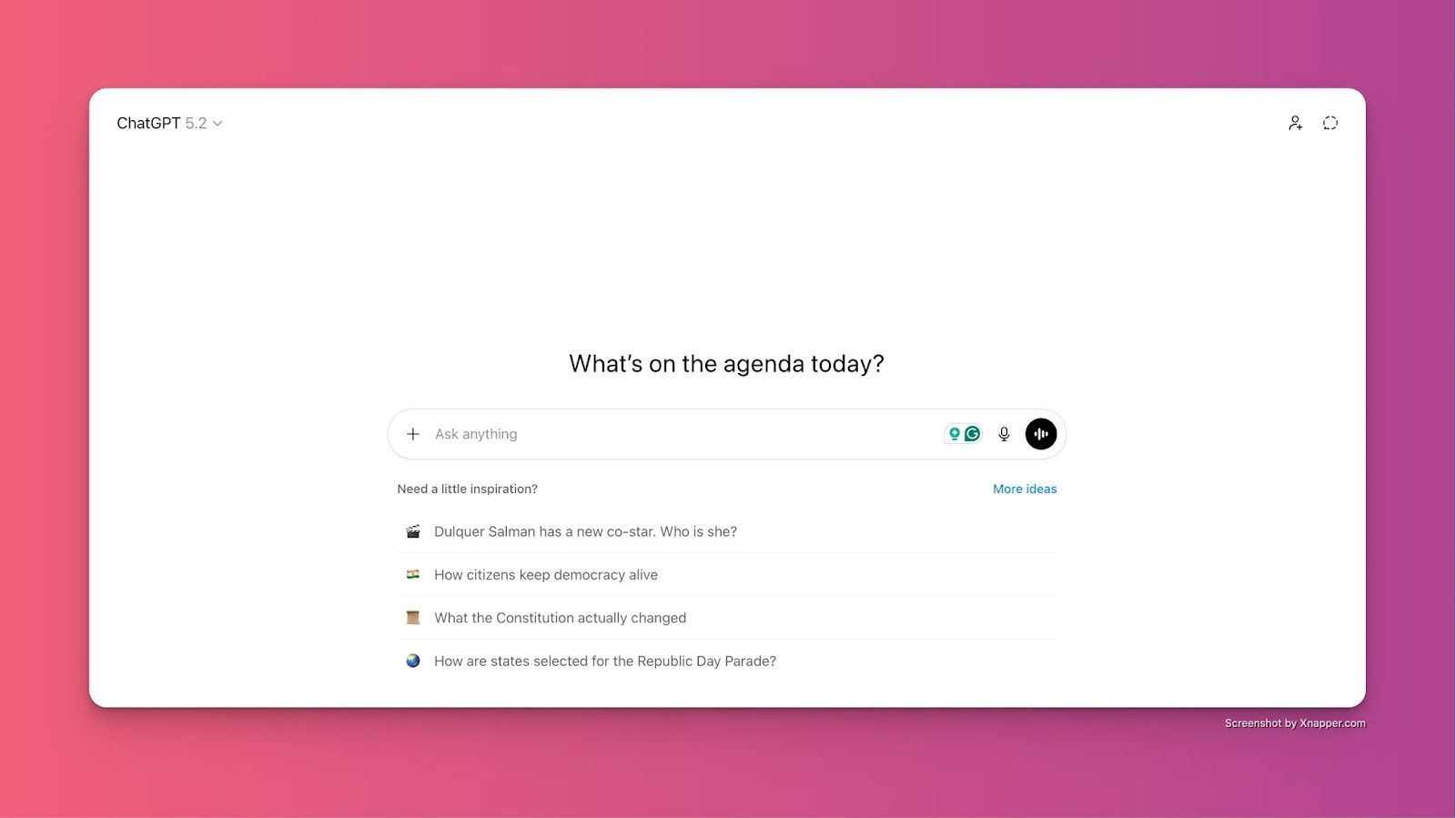
OpenAI heeft de opnamemodus aan ChatGPT toegevoegd als een algemene transcriptiefunctie, niet als een Teams-specifieke assistent.
U start de opname handmatig op macOS, ChatGPT transcribeert in realtime en genereert vervolgens een gestructureerde samenvatting in een privé canvas. Er is geen vergaderbot, geen agenda-automatisering en geen gedeelde werkruimte.
Belangrijkste functies van ChatGPT Record
- Vergaderingen genereren bewerkbare Canvas-documenten met gestructureerde samenvattingen, actiepunten en beslissingen
- Detecteert meerdere sprekers, maar sprekerlabels worden niet weergegeven
- ChatGPT kan eerdere canvassen en transcripties doorzoeken om vragen over vorige vergaderingen te beantwoorden
- Zet samenvattingen om in e-mails, projectplannen, blogposts of documentatie
- Neemt tot 2 uur per sessie op; langere vergaderingen stoppen en worden automatisch geüpload
Voordelen van ChatGPT Record
- Zet vergaderdiscussies om in professionele e-mails en rapporten
- Gebruikt vergadercontext voor onderzoek, programmeren en analyse met ChatGPT
- Het Canvas-formaat maakt het bewerken van notities en samenwerking eenvoudiger dan statische transcripties
- Inbegrepen voor bestaande ChatGPT-abonnees zonder extra abonnement
Nadelen van ChatGPT Record
- Geen directe Microsoft Teams-integratie
- Geen video-opname
- Samenwerking vereist handmatig delen
Prijzen van ChatGPT Record
ChatGPT Record heeft geen losse prijs. Het is zonder extra kosten inbegrepen bij de volgende betaalde ChatGPT-abonnementen en is niet beschikbaar in het gratis niveau:
- Plus: $20/maand (individuele gebruikers)
- Pro: $200/maand (intensieve gebruikers, hogere limieten)
- Team: $25/gebruiker/maand (jaarlijkse facturering) of $30/gebruiker/maand (maandelijkse facturering), minimaal 2 gebruikers
- Business: Prijs op maat
- Enterprise: Prijs op maat
Opmerking: Record mode is currently available in supported desktop environments (e.g., macOS) and does not require a separate add-on.
5. Fireflies
Het beste voor: Teams that want a searchable meeting history with broad integrations
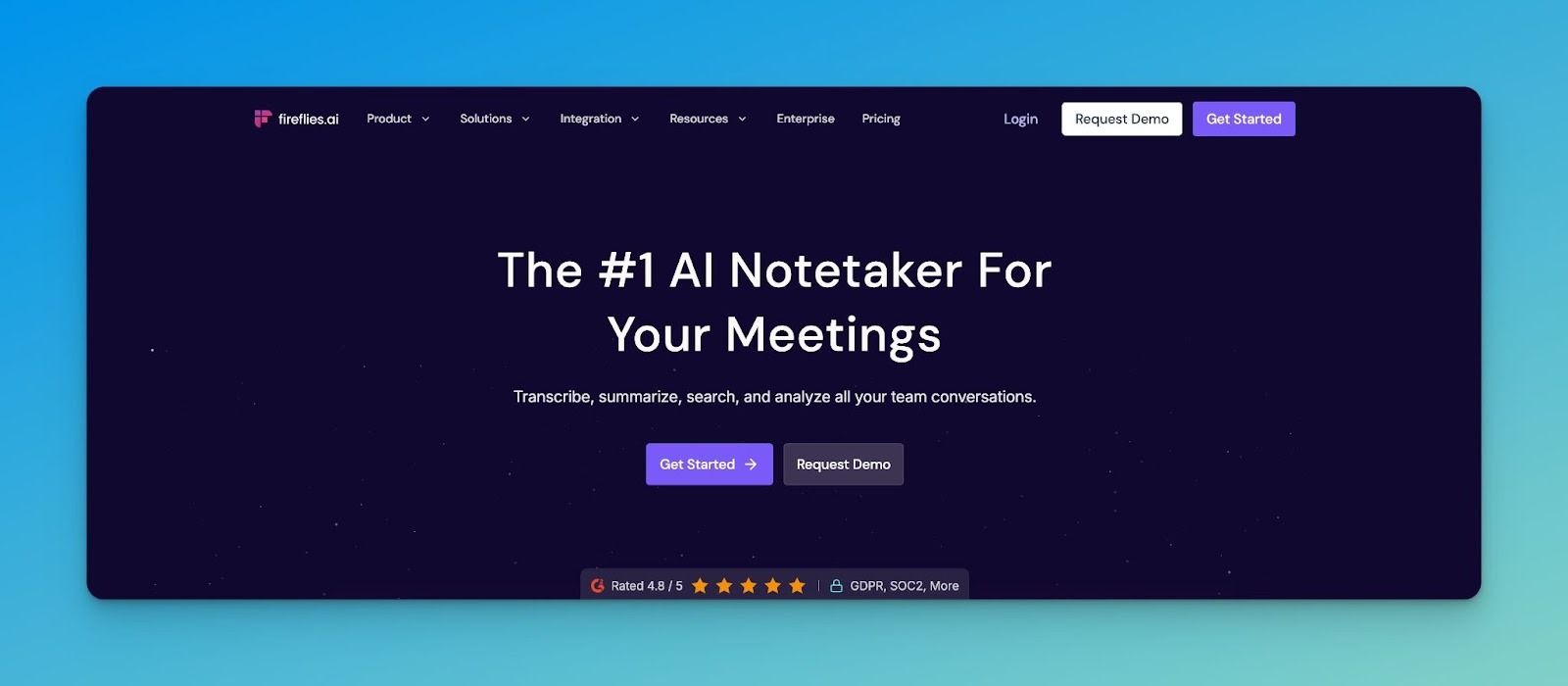
Fireflies.ai richt zich sterk op het terugvinden van informatie. Het neemt Teams-vergaderingen op, transcribeert ze en maakt eerdere gesprekken doorzoekbaar tot op specifieke zinnen.
Fireflies ondersteunt veel integraties en analysefuncties, wat handig of overweldigend kan zijn, afhankelijk van hoe gestructureerd uw team al is.
Belangrijkste functies van Fireflies
- Gebruik AskFred AI omask questions about meetings and get answers with quotes and timestamps
- Houd spreektijd, sentiment, deelname bij en filter vergaderingen op onderwerpen zoals taken of budgetten
- Maak en deel korte audioclips van vergaderingen
- Ontdek automatisch terugkerende thema's over vergaderingen heen
- Neem scherm en video op met transcriptie (Business-abonnement en hoger)
Voordelen van Fireflies
- Integreert met CRM's, projectmanagementtools en meer dan 200 apps om inzichten automatisch te routeren
- Zoeken werkt over jaren aan vergaderarchieven voor historische context
- Sprekeridentificatie en analyses kwantificeren vergaderefficiëntie en deelname
- Kanalen en groepen organiseren vergaderingen per team of project voor toegangscontrole
Nadelen van Fireflies
- Geavanceerde functies gebruiken AI-credits, waardoor de prijsstelling complexer wordt
- Het gratis opslaglimiet van 800 minuten raakt snel vol bij dagelijkse vergaderingen
Prijzen van Fireflies
- Gratis
- Pro: $18/maand per gebruiker
- Business: $29/maand per gebruiker
- Enterprise: $39/maand per gebruiker
Welke AI notetaker voor MS Teams moet u kiezen?
Organisaties die al in Microsoft 365 hebben geïnvesteerd, geven mogelijk de voorkeur aan Copilot, dat alles binnen Teams houdt, hoewel het enkele beperkingen heeft.
Voor teams wiens vergaderingen sales aansturen, bieden tl;dv en Fireflies diepgaandere post-vergaderintelligentie. En voor individuen die gewoon snelle persoonlijke notities willen, werkt ChatGPT Record goed. Voor teams die waarde hechten aan nauwkeurigheid, taalondersteuning, beveiliging en gebruiksgemak, HappyScribe onderscheidt zich als de beste AI notetaker voor Teams.
HappyScribe werkt uitstekend wanneer Teams-vergaderingen onderzoeks-, publicatie-, compliance- of documentatieworkflows voeden. U krijgt sterke sprekerherkenning, hoogwaardige samenvattingen, video- en audio-opname, en flexibele exportopties om notulen te delen met uw teamleden of klanten.
Veelgestelde vragen
Is er een AI-notulist voor Teams?
Teams ondersteunt AI-notulering via Microsoft 365 Copilot of de Facilitator-functie, en tools van derden zoals HappyScribe, tl;dv en Fireflies die via links aan vergaderingen deelnemen. Copilot werkt het beste binnen uw Microsoft 365-tenant en vereist een licentie.
Heeft Teams een AI-transcriptietool?
Ja. Teams bevat live transcriptie, en Copilot kan daaruit samenvattingen en notulen maken wanneer dit is ingeschakeld en gelicentieerd. Transcriptie moet ingeschakeld zijn voor volledige AI-samenvattingen.
Hoe schakelt u de Microsoft Teams AI Note Taker in?
Organisatoren moeten AI-functies inschakelen en live transcriptie aanzetten. Deelnemers hebben ook een Copilot- of Teams Premium-licentie nodig om AI-notulen te kunnen gebruiken.
Wat is de Microsoft-app voor AI-notulen?
Microsoft 365 Copilot biedt AI-vergadernotulen, samenvattingen en follow-ups binnen Teams. Het is geïntegreerd in Microsoft 365-apps en vereist een licentie.
Kunnen AI-tools handmatig notulen maken in Teams-vergaderingen vervangen?
Ja, vooral bij terugkerende of belangrijke Microsoft Teams-vergaderingen waar details zich snel opstapelen. Vergeleken met handmatig notulen maken, kan een AI-gestuurde vergaderassistent context, beslissingen en kernpunten consistent vastleggen zonder deelnemers af te leiden. Dit vermindert de cognitieve belasting tijdens het gesprek en zorgt ervoor dat iedereen zich op de discussie kan concentreren in plaats van te typen.
Hoe verbeteren AI-vergaderassistenten de opvolging na een gesprek?
Een goede AI-vergaderassistent, zoals HappyScribe, gaat verder dan samenvattingen. Hij kan notulen genereren met duidelijke taakextractie, vervolgacties markeren en AI-gegenereerde notulen delen in een format dat het hele team op één lijn houdt. Het ondersteunt de productiviteit van uw team rechtstreeks, aangezien actiepunten niet langer afhankelijk zijn van het geheugen of verspreide berichten.

Akshay Kumar
Akshay builds pieces meant to reach people and stay visible where it matters. For him, it’s less about the name and more about whether the words did what they were meant to.