Een audiobestand omzetten naar tekst zou een simpele taak moeten zijn in 2026, maar hier zijn we dan. Handmatige transcriptie kost enorm veel tijd, en er is altijd het risico op fouten bij geautomatiseerde transcripties.
En op de een of andere manier bieden de gratis tools u nauwelijks bewerkings- of exportopties, zelfs als u een goede transcriptie heeft.
De oplossing? Dit blogartikel.
Ik heb alleen de beste manieren voor u verzameld om audio naar tekst te transcriberen in 2026. Kies de methode die bij uw situatie past en krijg nauwkeurige transcripties in enkele seconden.
TL;DR:
1. HappyScribe AI: Beste keuze voor snelle, eenvoudige en nauwkeurige audio-naar-tekst transcriptie
2. Ingebouwde spraaktyptools: Beste keuze voor lichte transcripties onderweg
3. ChatGPT Record: Beste keuze voor ChatGPT Plus-gebruikers op macOS
4. Professionele transcriptiediensten: Beste keuze voor gereguleerde sectoren, zoals juridische en medische teams
5. Speech-to-text API: Beste keuze voor ontwikkelaars die controle willen over kosten
Beste manieren om een audiobestand naar tekst om te zetten
Hier zijn 5 manieren om een audiobestand naar tekst om te zetten, te beginnen met de eenvoudigste en meest nauwkeurige methode.
1. HappyScribe's AI spraak-naar-tekst app
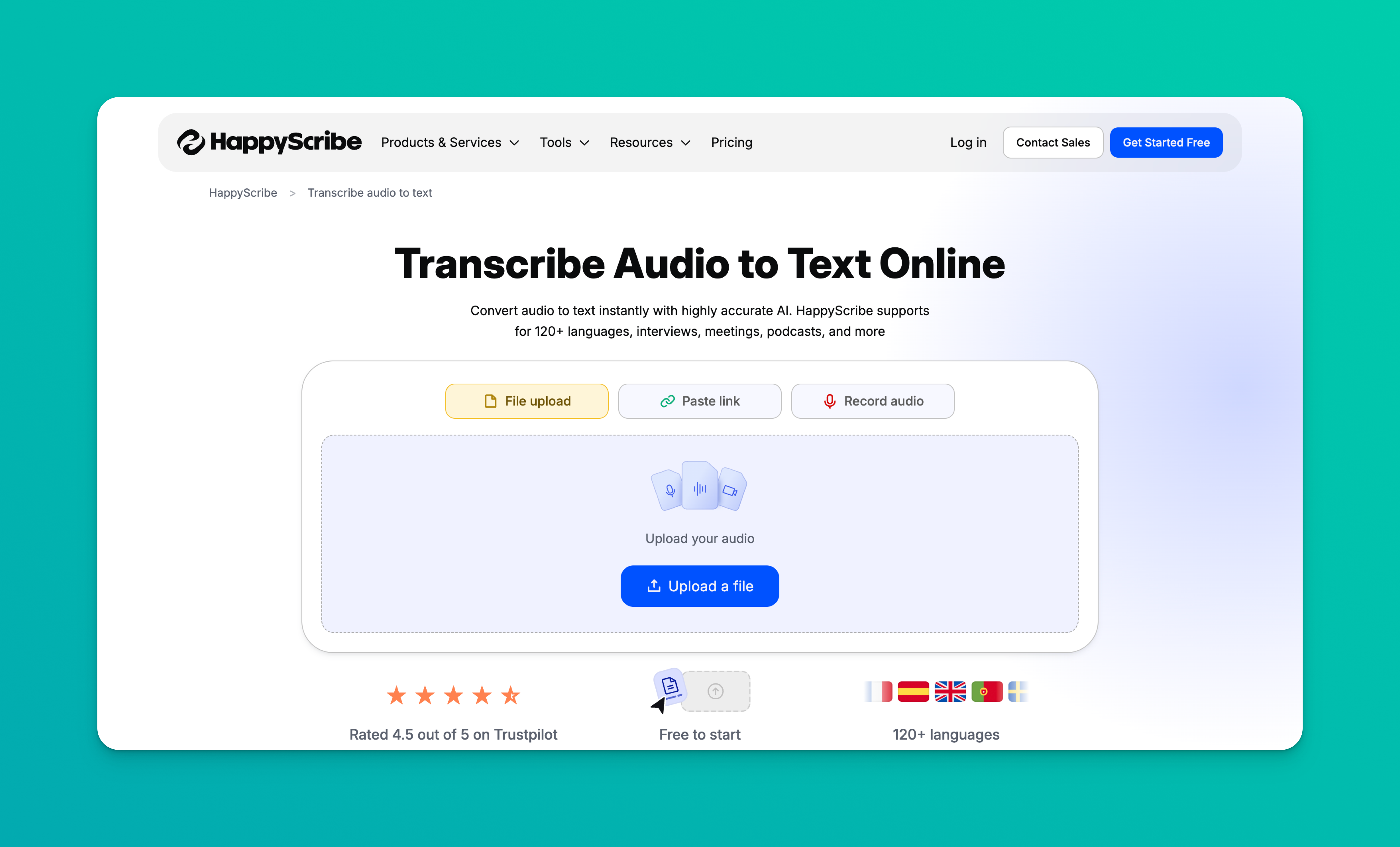
HappyScribe's AI staat op de eerste plaats omdat het niet alleen nauwkeurig is (95%), maar ook een breed scala aan talen ondersteunt (140+).
Zodra u de transcriptie klaar heeft, kunt u sprekerlabels bewerken, anderen uitnodigen om samen te werken, de tekst samenvatten en notities maken, en exporteren in elk gewenst formaat.
Steps to transcribe audio to text with HappyScribe
-
1
Go to the audio-to-text converter and upload your audio file/paste link/record audio
-
2
Select the language and click on Transcribe
-
3
And that’s it! HappyScribe gives you the transcript in seconds
Als u al een account heeft, log dan eerst in bij HappyScribe. Vervolgens kunt u ondertitels genereren, teksten vertalen en automatisch vergadernotities maken.
Voordelen van HappyScribe AI voor het transcriberen van audio naar tekst:
- Overzichtelijke en gebruiksvriendelijke interface, ook voor incidentele gebruikers
- Tot 95% AI-nauwkeurigheid met optioneel door experts beoordeelde transcripties voor 99% nauwkeurige transcripties
- Ondersteuning voor 140+ talen, zodat u audio uit elk deel van de wereld kunt transcriberen
- Brede bestandsondersteuning voor professionals, waaronder AAC, M4A, MP3, OGG, WAV, FLV, MOV, MP4, MPEG, SRT, TTX, PDF, DOCX, enz.
- Vraag HappyScribe AI om samen te vatten, citaten te extraheren, een bericht te schrijven en quizzen te maken van transcripties
- AVG- en SOC 2 Type II-ondersteuning, samen met end-to-end encryptie voor veilige gegevensverwerking
- Betaalbare abonnementen voor persoonlijk gebruik, terwijl volumekortingen betere deals bieden voor bedrijven
Nadelen van HappyScribe
- Webgebaseerd, dus afhankelijk van internet om te werken
- Nog geen mobiele app
2. Ingebouwde spraaktyptools
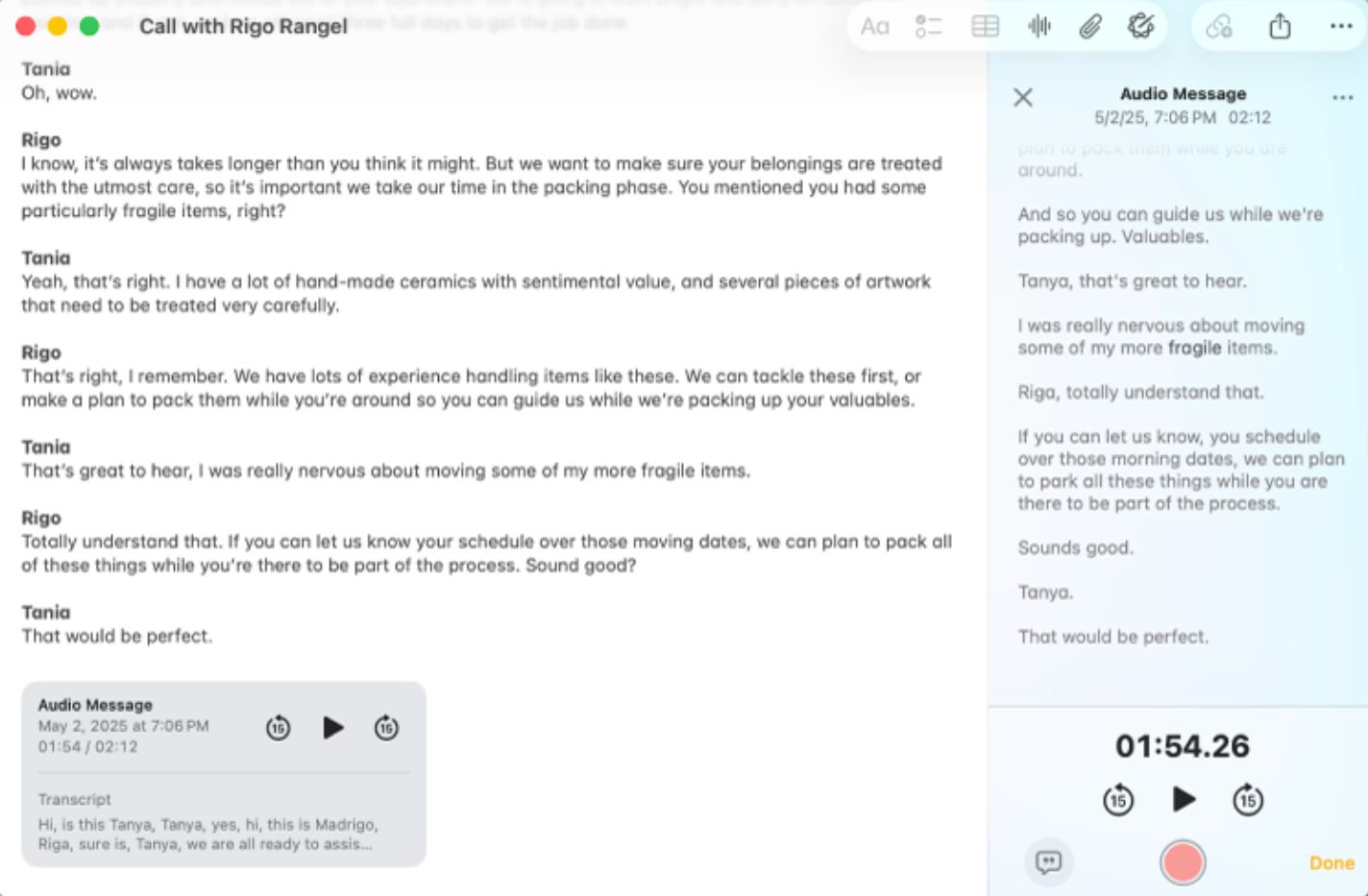
Of het nu Windows, Android of Apple-apparaten betreft, u heeft een vorm van spraak-naar-tekst functionaliteit ingebouwd in uw apparaten.
Deze opties zijn niet uitgebreid, maar doen het werk voor eenvoudige audiobestanden.
Zo kunt u audio naar tekst transcriberen op Apple-apparaten:
- Open de Notities-app, klik op het " 📎"-icoon en selecteer Audio opnemen. Als u klaar bent met opnemen, klik op "💬" om de transcriptie te bekijken
- U kunt ook de Dictafoon-app openen, audio opnemen en op "💬" tikken bij de opties om de transcriptie te bekijken
In Windows kunt u audio naar tekst transcriberen door Word te openen en de Windows-logotoets + H in te drukken om dicteren te starten. Zowel Microsoft Word als OneNote bieden de mogelijkheid om audio op te nemen of te uploaden via Start > Dicteren dropdown > Transcriberen.
Als u een Android-apparaat gebruikt, download dan de Live Transcribe & Sound Notifications-app, geef de benodigde toestemmingen en begin te spreken.
Google Docs spraaktypen is een andere optie die ingebouwd is in Google Docs. Ga simpelweg naar Tools > Spraaktypen. Het is niet beperkt tot een specifiek apparaat en is geschikt voor eenvoudige live transcriptie.
Bekijk ook:Vergaderingen opnemen in Microsoft Teams
Voordelen van ingebouwde spraaktyptools
- Meestal gratis te gebruiken
- Eenvoudige interface met basisfuncties voor snelle taken
- Vaak verwerkt op het apparaat zelf, dus privacyvriendelijk
Nadelen van ingebouwde spraaktyptools
- Geen gestandaardiseerde workflow. U moet zelf uitzoeken hoe het werkt op uw apparaat
- Beperkte taalondersteuning en functies voor intensieve gebruikers
- Vereist een foutloze audiobron, en de transcriptiekwaliteit is inconsistent
- Audiobestanden uploaden wordt zelden aangeboden; u bent meestal beperkt tot live opnemen
3. ChatGPT Record
ChatGPT Record werd vorig jaar uitgebracht als vergadernotulist voor macOS-gebruikers. Om het te gebruiken opent u de macOS ChatGPT-app, tikt u op de opnameknop naast het microfoonicoon, en een zwevend venster begint uw gesprek op te nemen.
Nadat u op Stop drukt, wordt u gevraagd om het bestand te Verzenden naar de ChatGPT-server, waarna een samenvatting van de discussie wordt aangemaakt in een nieuw canvas. ChatGPT Record verschilt van de spraaktypemodus, waarmee u handsfree met ChatGPT kunt communiceren.
Voordelen van ChatGPT Record
- Start snel opnames van vergaderingen of discussies tot 120 minuten lang
- Stel de AI vervolgvragen om dieper in te gaan op de samenvatting, actiepunten, agenda en brainstorming
- Samenvattingen en chats zijn beschikbaar op al uw apparaten
- ChatGPT Record is beschikbaar voor ChatGPT Plus en hoger zonder extra kosten
Nadelen van ChatGPT Record
- ChatGPT Record biedt geen audiobestand-uploads, sjablonen of bewerkingsmogelijkheden
- U kunt transcriptie van vergaderingen niet automatiseren en moet voor elke vergadering handmatig de opname starten
- Alleen beschikbaar in de macOS desktop-app en voor gebruikers van ChatGPT Plus en hoger
4. Professionele transcriptiediensten
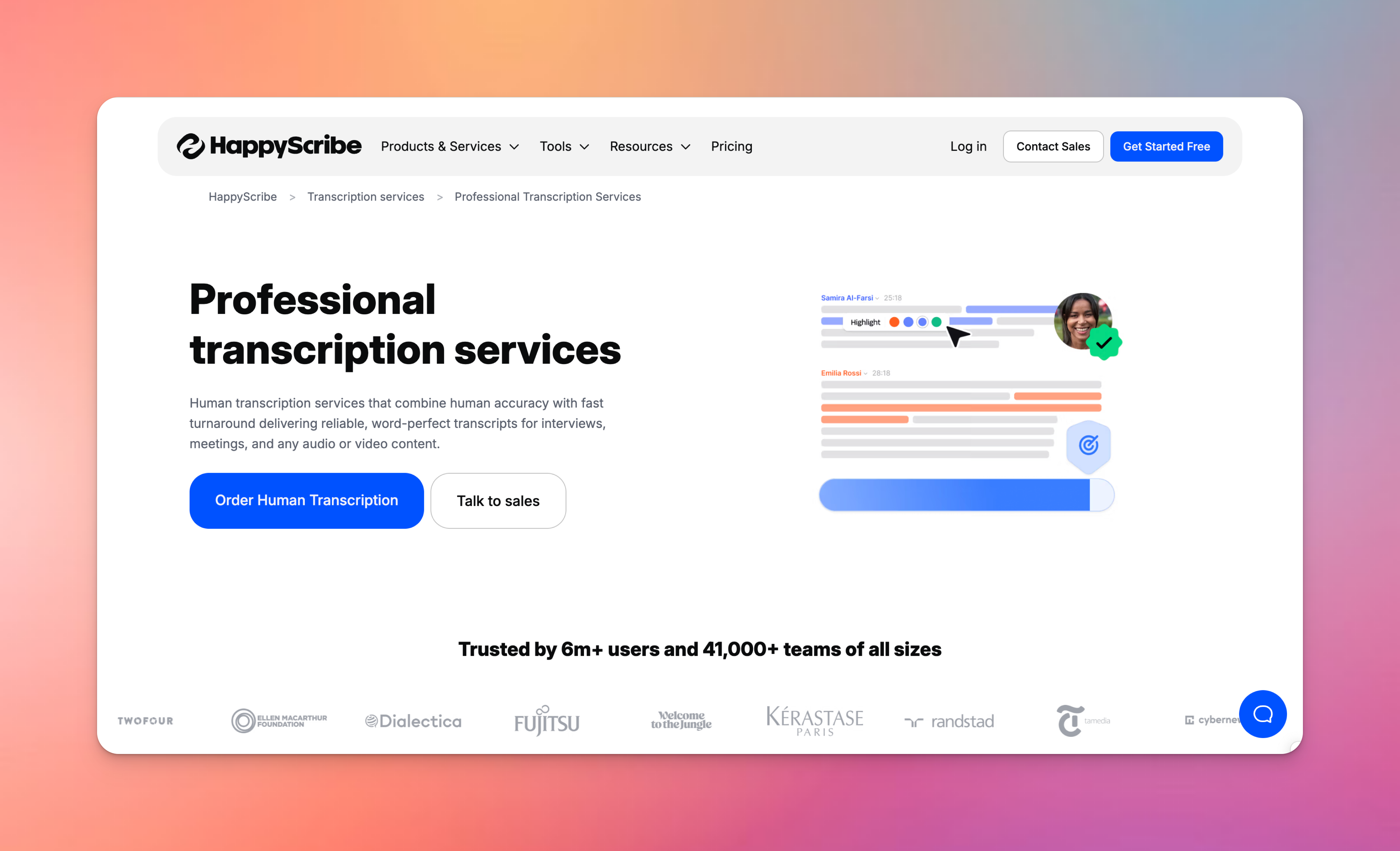
Tot nu toe heb ik opties besproken die eenvoudig in gebruik zijn of als extra functie bij uw apparaten worden geleverd. Maar als u het gevoel heeft dat u AI-transcripties niet kunt vertrouwen, is een professionele transcriptiedienst wellicht iets voor u.
Professionele diensten zetten taalkundigen en ervaren transcribenten in om gesproken inhoud te verifiëren, contextuele fouten te corrigeren en complexe bewerkingen uit te voeren. Het resultaat: transcripties met een nauwkeurigheid tot 99%, klaar voor gebruik in gevoelige projecten.
Deze optie is nuttig voor journalisten, de gezondheidszorg, juridische en onderzoeksteams.
HappyScribe is dé professionele transcriptiedienst voor teams die zich geen fouten kunnen veroorloven. De door mensen gemaakte transcriptie ondersteunt 140+ talen en is 99% nauwkeurig, terwijl het een van de meest betaalbare opties op de markt is, met tarieven vanaf slechts $2/minuut.
Als u nog rondkijkt, kunt u ook GoTranscript, Ditto Transcripts en Rev bekijken.
Lees meer:6 beste professionele transcriptiediensten in 2026
Voordelen van professionele transcriptiediensten
- Nauwkeurige transcripties zijn nuttig in sterk gereguleerde sectoren met complexe vereisten
- Context en terminologie blijven intact bij lange discussies
- Projectspecifieke NDA's, flexibele leveringen en enterprise-grade beveiliging
- Ondersteuning voor nichemarkttalen, formaten en moeilijk te verstaan audio
Nadelen van professionele transcriptiediensten
- Doorgaans duurder dan AI-transcripties
- Levertijd varieert van enkele uren tot enkele dagen
- Voornamelijk gericht op grote opdrachten van bedrijven
5. Speech-to-text API's
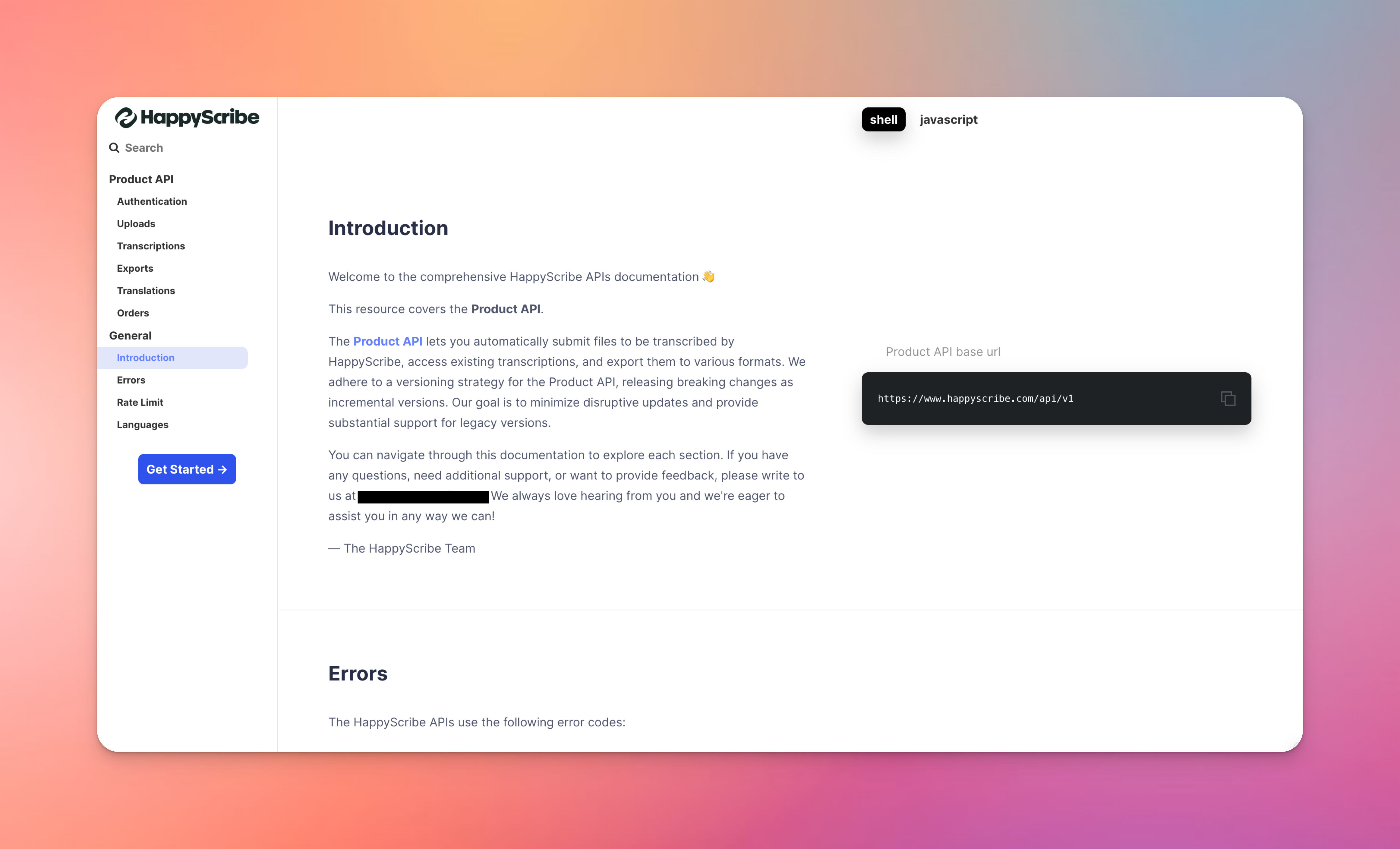
Als u ontwikkelervaring heeft en controle wilt over kosten en workflows, kunt u speech-to-text API's bekijken om audio te transcriberen.
Neem bijvoorbeeld de HappyScribe API. Ontwikkelaars kunnen snelle AI-transcriptie, door mensen beoordeelde transcriptie en hybride opties activeren zonder hun werkomgeving te verlaten. Het ondersteunt 100+ talen, flexibele bestandsuploads, orderbeheer, parallelle verwerking en redelijke rate limits.
Daarnaast blijft OpenAI's Whisper API populaire transcriptie-apps op de markt aandrijven. U kunt ook de Deepgram API en Google speech-to-text API-documentatie bekijken om te zien wat voor u werkt.
Voordelen van speech-to-text API's
- Schaalbare prijzen: u betaalt alleen voor de minuten die u gebruikt
- Mogelijkheid om workflows te automatiseren door integratie met andere apps
- Gedetailleerde controle over privacy en gegevensretentie
Nadelen van speech-to-text API's
- Vereist aanzienlijke technische expertise om op te zetten en te onderhouden
- U moet de interface en integratiestack zelf bouwen en beheren, wat meer werk oplevert
De beste manier kiezen om audio naar tekst te transcriberen in 2026
Als u betrouwbare, publicatieklare transcripties wilt met minimale moeite, is HappyScribe de duidelijke winnaar. Het is de enige optie die hoge nauwkeurigheid, brede taalondersteuning, bewerkingsmogelijkheden, samenwerking, samenvattingen, professionele transcriptie en eenvoudige export combineert in één workflow.
Gebruik ingebouwde spraaktypen alleen voor snelle wegwerpnotities. Gebruik ChatGPT Record als u vergadersamenvattingen nodig heeft binnen ChatGPT op een Mac. Kies speech-to-text API's alleen als u op schaal bouwt of automatiseert.
Voor iedereen anders is de snelste en veiligste weg van audio naar bruikbare tekst HappyScribe.
Veelgestelde vragen
Hoe transcribeer ik een audiobestand naar tekst?
Upload uw audiobestand naar een AI-transcriptietool zoals HappyScribe, kies de taal en start het transcriptieproces. Het ASR-model zet spraak binnen enkele minuten om naar tekst en geeft u bewerkbare getranscribeerde bestanden die u kunt exporteren of delen met medewerkers.
Waar kan ik audio gratis naar tekst transcriberen?
U kunt gratis versies van AI-tools zoals HappyScribe, Google Docs spraaktypen of de dictatiefunctie van uw apparaat gebruiken. De gratis tools of gratis versies werken voor korte clips, maar bieden meestal beperkte audioformaten, nauwkeurigheid en downloadmogelijkheden voor langere opnames.
Kan ChatGPT audio naar tekst transcriberen?
Ja, maar alleen als u audio uploadt of opneemt in de transcriptiemodus, die ChatGPT Record heet. Het gebruikt spraakherkenningstechnologie om tekst en samenvattingen te genereren, maar mist gestructureerde exports, bestandsbeheer en bewerkingstools die gespecialiseerde transcriptieplatforms wel bieden.
Kan Google Docs een audiobestand gratis transcriberen?
Niet rechtstreeks. Google Docs kan alleen live audio transcriberen via spraaktypen. In tegenstelling tot Microsoft Word kan het geen audio- of videobestanden uploaden, dus moet u de opname hardop afspelen. Dit vermindert de nauwkeurigheid en controle over bestandsformaten.
Hoe kan ik een audiobestand automatisch naar tekst transcriberen?
Gebruik een AI-transcriptieplatform zoals HappyScribe. Het ondersteunt meerdere audioformaten, verwerkt video-inhoud en podcasts, en zet bestanden om in doorzoekbare, deelbare transcripties zonder handmatig werk.
Wat is een betrouwbare manier om lange audio-opnames om te zetten naar tekst?
Voor lange interviews, vergaderingen of podcasts kunt u het beste een dienst gebruiken die AI combineert met optionele menselijke beoordeling, zoals HappyScribe. U krijgt hoge nauwkeurigheid, sterke beveiliging en privacy, en overzichtelijke transcripties die u kunt hergebruiken in documenten, video-exportformaten en slimme AI Notes.

Rodoshi Das
Rodoshi helpt SaaS-merken te groeien met content die converteert en stijgt in SERP's en LLM's. Ze brengt haar dagen door met het testen van tools en vertaalt haar ervaringen in boeiende verhalen om gebruikers te helpen weloverwogen aankoopbeslissingen te nemen. Na werktijd verruilt ze dashboards voor detectiveromans en tuintherapie.