Eine Audiodatei in Text umzuwandeln sollte 2026 eine einfache Aufgabe sein, aber hier sind wir. Manuelle Transkription ist eine mühsame Arbeit, die Zeit kostet, und bei automatisierten Transkriptionen besteht immer das Risiko von Fehlern.
Und irgendwie bieten Ihnen die kostenlosen Tools selbst bei einem guten Transkript kaum Bearbeitungs- oder Exportoptionen.
Die Lösung? Dieser Blogbeitrag.
Ich habe nur die besten Methoden zusammengestellt, mit denen Sie 2026 Audio in Text transkribieren können. Wählen Sie die passende für Ihren Anwendungsfall und erhalten Sie in Sekundenschnelle präzise Transkriptionen.
TL;DR:
1. HappyScribe KI: Am besten für schnelle, einfache und präzise Audio-zu-Text-Transkription
2. Integrierte Spracheingabe-Tools: Am besten für einfache Transkriptionen unterwegs
3. ChatGPT Record: Am besten für ChatGPT Plus-Nutzer auf macOS
4. Professionelle Transkriptionsdienste: Am besten für regulierte Branchen, wie Rechts- und Gesundheitswesen
5. Speech-to-Text-API: Am besten für Entwickler, die Kontrolle über die Kosten wünschen
Beste Methoden, eine Audiodatei in Text umzuwandeln
Hier sind 5 Wege, um eine Audiodatei in Text zu transkribieren, angefangen mit der einfachsten und genauesten Methode.
1. HappyScribes KI-Sprache-zu-Text-App
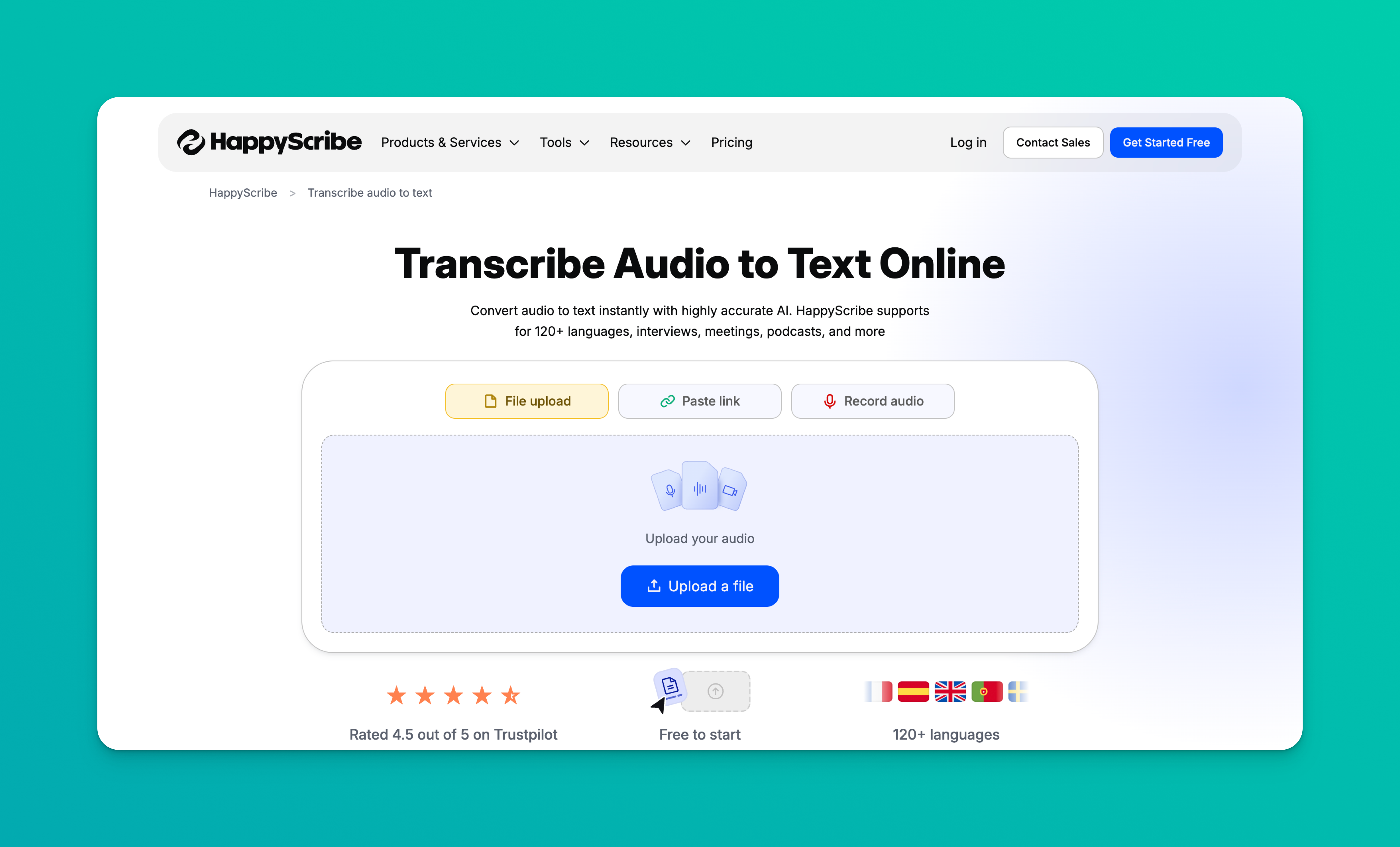
HappyScribes KI belegt den ersten Platz, weil sie nicht nur präzise (95 %) ist, sondern auch eine große Bandbreite an Sprachen abdeckt (140+).
Sobald Ihr Transkript fertig ist, können Sie Sprecherbezeichnungen bearbeiten, andere zur Zusammenarbeit einladen, den Text zusammenfassen und Notizen erstellen sowie in jedem gewünschten Format exportieren.
Steps to transcribe audio to text with HappyScribe
-
1
Go to the audio-to-text converter and upload your audio file/paste link/record audio
-
2
Select the language and click on Transcribe
-
3
And that’s it! HappyScribe gives you the transcript in seconds
Wenn Sie bereits ein Konto haben, melden Sie sich zunächst bei HappyScribe an. Dann können Sie Untertitel erstellen, Texte übersetzen und Besprechungsnotizen automatisieren.
Vorteile von HappyScribe KI für die Transkription von Audio in Text:
- Übersichtliche und benutzerfreundliche Oberfläche, auch für Gelegenheitsnutzer
- Bis zu 95 % KI-Genauigkeit mit optionalen von Experten geprüften Transkripten für 99 % genaue Transkripte
- Unterstützung für über 140 Sprachen, damit Sie Audio aus aller Welt transkribieren können
- Umfangreiche Dateiformatunterstützung für Profis, einschließlich AAC, M4A, MP3, OGG, WAV, FLV, MOV, MP4, MPEG, SRT, TTX, PDF, DOCX usw.
- Fragen Sie HappyScribe KI, um Zusammenfassungen zu erstellen, Zitate zu extrahieren, Beiträge zu verfassen und Quizze aus Transkripten zu generieren
- DSGVO- und SOC-2-Typ-II-Konformität sowie Ende-zu-Ende-Verschlüsselung für sichere Datenverarbeitung
- Erschwingliche Tarife für den privaten Gebrauch, während Mengenrabatte Unternehmen bessere Konditionen bieten
Nachteile von HappyScribe
- Webbasiert und daher auf eine Internetverbindung angewiesen
- Noch keine mobile App verfügbar
2. Integrierte Spracheingabe-Tools
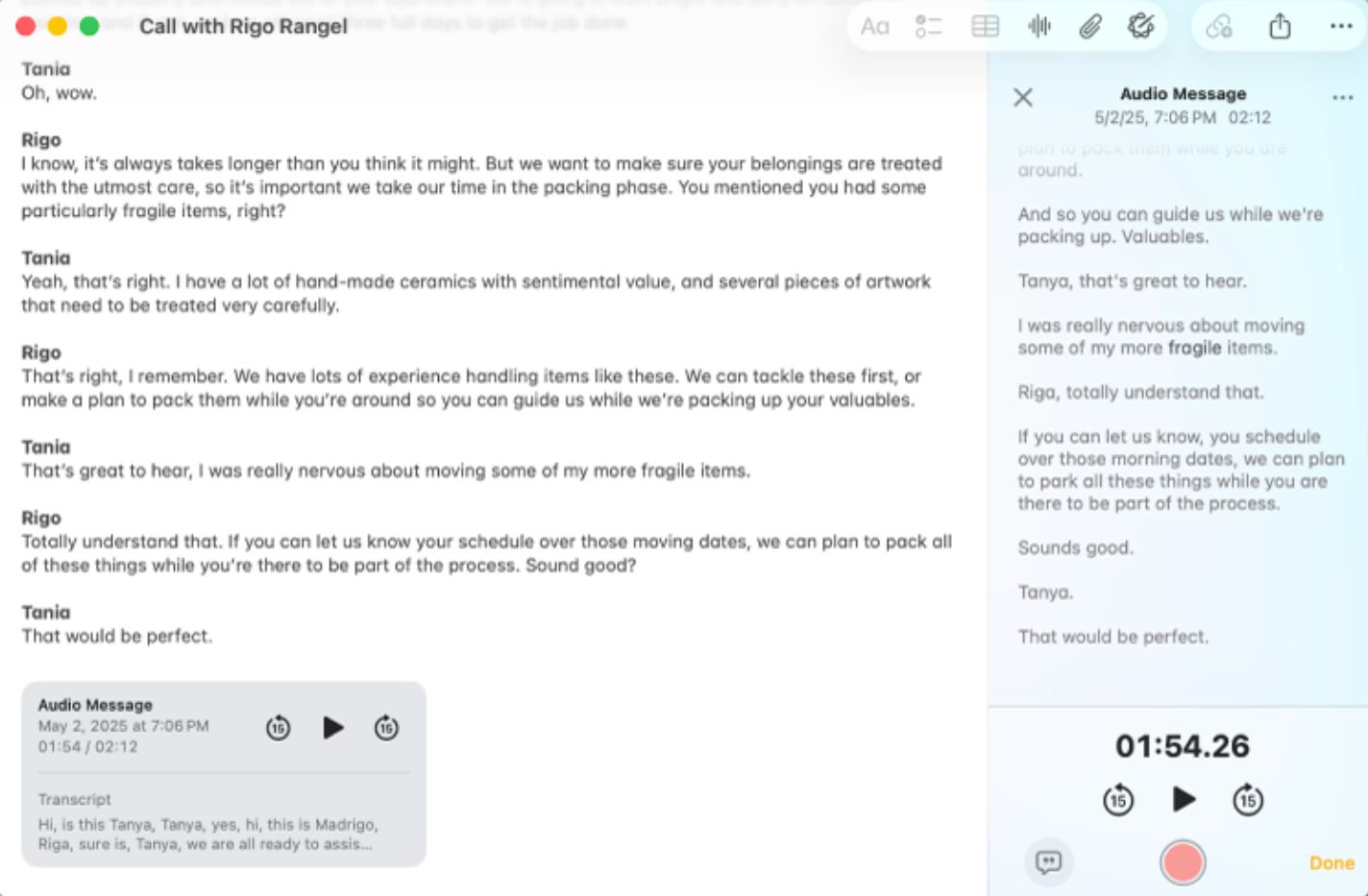
Ob Windows, Android oder Apple-Geräte – Sie haben immer eine Art Sprache-zu-Text-Funktion in Ihren Geräten integriert.
Diese Optionen sind nicht besonders funktionsreich, erledigen aber die Aufgabe bei einfachen Audiodateien.
So können Sie auf Apple-Geräten Audio in Text transkribieren:
- Öffnen Sie die Notizen-App, klicken Sie auf das „📎“-Symbol und wählen Sie Audio aufnehmen. Wenn die Aufnahme beendet ist, klicken Sie auf „💬“, um das Transkript anzuzeigen
- Alternativ können Sie die Sprachmemos-App öffnen, Audio aufnehmen und auf „💬“ tippen, um das Transkript anzuzeigen
Unter Windows können Sie Audio in Text transkribieren, indem Sie Word öffnen und die Windows-Logo-Taste + H drücken, um die Diktatfunktion auszulösen. Sowohl Microsoft Word als auch OneNote ermöglichen das Aufnehmen oder Hochladen von Audio über Start > Diktieren Dropdown > Transkribieren.
Wenn Sie ein Android-Gerät verwenden, laden Sie die Live Transcribe & Sound Notifications-App herunter, erteilen Sie die erforderlichen Berechtigungen und beginnen Sie zu sprechen.
Die Spracheingabe von Google Docs ist eine weitere Option, die in Google Docs integriert ist. Gehen Sie einfach zu Tools > Spracheingabe. Sie ist nicht auf ein bestimmtes Gerät beschränkt und eignet sich gut für einfache Live-Transkription.
Lesen Sie auch:So nehmen Sie Besprechungen in Microsoft Teams auf
Vorteile integrierter Spracheingabe-Tools
- In der Regel kostenlos nutzbar
- Einfache Benutzeroberfläche mit grundlegenden Funktionen für schnelle Aufgaben
- Oft geräteinterne Verarbeitung, daher datenschutzfreundlich
Nachteile integrierter Spracheingabe-Tools
- Kein standardisierter Arbeitsablauf. Sie müssen herumprobieren, um herauszufinden, wie es auf Ihrem Gerät funktioniert
- Eingeschränkte Sprachunterstützung und Funktionen für anspruchsvolle Nutzer
- Erfordert eine einwandfreie Audioquelle, und die Transkriptqualität ist uneinheitlich
- Audiodatei-Upload wird selten angeboten; Sie sind meist auf Live-Aufnahmen beschränkt
3. ChatGPT Record
ChatGPT Record wurde letztes Jahr als Besprechungsprotokollant für macOS-Nutzer veröffentlicht. Um es zu verwenden, öffnen Sie die macOS ChatGPT-App, tippen auf die Aufnahmetaste neben dem Mikrofonsymbol, und ein schwebendes Fenster beginnt mit der Aufzeichnung Ihres Gesprächs.
Nachdem Sie auf Stopp gedrückt haben, werden Sie aufgefordert, die Datei an den ChatGPT-Server zu Senden und eine Zusammenfassung der Diskussion in einem neuen Canvas zu erstellen. ChatGPT Record unterscheidet sich vom Spracheingabemodus, der eine freihändige Interaktion mit ChatGPT ermöglicht.
Vorteile von ChatGPT Record
- Starten Sie schnell die Aufnahme von Besprechungen oder Diskussionen bis zu 120 Minuten Länge
- Stellen Sie der KI Folgefragen, um tiefer in die Zusammenfassung, Aufgaben, Agenda und das Brainstorming einzutauchen
- Zusammenfassungen und Chats sind geräteübergreifend verfügbar
- ChatGPT Record ist für ChatGPT Plus und höher ohne zusätzliche Kosten verfügbar
Nachteile von ChatGPT Record
- ChatGPT Record bietet keine Audiodatei-Uploads, Vorlagen oder Bearbeitungsfunktionen
- Sie können die Besprechungstranskription nicht automatisieren und müssen die Aufnahme für jede Besprechung manuell starten
- Nur in der macOS-Desktop-App und für Nutzer ab dem ChatGPT Plus-Tarif verfügbar
4. Professionelle Transkriptionsdienste
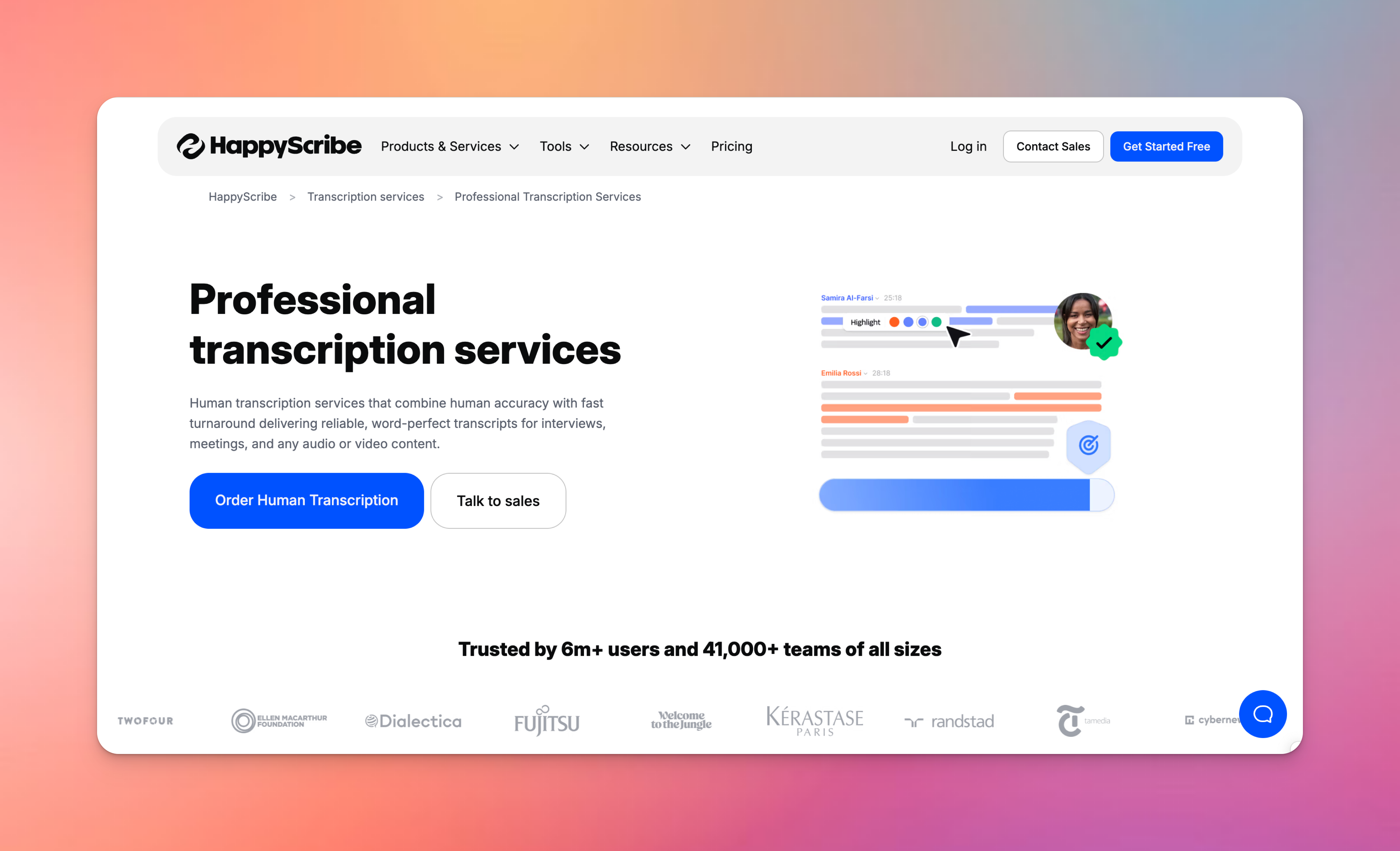
Bisher habe ich Optionen vorgestellt, die entweder einfach zu bedienen sind oder als Zusatzfunktion auf Ihren Geräten verfügbar sind. Aber wenn Sie KI-gestützten Transkriptionen nicht vertrauen, könnte ein professioneller Transkriptionsdienst das Richtige für Sie sein.
Professionelle Dienste setzen Linguisten und erfahrene Transkriptionisten ein, die gesprochene Inhalte verifizieren, kontextuelle Fehler korrigieren und komplexe Bearbeitungen durchführen. Das Ergebnis sind Transkripte mit bis zu 99 % Genauigkeit, die für sensible Projekte einsatzbereit sind.
Diese Option ist nützlich für Journalisten, das Gesundheitswesen, Rechtsabteilungen und Forschungsteams.
HappyScribe ist der bevorzugte professionelle Transkriptionsdienst für Teams, die sich keine Fehler leisten können. Die von Menschen erstellte Transkription umfasst über 140 Sprachen und ist zu 99 % genau – bei gleichzeitig marktführenden Preisen ab nur 2 $/Minute.
Wenn Sie sich umschauen möchten, können Sie auch GoTranscript, Ditto Transcripts und Rev in Betracht ziehen.
Weiterlesen:Die 6 besten menschlichen Transkriptionsdienste 2026
Vorteile professioneller Transkriptionsdienste
- Präzise Transkriptionen sind nützlich in stark regulierten Branchen mit komplexen Anforderungen
- Kontext und Fachterminologie bleiben in langen Diskussionen erhalten
- Projektspezifische Geheimhaltungsvereinbarungen, flexible Lieferergebnisse und Sicherheit auf Unternehmensebene
- Unterstützung für Nischensprachen, spezielle Formate und schwer verständliches Audio
Nachteile professioneller Transkriptionsdienste
- Tendenziell teurer als KI-Transkriptionen
- Bearbeitungszeit variiert zwischen wenigen Stunden und mehreren Tagen
- Hauptsächlich auf große Aufträge von Unternehmen ausgerichtet
5. Speech-to-Text-APIs
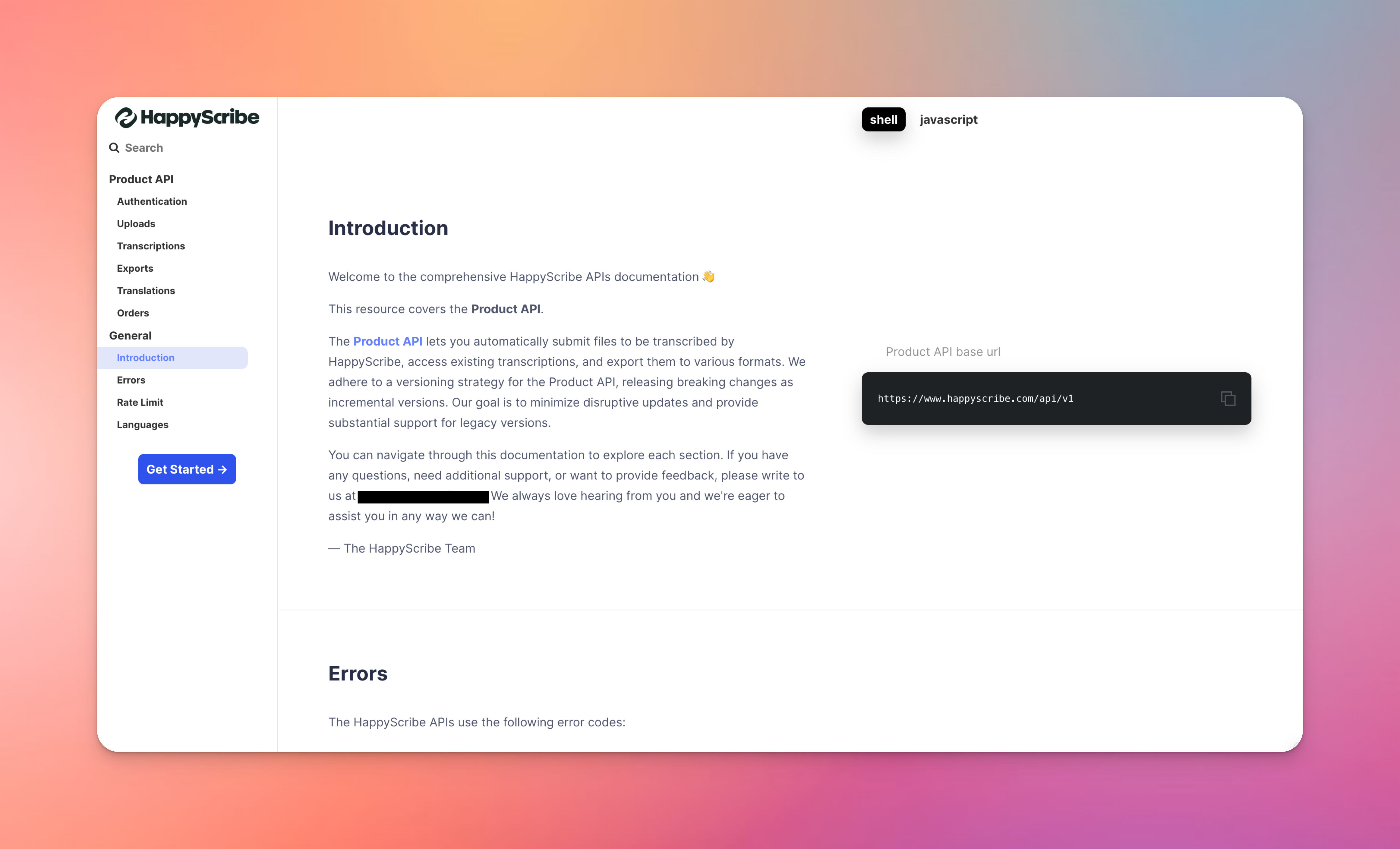
Wenn Sie Entwicklungserfahrung haben und die Kontrolle über Kosten und Arbeitsabläufe behalten möchten, können Sie Speech-to-Text-APIs für die Audiotranskription nutzen.
Nehmen Sie zum Beispiel die HappyScribe API. Entwickler können schnelle KI-Transkription, von Menschen geprüfte Transkription und Hybridoptionen auslösen, ohne ihr Arbeitsfenster zu verlassen. Sie unterstützt über 100 Sprachen, flexible Datei-Uploads, Auftragsverwaltung, Parallelverarbeitung und angemessene Ratenlimits.
Daneben ist OpenAIs Whisper API weiterhin die treibende Kraft hinter beliebten Transkriptions-Apps auf dem Markt. Sie können sich auch die Deepgram API und die Google Speech-to-Text API-Dokumentation ansehen, um herauszufinden, was für Sie am besten passt.
Vorteile von Speech-to-Text-APIs
- Skalierbare Preisgestaltung – Sie zahlen nur für die genutzten Minuten
- Möglichkeit, Arbeitsabläufe durch Integration mit anderen Apps zu automatisieren
- Detaillierte Kontrolle über Datenschutz und Datenspeicherung
Nachteile von Speech-to-Text-APIs
- Erfordert erhebliches technisches Fachwissen für Einrichtung und Wartung
- Sie müssen die Benutzeroberfläche und den Integrations-Stack selbst aufbauen und verwalten, was zusätzliche Arbeit bedeutet
Die beste Methode zur Transkription von Audio in Text 2026
Wenn Sie zuverlässige, publikationsfertige Transkripte mit minimalem Aufwand wünschen, ist HappyScribe der klare Gewinner. Es ist die einzige Option, die hohe Genauigkeit, breite Sprachunterstützung, Bearbeitung, Zusammenarbeit, Zusammenfassungen, professionelle Transkription und einfachen Export in einem Arbeitsablauf vereint.
Verwenden Sie die integrierte Spracheingabe nur für schnelle Wegwerfnotizen. Verwenden Sie ChatGPT Record, wenn Sie Besprechungszusammenfassungen in ChatGPT auf einem Mac benötigen. Wählen Sie Speech-to-Text-APIs nur, wenn Sie im großen Maßstab entwickeln oder automatisieren.
Für alle anderen ist der schnellste und sicherste Weg von Audio zu nutzbarem Text HappyScribe.
FAQ
Wie transkribiere ich eine Audiodatei in Text?
Laden Sie Ihre Audiodatei in ein KI-Transkriptionstool wie HappyScribe hoch, wählen Sie die Sprache und starten Sie den Transkriptionsprozess. Das ASR-Modell wandelt Sprache innerhalb von Minuten in Text um und liefert Ihnen bearbeitbare transkribierte Dateien, die Sie exportieren oder mit Mitarbeitern teilen können.
Wo kann ich Audio kostenlos in Text transkribieren?
Sie können kostenlose Versionen von KI-Tools wie HappyScribe, die Google Docs-Spracheingabe oder die Diktatfunktion Ihres Geräts nutzen. Die kostenlosen Tools oder Gratisversionen funktionieren für kurze Clips, bieten aber meist eingeschränkte Audioformate, Genauigkeit und Downloadoptionen für längere Aufnahmen.
Kann ChatGPT Audio in Text transkribieren?
Ja, aber nur wenn Sie Audio im Transkriptionsmodus hochladen oder aufnehmen – dieser heißt ChatGPT Record. Es nutzt Spracherkennungstechnologie zur Erstellung von Text und Zusammenfassungen, verfügt aber nicht über die strukturierten Exportfunktionen, Dateiverwaltung und Bearbeitungstools, die dedizierte Transkriptionsplattformen bieten.
Kann Google Docs eine Audiodatei kostenlos transkribieren?
Nicht direkt. Google Docs kann nur Live-Audio über die Spracheingabe transkribieren. Anders als Microsoft Word können keine Audio- oder Videodateien hochgeladen werden – Sie müssen die Aufnahme laut abspielen. Das verringert die Genauigkeit und die Kontrolle über Dateiformate.
Wie kann ich eine Audiodatei automatisch in Text transkribieren?
Verwenden Sie eine KI-Transkriptionsplattform wie HappyScribe. Sie unterstützt mehrere Audioformate, verarbeitet Videoinhalte und Podcasts und verwandelt Dateien in durchsuchbare, teilbare Transkripte – ganz ohne manuelle Arbeit.
Was ist eine zuverlässige Methode, um lange Audioaufnahmen in Text umzuwandeln?
Für lange Interviews, Besprechungen oder Podcasts empfiehlt sich ein Dienst, der KI mit optionaler menschlicher Überprüfung kombiniert, wie HappyScribe. Sie erhalten hohe Genauigkeit, starke Sicherheit und Datenschutz sowie saubere Transkripte, die Sie in Dokumenten, Videoformat-Exporten und intelligenten KI-Notizen weiterverwenden können.

Rodoshi Das
Rodoshi hilft SaaS-Marken mit Inhalten zu wachsen, die konvertieren und in SERPs und LLMs aufsteigen. Sie verbringt ihre Tage damit, Tools zu testen, und verwandelt ihre Erfahrungen in spannende Geschichten, die Nutzern helfen, fundierte Kaufentscheidungen zu treffen. Nach Feierabend tauscht sie Dashboards gegen Kriminalromane und Gartentherapie.