TL;DR ⏩
- Najpierw sprawdź regulamin swojej uczelni — wiele szkół wymaga pisemnej zgody wykładowcy, a nagrywanie bez niej bywa traktowane jako naruszenie regulaminu studiów
- Voice Memos i Notatki na iPhonie nagrywają i transkrybują za darmo w iOS 18 i nowszym — to wystarczy, jeśli chcesz mieć tylko kopię audio jednych zajęć w jednym języku
- Żadna z tych aplikacji nie rozpoznaje mówców, nie eksportuje transkrypcji ani nie pozwala przeszukiwać więcej niż jednego nagrania naraz
- Z kolei aplikacja HappyScribe na iPhone'a nagrywa wykłady offline w iOS 16 i nowszym, a w zamian dostajesz transkrypcje ze znacznikami czasu i rozpoznawaniem mówców w ponad 150 językach
- Przeszukasz wykłady z całego semestru i zadasz pytania w AI Chat, gdy się uczysz
- W darmowym planie nagrywasz nieograniczoną liczbę wykładów, każdy do 45 minut
Piętnaście minut wykładu i już wiesz, że tydzień przed kolokwium nic z tego nie zostanie ci w głowie. Nie tylko ty tak masz — zdarza się najlepszym :)
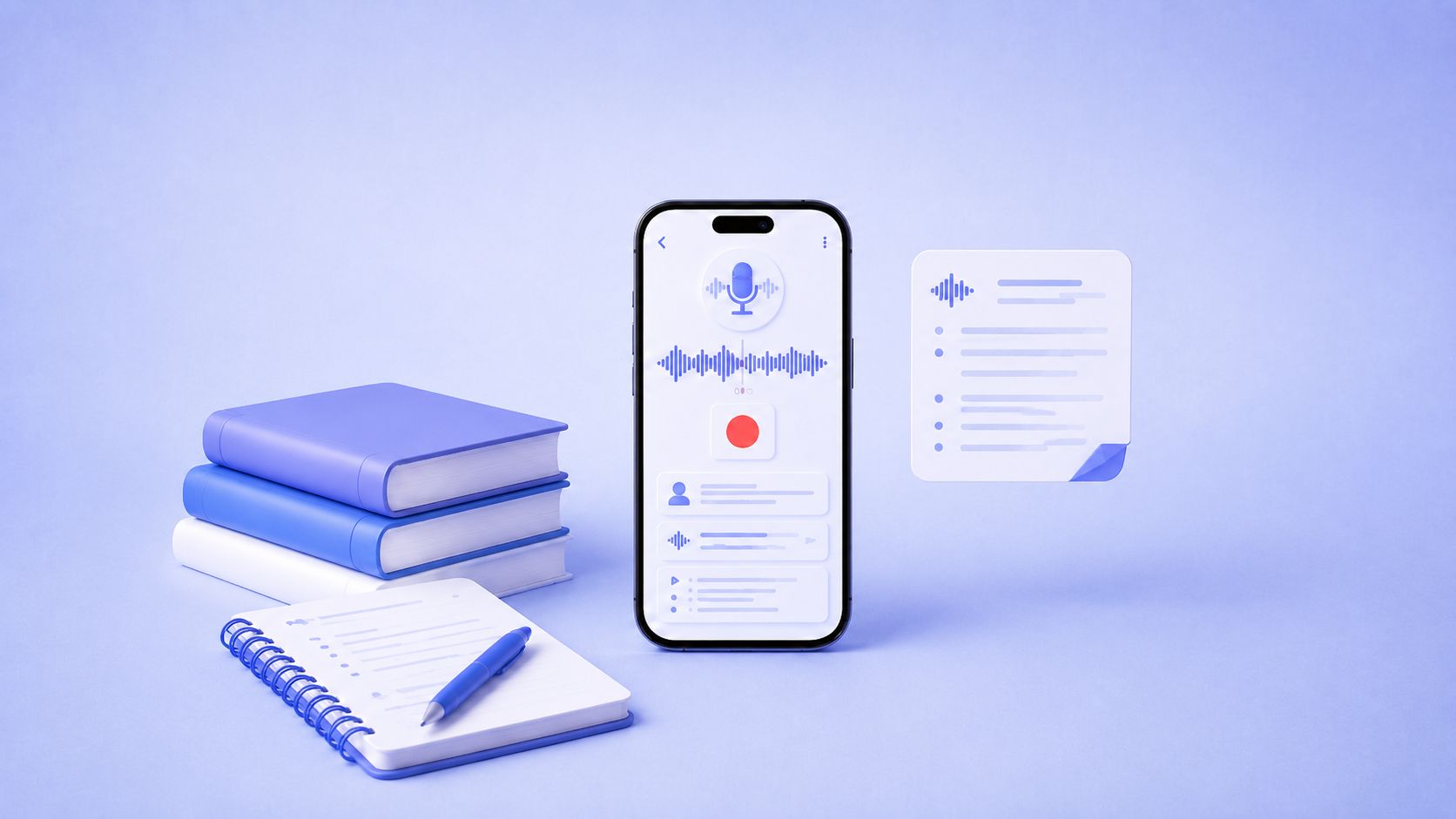
Nagrywanie wykładów to wygodny sposób, żeby później wrócić do najważniejszych fragmentów. Ale zwykłe nagrania audio mamy już dawno za sobą. Jeśli masz iPhone'a, możesz nie tylko nagrywać zajęcia jedne po drugich, lecz także zamieniać je na notatki.
Pokażę ci najlepsze sposoby na nagrywanie wykładów na iPhonie i naukę z takich nagrań. Ale najpierw upewnij się, że twoja uczelnia i wykładowca w ogóle pozwalają studentom nagrywać zajęcia.
Zanim zaczniesz nagrywać wykład na iPhonie
Dwie minuty przygotowań decydują o tym, czy nagranie faktycznie ci się przyda, czy zmarnujesz godzinę.
- Najpierw sprawdź regulamin uczelni.Boston College wymaga zgody wykładowcy i reszty grupy, zanim zaczniesz nagrywać albo wygenerujesz transkrypcję AI, a nagrywanie bez niej kończy się postępowaniem dyscyplinarnym. Z kolei University of Iowa prosi o pisemną zgodę i poinformowanie reszty grupy. Zwykle jest o tym mowa w sylabusie, a jeśli nic tam nie znajdziesz, wyślij krótkiego maila i zapytaj
- Jeśli potrzebujesz udogodnień, zgłoś się do biura ds. osób z niepełnosprawnościami.Section 504 wymienia nagrywanie wykładów jako formę udogodnienia, a wykładowca nie może odmówić, jeśli zostało ono przyznane
- Zachowaj nagrania dla siebie. Twój wykładowca ma prawa do tego, co mówi na zajęciach, więc nauka własna jest w porządku, ale publikowanie czy udostępnianie już nie
- Sprawdź baterię i wolne miejsce. Na 90-minutowe zajęcia wejdź z poziomem powyżej 50% i nie nagrywaj na telefonie, w którym nie ma już prawie miejsca
- Włącz tryb Nie przeszkadzać lub tryb skupienia. Dźwięki powiadomień mogą zakłócić nagranie i odciągnąć twoją uwagę od wykładu
- Usiądź w pierwszych rzędach i połóż telefon ekranem do góry na stabilnym blacie.Odległość sprawia, że gubią się słowa, a zeszyt położony na mikrofonie zagłuszy cały wykład
📌 Przeczytaj też:
Metoda 1: nagraj wykład w Voice Memos
Najlepsze dla: studentów, którzy chcą mieć tylko kopię audio, mają w iPhonie sporo miejsca i nie chcą płacić za dokładne nagrania wykładów
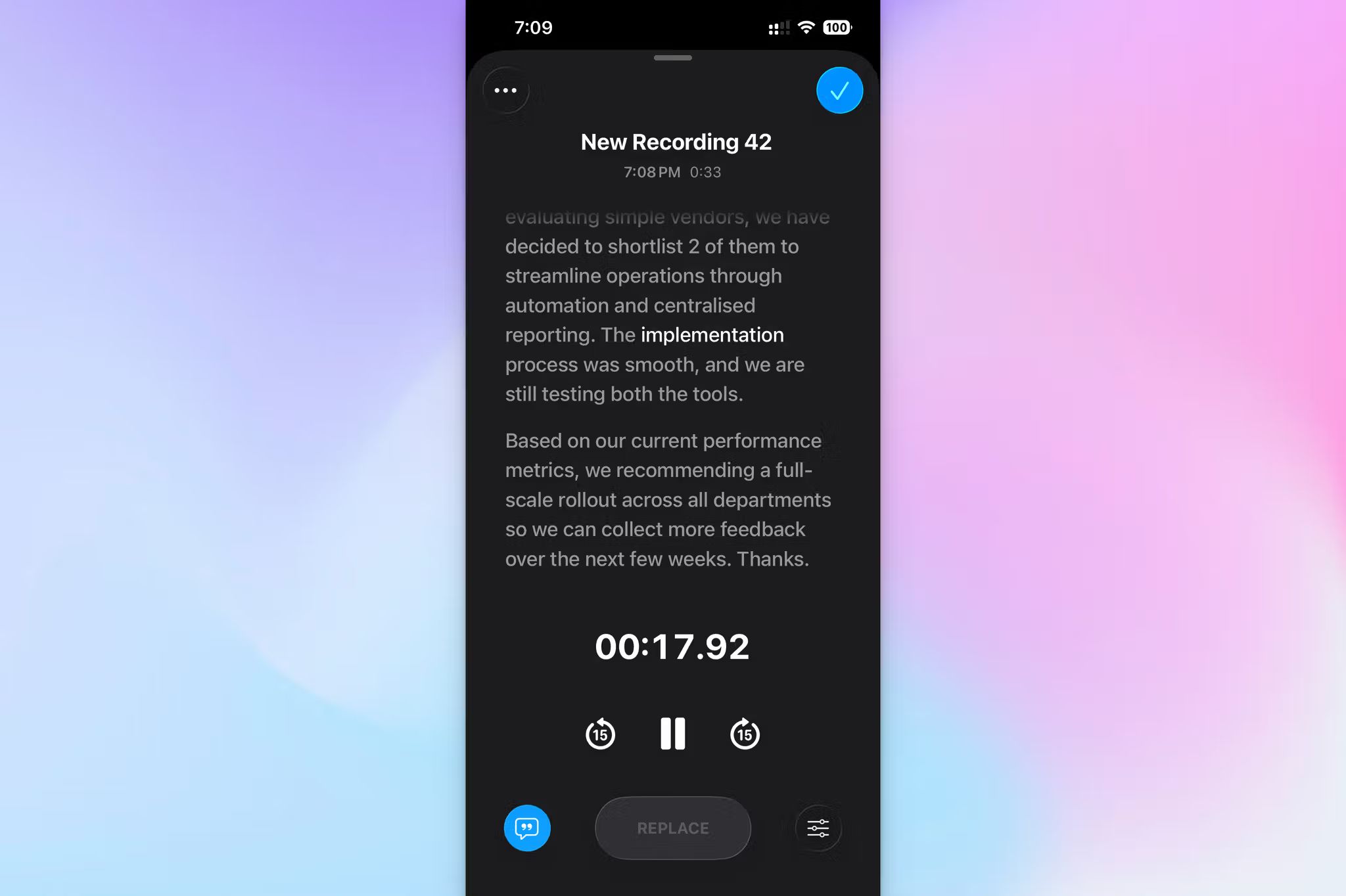
Voice Memos masz już w iPhonie, a rozpoczęcie nagrania zajmuje kilka sekund.
1. Otwórz Voice Memos. Aplikacja zwykle siedzi w folderze Narzędzia — możesz też przeciągnąć ekran główny w dół i ją wyszukać.
2. Połóż telefon ekranem do góry na blacie, skierowany w stronę przodu sali.
3. Dotknij czerwonego przycisku Nagrywaj. Jeśli twój iPhone działa na iOS 18 lub nowszym, przesuń falę dźwiękową w górę i dotknij ikony 💬 transkrypcji w lewym dolnym rogu, aby oglądać transkrypcję na żywo.
4. Gdy zajęcia się skończą, dotknij czerwonego przycisku jeszcze raz. Dotknij nazwy nagrania i od razu zmień ją na własną.
5. Aby przeczytać transkrypcję później, dotknij nagrania, potem menu z trzema kropkami i wybierz Pokaż transkrypcję. Tekst możesz zaznaczyć i skopiować.
Jak nagrywać lepiej w Voice Memos
- Zmieniaj nazwę pliku od razu po zatrzymaniu nagrania. „BIOL 210 – sygnalizacja komórkowa – 14 października” znajdziesz bez problemu nawet po tygodniach, a „Nowe nagranie 27” niewiele ci powie
- Włącz synchronizację z iCloud w Ustawieniach, żeby nagrania pojawiały się na Macu i iPadzie bez AirDropa
- Przed początkiem semestru nagraj 30-sekundowy test ze swojego zwykłego miejsca, a potem odsłuchaj go na słuchawkach
Gdzie Voice Memos zawodzi
- Transkrypcja obsługuje tylko 10 języków, więc z wykładów w innych językach zostanie ci samo audio
- Brak rozpoznawania mówców i wiarygodnej interpunkcji sprawia, że przez seminaria pełne dyskusji przebrniesz z trudem
- Brak eksportu do DOCX, PDF czy SRT — jedyny sposób, żeby wyciągnąć tekst z aplikacji, to kopiuj-wklej
- Każda transkrypcja jest zamknięta w swoim nagraniu, więc nie przeszukasz naraz zajęć z całego semestru
Warto wiedzieć: aplikacja Notatki też nagrywa
Notatki korzystają z tego samego silnika transkrypcji co Voice Memos, tylko trzymają nagranie w notatce, a nie w osobnej aplikacji.
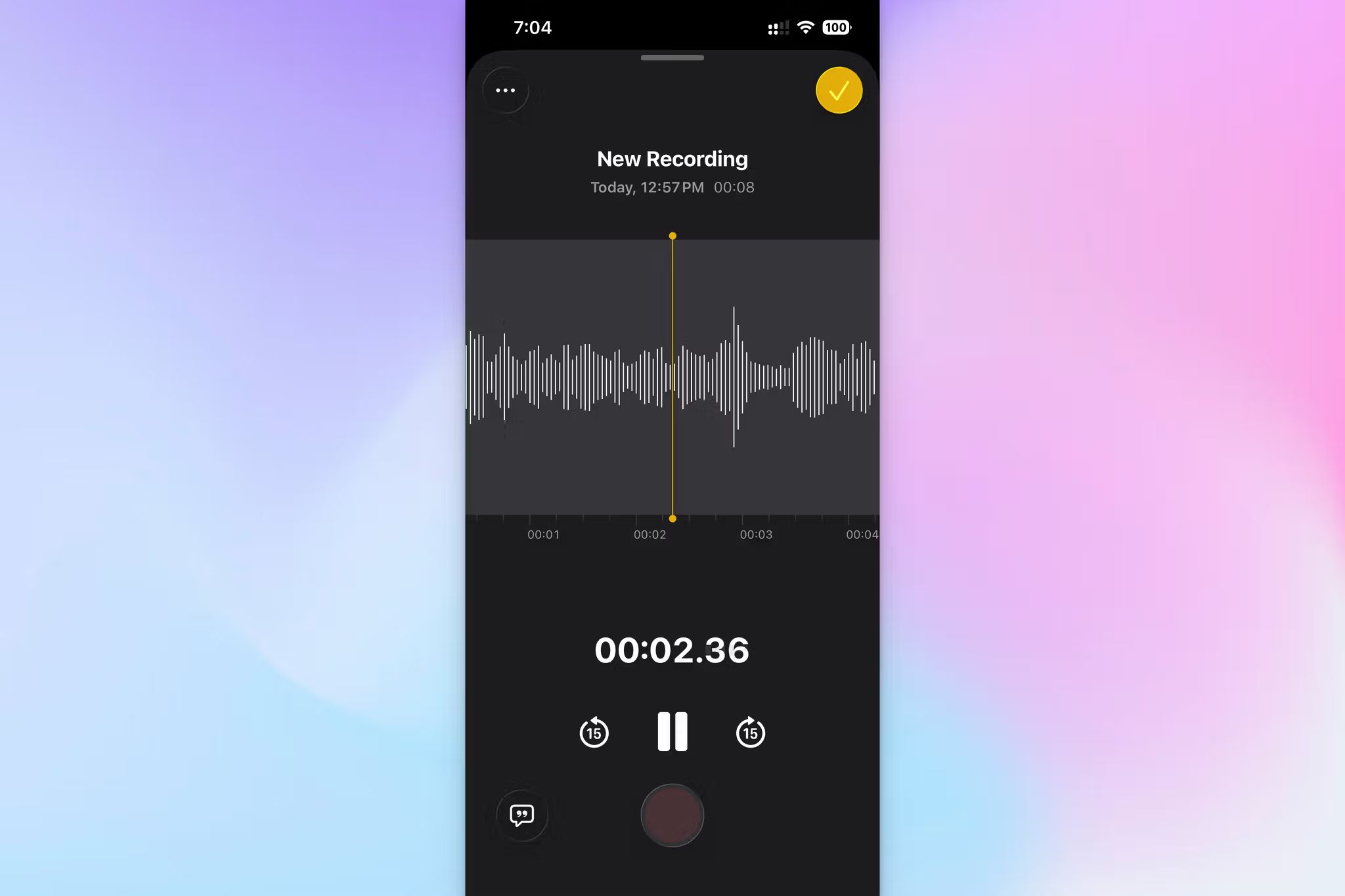
- Otwórz Notatki i utwórz nową notatkę albo wejdź w tę, którą już prowadzisz dla danego przedmiotu.
- Dotknij przycisku 📎 załącznika i wybierz Nagraj dźwięk.
- Dotknij czerwonego przycisku, aby zacząć. Dotknij ikony 💬 transkrypcji w lewym dolnym rogu, aby na bieżąco śledzić powstający tekst.
- Dotknij Zatrzymaj, gdy zajęcia się skończą. Nagranie zostaje osadzone w notatce razem z kilkoma linijkami transkrypcji, a dotknięcie tego podglądu otwiera pełny tekst.
Przy wykładach Notatki wygrywają z Voice Memos w jednym: nagranie, twoje własne notatki i zdjęcia tablicy leżą w jednym miejscu i w formacie, jaki sam wybierzesz. Jeśli masz włączone Apple Intelligence, możesz też podsumować transkrypcję.
Obsługa języków i wymagania sprzętowe są identyczne, więc wszystkie ograniczenia z listy powyżej dotyczą też tej aplikacji.
Metoda 2: nagrywaj i transkrybuj wykłady w aplikacji HappyScribe
Najlepsze dla: studentów na wymagających kierunkach technicznych, na wykładach w obcym języku i wszystkich, którzy potrzebują wyciągać wnioski z wielu zajęć naraz
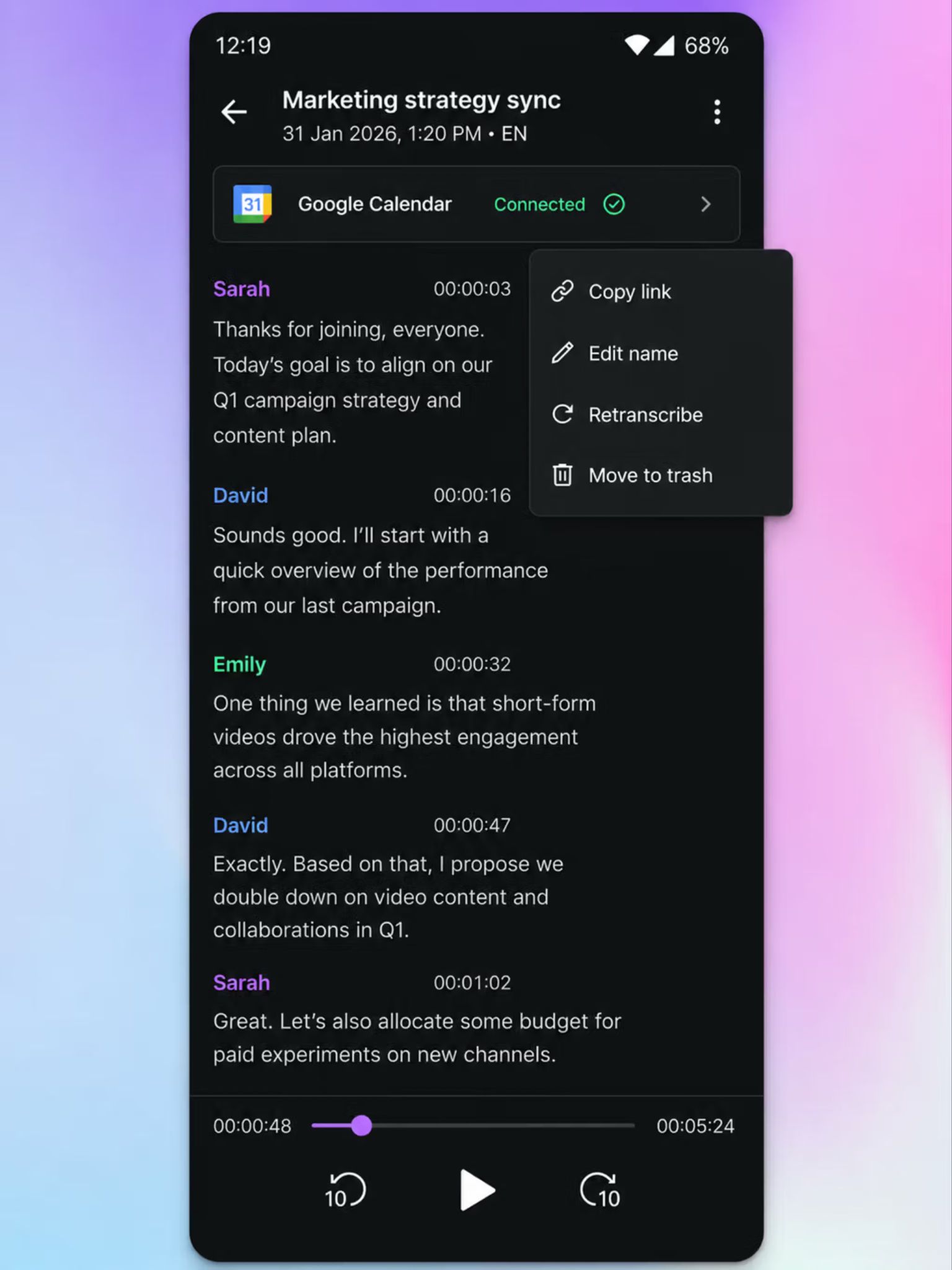
Aplikacja HappyScribe korzysta z tego samego silnika zamiany mowy na tekst co platforma webowa, więc wykład nagrany na zajęciach jest tak samo dobry jak pliki, które wgrywasz do HappyScribe. Działa na iOS 16 i nowszym, czyli także na starszych iPhone'ach, które w ogóle nie obsługują transkrypcji AI od Apple.
- Pobierz aplikację HappyScribe na iPhone'a z App Store.
- Zaloguj się na swoje konto HappyScribe albo załóż w aplikacji darmowe.
- Dotknij ⏺️ Nagrywaj i za pierwszym razem zezwól na dostęp do mikrofonu. Licznik czasu i fala dźwiękowa potwierdzą, że dźwięk jest rejestrowany.
- Nagranie możesz wstrzymać i wznowić w trakcie, a gdy skończysz, dotknij Zatrzymaj. Nadaj mu nazwę, wybierz folder, w którym chcesz je zapisać, i dotknij Zapisz.
Idź na kolejne zajęcia. Plik wysyła się w tle, a transkrypcja ze znacznikami czasu i rozpoznanymi mówcami dociera po kilku minutach.
Dlaczego aplikacja HappyScribe na iPhone'a sprawdza się przy zajęciach jedne po drugich
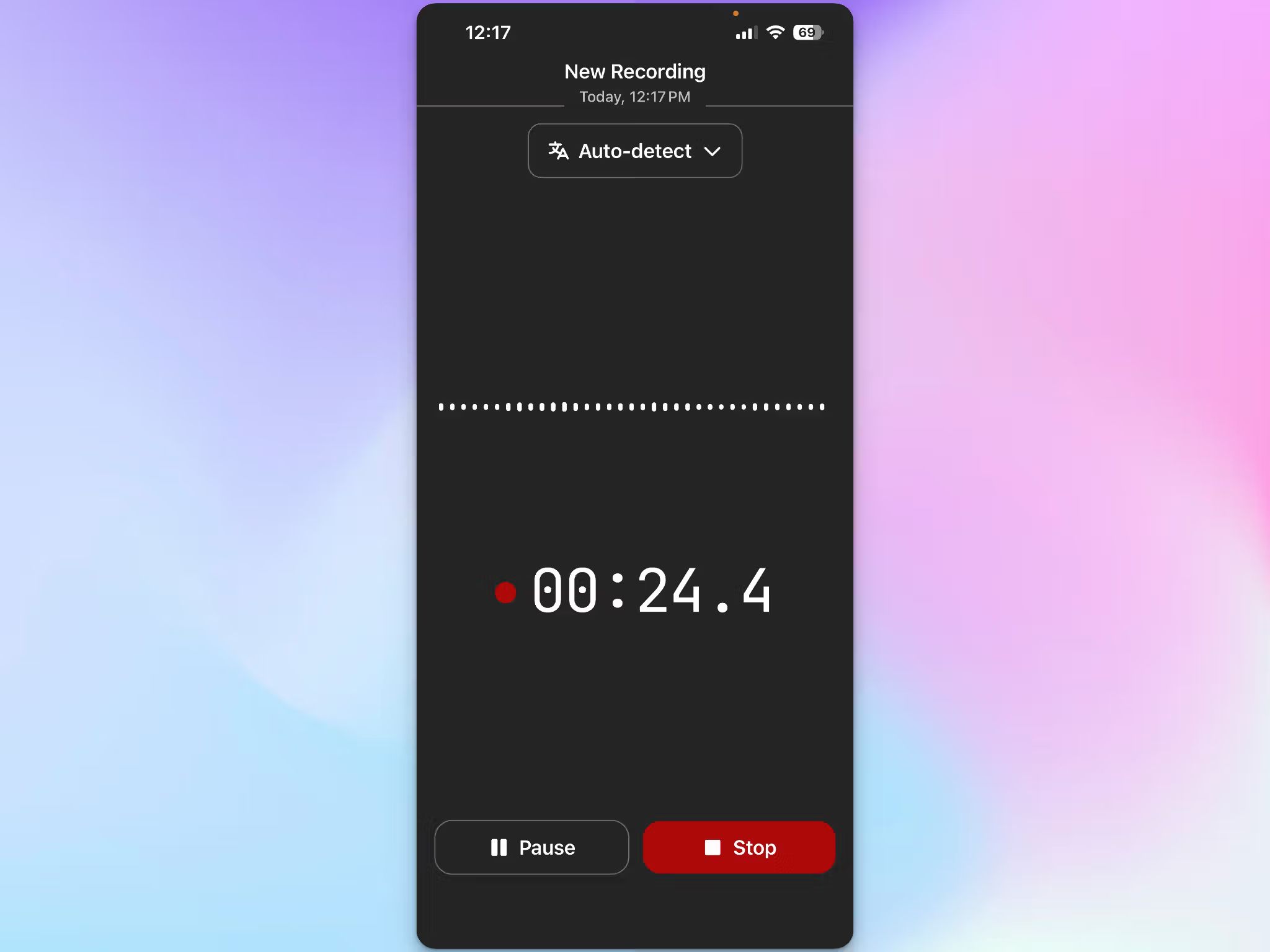
W przeciwieństwie do domyślnych aplikacji Apple HappyScribe jest zbudowany pod duże obciążenie. Czyli pod długie wykłady, wywiady badawcze i webinary.
- W HappyScribe nagrasz też bez zasięgu — aplikacja poczeka i wyśle plik, gdy znowu będziesz online
- Ta aplikacja do nagrywania wykładów obsługuje ponad 150 języków i transkrypcje z 95% dokładnością, więc semestr na wymianie nie zostawi cię z nagraniem, którego nie da się przeczytać
- Wszystko synchronizuje się z twoim obszarem roboczym HappyScribe, który otworzysz na laptopie, zamiast lądować w folderze na telefonie
Co możesz zrobić z nagranym wykładem
Tutaj nagrania z HappyScribe wyprzedzają możliwości iPhone'a. HappyScribe tworzy dokładne transkrypcje twoich wykładów — z interpunkcją i tekstem, który da się przeszukiwać.
1. Przeszukaj wykład, zamiast odtwarzać go od nowa
Wpisz hasło w transkrypcji i wskocz dokładnie w moment, w którym padło. Definicje, wzory, daty i ten jeden przykład, na który wykładowca poświęcił dziesięć minut, znajdziesz w kilka sekund. Możesz przy tym odtwarzać audio, żeby mieć pełny obraz.
2. Naucz aplikację słownictwa ze swojego kierunku
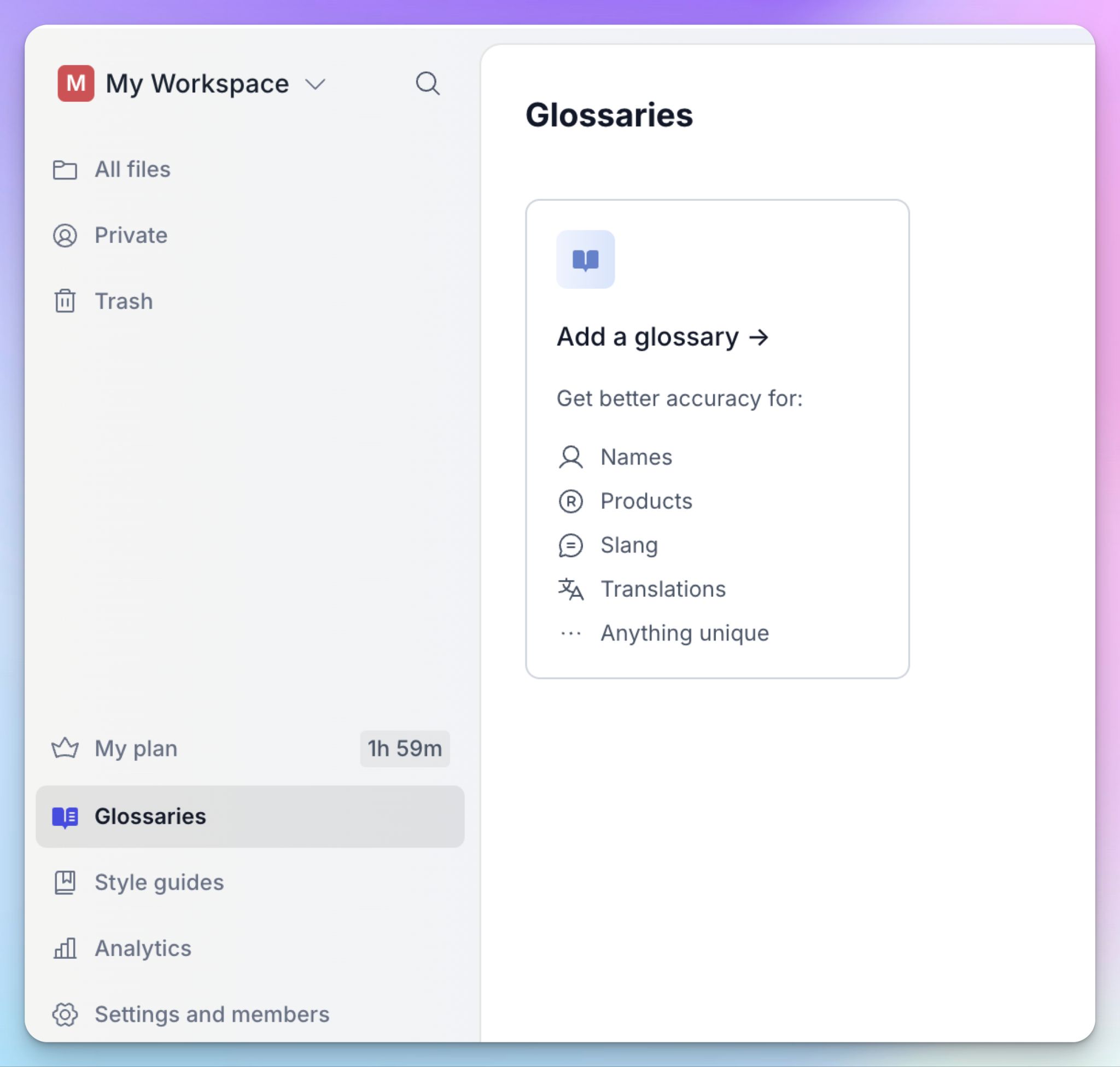
iPhone ma problem z żargonem i niszowymi słowami. Nomenklatura chemii organicznej, seminarium z iranistyki czy nietypowe nazwisko wykładowcy — bez słownika wszystko to wróci przekręcone.
Rozwiązują to własne glosariusze w HappyScribe. W edytorze webowym wejdź w zakładkę Glosariusze i zbuduj swoją bazę. Możesz też zaznaczyć słowo w transkrypcji i kliknąć Dodaj do glosariusza.
Zbuduj na starcie po jednym dla każdego przedmiotu, a każdy kolejny wykład wróci czystszy. Jeśli twój sylabus już wymienia kluczowe terminy, zaimportujesz je jako CSV w Ustawienia > Glosariusze i pominiesz ręczne wpisywanie.
Nagrania z telefonu trafiają do tego samego obszaru roboczego, więc glosariusze działają na nie automatycznie.
3. Ucz się całego semestru z AI Chat
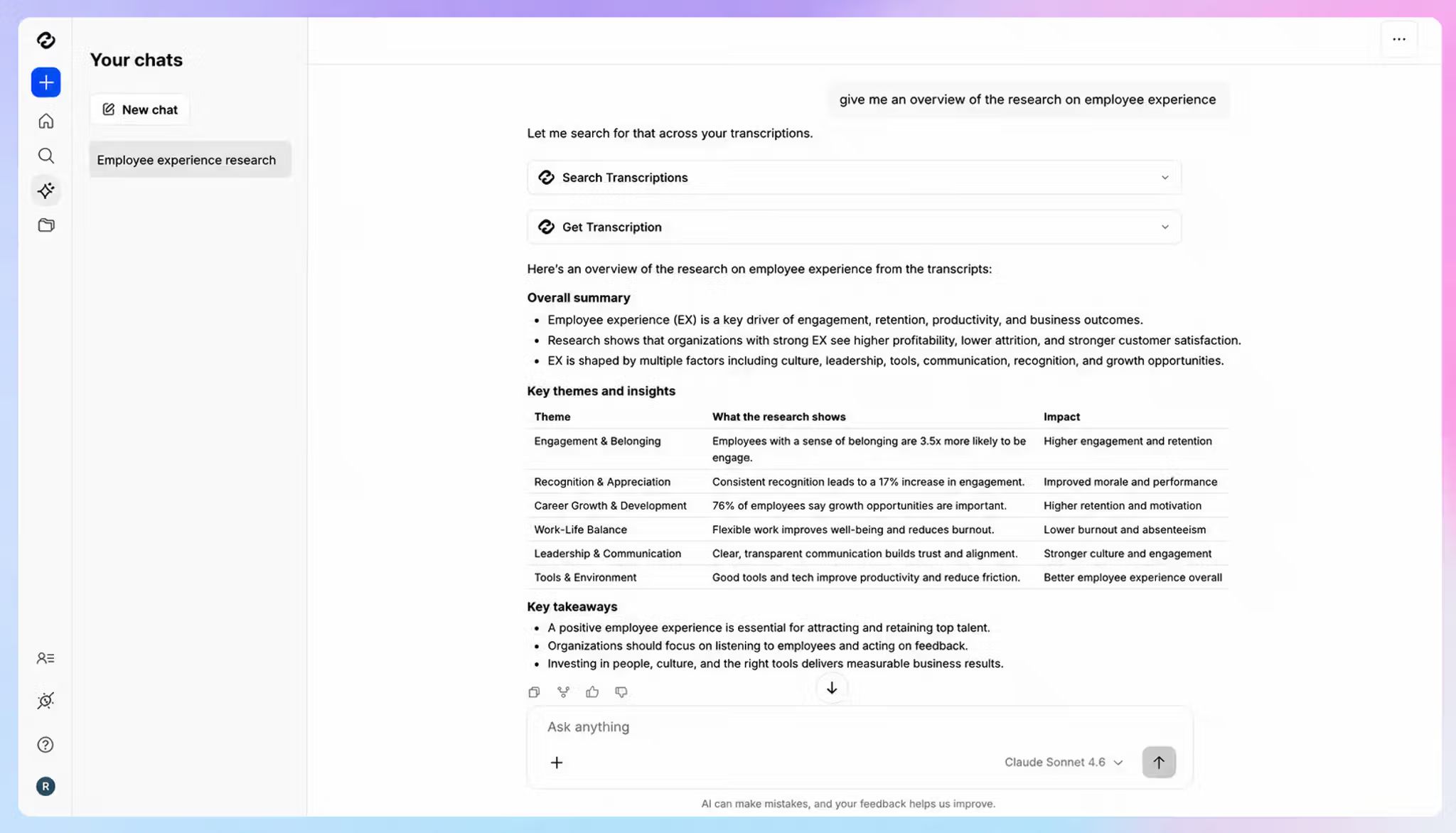
Tutaj przygotowania do egzaminu wchodzą na wyższy poziom. W dziesiątym tygodniu masz w jednym obszarze roboczym trzydzieści nagrań z czterech przedmiotów i raczej nie zamierzasz otwierać 30 kart, żeby przeczytać transkrypcje.
Dzięki AI Chat w HappyScribe zadasz pytania do wszystkich wykładów naraz. AI Chat staje się w ten sposób twoim asystentem do nauki.
Możesz pytać na przykład:
- „Podsumuj, jak wykładowca tłumaczył fosforylację oksydacyjną”
- „Które tematy pojawiły się w tym semestrze na więcej niż trzech wykładach?”
- „Ułóż dwadzieścia pytań kontrolnych na podstawie wykładów o wykładni konstytucji”
- „Co wykładowca mówił o tym, co będzie na egzaminie końcowym?”
Korzystaj z tego do nauki, a nie do pisania prac, które oddasz. Obowiązuje cię tu regulamin uczciwości akademickiej — obejmuje nagrania z wykładów tak samo jak każde inne źródło, więc używaj ich do ćwiczenia pytań i wyjaśnień.
📚 Przeczytaj też:
Czy możesz nagrywać wykłady z HappyScribe za darmo?
Tak, a samą aplikację pobierzesz za darmo niezależnie od planu. Zanim jednak zostaniesz przy darmowym planie, zestaw limit długości nagrania ze swoim planem zajęć.
- Free: nieograniczona liczba nagrań wykładów, każde do 45 minut, rozpoznawanie mówców, eksport do DOCX, TXT i SRT, a do tego 10 minut próbnej transkrypcji plików i trzy użycia AI Chat miesięcznie
- Basic: 8,50 $/mies. przy płatności rocznej lub 17 $/mies. przy miesięcznej, z nagraniami do 90 minut oraz 120 minutami na wgrywane pliki i napisy
- Pro: 19 $/mies. przy płatności rocznej lub 29 $/mies. przy miesięcznej, bez limitu długości nagrania i z nieograniczonym AI Chat
- Business: 59 $/mies. przy płatności rocznej lub 89 $/mies. przy miesięcznej, z nieograniczoną liczbą glosariuszy i przewodników stylu
60-minutowe zajęcia już przekraczają 45-minutowy limit darmowego planu, a trzygodzinnemu seminarium wieczorowemu jest do niego bardzo daleko. Jeśli większość twoich zajęć trwa godzinę lub dłużej, realnym punktem startu jest Basic albo Pro.
Płatne plany zawierają też miesięczną pulę minut transkrypcji, więc zestaw cennik z liczbą godzin wykładów, które nagrywasz w tygodniu.
Voice Memos od Apple kontra HappyScribe przy wykładach na uczelni
| Funkcja | Voice Memos i Notatki od Apple | Aplikacja HappyScribe na iPhone'a |
|---|---|---|
| Obsługiwane języki | 10 języków | Ponad 150 języków i dialektów |
| Automatyczne wykrywanie języka | ❌ | ✅ |
| Rozpoznawanie mówców | ❌ | ✅ Ze znacznikami czasu, edytowalne w wersji webowej |
| Wyszukiwanie w wielu wykładach | ❌ Tylko jedno nagranie naraz | ✅ Cały obszar roboczy |
| Terminologia przedmiotu | ❌ | ✅ Własne glosariusze |
| AI Chat w wielu przedmiotach | ❌ | ✅ |
| Edytor transkrypcji | ❌ Tylko kopiuj-wklej | ✅ Pełny edytor w wersji webowej |
| Formaty eksportu | ❌ | ✅ DOCX, PDF, TXT, SRT, HTML i inne |
| Tłumaczenie wykładów | ❌ | ✅ Tłumaczenie transkrypcji wykładów na ponad 80 języków |
| Korekta przez człowieka | ❌ | ✅ Dokładność 99%+ dostępna w wersji webowej |
| Wymagany iPhone | iPhone 12 lub nowszy z iOS 18 | iOS 16 lub nowszy |
| Miejsce przechowywania | Pamięć telefonu | Wysyłka do chmury bez zajmowania pamięci telefonu |
| Cena | Za darmo | Darmowy plan, płatne plany przy dłuższych wykładach |
Którą metodę wybrać?
Wybierz Voice Memos lub Notatki na iPhonie, jeśli nagrywanie ma być tylko zabezpieczeniem. Chodzisz na wszystkie zajęcia, twoje notatki są całkiem niezłe i nagrywasz po to, żeby sprawdzić definicję, którą zapisałeś w połowie. To rozwiązanie za darmo, a przy jednym przedmiocie w jednym języku w zupełności wystarczy.
Sięgnij po aplikację HappyScribe na iPhone'a, jeśli z nagraniami naprawdę musisz pracować. Czyli przy kierunkach technicznych, wykładach w języku, którego dopiero się uczysz, seminariach pełnych dyskusji i każdym semestrze, w którym trzeba się uczyć z miesięcy wykładów.
Cokolwiek wybierzesz, zapytaj wykładowcę przed pierwszymi zajęciami, które nagrasz.
FAQ: jak nagrywać wykłady na iPhonie
Czy mogę nagrać wykład na iPhonie?
Tak. Każdy iPhone ma wbudowaną aplikację Voice Memos, więc studenci mogą nagrywać wykłady bez instalowania czegokolwiek. Wciśnij nagrywanie, a aplikacja od razu zacznie rejestrować dźwięk z sali. Od iOS 18 Voice Memos i Notatki dodają też transkrypcję w czasie rzeczywistym w 10 językach na iPhonie 12 i nowszym.
Najpierw sprawdź regulamin swojej uczelni, bo większość szkół wymaga zgody wykładowcy, zanim studenci zaczną nagrywać wykłady. Gdy już ją masz, połóż telefon blisko wykładowcy i nie zasłaniaj mikrofonu zeszytami ani torbą — nic tak szybko nie psuje jakości dźwięku
Jaka jest najlepsza aplikacja do nagrywania wykładów?
Najlepsza aplikacja do nagrywania wykładów zależy od tego, co robisz po zajęciach. Do zwykłego nagrywania i odsłuchiwania w zupełności wystarczy Voice Memos: darmowy dyktafon, który zapisuje nieskompresowane audio i startuje jednym dotknięciem.
Jeśli chcesz mieć notatki, z których faktycznie da się uczyć, aplikacja HappyScribe z Apple App Store nagrywa zajęcia stacjonarne i zwraca przeszukiwalne transkrypcje z rozpoznawaniem mówców w ponad 150 językach. Dokładność transkrypcji sięga około 95%, a gdy wykład gościnny jest ważniejszy niż zwykle, możesz wysłać transkrypcję do korekty przez człowieka i dobić do 99%. Studenci zagraniczni dostają automatyczne wykrywanie języka, którego aplikacje Apple w ogóle nie oferują.
Czy mogę nagrać rozmowę na iPhonie i dostać transkrypcję?
Tak. Voice Memos daje transkrypcję z poziomu menu z trzema kropkami, ale nie powie ci, kto co powiedział, więc za dyskusją na zajęciach trudno nadążyć.
Aplikacja do transkrypcji radzi sobie z tym lepiej. HappyScribe robi automatyczną transkrypcję z rozpoznawaniem mówców i znacznikami czasu, dzięki czemu seminarium czy spotkanie grupy projektowej czyta się jak rozmowę, a nie jeden blok tekstu. Dotknij dowolnej linijki, żeby przeskoczyć do tego momentu w nagraniu, i wyeksportuj tekst w wybranym formacie, gdy chcesz mieć go we własnych notatkach
Czy jest jakiś darmowy sposób na nagrywanie wykładów i zamianę ich w notatki?
Voice Memos jest darmowy i bez limitów, więc obsłuży długie nagrania przez cały semestr — jedyną granicą jest pamięć telefonu. Włącz kopię zapasową iCloud, żeby nagrania wykładów przetrwały zgubienie albo wymianę telefonu.
Jeśli zależy ci na notatkach gotowych do nauki, a nie na surowym tekście, darmowy plan HappyScribe nagrywa zajęcia do 45 minut i tworzy przeszukiwalne notatki, które otworzysz na laptopie. Większość wykładów trwa dłużej, więc przy regularnym nagrywaniu wielu zajęć w grę wchodzi plan płatny.

Biplab Mazumder
Biplab is a content marketer and writer who helps high-growth brands scale content visibility across AI search channels. His works have been published in HubSpot, Freshworks, Atlassian, SurferSEO, etc. When he's not planning content strategy, he's testing AI content workflows and use cases.