En résumé ⏩
- Vérifiez d'abord le règlement de votre université en matière d'enregistrement : beaucoup d'établissements exigent l'accord écrit de l'enseignant, et certains considèrent un enregistrement non autorisé comme une faute disciplinaire
- Voice Memos sur iPhone et Notes enregistrent et retranscrivent gratuitement à partir d'iOS 18 : largement suffisant si vous voulez une simple sauvegarde audio d'un cours, dans une seule langue
- Aucune des deux applications n'identifie les intervenants, n'exporte les transcriptions ni ne permet de chercher dans plusieurs enregistrements à la fois
- L'application HappyScribe pour iPhone enregistre vos cours hors ligne à partir d'iOS 16 et renvoie des transcriptions horodatées avec identification des intervenants, dans plus de 150 langues
- Vous pouvez fouiller un semestre entier de cours et poser vos questions à AI Chat pour réviser
- Le forfait gratuit permet d'enregistrer un nombre illimité de cours, limités à 45 minutes chacun
Quinze minutes de cours, et vous savez déjà qu'une semaine avant les partiels, il ne vous restera rien de tout ça. Rassurez-vous, ça arrive aux meilleurs :)
Enregistrer ses cours à la fac est un moyen pratique de réécouter les passages qui comptent. Mais on est allés bien plus loin que le simple enregistrement audio. Sur iPhone, vous avez des solutions malignes non seulement pour enregistrer des cours à la chaîne, mais aussi pour les retranscrire sous forme de notes.
Je vous présente les meilleures façons d'enregistrer vos cours sur iPhone et d'en tirer de vraies révisions. Mais d'abord, assurez-vous que votre université et vos enseignants autorisent les étudiants à enregistrer les cours.
Avant d'enregistrer un cours sur votre iPhone
Deux minutes de préparation, et vous exploiterez vraiment votre enregistrement au lieu d'y perdre une heure.
- Commencez par vérifier le règlement de votre université.Boston College exige l'autorisation de l'enseignant et des autres étudiants avant tout enregistrement ou toute transcription générée par IA, et enregistrer sans cet accord relève du conseil de discipline. L'université de l'Iowa demande une autorisation écrite, ainsi qu'une information du reste de la promo. Le syllabus le précise en général, mais si vous ne trouvez rien, envoyez un court e-mail pour poser la question
- Passez par le service handicap si vous avez besoin d'un aménagement.La Section 504 cite l'enregistrement des cours parmi les aménagements possibles, et un enseignant ne peut pas refuser un aménagement validé
- Gardez vos enregistrements pour vous. Votre enseignant reste propriétaire de ce qu'il dit en cours : vous en servir pour réviser, oui ; les publier ou les partager, non
- Vérifiez votre batterie et votre espace de stockage. Partez au-dessus de 50 % pour un cours de 90 minutes, et évitez de lancer un enregistrement sur un téléphone qui n'a presque plus de place
- Activez le mode Ne pas déranger ou un mode de concentration. Les notifications sonores risquent de perturber l'enregistrement et de détourner votre attention du cours
- Installez-vous dans les premiers rangs et posez le téléphone face vers le haut, sur une surface stable.La distance fait perdre des mots, et un cahier posé sur le micro étouffera tout le cours
📌 À lire aussi :
Méthode 1 : enregistrer un cours avec Voice Memos
Idéal pour : les étudiants qui veulent seulement une sauvegarde audio, qui ont un iPhone avec beaucoup de stockage et qui ne veulent pas payer pour des enregistrements de cours fidèles
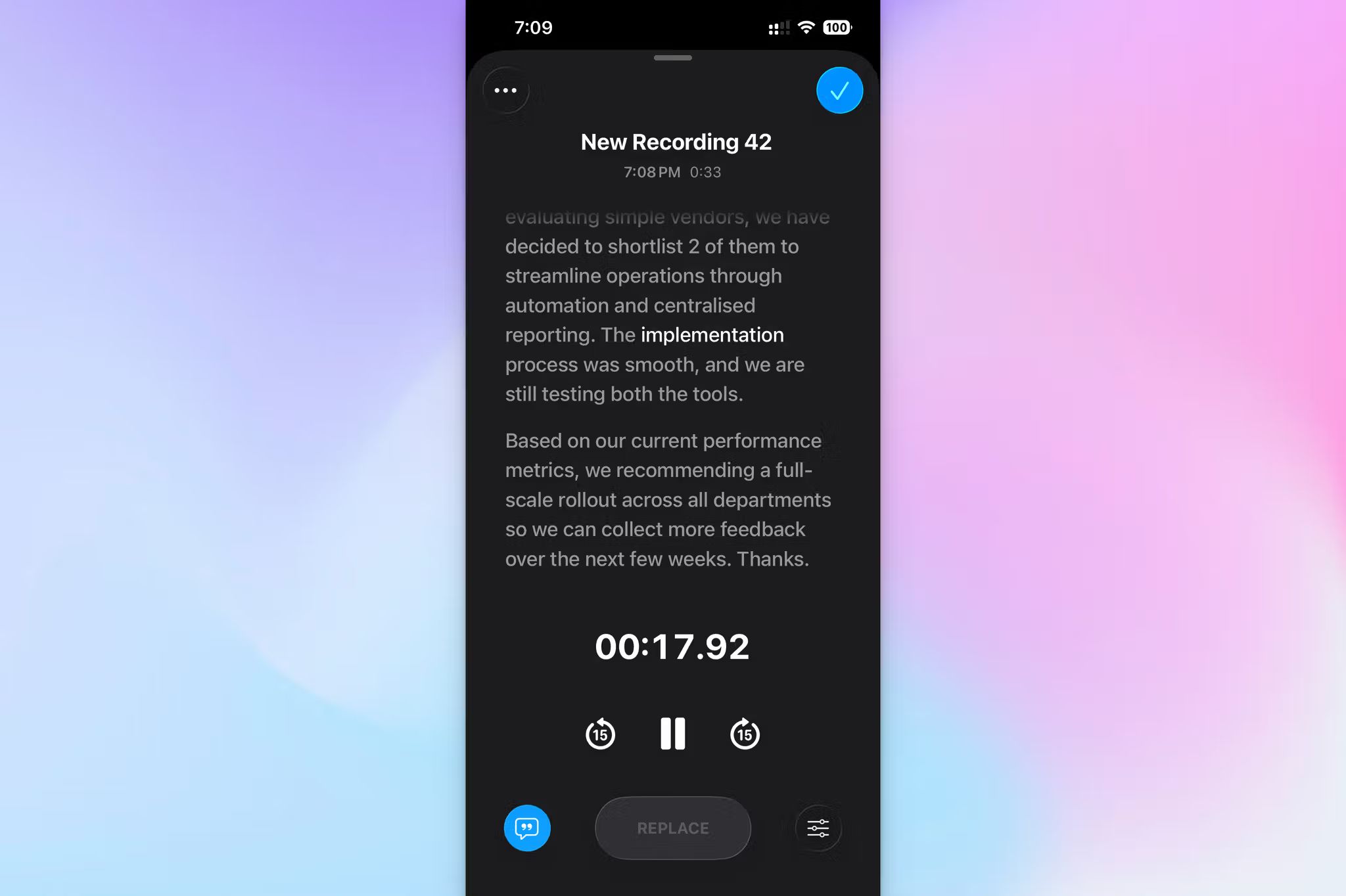
Voice Memos est déjà installé sur votre iPhone, et il suffit de quelques secondes pour lancer un enregistrement.
1. Ouvrez Voice Memos. L'application se trouve en général dans le dossier Utilitaires ; vous pouvez aussi balayer l'écran d'accueil vers le bas et la chercher.
2. Posez votre téléphone face vers le haut sur la table, orienté vers l'avant de la salle.
3. Appuyez sur le bouton rouge Enregistrer. Si votre iPhone tourne sous iOS 18 ou une version ultérieure, faites glisser la forme d'onde vers le haut et touchez la 💬 icône Transcription en bas à gauche pour suivre la transcription en temps réel.
4. Appuyez à nouveau sur le bouton rouge à la fin du cours. Touchez le nom de l'enregistrement et renommez-le tout de suite.
5. Pour relire la transcription plus tard, touchez l'enregistrement, ouvrez le menu à trois points, puis sélectionnez Afficher la transcription. Vous pouvez sélectionner le texte et le copier.
Nos conseils pour de meilleurs enregistrements avec Voice Memos
- Renommez chaque fichier dès que vous arrêtez l'enregistrement. Vous retrouverez sans peine « BIOL 210 - Signalisation cellulaire - 14 oct. » des semaines plus tard, là où « Nouvel enregistrement 27 » ne vous aidera pas beaucoup
- Activez la synchronisation iCloud dans les Réglages pour retrouver vos enregistrements sur votre Mac et votre iPad, sans passer par AirDrop
- Faites un test de 30 secondes depuis votre place habituelle avant la rentrée, puis réécoutez-le au casque
Les limites de Voice Memos
- La transcription ne couvre que 10 langues : un cours dans une autre langue ne vous laissera que l'audio
- Pas d'identification des intervenants ni de ponctuation fiable : vous aurez du mal à reprendre un séminaire riche en échanges
- Aucun export en DOCX, PDF ou SRT : le copier-coller est le seul moyen de sortir le texte de l'application
- Chaque transcription reste enfermée dans son propre enregistrement : impossible de chercher dans un semestre entier de cours d'un seul coup
Bon à savoir : l'application Notes enregistre aussi
Notes utilise le même moteur de transcription que Voice Memos, mais garde l'audio à l'intérieur d'une note plutôt que dans une application à part.
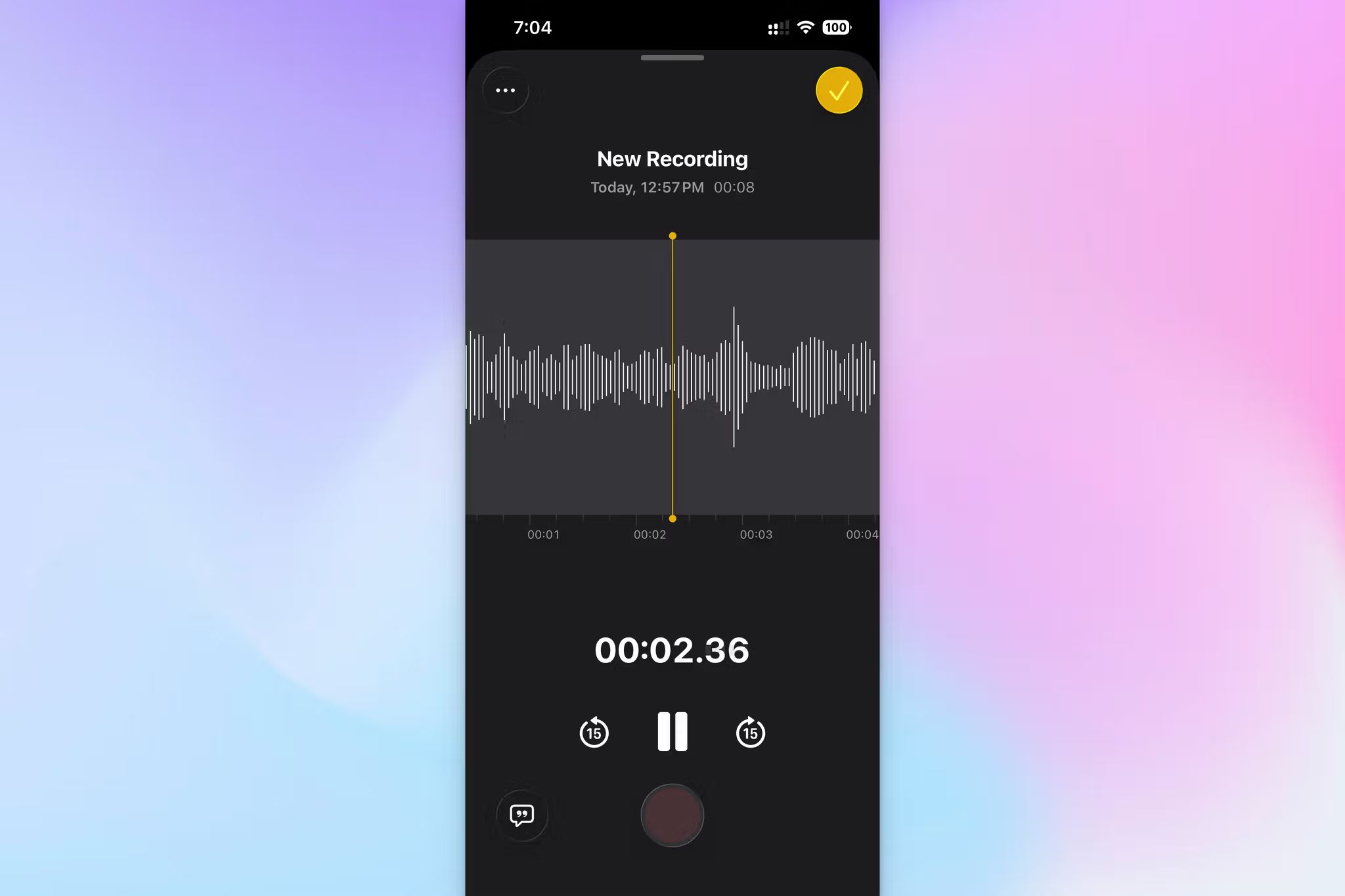
- Ouvrez Notes et créez une note, ou ouvrez celle que vous tenez déjà pour cette matière.
- Touchez le 📎 bouton Pièce jointe et sélectionnez Enregistrer un audio.
- Touchez le bouton rouge pour démarrer. Touchez la 💬 icône Transcription en bas à gauche pour voir la transcription se construire.
- Touchez Arrêter à la fin du cours. L'enregistrement est intégré à la note, avec quelques lignes de transcription visibles ; touchez cet aperçu pour ouvrir le texte complet.
Pour les cours, Notes devance Voice Memos sur un point : votre enregistrement, vos notes tapées et vos photos du tableau vivent au même endroit, mis en forme comme vous le souhaitez. Si Apple Intelligence est activé, vous pouvez aussi résumer la transcription.
La prise en charge des langues et les prérequis matériels sont identiques : tout ce qui figure dans la liste des limites ci-dessus s'applique donc ici aussi.
Méthode 2 : enregistrer et retranscrire vos cours avec l'application HappyScribe
Idéal pour : les étudiants en filières techniques denses, les cours suivis dans une langue étrangère, ou quiconque a besoin d'exploiter vraiment le contenu de plusieurs matières
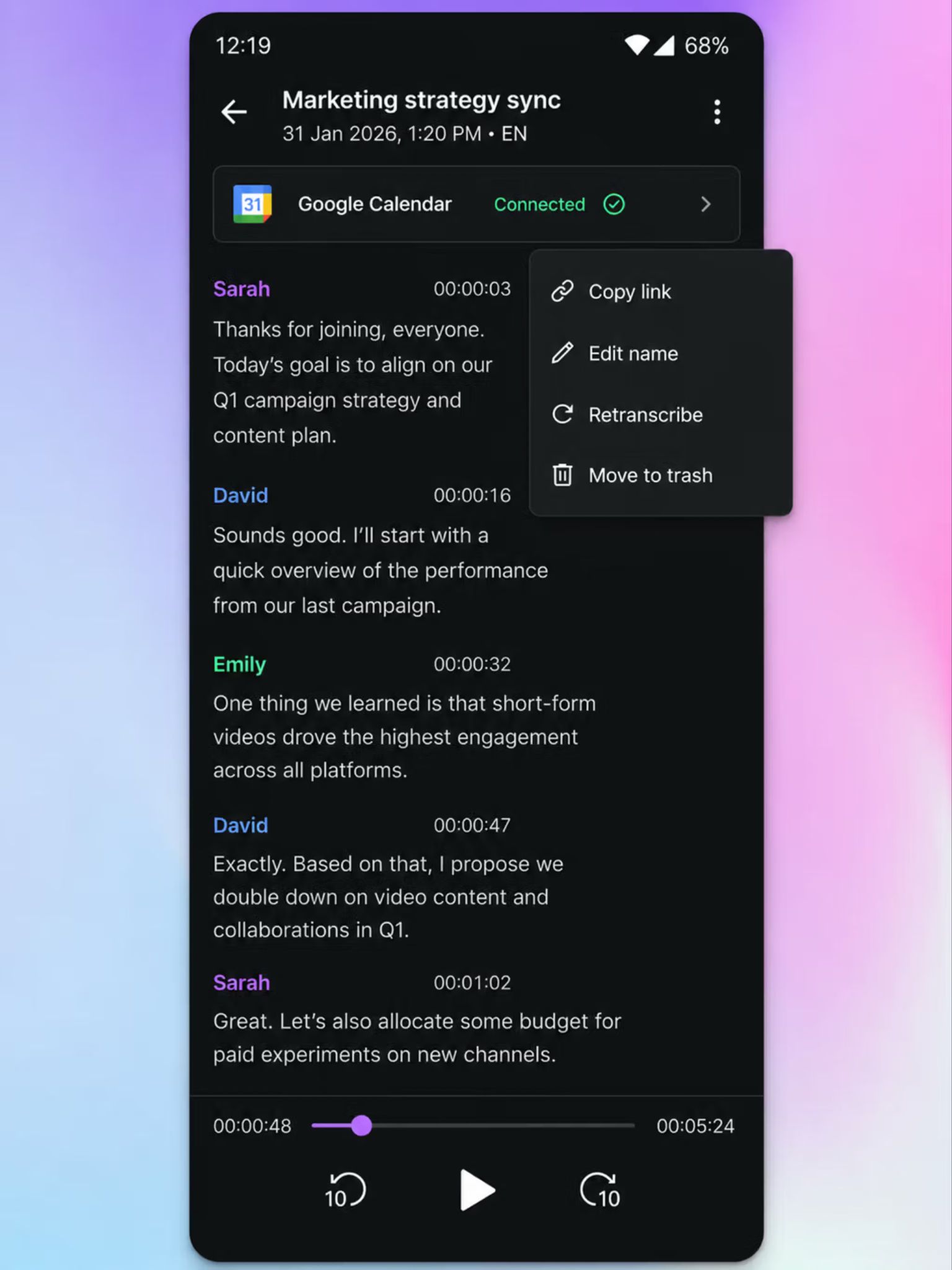
L'application HappyScribe utilise le même moteur de reconnaissance vocale que la plateforme web : un cours enregistré en amphi vaut les fichiers que vous importez sur HappyScribe. Elle fonctionne sous iOS 16 ou version ultérieure, ce qui couvre les iPhone plus anciens, incapables de faire tourner la transcription IA d'Apple.
- Téléchargez l'application HappyScribe pour iPhone sur l'App Store.
- Connectez-vous avec votre compte HappyScribe, ou créez-en un gratuitement dans l'application.
- Touchez ⏺️ Enregistrer et autorisez l'accès au micro la première fois. Le minuteur et la forme d'onde confirment que le son passe bien.
- Vous pouvez mettre en pause et reprendre l'enregistrement en cours de route ; quand vous avez terminé, touchez Arrêter. Donnez-lui un nom, choisissez le dossier où le ranger, puis touchez Enregistrer.
Filez à votre cours suivant. Le fichier se téléverse en arrière-plan et votre transcription arrive en quelques minutes, horodatée et avec les intervenants identifiés.
Pourquoi l'application HappyScribe pour iPhone tient le rythme des cours qui s'enchaînent
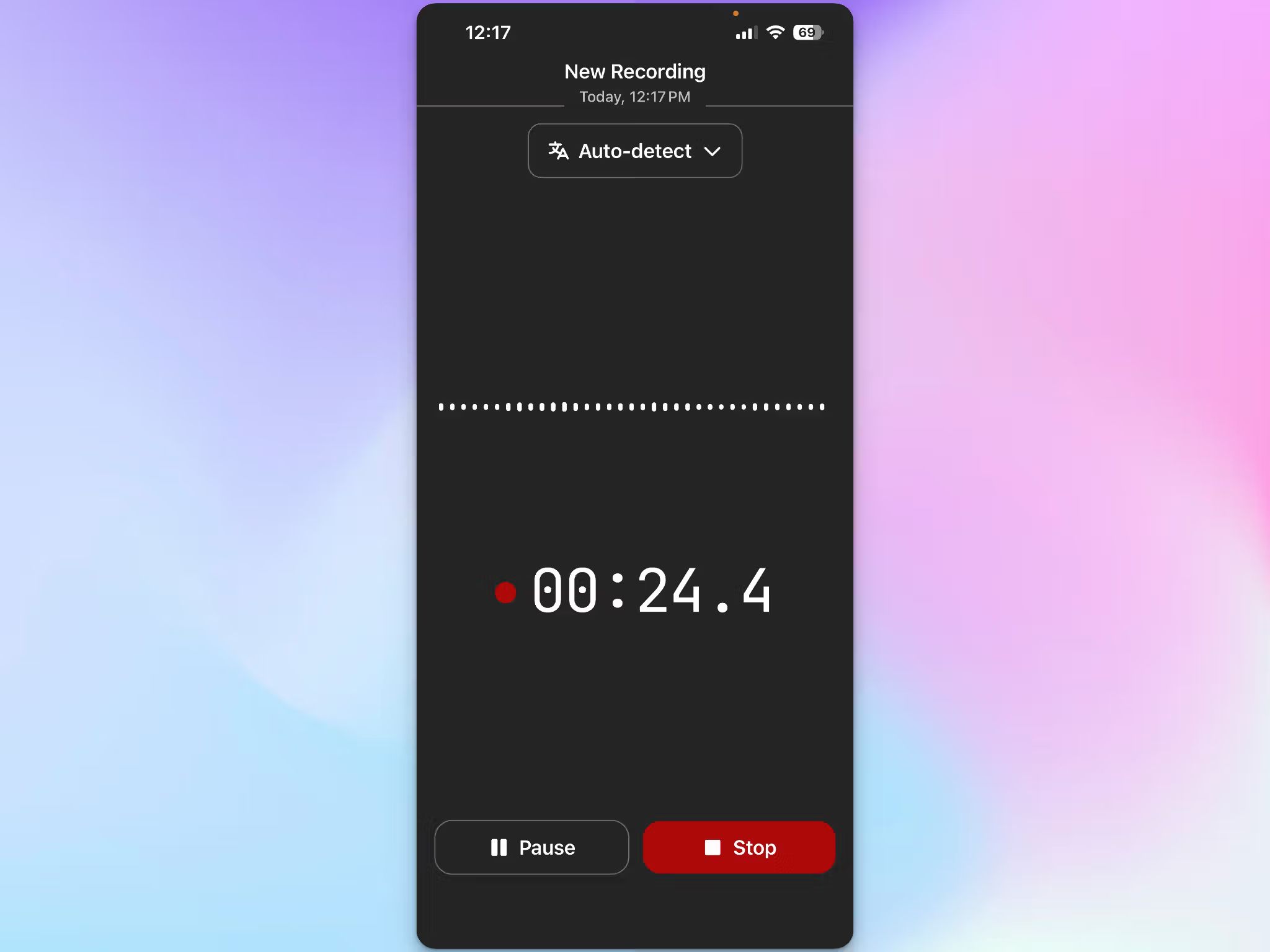
Contrairement aux applications par défaut d'Apple, HappyScribe est conçue pour les gros volumes. Comprenez : les cours longs, les entretiens de recherche et les webinaires.
- HappyScribe vous laisse enregistrer sans réseau : l'application patiente et téléverse dès que vous êtes de nouveau en ligne
- L'application d'enregistrement de cours prend en charge plus de 150 langues et des transcriptions fiables à 95 %, pour qu'un semestre à l'étranger ne se résume pas à de l'audio que vous ne pouvez pas lire
- Tout se synchronise avec votre espace de travail HappyScribe, que vous ouvrez depuis un ordinateur portable, au lieu de dormir dans un dossier sur votre téléphone
Ce que vous pouvez faire d'un cours enregistré
C'est là que les enregistrements HappyScribe prennent l'avantage sur les capacités de l'iPhone. HappyScribe génère des transcriptions fidèles de vos cours, ponctuées et consultables.
1. Chercher dans un cours au lieu de le réécouter
Tapez un terme dans la transcription et tombez directement sur le moment où il a été prononcé. Définitions, formules, dates, exemple précis sur lequel votre enseignant a passé dix minutes : tout devient trouvable en quelques secondes. Vous pouvez aussi lancer l'audio en parallèle pour lever les derniers doutes.
2. Lui apprendre le vocabulaire de votre matière
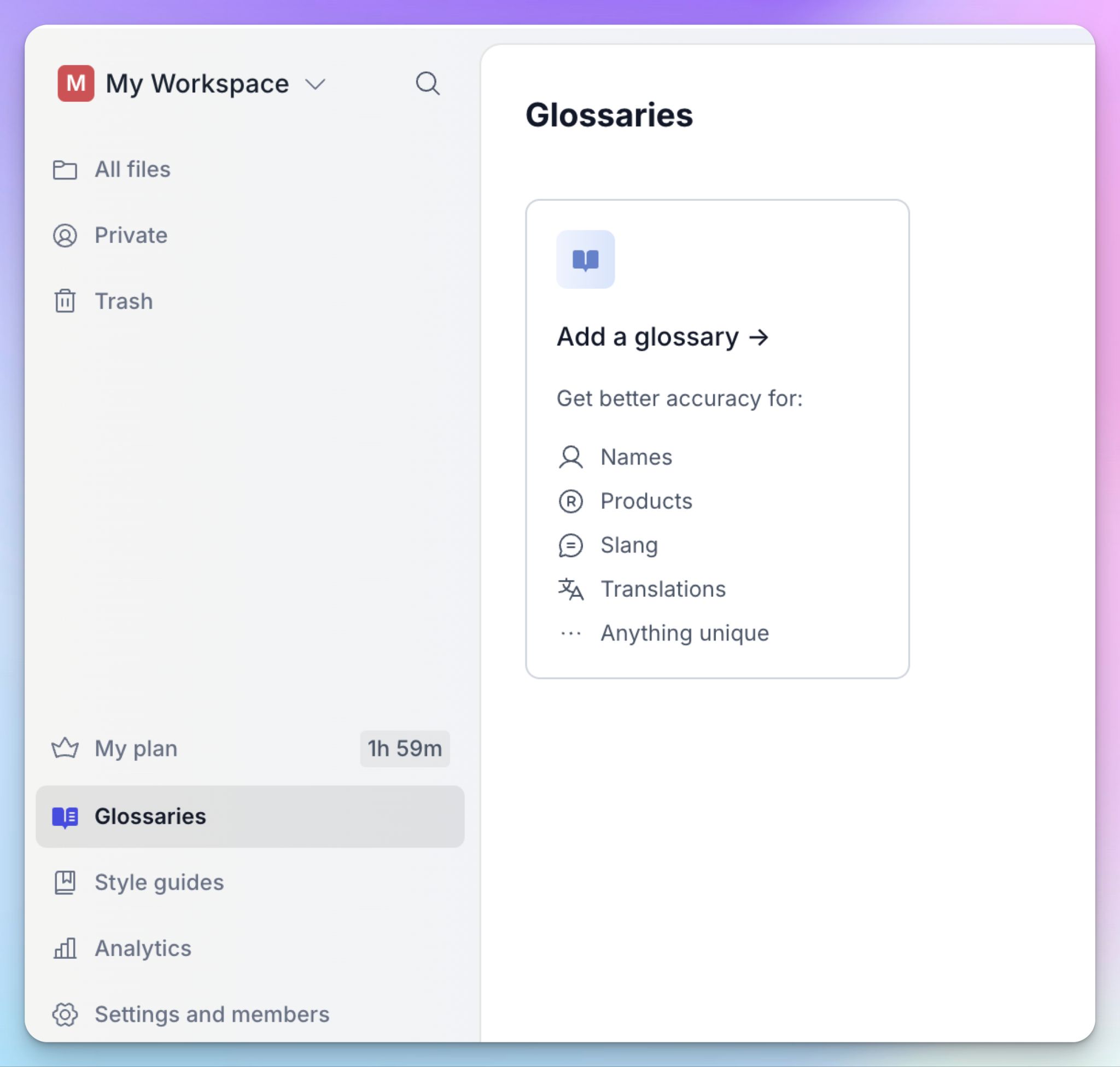
L'iPhone peine à saisir le jargon et les termes pointus. Nomenclature de chimie organique, séminaire d'études persanes ou nom de famille peu commun de votre enseignant : sans dictionnaire, tout ressort déformé.
Les glossaires personnalisés de HappyScribe règlent le problème. Dans l'éditeur web, ouvrez l'onglet Glossaires et constituez votre base. Vous pouvez aussi surligner un mot dans la transcription et cliquer sur Ajouter au glossaire.
Créez-en un par matière en début de semestre, et tous les cours suivants ressortiront plus propres. Si votre syllabus liste déjà la terminologie clé, importez-la au format CSV depuis Réglages > Glossaires et vous sautez l'étape manuelle.
Comme vos enregistrements faits au téléphone sont stockés dans le même espace de travail, vos glossaires s'y appliquent automatiquement.
3. Réviser tout un semestre avec AI Chat
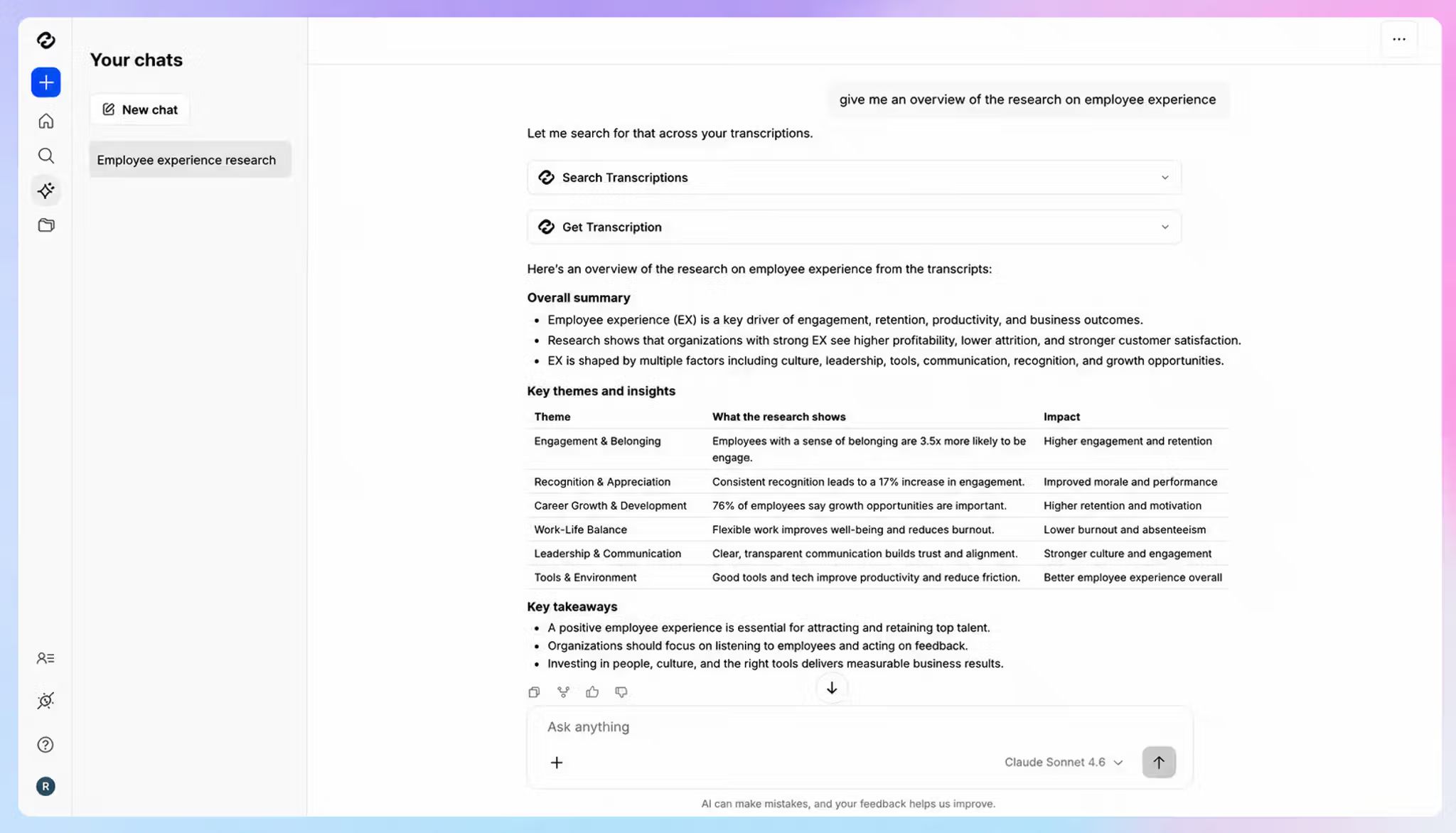
C'est ici que vos révisions passent la vitesse supérieure. À la dixième semaine, vous avez trente enregistrements répartis sur quatre matières dans un seul espace de travail, et vous n'allez pas ouvrir 30 onglets pour en relire les transcriptions.
L'AI Chat de HappyScribe vous permet d'interroger tous vos cours à la fois. AI Chat devient, en quelque sorte, votre partenaire de révision.
Vous pouvez lui demander par exemple :
- « Résume la façon dont le professeur a expliqué la phosphorylation oxydative »
- « Quels sujets sont revenus dans plus de trois cours ce semestre ? »
- « Crée vingt questions d'entraînement à partir des cours sur l'interprétation constitutionnelle »
- « Qu'est-ce que le professeur a annoncé pour l'examen final ? »
Servez-vous-en pour réviser, pas pour produire un travail que vous rendrez. Votre règlement sur l'intégrité académique couvre les enregistrements de cours comme n'importe quelle autre source : utilisez-les pour vous entraîner sur des questions et des explications.
📚 À lire aussi :
Peut-on enregistrer ses cours gratuitement avec HappyScribe ?
Oui, et l'application est gratuite au téléchargement, quel que soit votre forfait. Comparez tout de même la limite de durée d'enregistrement à votre emploi du temps avant de vous en tenir à l'offre gratuite.
- Gratuit : enregistrements de cours illimités, jusqu'à 45 minutes chacun, identification des intervenants, exports en DOCX, TXT et SRT, plus 10 minutes d'essai de transcription de fichiers et trois utilisations d'AI Chat par mois
- Basic : 8,50 $/mois en facturation annuelle ou 17 $/mois en facturation mensuelle, avec des enregistrements jusqu'à 90 minutes et 120 minutes d'import de fichiers et de sous-titrage
- Pro : 19 $/mois en facturation annuelle ou 29 $/mois en facturation mensuelle, sans limite de durée d'enregistrement et avec AI Chat illimité
- Business : 59 $/mois en facturation annuelle ou 89 $/mois en facturation mensuelle, avec en plus des glossaires et des guides de style illimités
Un cours d'une heure dépasse déjà la limite de 45 minutes de l'offre gratuite, et un séminaire de trois heures en soirée en est très loin. Si la plupart de vos cours durent une heure ou plus, Basic ou Pro est le point de départ réaliste.
Les forfaits payants incluent aussi un crédit mensuel de minutes de transcription : comparez la page des tarifs au nombre d'heures de cours que vous enregistrez chaque semaine.
Voice Memos d'Apple ou HappyScribe pour enregistrer ses cours ?
| Fonctionnalité | Voice Memos et Notes d’Apple | Application HappyScribe pour iPhone |
|---|---|---|
| Langues prises en charge | 10 langues | Plus de 150 langues et dialectes |
| Détection automatique de la langue | ❌ | ✅ |
| Identification des intervenants | ❌ | ✅ Horodatée, modifiable sur le web |
| Recherche dans tous les cours | ❌ Un seul enregistrement à la fois | ✅ Tout votre espace de travail |
| Terminologie de la matière | ❌ | ✅ Glossaires personnalisés |
| AI Chat sur tous vos cours | ❌ | ✅ |
| Éditeur de transcription | ❌ Copier-coller uniquement | ✅ Éditeur complet sur le web |
| Formats d’exportation | ❌ | ✅ DOCX, PDF, TXT, SRT, HTML, etc. |
| Traduction des cours | ❌ | ✅ Traduction des transcriptions de cours dans plus de 80 langues |
| Relecture professionnelle | ❌ | ✅Précision de 99 %+ disponible via le web |
| iPhone requis | iPhone 12 ou plus récent sous iOS 18 | iOS 16 ou plus récent |
| Emplacement de stockage | Stockage du téléphone | Envoi dans le cloud, sans occuper le stockage du téléphone |
| Tarif | Gratuit | Forfait gratuit, forfaits payants pour les cours plus longs |
Quelle méthode choisir ?
Utilisez Voice Memos ou Notes sur iPhone si l'enregistrement n'est qu'un filet de sécurité. Vous assistez à tous les cours, vos notes sont déjà correctes, et vous enregistrez surtout pour vérifier une définition notée à moitié. C'est gratuit et, pour un cours dans une seule langue, ça fait le travail.
Utilisez l'application HappyScribe pour iPhone si vos enregistrements doivent devenir une vraie matière de travail. Cela vaut pour les filières techniques, les cours dans une langue que vous apprenez encore, les séminaires très participatifs et tout semestre où vous devrez réviser sur plusieurs mois de cours.
Quelle que soit votre méthode, demandez l'accord de votre enseignant avant le premier cours que vous enregistrez.
FAQ : enregistrer ses cours à la fac sur iPhone
Peut-on enregistrer un cours sur son iPhone ?
Oui. Chaque iPhone intègre l'application Voice Memos : les étudiants peuvent enregistrer un cours en amphi sans rien installer. Appuyez sur enregistrer et l'audio du cours est capté immédiatement. Depuis iOS 18, Voice Memos et Notes ajoutent aussi la transcription en temps réel dans 10 langues, sur iPhone 12 et modèles plus récents.
Vérifiez d'abord le règlement de votre université : la plupart des établissements exigent l'accord de l'enseignant avant qu'un étudiant enregistre un cours. Une fois cet accord obtenu, placez l'appareil près de l'enseignant et dégagez le micro des cahiers et des sacs, car rien ne ruine plus vite la qualité audio qu'un objet posé dessus
Quelle est la meilleure application pour enregistrer ses cours ?
La meilleure application d'enregistrement de cours dépend de ce que vous en faites après le cours. Pour enregistrer et réécouter simplement, Voice Memos fait office de dictaphone gratuit, stocke l'audio sans compression et démarre en un seul appui.
Pour des notes de cours qui servent vraiment à réviser, l'application HappyScribe, disponible sur l'App Store d'Apple, enregistre les cours en présentiel et renvoie des transcriptions consultables avec identification des intervenants, dans plus de 150 langues. La précision de transcription tourne autour de 95 %, et vous pouvez envoyer une transcription en relecture professionnelle pour atteindre 99 % quand un cours invité compte plus que les autres. Les étudiants internationaux profitent d'une détection automatique de la langue que les applications d'Apple ne proposent pas.
Peut-on enregistrer une conversation sur son iPhone et en obtenir la transcription ?
Oui. Voice Memos vous donne une transcription via le menu à trois points, mais sans préciser qui a parlé, ce qui rend les discussions en cours difficiles à suivre.
Une application de transcription s'en sort bien mieux. HappyScribe applique une transcription automatique avec identification horodatée des intervenants : un séminaire ou un groupe de travail se lit comme une conversation, et non comme un bloc de texte. Touchez une ligne pour sauter au moment exact dans l'audio, et exportez dans plusieurs formats quand vous voulez récupérer le texte dans vos propres notes
Comment enregistrer ses cours gratuitement et les transformer en notes ?
Voice Memos est gratuit et illimité : il couvre les longs enregistrements d'un semestre entier, avec pour seule limite le stockage de votre téléphone. Activez la sauvegarde iCloud pour que l'audio de vos cours survive à un téléphone perdu ou remplacé.
Pour des notes prêtes à l'emploi plutôt que du texte brut, le forfait gratuit de HappyScribe enregistre des cours de 45 minutes maximum et produit des notes consultables que vous pouvez ouvrir sur un ordinateur portable. La plupart des cours durent plus longtemps : un usage régulier, sur plusieurs matières, oriente vers un forfait payant.

Biplab Mazumder
Biplab is a content marketer and writer who helps high-growth brands scale content visibility across AI search channels. His works have been published in HubSpot, Freshworks, Atlassian, SurferSEO, etc. When he's not planning content strategy, he's testing AI content workflows and use cases.