TL;DR ⏩
- Controlla prima di tutto il regolamento della tua università sulle registrazioni: molti atenei richiedono l'autorizzazione scritta del docente e alcuni considerano una registrazione non autorizzata una violazione disciplinare
- Le app Voice Memos di iPhone e Notes registrano e trascrivono gratis su iOS 18 e versioni successive: basta se ti serve solo un backup audio di un corso in una sola lingua
- Nessuna delle due app etichetta gli oratori, esporta le trascrizioni o permette di cercare in più registrazioni contemporaneamente
- L'app HappyScribe per iPhone registra le lezioni offline su iOS 16 o successivo e restituisce trascrizioni con timestamp ed etichette degli oratori in 150+ lingue
- Puoi cercare in un semestre intero di lezioni e fare domande con AI Chat per studiare
- Il piano gratuito offre registrazioni di lezioni illimitate, con un limite di 45 minuti ciascuna
15 minuti di lezione e già sai che, una settimana prima dell'esame di metà semestre, di tutto questo non ricorderai niente. Non capita solo a te: succede ai migliori :)
Registrare le lezioni universitarie è un modo comodo per riascoltare più tardi le parti che contano. Ma ormai siamo andati oltre la semplice registrazione audio. Se hai un iPhone, hai modi interessanti non solo per registrare lezioni una dopo l'altra, ma anche per trasformarle in appunti.
Ti mostro i modi migliori per registrare le lezioni su iPhone e studiarci sopra. Ma prima, assicurati che la tua università e il tuo docente permettano agli studenti di registrare le lezioni.
Prima di registrare una lezione universitaria con l'iPhone
Due minuti di preparazione fanno la differenza tra una registrazione che usi davvero e un'ora buttata via.
- Controlla prima il regolamento della tua università.Boston College richiede l'autorizzazione del docente e dei compagni di corso prima di registrare o generare una trascrizione con l'IA, e registrare senza permesso finisce davanti alla commissione disciplinare. La University of Iowa chiede un'autorizzazione scritta e un avviso al resto della classe. Di solito lo trovi scritto nel programma del corso, ma se non lo vedi manda una mail breve e chiedi
- Rivolgiti ai servizi per la disabilità se ti serve un accomodamento.Section 504 indica la registrazione delle lezioni come accomodamento, e un docente non può rifiutarne uno approvato
- Tieni le registrazioni per te. Il tuo docente è titolare di ciò che dice a lezione: usarle per studiare va bene, pubblicarle o condividerle no
- Controlla batteria e spazio di archiviazione. Parti da almeno il 50% per una lezione di 90 minuti e non avviare una registrazione su un telefono quasi senza spazio libero
- Attiva Non disturbare o una modalità Full Immersion. I suoni delle notifiche possono rovinare la registrazione e distrarti dalla lezione
- Siediti nelle prime file e appoggia il telefono con lo schermo verso l'alto su una superficie stabile.La distanza fa perdere parole, e un quaderno appoggiato sopra il microfono attutisce l'intera lezione
📌 Da leggere anche:
Metodo 1: registrare una lezione con Voice Memos
Ideale per: Studenti che vogliono solo un backup audio, hanno iPhone con molto spazio e non vogliono pagare per registrazioni accurate delle lezioni
Voice Memos è già sul tuo iPhone e bastano pochi secondi per avviare una registrazione.
1. Apri Voice Memos. Di solito si trova nella cartella Utility, oppure puoi scorrere verso il basso nella schermata Home e cercarla.
2. Appoggia il telefono sul banco con lo schermo verso l'alto, inclinato verso la cattedra.
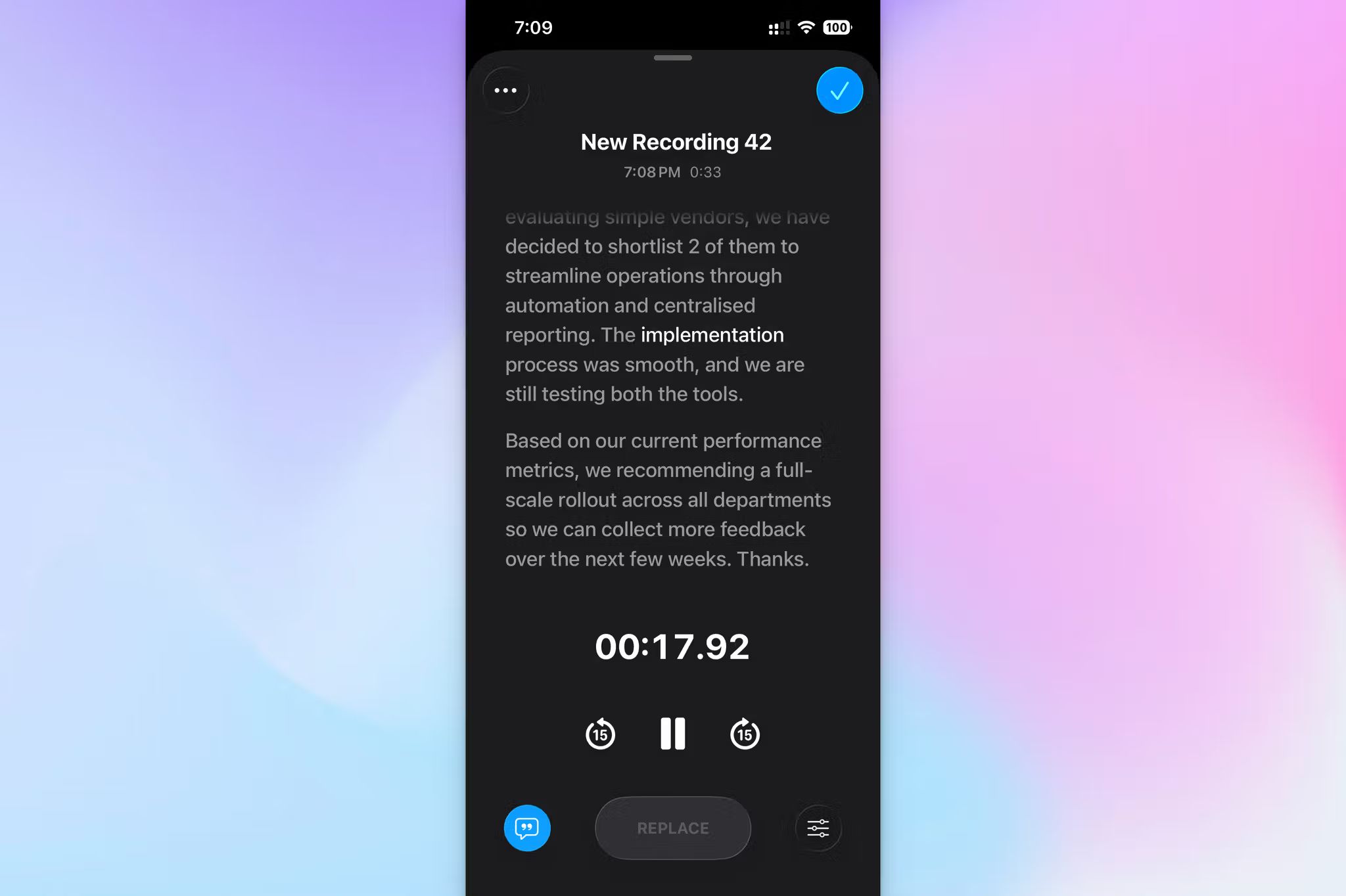
3. Tocca il pulsante rosso Registra. Se il tuo iPhone ha iOS 18 o successivo, scorri verso l'alto sulla forma d'onda e tocca 💬 l'icona Trascrizione in basso a sinistra per vedere la trascrizione in tempo reale.
4. Tocca di nuovo il pulsante rosso quando la lezione finisce. Tocca il nome della registrazione e rinominala subito.
5. Per rileggere la trascrizione più tardi, tocca la registrazione, tocca il menu a tre puntini e seleziona Mostra trascrizione. Puoi selezionare il testo e copiarlo.
Consigli per registrazioni migliori con Voice Memos
- Rinomina ogni file appena interrompi la registrazione. Tra qualche settimana ritrovi facilmente «BIOL 210 - Segnalazione cellulare - 14 ott», mentre «Nuova registrazione 27» non ti aiuta granché
- Attiva la sincronizzazione iCloud in Impostazioni, così le registrazioni compaiono su Mac e iPad senza AirDrop
- Prima che inizi il semestre fai una prova di 30 secondi dal posto in cui ti siedi di solito, poi riascoltala in cuffia
Dove Voice Memos non basta
- La trascrizione copre solo 10 lingue, quindi per le lezioni in altre lingue ottieni soltanto l'audio
- Niente etichette degli oratori né punteggiatura affidabile, quindi seguire i seminari con molta discussione diventa faticoso
- Nessun supporto per l'esportazione in DOCX, PDF o SRT: copia e incolla è l'unico modo per far uscire il testo dall'app
- Ogni trascrizione resta chiusa dentro la sua registrazione, quindi non puoi cercare in un semestre di lezioni tutto insieme
Da sapere: anche l'app Notes registra
Notes usa lo stesso motore di trascrizione di Voice Memos, ma tiene l'audio dentro una nota invece che in un'app separata.
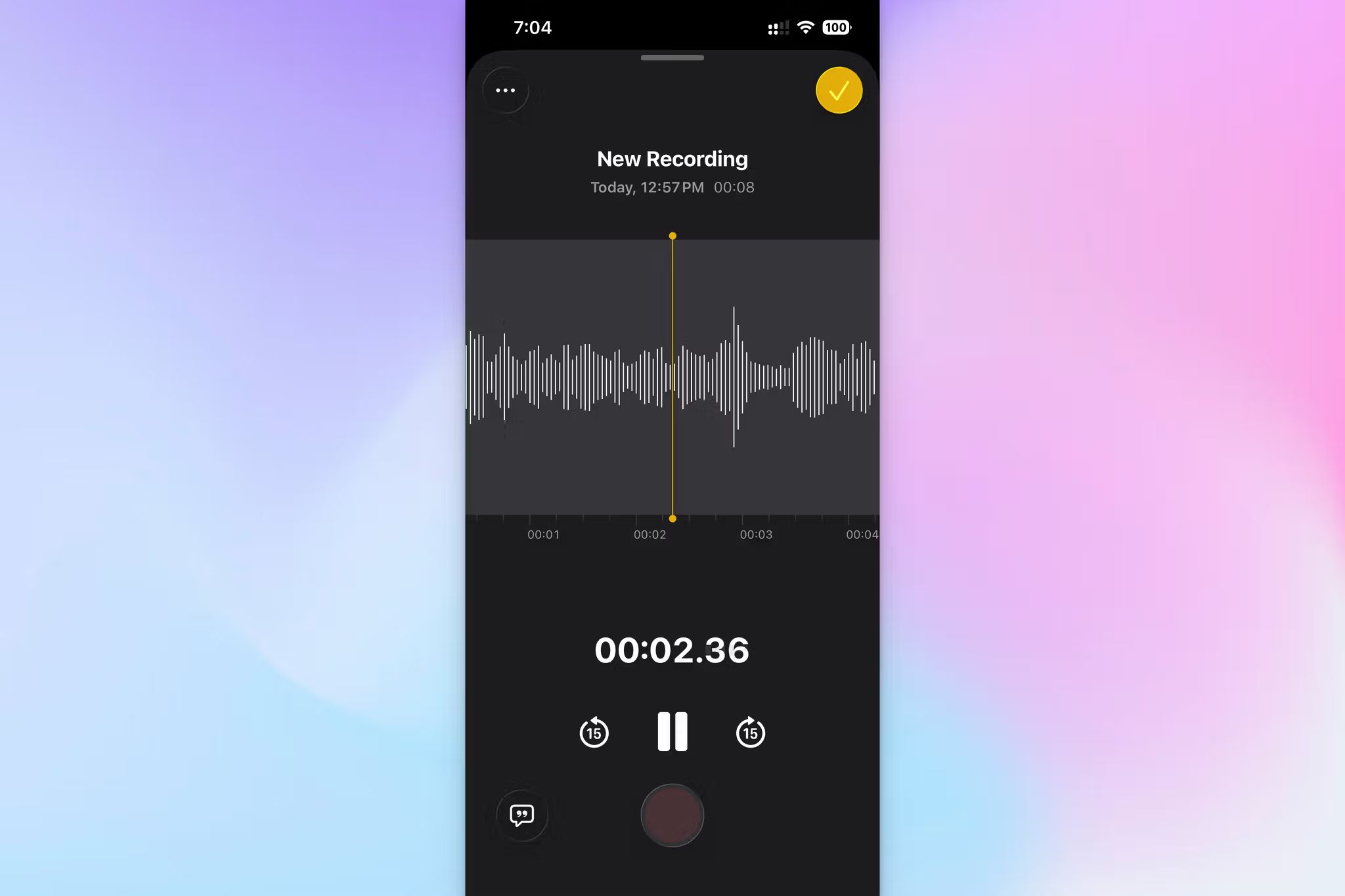
- Apri Notes e crea una nota, oppure apri quella che stai già usando per quel corso.
- Tocca il pulsante 📎 allegati e seleziona Registra audio.
- Tocca il pulsante rosso per iniziare. Tocca 💬 l'icona Trascrizione in basso a sinistra per vedere la trascrizione mentre si costruisce.
- Tocca Stop quando la lezione finisce. La registrazione resta incorporata nella nota con qualche riga di trascrizione in anteprima, e toccando quell'anteprima si apre il testo completo.
Per le lezioni, questo batte Voice Memos su un punto: la registrazione, gli appunti che scrivi e le foto della lavagna stanno tutti nello stesso posto, formattati come vuoi tu. Se hai attivato Apple Intelligence, puoi anche riassumere la trascrizione.
Il supporto linguistico e i requisiti hardware sono identici, quindi tutto quello che c'è nell'elenco dei limiti qui sopra vale anche qui.
Metodo 2: registrare e trascrivere le lezioni con l'app HappyScribe
Ideale per: Studenti di corsi tecnici molto densi, lezioni in una seconda lingua o chiunque abbia bisogno di insight approfonditi su tutti i corsi
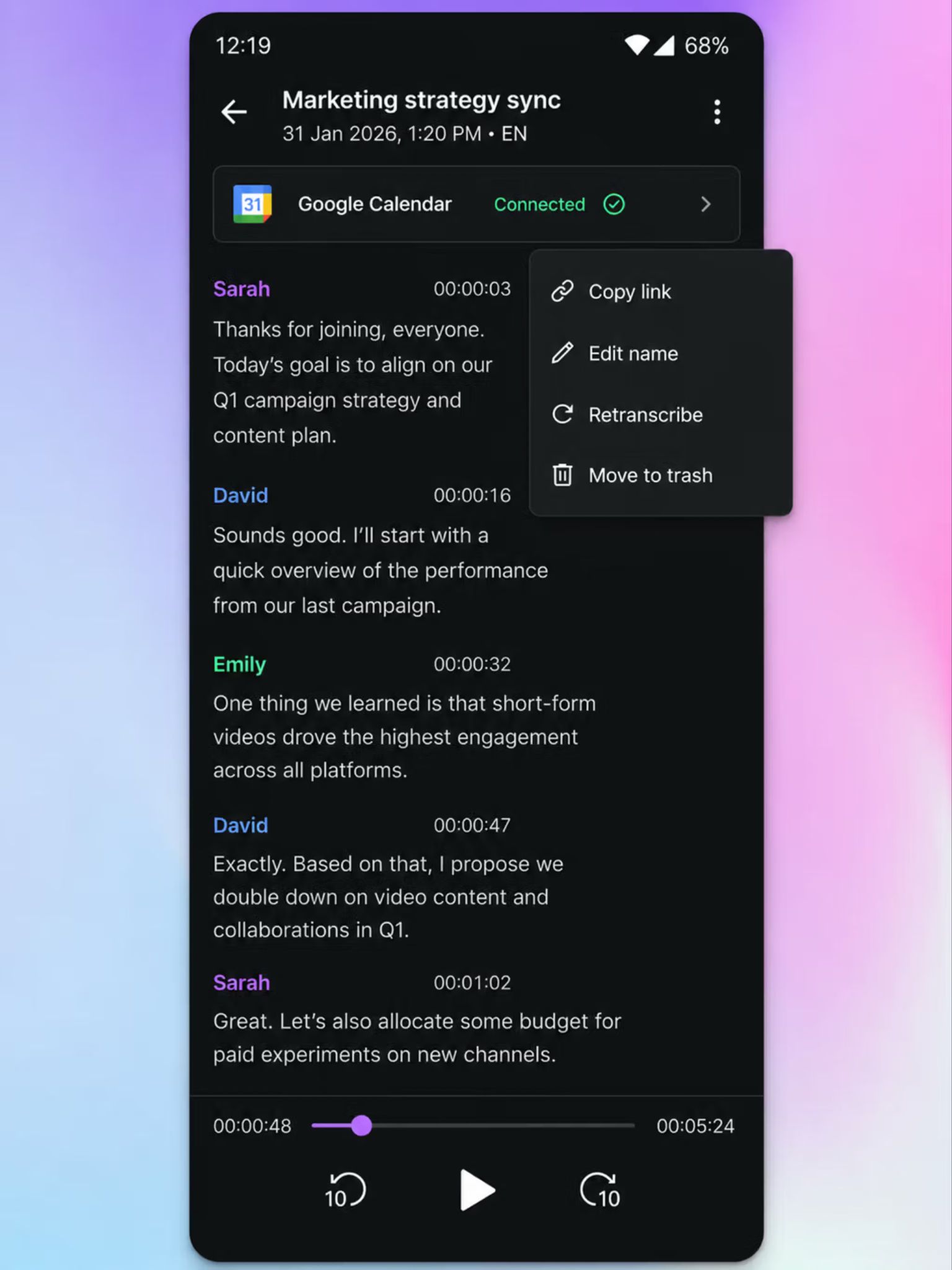
L'app HappyScribe usa lo stesso motore di riconoscimento vocale della piattaforma web, quindi una lezione registrata in aula vale quanto i file che carichi su HappyScribe. Funziona su iOS 16 o successivo, quindi copre anche gli iPhone più vecchi che non possono usare la trascrizione con IA di Apple.
- Scarica l'app HappyScribe per iPhone dall'App Store.
- Accedi con il tuo account HappyScribe oppure creane uno gratuito dall'app.
- Tocca ⏺️ Registra e concedi l'accesso al microfono la prima volta. Il timer e la forma d'onda confermano che l'audio sta arrivando.
- Puoi mettere in pausa e riprendere la registrazione a metà e, quando hai finito, tocca Stop. Dalle un nome, scegli la cartella in cui salvarla e tocca Salva.
Vai alla lezione successiva. Il file si carica in background e la trascrizione arriva in pochi minuti, con timestamp ed etichette degli oratori.
Perché l'app HappyScribe per iPhone funziona con le lezioni una dopo l'altra
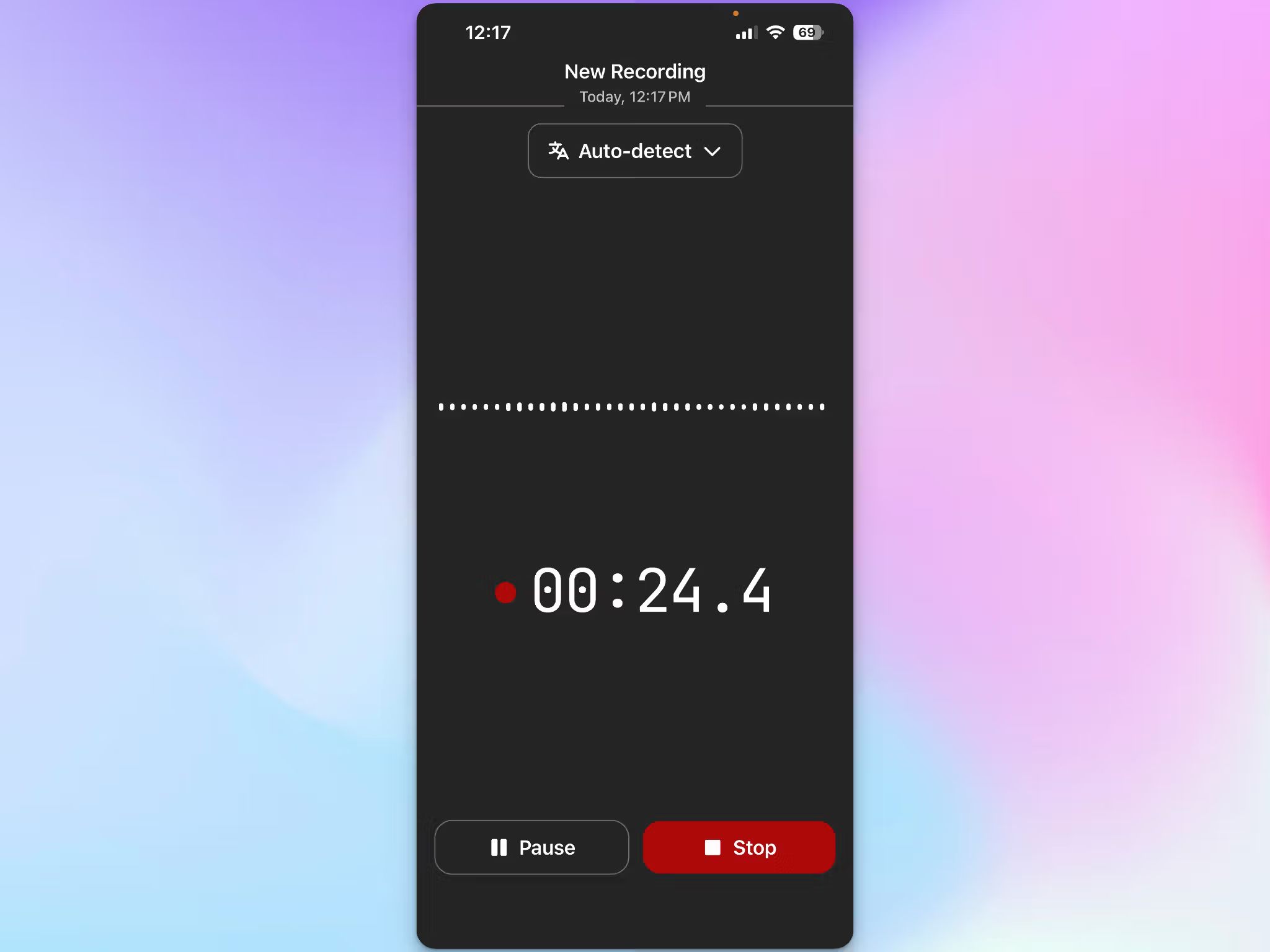
A differenza delle app predefinite di Apple, HappyScribe è costruita per carichi di lavoro pesanti: lezioni lunghe, interviste di ricerca e webinar.
- Con HappyScribe puoi registrare anche senza connessione: l'app aspetta e carica il file quando torni online
- L'app per registrare le lezioni supporta oltre 150 lingue e trascrizioni accurate al 95%, così un semestre all'estero non ti lascia con un audio che non riesci a leggere
- Tutto si sincronizza con il tuo workspace HappyScribe, che puoi aprire dal portatile, invece di restare in una cartella sul telefono
Cosa puoi fare con una lezione registrata
È qui che le registrazioni di HappyScribe superano le possibilità dell'iPhone. HappyScribe genera trascrizioni accurate delle tue lezioni, con punteggiatura e testo ricercabile.
1. Cerca dentro una lezione invece di riascoltarla
Scrivi un termine nella trascrizione e finisci esattamente sul momento in cui è stato detto. Definizioni, formule, date e quell'esempio specifico su cui il docente ha passato dieci minuti diventano trovabili in pochi secondi. Puoi anche riprodurre l'audio nello stesso momento per avere ancora più chiarezza.
2. Insegnagli il vocabolario del tuo corso
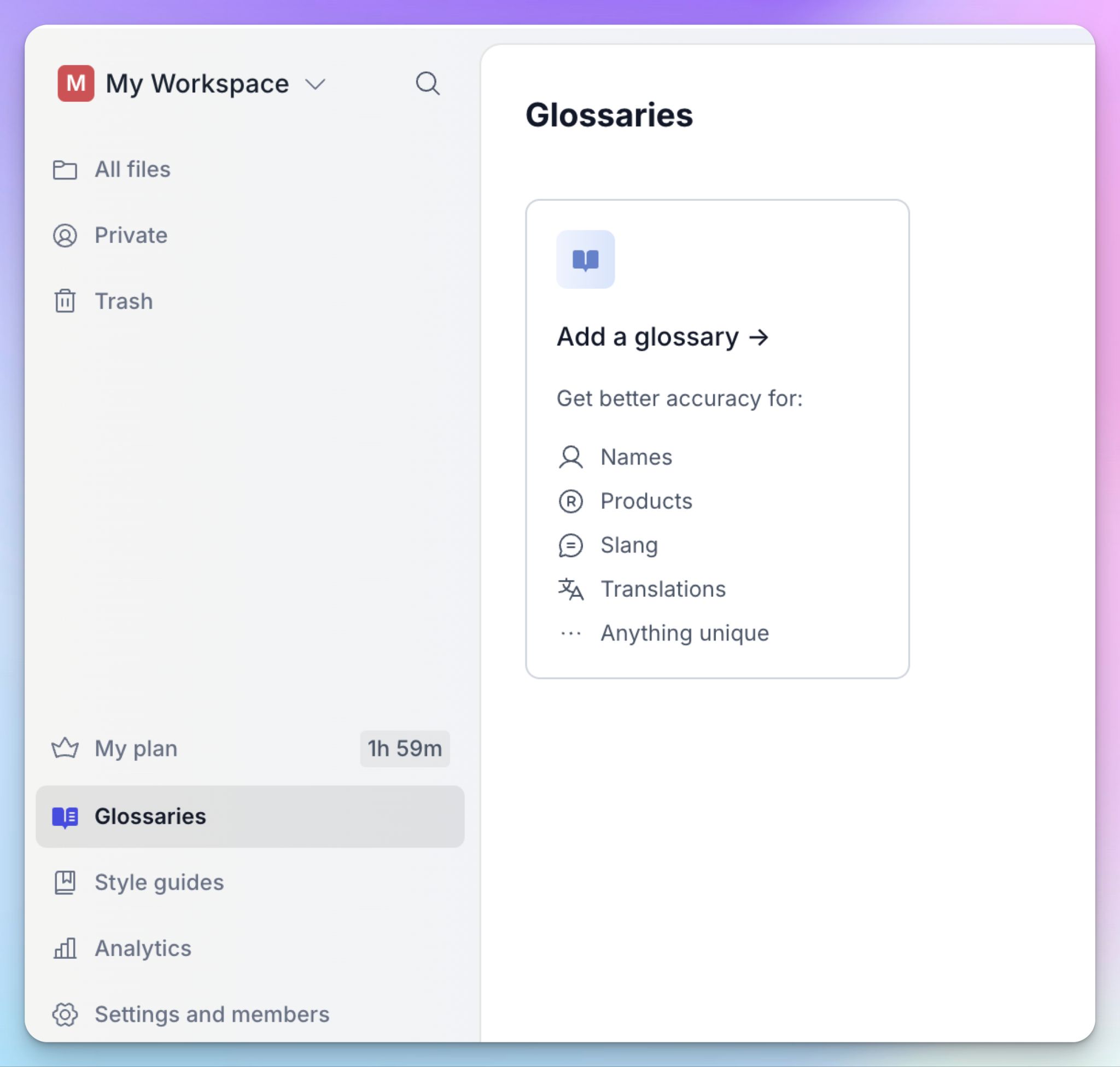
L'iPhone fatica a cogliere il gergo tecnico e le parole di nicchia. Che si tratti della nomenclatura di chimica organica, di un seminario di studi persiani o del cognome insolito del tuo docente, senza un dizionario tornano indietro storpiati.
I glossari personalizzati di HappyScribe risolvono il problema. Nell'editor web, clicca sulla scheda Glossari e costruisci il tuo database. Puoi anche evidenziare una parola nella trascrizione e cliccare su Aggiungi al glossario.
Creane uno per corso all'inizio e da lì in poi ogni lezione torna più pulita. Se il programma del corso elenca già la terminologia chiave, puoi importarla come CSV da Impostazioni > Glossari e saltare il passaggio manuale.
Dato che le registrazioni dal telefono finiscono nello stesso workspace, i tuoi glossari si applicano automaticamente anche a quelle.
3. Con AI Chat studi un semestre intero
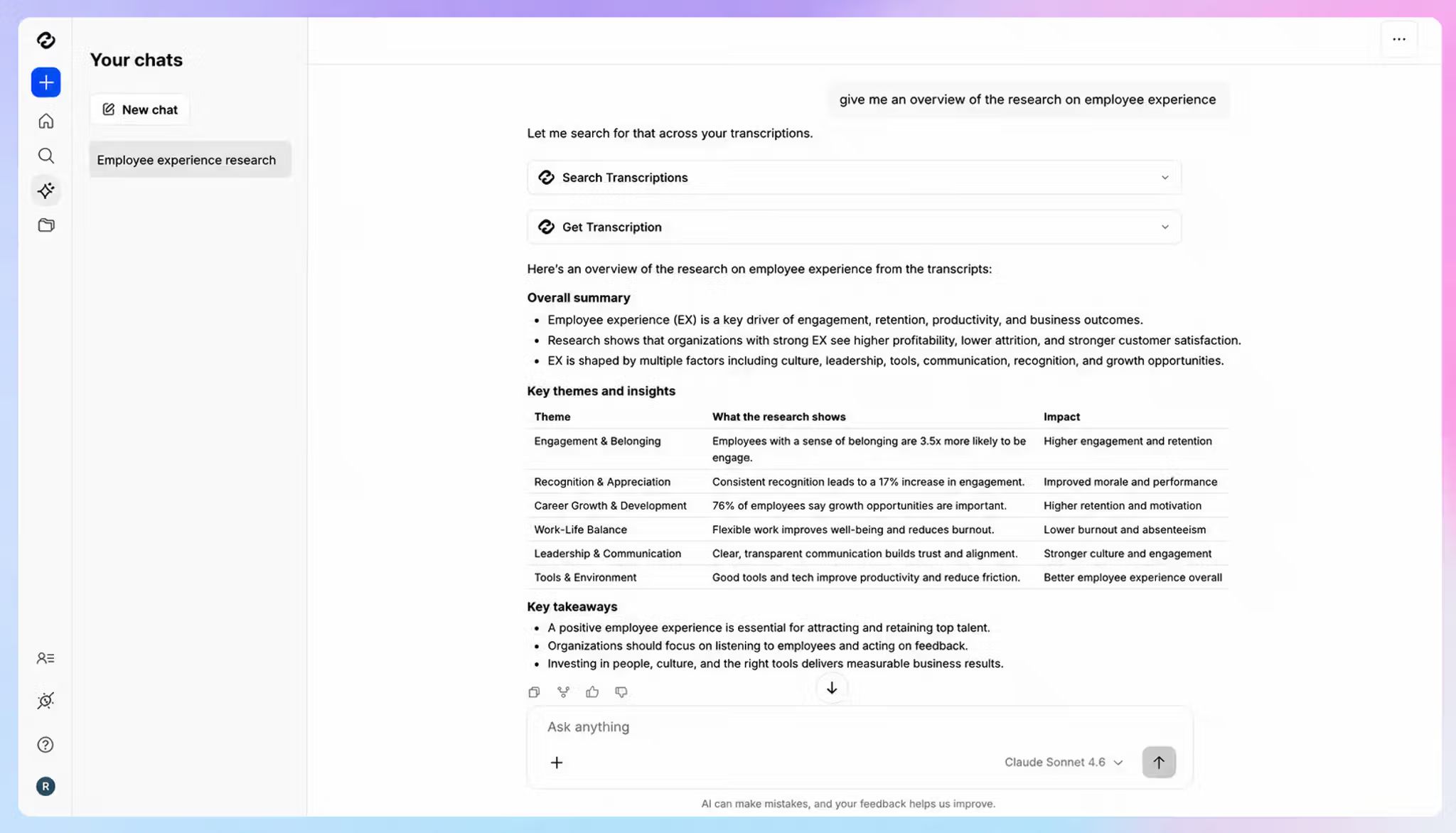
Qui la preparazione all'esame cambia marcia. Alla decima settimana hai trenta registrazioni su quattro corsi in un unico workspace, e non hai certo voglia di aprire 30 schede per leggere le trascrizioni.
L'AI Chat di HappyScribe ti permette di fare domande su tutte le tue lezioni in una volta sola. In un certo senso, AI Chat diventa il tuo assistente allo studio.
Puoi chiedere cose come:
- «Riassumi come il professore ha spiegato la fosforilazione ossidativa»
- «Quali argomenti sono usciti in più di tre lezioni questo semestre?»
- «Crea venti domande di esercitazione dalle lezioni sull'interpretazione costituzionale»
- «Cosa ha detto il professore che ci sarà all'esame finale?»
Usalo per studiare, non per produrre lavori da consegnare. Il regolamento sull'integrità accademica copre le registrazioni delle lezioni come qualsiasi altra fonte, quindi usalo per esercitarti con domande e spiegazioni.
📚 Da leggere anche:
Puoi registrare le lezioni con HappyScribe gratis?
Sì, e l'app si scarica gratis con qualsiasi piano. Prima di scegliere il piano gratuito, però, confronta il limite di durata delle registrazioni con il tuo orario delle lezioni.
- Free: Registrazioni di lezioni illimitate fino a 45 minuti ciascuna, riconoscimento dei parlanti, esportazioni in DOCX, TXT e SRT, più una prova di 10 minuti di trascrizione dei file e tre utilizzi di AI Chat al mese
- Basic: 8,50 $/mese con fatturazione annuale o 17 $/mese con fatturazione mensile, con registrazioni fino a 90 minuti e 120 minuti di caricamento file e sottotitolazione
- Pro: 19 $/mese con fatturazione annuale o 29 $/mese con fatturazione mensile, senza limiti di durata delle registrazioni e con AI Chat illimitata
- Business: 59 $/mese con fatturazione annuale o 89 $/mese con fatturazione mensile, con glossari e guide di stile illimitati
Una lezione da 60 minuti supera già il limite di 45 minuti del piano gratuito, e un seminario serale di tre ore non ci si avvicina nemmeno. Se la maggior parte dei tuoi corsi dura un'ora o più, il punto di partenza realistico è Basic o Pro.
I piani a pagamento includono anche un monte minuti mensile di trascrizione, quindi confronta la pagina dei prezzi con quante ore di lezione registri ogni settimana.
Voice Memos di Apple vs. HappyScribe per le lezioni universitarie
| Funzionalità | Voice Memos e Notes di Apple | App HappyScribe per iPhone |
|---|---|---|
| Lingue supportate | 10 lingue | 150+ lingue e dialetti |
| Rilevamento automatico della lingua | ❌ | ✅ |
| Etichette degli oratori | ❌ | ✅ Con timestamp, modificabili sul web |
| Ricerca su più lezioni | ❌ Una registrazione alla volta | ✅ Tutto il tuo workspace |
| Terminologia del corso | ❌ | ✅ Glossari personalizzati |
| AI Chat su tutti i corsi | ❌ | ✅ |
| Editor della trascrizione | ❌ Solo copia e incolla | ✅ Editor completo sul web |
| Formati di esportazione | ❌ | ✅ DOCX, PDF, TXT, SRT, HTML, ecc. |
| Traduzione delle lezioni | ❌ | ✅ Traduci le trascrizioni delle lezioni in 80+ lingue |
| Revisione umana | ❌ | ✅Precisione 99%+ disponibile via web |
| iPhone richiesto | iPhone 12 o successivo con iOS 18 | iOS 16 o successivo |
| Posizione di archiviazione | Memoria del telefono | Caricamento nel cloud senza occupare la memoria del telefono |
| Prezzo | Gratis | Piano gratuito, piani a pagamento per lezioni più lunghe |
Quale metodo dovresti usare?
Usa Voice Memos o Notes di iPhone se la registrazione è solo una rete di sicurezza. Segui tutte le lezioni, i tuoi appunti sono già buoni e registri per poter ricontrollare una definizione che avevi scritto a metà. È gratis e, per un corso in una sola lingua, fa il suo lavoro.
Usa l'app HappyScribe per iPhone se le registrazioni sono materiale su cui devi davvero lavorare. Vale per i corsi tecnici, le lezioni in una lingua che stai ancora imparando, i seminari con molta discussione e ogni semestre in cui dovrai studiare su mesi di lezioni.
Qualunque sia la tua scelta, chiedi al tuo docente prima della prima lezione che registri.
Domande frequenti su come registrare le lezioni universitarie su iPhone
Posso registrare una lezione con il mio iPhone?
Sì. Ogni iPhone ha l'app Voice Memos integrata, quindi gli studenti possono registrare le lezioni in aula senza installare nulla. Premi registra e l'app inizia subito a registrare l'audio della lezione. Da iOS 18, Voice Memos e Notes aggiungono anche la trascrizione in tempo reale in 10 lingue su iPhone 12 o successivo.
Controlla prima il regolamento della tua università, perché la maggior parte degli atenei richiede il permesso del docente prima che gli studenti registrino le lezioni. Una volta ottenuto, metti il dispositivo di registrazione vicino a chi parla e tieni il microfono libero da quaderni o borse: gli oggetti che lo coprono sono il modo più rapido per rovinare la qualità dell'audio
Qual è la migliore app per registrare le lezioni universitarie?
La migliore app per registrare le lezioni dipende da cosa ci fai dopo. Per registrare e riascoltare e basta, l'app Voice Memos funziona come registratore vocale gratuito, salva audio non compresso e parte con un solo tocco.
Per appunti su cui studiare davvero, l'app HappyScribe sull'Apple App Store registra le lezioni in presenza e restituisce trascrizioni ricercabili con etichette degli oratori in oltre 150 lingue. La precisione della trascrizione si aggira sul 95% e puoi inviare una trascrizione alla revisione umana per arrivare al 99% quando una lezione con un ospite conta più del solito. Gli studenti internazionali hanno il rilevamento automatico della lingua, che le app di Apple non offrono.
Posso registrare una conversazione con il mio iPhone e ottenere una trascrizione?
Sì. Voice Memos ti dà una trascrizione dal menu a tre puntini, anche se non ti dice chi ha detto cosa, il che rende difficile seguire le discussioni in aula.
Un'app di trascrizione fa un lavoro migliore. HappyScribe applica la trascrizione automatica con etichette degli oratori e timestamp, così un seminario o un gruppo di studio si legge come una conversazione invece che come un blocco unico di testo. Tocca una riga qualsiasi per saltare a quel momento preciso dell'audio ed esporta in vari formati quando vuoi il testo nei tuoi appunti
Esiste un modo gratuito per registrare le lezioni e trasformarle in appunti?
Voice Memos è gratuita e illimitata, quindi copre registrazioni lunghe per un intero semestre, con l'unico limite dello spazio sul tuo telefono. Attiva il backup su iCloud così l'audio delle lezioni sopravvive a un telefono perso o sostituito.
Per appunti pronti da studiare invece che testo grezzo, il piano gratuito di HappyScribe registra lezioni fino a 45 minuti ciascuna e produce appunti ricercabili che puoi aprire dal portatile. La maggior parte delle lezioni dura di più, quindi un uso regolare su più lezioni porta a un piano a pagamento.

Biplab Mazumder
Biplab is a content marketer and writer who helps high-growth brands scale content visibility across AI search channels. His works have been published in HubSpot, Freshworks, Atlassian, SurferSEO, etc. When he's not planning content strategy, he's testing AI content workflows and use cases.