TL;DR ⏩
- Verifique primeiro a política de gravação da sua faculdade: muitas instituições exigem autorização escrita do professor e algumas tratam uma gravação não autorizada como infração disciplinar
- As apps Voice Memos do iPhone e Notes gravam e transcrevem gratuitamente no iOS 18 ou superior, o que chega quando quer apenas uma cópia de segurança em áudio de uma aula numa única língua
- Nenhuma das apps identifica oradores, exporta transcrições nem permite pesquisar em mais do que uma gravação de cada vez
- A app HappyScribe para iPhone grava aulas offline no iOS 16 ou superior e devolve transcrições com marcações de tempo e identificação de oradores em mais de 150 idiomas
- Pode pesquisar um semestre inteiro de aulas e fazer perguntas com o AI Chat para estudar
- O plano gratuito oferece gravações de aulas ilimitadas, com um limite de 45 minutos por gravação
Passaram 15 minutos de aula e já sabe que não se vai lembrar de nada disto na semana antes do teste. Não é só consigo; acontece aos melhores :)
Gravar as aulas da faculdade é uma forma prática de rever mais tarde as partes que interessam. Mas já fomos além das simples gravações de áudio. Se tem um iPhone, há boas formas não só de gravar aulas seguidas, mas também de transcrevê-las em notas.
Vou mostrar as melhores formas de captar aulas no iPhone e de estudar a partir delas. Mas, primeiro, certifique-se de que a sua faculdade e o seu professor permitem que os alunos gravem as aulas.
Antes de gravar uma aula da faculdade no seu iPhone
Dois minutos de preparação garantem que a gravação lhe serve para alguma coisa, em vez de desperdiçar uma hora.
- Comece por verificar a política da sua faculdade.Boston College exige autorização do docente e dos colegas antes de gravar ou de gerar uma transcrição com IA, e gravar sem essa autorização segue para o processo disciplinar. Já a University of Iowa pede autorização escrita e aviso prévio ao resto da turma. Normalmente isto vem indicado no programa da cadeira mas, se não encontrar nada, envie um email curto a perguntar
- Recorra aos serviços de apoio a estudantes com deficiência se precisar de uma adaptação.Section 504 reconhece a gravação de aulas como uma adaptação, e um docente não pode recusar uma adaptação já aprovada
- Guarde as gravações para si. O que o professor diz na aula pertence-lhe, por isso estudar com a gravação é aceitável, mas publicá-la ou enviá-la a outras pessoas não
- Verifique a bateria e o espaço de armazenamento. Comece acima dos 50% numa aula de 90 minutos e não grave com o telemóvel quase sem espaço livre
- Ative o modo Não Incomodar ou um modo de Foco. Os sons das notificações podem estragar a gravação e desviar-lhe a atenção da aula
- Sente-se nas primeiras filas e pouse o telemóvel virado para cima numa superfície estável.A distância faz-lhe perder palavras, e um caderno pousado sobre o microfone abafa a aula inteira
📌 Leia também:
Método 1: gravar uma aula com o Voice Memos
Ideal para: Estudantes que só querem uma cópia de segurança em áudio, têm iPhones com muito espaço e não querem pagar por gravações de aulas rigorosas
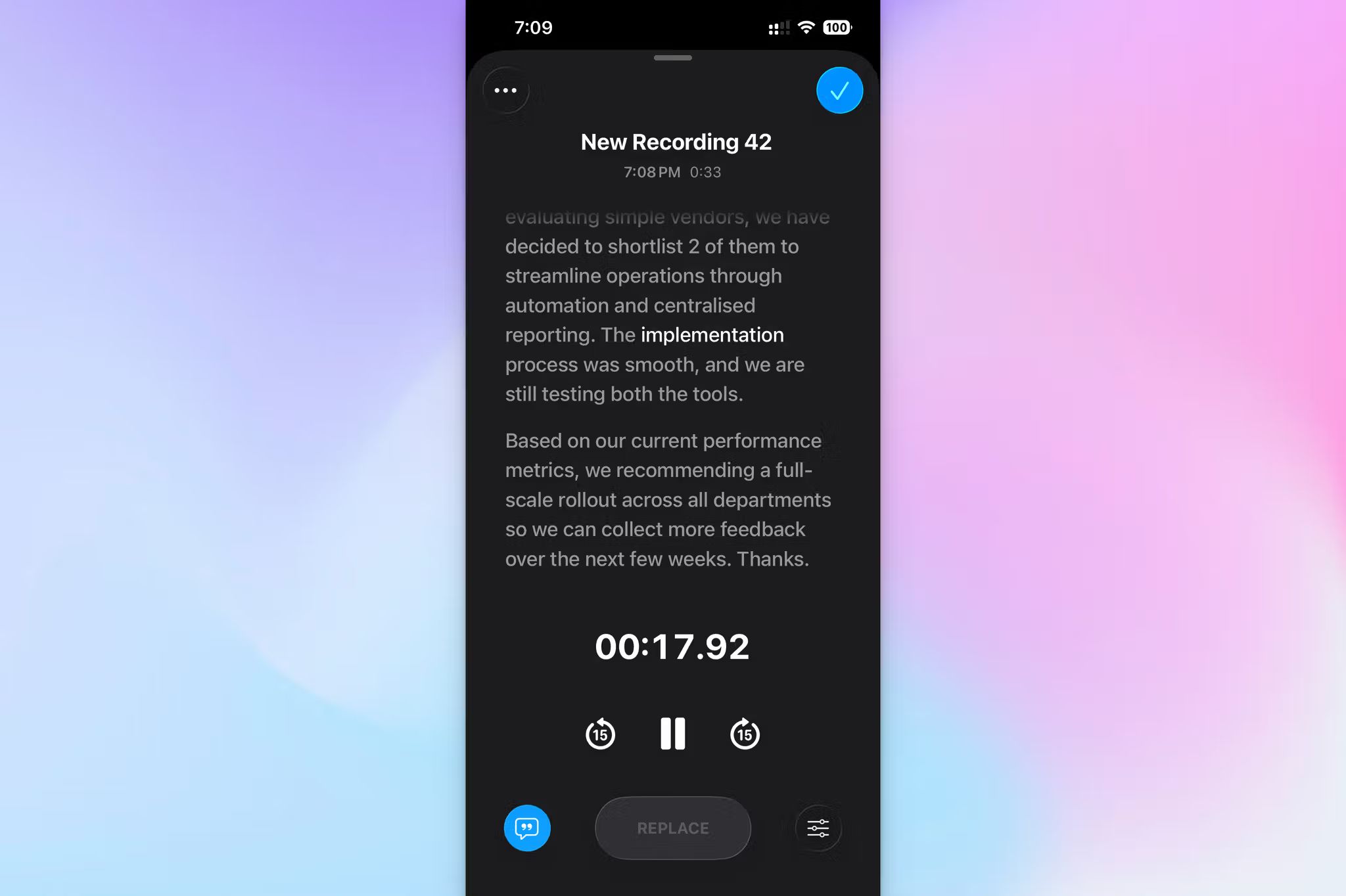
O Voice Memos já vem instalado no seu iPhone e bastam segundos para começar a gravar.
1. Abra o Voice Memos. Costuma estar na pasta Utilitários, ou pode deslizar para baixo no ecrã principal e procurá-lo.
2. Pouse o telemóvel virado para cima na secretária, apontado para a frente da sala.
3. Toque no botão vermelho de Gravação. Se o seu iPhone tiver iOS 18 ou superior, deslize para cima na onda sonora e toque no ícone 💬 de transcrição no canto inferior esquerdo para ver a transcrição em tempo real.
4. Toque novamente no botão vermelho quando a aula terminar. Toque no nome da gravação e mude-o logo de seguida.
5. Para ler a transcrição mais tarde, toque na gravação, toque no menu de três pontos e selecione Ver transcrição. Pode selecionar o texto e copiá-lo para fora da app.
Dicas para melhores gravações no Voice Memos
- Mude o nome de cada ficheiro assim que parar de gravar. Semanas depois, encontra facilmente “BIOL 210 - Sinalização celular - 14 out.”, mas “Nova gravação 27” não ajuda nada
- Ative a sincronização com o iCloud nas Definições para as gravações aparecerem no Mac e no iPad sem AirDrop
- Faça um teste de 30 segundos a partir do lugar onde costuma sentar-se, antes de o semestre começar, e ouça-o depois com auscultadores
Onde o Voice Memos fica a perder
- A transcrição abrange apenas 10 idiomas, por isso aulas noutras línguas ficam só com o áudio
- Não há identificação de oradores nem pontuação fiável, por isso vai custar-lhe percorrer seminários com muita discussão
- Não há exportação para DOCX, PDF ou SRT: copiar e colar é a única forma de tirar o texto da app
- Cada transcrição fica fechada dentro da sua gravação, por isso não consegue pesquisar num semestre de aulas de uma só vez
Também vale a pena saber: a app Notes também grava
O Notes usa o mesmo motor de transcrição que o Voice Memos, mas guarda o áudio dentro de uma nota em vez de numa app separada.
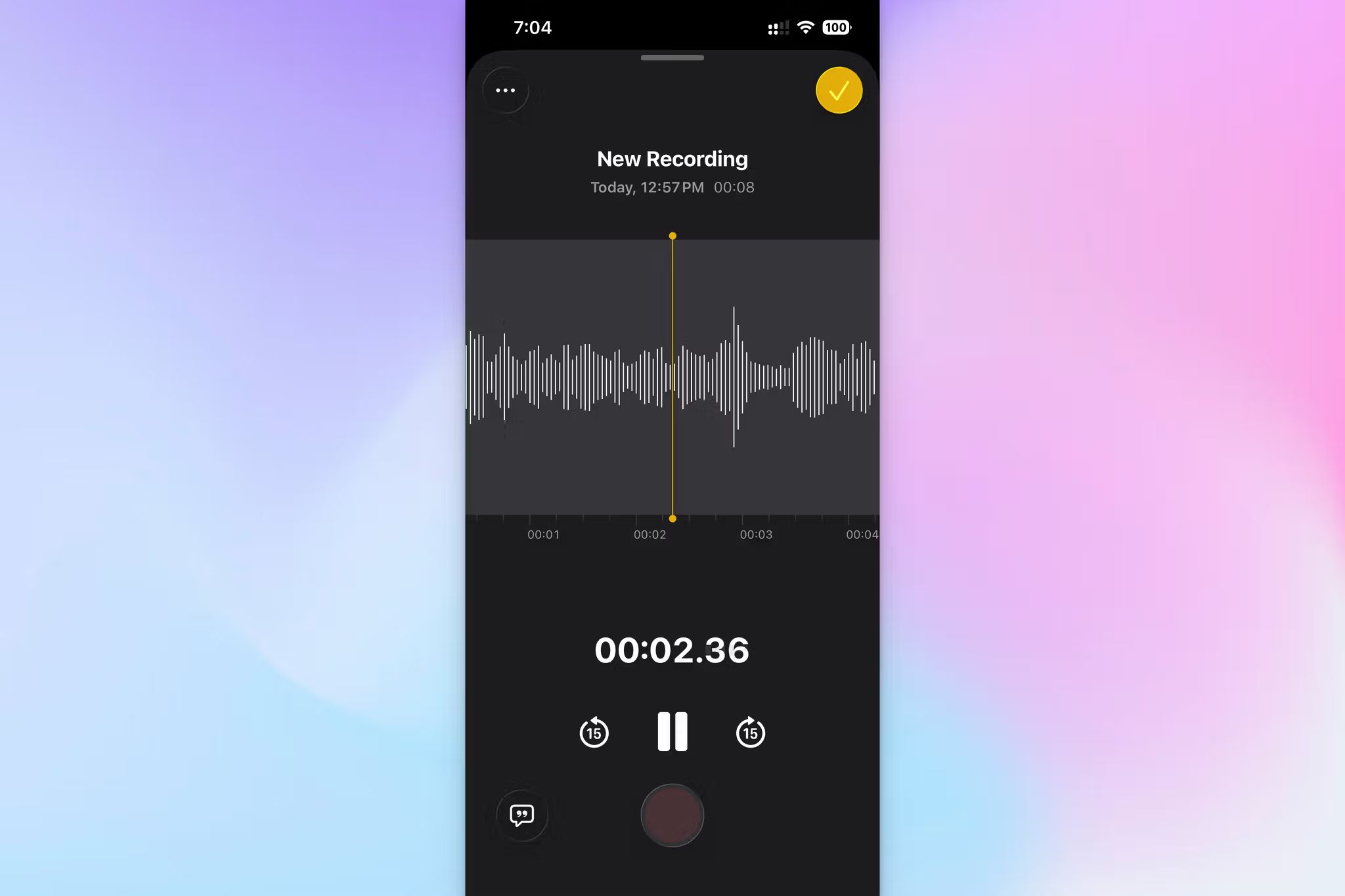
- Abra o Notes e crie uma nota, ou abra a que já tem para essa cadeira.
- Toque no botão 📎 de anexos e selecione Gravar áudio.
- Toque no botão vermelho para começar. Toque no ícone 💬 de transcrição no canto inferior esquerdo para ver a transcrição a ser criada.
- Toque em Parar quando a aula terminar. A gravação fica incorporada na nota, com algumas linhas de transcrição visíveis, e tocar nessa pré-visualização abre o texto completo.
Nas aulas, isto ganha ao Voice Memos numa coisa: a gravação, as notas que escreveu e as fotografias do quadro ficam todas no mesmo sítio, formatadas como quiser. Se tiver o Apple Intelligence ativado, também pode resumir a transcrição.
O suporte de idiomas e os requisitos de hardware são iguais, por isso tudo o que está na lista de limitações acima aplica-se também aqui.
Método 2: gravar e transcrever aulas com a app HappyScribe
Ideal para: Estudantes em cursos técnicos densos, aulas numa segunda língua ou quem precise de tirar conclusões sólidas de várias aulas ao mesmo tempo
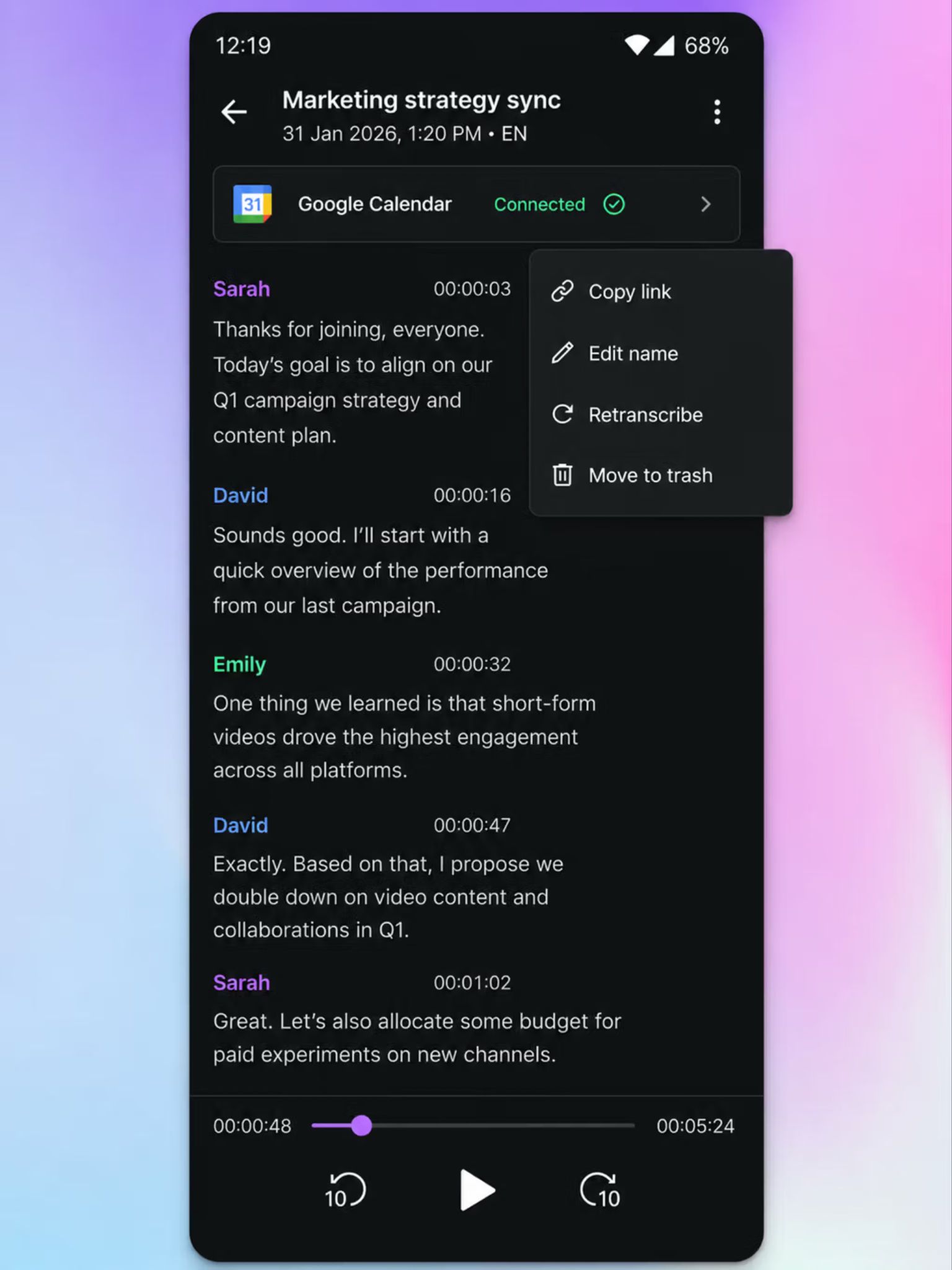
A app HappyScribe usa o mesmo motor de reconhecimento de voz da plataforma web, por isso uma aula gravada na sala fica tão boa como os ficheiros que carrega para a HappyScribe. Funciona no iOS 16 ou superior, o que abrange iPhones mais antigos que nem sequer conseguem correr a transcrição com IA da Apple.
- Transfira a app HappyScribe para iPhone na App Store.
- Inicie sessão com a sua conta HappyScribe ou crie uma gratuitamente na app.
- Toque em ⏺️ Gravar e conceda a permissão de microfone na primeira vez. O cronómetro e a onda sonora confirmam que o áudio está a entrar.
- Pode pausar e retomar a gravação a meio e, quando terminar, toque em Parar. Dê-lhe um nome, escolha a pasta onde a quer guardar e toque em Guardar.
Siga para a aula seguinte. O ficheiro é carregado em segundo plano e a transcrição chega poucos minutos depois, com marcações de tempo e identificação de oradores.
Porque é que a app HappyScribe para iPhone funciona para aulas seguidas
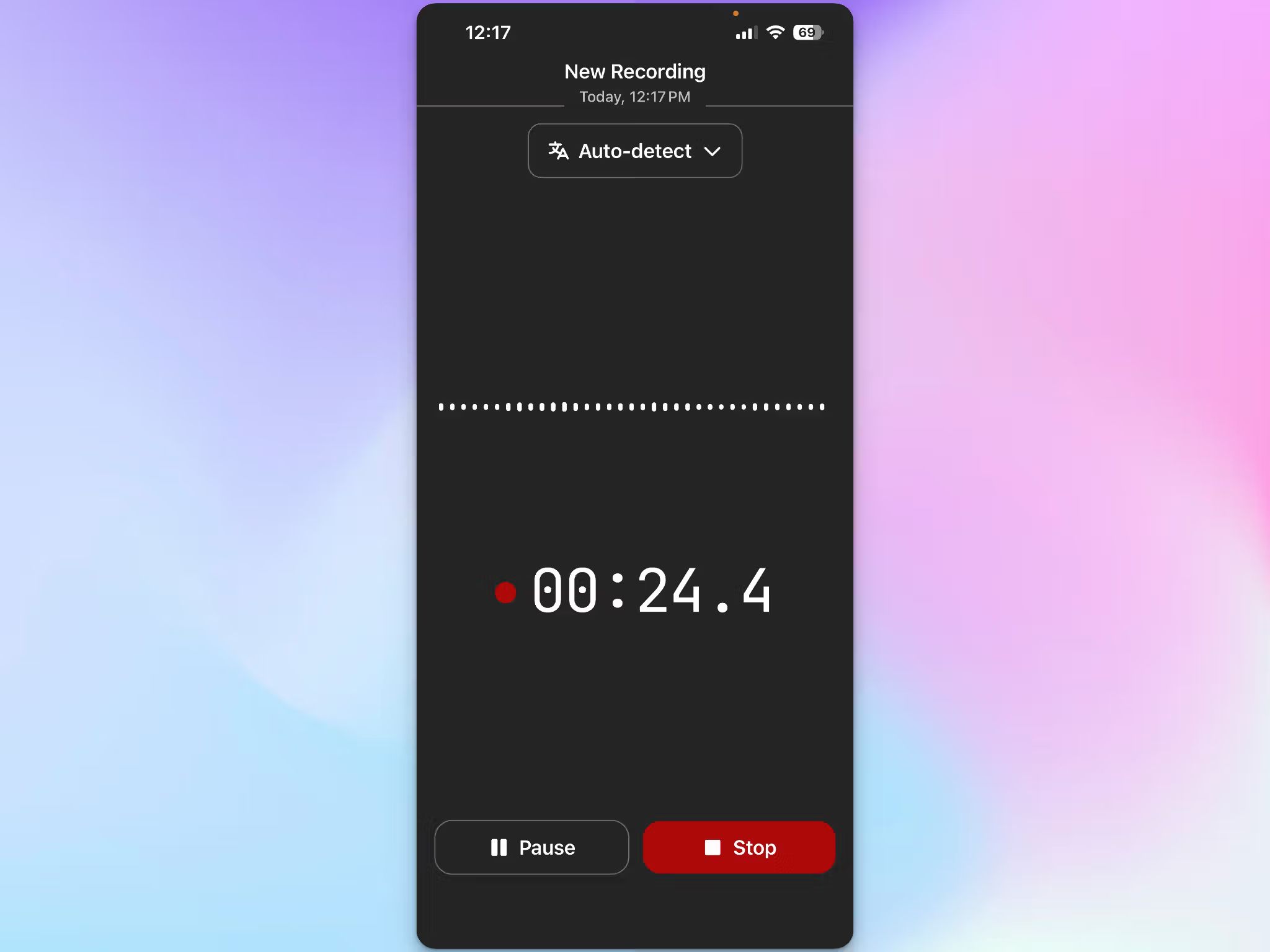
Ao contrário das apps que já vêm com o iPhone, a HappyScribe foi construída para trabalho pesado. Ou seja, aulas longas, entrevistas de investigação e webinars.
- A HappyScribe deixa-o gravar sem rede. A app espera e faz o carregamento quando voltar a ter ligação
- A app de gravação de aulas suporta mais de 150 idiomas e transcrições com 95% de precisão, por isso um semestre de intercâmbio não o deixa com áudio que não consegue ler
- Fica tudo sincronizado no seu espaço de trabalho HappyScribe, que pode abrir no computador portátil, em vez de ficar numa pasta do telemóvel
O que pode fazer com uma aula gravada
É aqui que as gravações da HappyScribe se destacam do que o iPhone consegue fazer. A HappyScribe gera transcrições rigorosas das suas aulas, com pontuação e texto pesquisável.
1. Pesquise numa aula em vez de a voltar a ouvir
Escreva um termo na transcrição para cair exatamente no momento em que foi dito. Definições, fórmulas, datas e aquele exemplo em que o professor gastou dez minutos passam a estar ao seu alcance em segundos. Também pode ouvir o áudio ao mesmo tempo para tirar dúvidas.
2. Ensine-lhe o vocabulário da sua cadeira
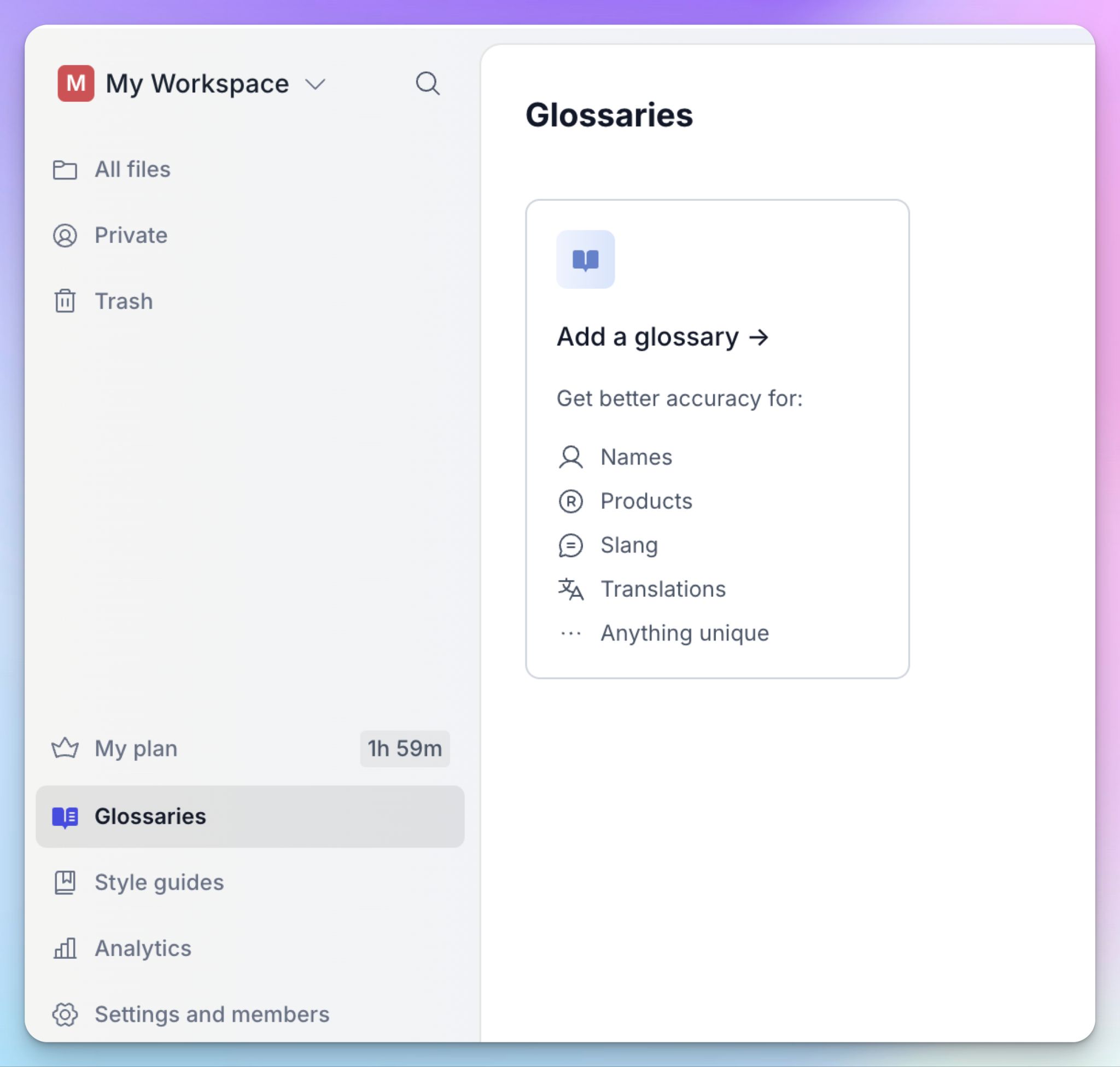
O iPhone tem dificuldade em apanhar jargão e palavras de nicho. Seja a nomenclatura de química orgânica, um seminário de estudos persas ou o nome pouco comum do seu professor, sem um dicionário tudo volta trocado.
Os glossários personalizados da HappyScribe resolvem isso. No editor web, clique no separador Glossários e construa a sua base de dados. Também pode destacar uma palavra na transcrição e clicar em Adicionar ao glossário.
Crie um por cadeira no início do semestre e todas as aulas seguintes voltam mais limpas. Se o programa da cadeira já listar a terminologia principal, pode importá-la em CSV a partir de Definições > Glossários e saltar o passo manual.
Como as gravações do telemóvel ficam guardadas no mesmo espaço de trabalho, os seus glossários são aplicados automaticamente.
3. Estude um semestre inteiro com o AI Chat
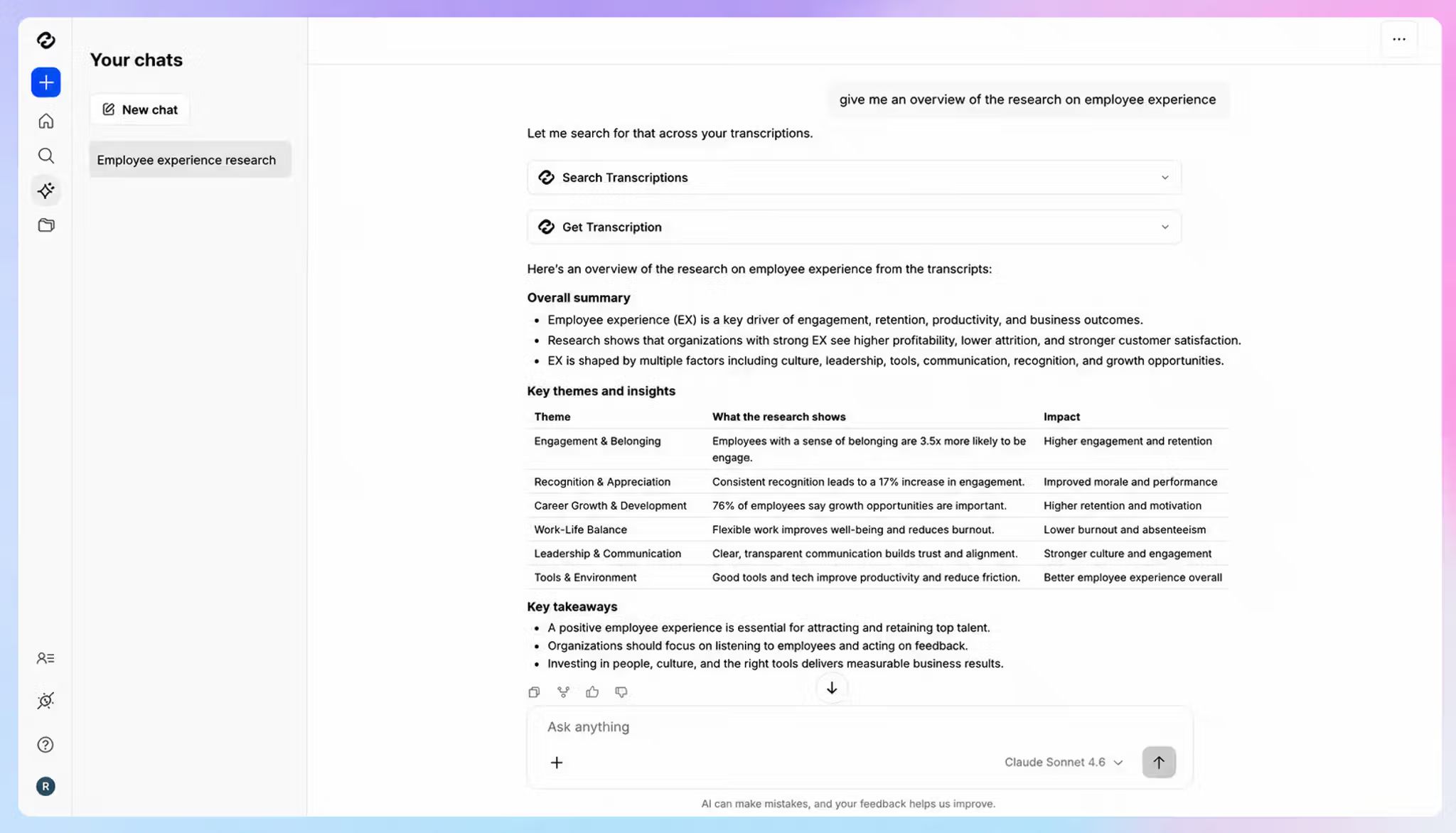
É aqui que a preparação para os exames muda de patamar. Na décima semana, tem trinta gravações de quatro cadeiras num só espaço de trabalho e não vai abrir 30 separadores para ler as transcrições.
O AI Chat da HappyScribe permite-lhe fazer perguntas sobre todas as suas aulas ao mesmo tempo. De certa forma, o AI Chat torna-se o seu ajudante de estudo.
Pode perguntar coisas como:
- “Resume como o professor explicou a fosforilação oxidativa”
- “Que temas apareceram em mais de três aulas neste semestre?”
- “Cria vinte perguntas de treino a partir das aulas sobre interpretação constitucional”
- “O que é que o professor disse que iria sair no exame final?”
Use isto para estudar, não para produzir trabalhos que vai entregar. O seu regulamento de integridade académica abrange as gravações de aulas tal como abrange qualquer outra fonte, por isso use-as para treinar perguntas e explicações.
📚 Leia também:
É possível gravar aulas com a HappyScribe gratuitamente?
Sim, e a app é gratuita para transferir em qualquer plano. Ainda assim, compare o limite de gravação com o seu horário antes de ficar pelo plano gratuito.
- Gratuito: Gravações de aulas ilimitadas com até 45 minutos cada, deteção de oradores, exportação em DOCX, TXT e SRT, além de 10 minutos de teste de transcrição de ficheiros e três utilizações do AI Chat por mês
- Basic: 8,50 USD/mês com faturação anual ou 17 USD/mês com faturação mensal, com gravações até 90 minutos e 120 minutos de carregamento de ficheiros e legendagem
- Pro: 19 USD/mês com faturação anual ou 29 USD/mês com faturação mensal, sem limite de duração das gravações e com AI Chat ilimitado
- Business: 59 USD/mês com faturação anual ou 89 USD/mês com faturação mensal, acrescentando glossários e guias de estilo ilimitados
Uma aula de 60 minutos já ultrapassa o limite de 45 minutos do plano gratuito, e um seminário noturno de três horas nem sequer se aproxima. Se a maioria das suas aulas durar uma hora ou mais, o Basic ou o Pro são o ponto de partida realista.
Os planos pagos incluem também um pacote mensal de minutos de transcrição, por isso confronte a página de preços com o número de horas de aulas que grava por semana.
Voice Memos da Apple vs. HappyScribe para aulas da faculdade
| Funcionalidade | Voice Memos e Notes da Apple | App HappyScribe para iPhone |
|---|---|---|
| Idiomas suportados | 10 idiomas | 150+ idiomas e dialetos |
| Deteção automática do idioma | ❌ | ✅ |
| Identificação de oradores | ❌ | ✅ Com marcação de tempo, editável na web |
| Pesquisa em várias aulas | ❌ Uma gravação de cada vez | ✅ Todo o seu espaço de trabalho |
| Terminologia da cadeira | ❌ | ✅ Glossários personalizados |
| AI Chat em várias aulas | ❌ | ✅ |
| Editor de transcrições | ❌ Apenas copiar e colar | ✅ Editor completo na web |
| Formatos de exportação | ❌ | ✅ DOCX, PDF, TXT, SRT, HTML, etc. |
| Tradução de aulas | ❌ | ✅ Traduza transcrições de aulas em mais de 80 idiomas |
| Revisão profissional | ❌ | ✅99+ de precisão disponível na web |
| iPhone necessário | iPhone 12 ou posterior com iOS 18 | iOS 16 ou posterior |
| Local de armazenamento | Armazenamento do telemóvel | Carregamento para a nuvem sem ocupar espaço no telemóvel |
| Preço | Gratuito | Plano gratuito; planos pagos para aulas mais longas |
Que método deve usar?
Use o Voice Memos ou o Notes do iPhone se a gravação for apenas uma rede de segurança. Vai a todas as aulas, as suas notas já são razoáveis e grava só para poder confirmar uma definição que apontou a meio. É gratuito e, para uma aula numa só língua, cumpre o objetivo.
Use a app HappyScribe para iPhone se precisar mesmo de trabalhar com as gravações. Isso inclui cursos técnicos, aulas numa língua que ainda está a aprender, seminários com muita discussão e qualquer semestre em que tenha de estudar a partir de meses de aulas.
Seja qual for a sua escolha, peça autorização ao professor antes da primeira aula que gravar.
Perguntas frequentes sobre como gravar aulas da faculdade no iPhone
Posso gravar uma aula no meu iPhone?
Sim. Todos os iPhones trazem a app Voice Memos de origem, por isso os alunos podem gravar as aulas sem instalar nada. Carregue em gravar e o áudio da aula começa a ser captado de imediato. Desde o iOS 18, o Voice Memos e o Notes acrescentam também transcrição em tempo real em 10 idiomas, no iPhone 12 ou posterior.
Verifique primeiro a política da sua faculdade, porque a maioria das instituições exige autorização do professor antes de os alunos gravarem as aulas. Depois disso, coloque o aparelho de gravação perto de quem está a dar a aula e mantenha o microfone livre de cadernos ou mochilas, já que os objetos à frente são a forma mais rápida de estragar a qualidade do áudio
Qual é a melhor app para gravar aulas da faculdade?
A melhor app de gravação de aulas depende do que faz depois da aula. Para gravar e voltar a ouvir, a app Voice Memos funciona como um gravador de voz gratuito, guarda áudio sem compressão e precisa de um só toque para começar.
Para notas de aula com que consiga mesmo estudar, a app HappyScribe na Apple App Store grava aulas presenciais e devolve transcrições pesquisáveis, com identificação de oradores, em mais de 150 idiomas. A precisão da transcrição ronda os 95% e pode enviar uma transcrição para revisão profissional e chegar aos 99% quando uma palestra de um convidado conta mais do que o habitual. Os estudantes internacionais ganham a deteção automática do idioma que as apps da Apple não oferecem.
Posso gravar uma conversa no meu iPhone e obter uma transcrição?
Sim. O Voice Memos dá-lhe uma transcrição através do menu de três pontos, embora não indique quem disse o quê, o que torna difícil acompanhar uma discussão na aula.
Uma app de transcrição resolve isto melhor. A HappyScribe aplica transcrição automática com identificação de oradores e marcações de tempo, por isso um seminário ou um grupo de estudo lê-se como uma conversa e não como um bloco de texto. Toque em qualquer linha para saltar para esse momento exato do áudio e exporte em vários formatos quando quiser o texto nas suas próprias notas
Existe uma forma gratuita de gravar aulas e transformá-las em notas?
O Voice Memos é gratuito e sem limites, por isso aguenta gravações longas durante um semestre inteiro, com o espaço do telemóvel como única barreira. Ative a cópia de segurança no iCloud para que o áudio das aulas sobreviva à perda ou à substituição do telemóvel.
Para notas prontas a estudar em vez de texto em bruto, o plano gratuito da HappyScribe grava aulas até 45 minutos cada e produz notas pesquisáveis que pode abrir no computador portátil. A maioria das aulas dura mais do que isso, por isso um uso regular em várias aulas aponta para um plano pago.

Biplab Mazumder
Biplab is a content marketer and writer who helps high-growth brands scale content visibility across AI search channels. His works have been published in HubSpot, Freshworks, Atlassian, SurferSEO, etc. When he's not planning content strategy, he's testing AI content workflows and use cases.