TL;DR ⏩
- Prüfen Sie zuallererst die Aufnahmeregeln Ihrer Hochschule: Viele verlangen die schriftliche Genehmigung der Dozierenden, und manche werten eine unerlaubte Aufnahme als Verstoß gegen die Studienordnung
- iPhone Voice Memos und Notes nehmen ab iOS 18 kostenlos auf und transkribieren gleich mit – das reicht, wenn Sie nur eine Audio-Sicherung einer Vorlesung in einer Sprache brauchen
- Keine der beiden Apps erkennt Sprecher, exportiert Transkripte oder durchsucht mehr als eine Aufnahme gleichzeitig
- Die HappyScribe-App fürs iPhone nimmt Vorlesungen ab iOS 16 auch offline auf und liefert Transkripte mit Zeitstempeln und Sprechererkennung in über 150 Sprachen
- Sie durchsuchen die Vorlesungen eines ganzen Semesters und stellen im KI-Chat Fragen zum Lernstoff
- Der kostenlose Tarif bietet unbegrenzt viele Vorlesungsaufnahmen – jeweils begrenzt auf 45 Minuten
15 Minuten Vorlesung, und Ihnen ist klar: Eine Woche vor der Klausur werden Sie davon nichts mehr wissen. Damit sind Sie nicht allein – das passiert den Besten :)
Vorlesungen aufzunehmen ist ein bequemer Weg, die wertvollen Stellen später noch einmal zu hören. Nur sind wir über reine Audioaufnahmen längst hinaus. Mit einem iPhone haben Sie richtig gute Möglichkeiten, Veranstaltungen am Stück nicht nur aufzunehmen, sondern sie auch in Notizen zu verwandeln.
Ich zeige Ihnen die besten Wege, Vorlesungen mit dem iPhone mitzuschneiden und daraus zu lernen. Vergewissern Sie sich aber zuerst, dass Ihre Hochschule und Ihre Dozierenden Aufnahmen überhaupt erlauben.
Bevor Sie eine Vorlesung mit dem iPhone aufnehmen
Zwei Minuten Vorbereitung entscheiden darüber, ob Sie die Aufnahme später nutzen oder eine Stunde verschwenden.
- Prüfen Sie zuerst die Richtlinien Ihrer Hochschule.Boston College verlangt die Zustimmung der Dozierenden und der Kommilitonen, bevor Sie aufnehmen oder ein KI-Transkript erstellen – wer ohne sie aufnimmt, landet im Disziplinarverfahren. Die University of Iowa verlangt eine schriftliche Genehmigung und eine Information an den restlichen Kurs. Meist steht das im Modulhandbuch; finden Sie dort nichts, schreiben Sie eine kurze E-Mail und fragen nach
- Gehen Sie über die Behindertenberatung, wenn Sie einen Nachteilsausgleich brauchen.Section 504 nennt die Vorlesungsaufnahme ausdrücklich als Nachteilsausgleich, und Lehrende dürfen einen bewilligten Ausgleich nicht verweigern
- Behalten Sie die Aufnahmen für sich. Was Dozierende im Hörsaal sagen, gehört ihnen – fürs eigene Lernen ist das in Ordnung, Veröffentlichen oder Weitergeben nicht
- Prüfen Sie Akku und Speicher. Starten Sie für eine 90-Minuten-Vorlesung mit über 50 %, und lassen Sie keine Aufnahme auf einem Handy laufen, auf dem so gut wie kein Platz mehr ist
- Schalten Sie „Nicht stören“ oder einen Fokus ein. Benachrichtigungstöne können die Aufnahme stören und ziehen Ihre Aufmerksamkeit von der Vorlesung ab
- Setzen Sie sich in die ersten Reihen und legen Sie das Handy mit dem Display nach oben auf eine stabile Fläche.Abstand kostet Wörter, und ein Heft über dem Mikrofon dämpft die ganze Vorlesung
📌 Auch lesenswert:
Methode 1: Vorlesungen mit Voice Memos aufnehmen
Am besten für: Studierende, die nur eine Audio-Sicherung wollen, ein iPhone mit viel Speicher haben und für präzise Vorlesungsaufnahmen nichts bezahlen möchten
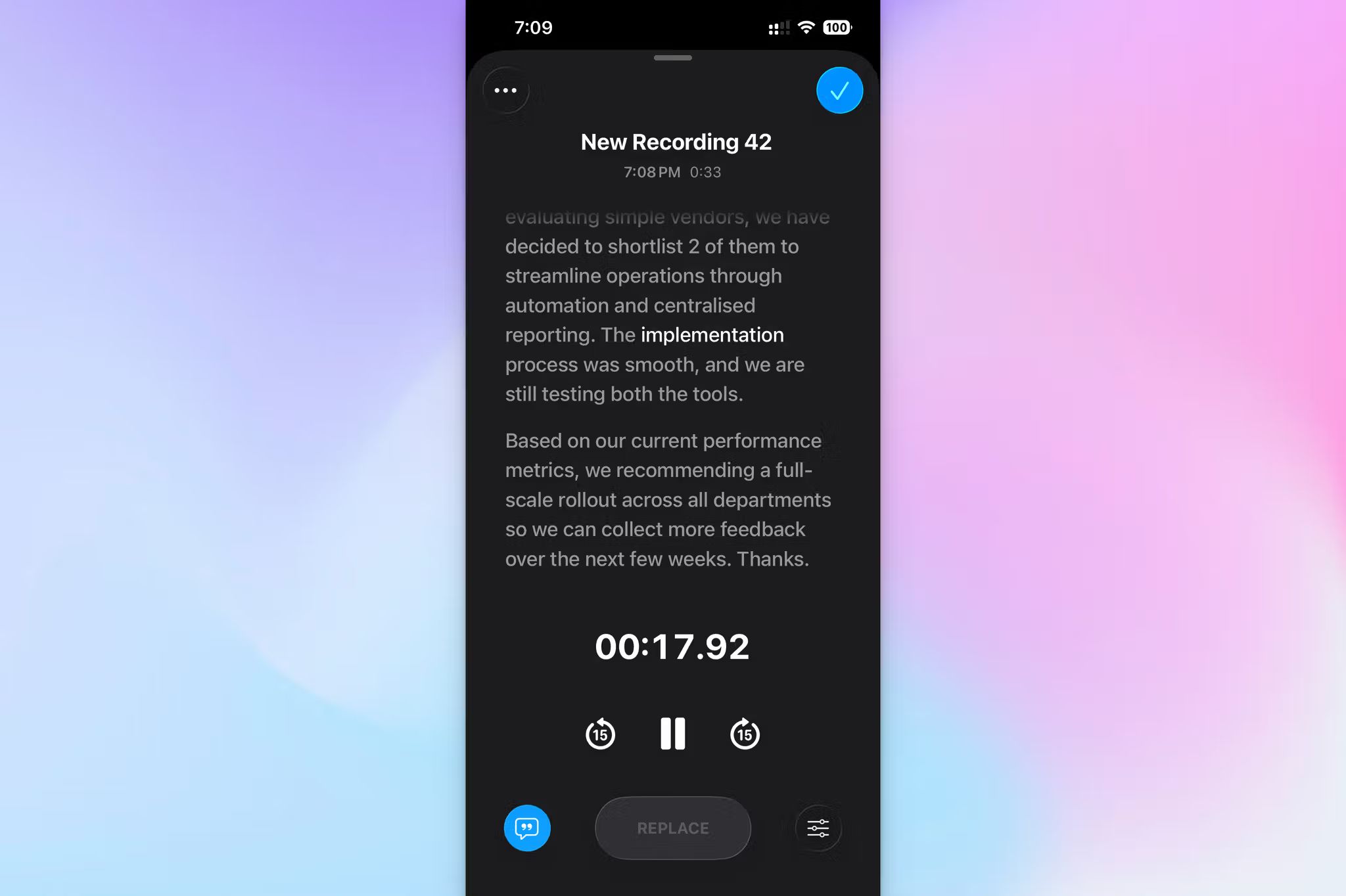
Voice Memos ist auf Ihrem iPhone schon installiert, und eine Aufnahme ist in Sekunden gestartet.
1. Öffnen Sie Voice Memos. Die App liegt meist im Ordner „Dienstprogramme“, oder Sie ziehen den Homescreen nach unten und suchen danach.
2. Legen Sie Ihr Handy mit dem Display nach oben auf den Tisch, ausgerichtet zur Vorderseite des Raums.
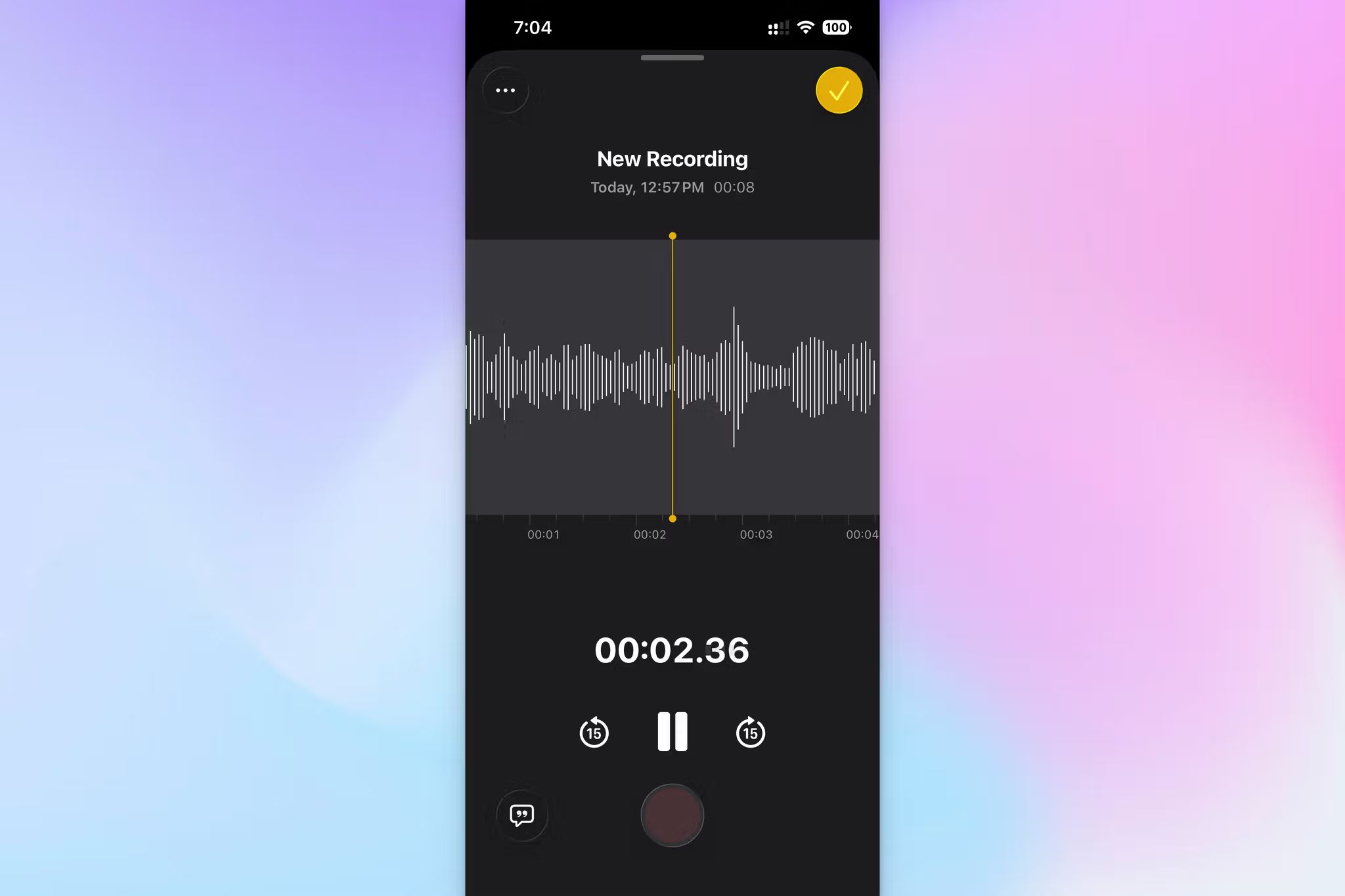
3. Tippen Sie auf den roten Aufnahmeknopf. Läuft auf Ihrem iPhone iOS 18 oder neuer, wischen Sie auf der Wellenform nach oben und tippen Sie unten links auf das 💬 Transkriptionssymbol, um das Transkript in Echtzeit mitzulesen.
4. Tippen Sie am Ende der Veranstaltung erneut auf den roten Knopf. Tippen Sie dann auf den Namen der Aufnahme und benennen Sie sie sofort um.
5. Um das Transkript später zu lesen, tippen Sie auf die Aufnahme, dann auf das Drei-Punkte-Menü und wählen Transkript anzeigen. Den Text können Sie markieren und herauskopieren.
Tipps für bessere Voice-Memos-Aufnahmen
- Benennen Sie jede Datei sofort nach dem Stoppen um. „BIOL 210 – Zellsignalwege – 14. Okt.“ finden Sie auch Wochen später wieder, „Neue Aufnahme 27“ hilft Ihnen dagegen wenig
- Aktivieren Sie die iCloud-Synchronisierung in den Einstellungen, damit die Aufnahmen ohne AirDrop auch auf Mac und iPad auftauchen
- Nehmen Sie vor Semesterbeginn 30 Sekunden von Ihrem üblichen Platz aus auf und hören Sie das Ergebnis mit Kopfhörern ab
Wo Voice Memos an Grenzen stößt
- Die Transkription beherrscht nur 10 Sprachen – Vorlesungen in anderen Sprachen bleiben reines Audio
- Keine Sprechererkennung und keine verlässliche Interpunktion: Diskussionslastige Seminare durchzuarbeiten wird damit mühsam
- Kein Export nach DOCX, PDF oder SRT – Text verlässt die App nur per Kopieren und Einfügen
- Jedes Transkript steckt in seiner eigenen Aufnahme fest, ein ganzes Semester lässt sich also nicht auf einmal durchsuchen
Auch gut zu wissen: Die Notes-App nimmt ebenfalls auf
Notes nutzt dieselbe Transkriptions-Engine wie Voice Memos, legt den Ton aber in einer Notiz ab statt in einer eigenen App.
- Öffnen Sie Notes und legen Sie eine Notiz an – oder öffnen Sie die, die Sie für den Kurs ohnehin führen.
- Tippen Sie auf das 📎 Anhang-Symbol und wählen Sie Audio aufnehmen.
- Tippen Sie zum Starten auf den roten Knopf. Tippen Sie unten links auf das 💬 Transkriptionssymbol, um zuzusehen, wie das Transkript entsteht.
- Tippen Sie auf Stopp, wenn die Veranstaltung endet. Die Aufnahme steckt danach direkt in der Notiz, mit ein paar Zeilen Transkript in der Vorschau – ein Tipp darauf öffnet den vollständigen Text.
Für Vorlesungen schlägt das Voice Memos in einem Punkt: Aufnahme, getippte Notizen und Fotos von der Tafel liegen alle am selben Ort, formatiert genau so, wie Sie es möchten. Ist Apple Intelligence aktiviert, können Sie außerdem das Transkript zusammenfassen lassen.
Sprachunterstützung und Hardware-Anforderungen sind identisch – alles aus der Liste oben gilt hier genauso.
Methode 2: Vorlesungen mit der HappyScribe-App aufnehmen und transkribieren
Am besten für: Studierende in dichten Fachkursen, bei Vorlesungen in einer Fremdsprache oder für alle, die kursübergreifend belastbare Erkenntnisse brauchen
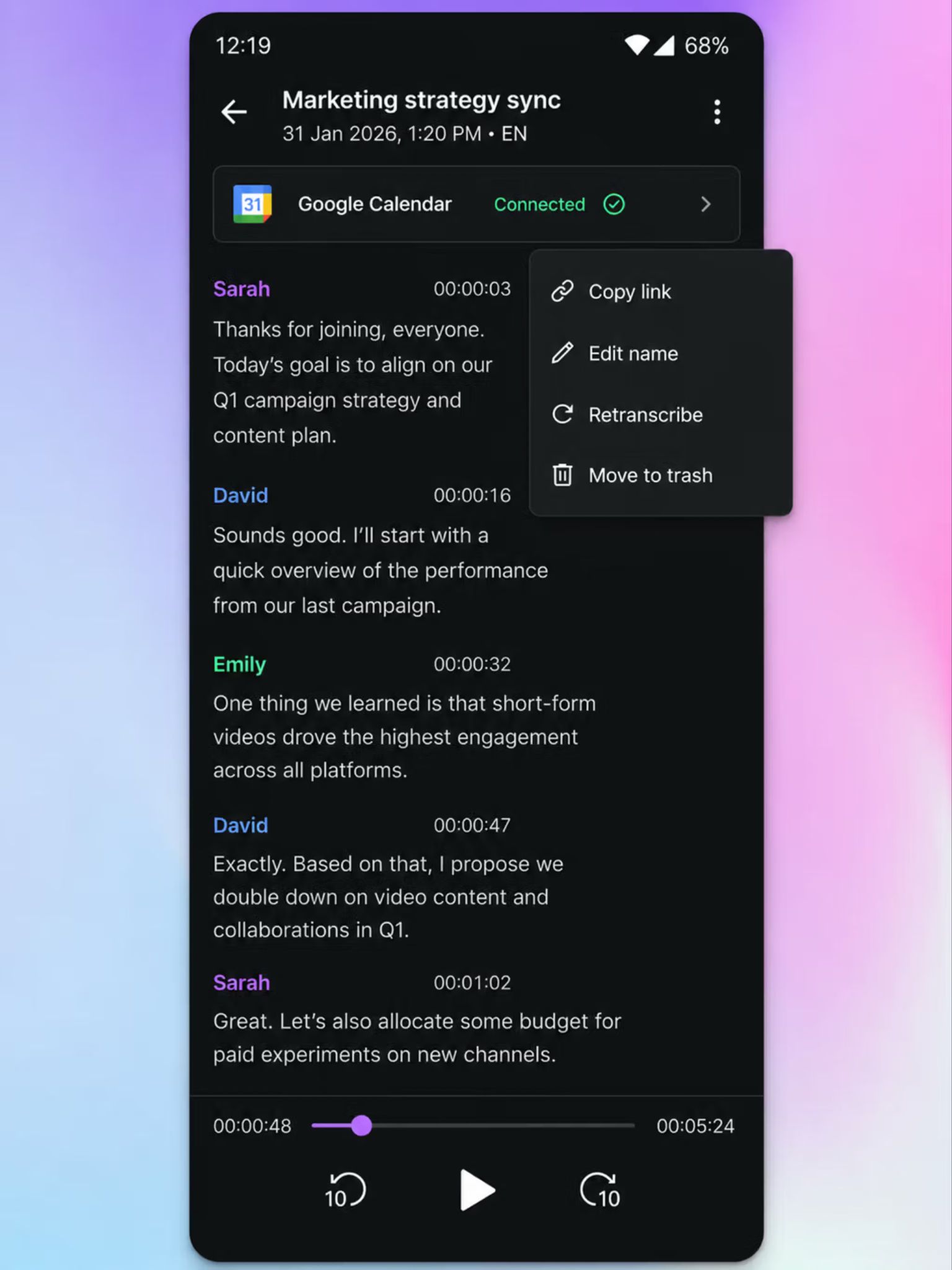
Die HappyScribe-App nutzt dieselbe Spracherkennungs-Engine wie die Web-Plattform: Eine Vorlesung, die Sie im Hörsaal aufnehmen, ist damit so gut wie jede Datei, die Sie bei HappyScribe hochladen. Sie läuft ab iOS 16 und damit auch auf älteren iPhones, die Apples KI-Transkription gar nicht unterstützen.
- Laden Sie die HappyScribe-App fürs iPhone aus dem App Store.
- Melden Sie sich mit Ihrem HappyScribe-Konto an oder legen Sie direkt in der App ein kostenloses an.
- Tippen Sie auf ⏺️ Aufnehmen und erlauben Sie beim ersten Mal den Zugriff aufs Mikrofon. Timer und Wellenform zeigen Ihnen, dass Ton ankommt.
- Sie können die Aufnahme zwischendurch pausieren und fortsetzen; sind Sie fertig, tippen Sie auf Stopp. Vergeben Sie einen Namen, wählen Sie den Ordner zum Speichern und tippen Sie auf Speichern.
Gehen Sie weiter zur nächsten Veranstaltung. Die Datei lädt im Hintergrund hoch, und Ihr Transkript liegt wenige Minuten später mit Zeitstempeln und Sprechererkennung bereit.
Warum die HappyScribe-App fürs iPhone auch bei Veranstaltungen am Stück mithält
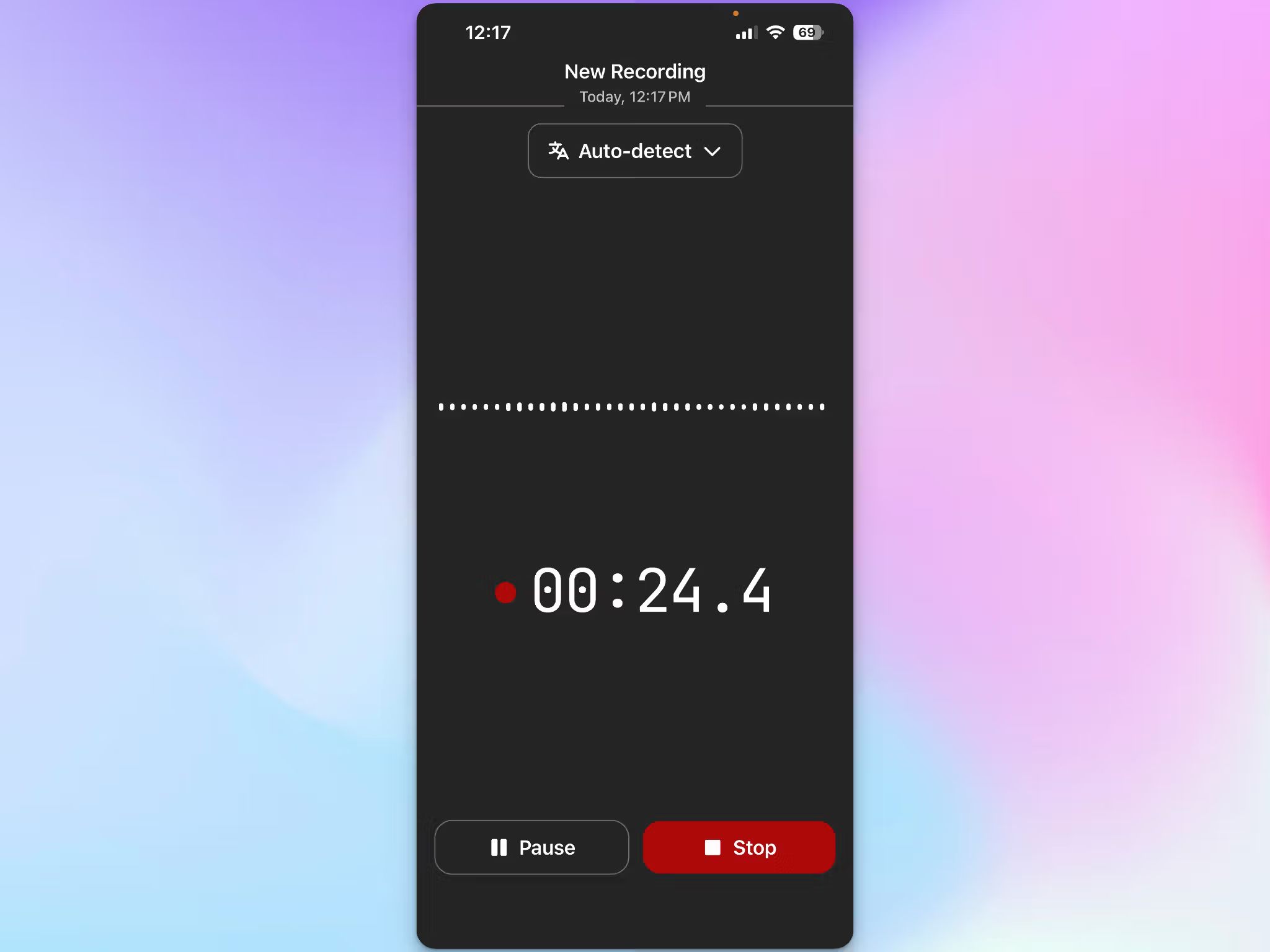
Anders als Apples Bordmittel ist HappyScribe für Dauerlast gebaut: lange Vorlesungen, Forschungsinterviews und Webinare.
- Mit HappyScribe nehmen Sie auch ohne Empfang auf. Die App wartet und lädt hoch, sobald Sie wieder online sind
- Die App zum Aufnehmen von Vorlesungen unterstützt über 150 Sprachen und liefert zu 95 % genaue Transkripte – ein Auslandssemester hinterlässt Ihnen so keine Audiodateien, die Sie nicht lesen können
- Alles landet in Ihrem HappyScribe-Workspace, den Sie am Laptop öffnen – statt in einem Ordner auf dem Handy
Was Sie mit einer aufgezeichneten Vorlesung anfangen können
Genau hier ziehen HappyScribe-Aufnahmen an den Bordmitteln des iPhone vorbei. HappyScribe erstellt aus Ihren Vorlesungen präzise Transkripte – mit Interpunktion und durchsuchbarem Text.
1. Eine Vorlesung durchsuchen, statt sie noch einmal anzuhören
Tippen Sie einen Begriff ins Transkript und landen Sie genau an der Stelle, an der er gefallen ist. Definitionen, Formeln, Jahreszahlen und genau das Beispiel, für das sich Ihre Dozierenden zehn Minuten Zeit genommen haben, sind in Sekunden auffindbar. Parallel können Sie den Ton mitlaufen lassen.
2. Bringen Sie der App Ihr Kursvokabular bei
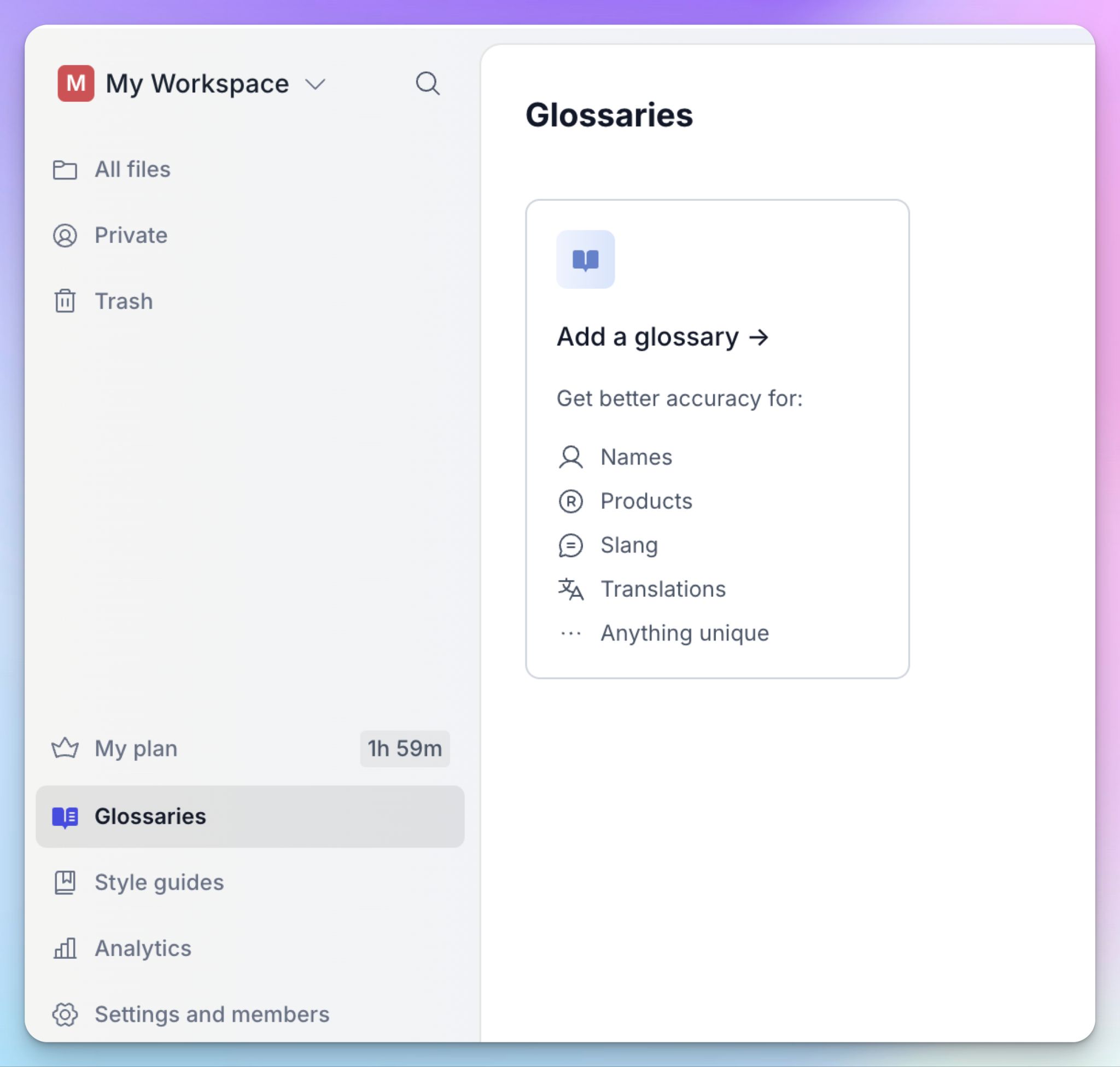
Das iPhone tut sich mit Fachjargon und Nischenbegriffen schwer. Ob Nomenklatur aus der organischen Chemie, ein Seminar zur Iranistik oder der ungewöhnliche Nachname Ihrer Dozierenden – ohne Wörterbuch kommt vieles verstümmelt zurück.
Die eigenen Glossare von HappyScribe lösen das Problem. Öffnen Sie im Web-Editor den Reiter „Glossare“ und bauen Sie Ihre Datenbank auf. Alternativ markieren Sie ein Wort im Transkript und klicken auf Zum Glossar hinzufügen.
Legen Sie zu Semesterbeginn eines pro Kurs an – jede folgende Vorlesung kommt dann sauberer zurück. Stehen die Schlüsselbegriffe schon im Modulhandbuch, importieren Sie sie als CSV unter Einstellungen > Glossare und sparen sich die Tipparbeit.
Da Ihre Handyaufnahmen im selben Workspace liegen, greifen Ihre Glossare dort automatisch.
3. Mit dem KI-Chat ein ganzes Semester lernen
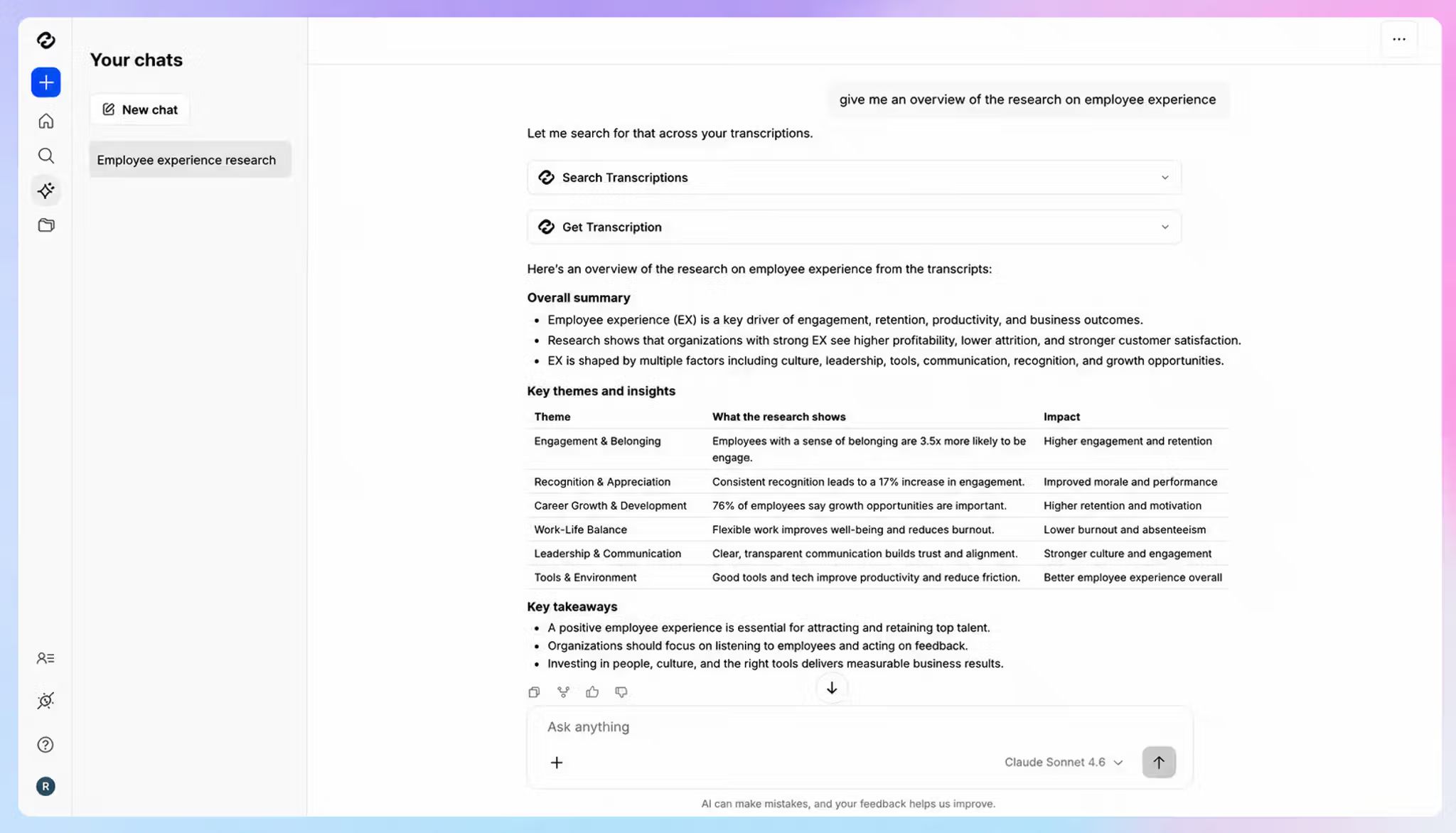
Hier heben Sie Ihre Prüfungsvorbereitung auf ein anderes Level. In Woche zehn liegen dreißig Aufnahmen aus vier Kursen in einem Workspace – und Sie werden ganz sicher keine 30 Tabs öffnen, um die Transkripte zu lesen.
Mit dem KI-Chat von HappyScribe stellen Sie Fragen über alle Vorlesungen hinweg auf einmal. Der KI-Chat wird so zu Ihrem Lernpartner.
Fragen können zum Beispiel so aussehen:
- „Fasse zusammen, wie die oxidative Phosphorylierung in der Vorlesung erklärt wurde“
- „Welche Themen kamen in diesem Semester in mehr als drei Vorlesungen vor?“
- „Erstelle zwanzig Übungsfragen aus den Vorlesungen zur Verfassungsauslegung“
- „Was haben die Dozierenden über die Abschlussprüfung gesagt?“
Nutzen Sie das zum Lernen, nicht zum Erstellen von Arbeiten, die Sie einreichen. Die Regeln zur guten wissenschaftlichen Praxis behandeln Vorlesungsaufnahmen wie jede andere Quelle – nutzen Sie den KI-Chat also für Übungsfragen und Erklärungen.
📚 Auch lesenswert:
Lassen sich Vorlesungen mit HappyScribe kostenlos aufnehmen?
Ja – die App lässt sich in jedem Tarif kostenlos laden. Gleichen Sie das Aufnahmelimit aber mit Ihrem Stundenplan ab, bevor Sie sich auf den kostenlosen Tarif festlegen.
- Free: Unbegrenzt viele Vorlesungsaufnahmen von je bis zu 45 Minuten, Sprechererkennung, Export als DOCX, TXT und SRT, dazu 10 Testminuten für die Datei-Transkription und drei KI-Chat-Anfragen pro Monat
- Basic: 8,50 $ pro Monat bei jährlicher Zahlung oder 17 $ pro Monat bei monatlicher Zahlung, mit Aufnahmen bis 90 Minuten sowie 120 Minuten für Datei-Uploads und Untertitel
- Pro: 19 $ pro Monat bei jährlicher Zahlung oder 29 $ pro Monat bei monatlicher Zahlung, ohne Limit für die Aufnahmelänge und mit unbegrenztem KI-Chat
- Business: 59 $ pro Monat bei jährlicher Zahlung oder 89 $ pro Monat bei monatlicher Zahlung, dazu unbegrenzt viele Glossare und Style Guides
Eine 60-Minuten-Veranstaltung sprengt das 45-Minuten-Limit des kostenlosen Tarifs bereits, ein dreistündiges Abendseminar erst recht. Wenn die meisten Ihrer Veranstaltungen eine Stunde oder länger dauern, ist Basic oder Pro der realistische Einstieg.
Zu den kostenpflichtigen Tarifen gehört außerdem ein monatliches Kontingent an Transkriptionsminuten – gleichen Sie die Preisübersicht also mit Ihren wöchentlichen Vorlesungsstunden ab.
Apple Voice Memos vs. HappyScribe für Vorlesungen
| Funktion | Voice Memos und Notes von Apple | HappyScribe-App fürs iPhone |
|---|---|---|
| Unterstützte Sprachen | 10 Sprachen | 150+ Sprachen und Dialekte |
| Sprache automatisch erkennen | ❌ | ✅ |
| Sprechererkennung | ❌ | ✅ Mit Zeitstempeln, im Web bearbeitbar |
| Suche über alle Vorlesungen | ❌ Immer nur eine Aufnahme | ✅ Ihr gesamter Workspace |
| Fachbegriffe aus dem Kurs | ❌ | ✅ Eigene Glossare |
| KI-Chat über alle Kurse hinweg | ❌ | ✅ |
| Transkript-Editor | ❌ Nur Kopieren und Einfügen | ✅ Vollwertiger Editor im Web |
| Exportformate | ❌ | ✅ DOCX, PDF, TXT, SRT, HTML usw. |
| Vorlesungen übersetzen | ❌ | ✅ Vorlesungstranskripte in 80+ Sprachen übersetzen |
| Korrektur durch Sprachexperten | ❌ | ✅99 %+ Genauigkeit über das Web verfügbar |
| Vorausgesetztes iPhone | iPhone 12 oder neuer mit iOS 18 | iOS 16 oder neuer |
| Speicherort | Speicher des iPhone | Cloud-Upload, ohne Speicher des iPhone zu belegen |
| Preis | Kostenlos | Kostenloser Tarif, kostenpflichtige Tarife für längere Vorlesungen |
Welche Methode passt zu Ihnen?
Nutzen Sie iPhone Voice Memos oder Notes, wenn die Aufnahme nur ein Sicherheitsnetz ist. Sie sind in jeder Veranstaltung, Ihre Notizen sind ohnehin ordentlich, und Sie nehmen auf, um eine halb mitgeschriebene Definition nachzuschlagen. Das ist kostenlos und reicht für eine Veranstaltung in einer Sprache völlig.
Nutzen Sie die HappyScribe-App fürs iPhone, wenn Sie mit den Aufnahmen wirklich arbeiten müssen. Das gilt für Fachkurse, für Vorlesungen in einer Sprache, die Sie noch lernen, für diskussionslastige Seminare und für jedes Semester, in dem Sie aus Monaten voller Vorlesungen lernen.
Wofür Sie sich auch entscheiden: Fragen Sie Ihre Dozierenden vor der ersten Aufnahme.
FAQ zum Aufnehmen von Vorlesungen mit dem iPhone
Kann ich eine Vorlesung mit meinem iPhone aufnehmen?
Ja. Auf jedem iPhone ist Voice Memos vorinstalliert, Studierende können Vorlesungen also ohne zusätzliche Installation aufnehmen. Ein Tipp auf Aufnahme, und der Ton wird mitgeschnitten. Seit iOS 18 transkribieren Voice Memos und Notes auf dem iPhone 12 oder neuer zusätzlich in Echtzeit – in 10 Sprachen.
Prüfen Sie zuerst die Richtlinien Ihrer Hochschule, denn die meisten verlangen die Zustimmung der Dozierenden, bevor Studierende Vorlesungen aufnehmen. Liegt sie vor, platzieren Sie das Aufnahmegerät nah am Rednerpult und halten Sie das Mikrofon frei von Heften oder Taschen – nichts ruiniert die Tonqualität schneller als ein verdecktes Mikrofon
Welche App eignet sich am besten, um Vorlesungen aufzunehmen?
Welche App zum Aufnehmen von Vorlesungen die beste ist, hängt davon ab, was Sie nach der Veranstaltung damit machen. Zum reinen Aufnehmen und Nachhören taugt Voice Memos als kostenloser Sprachrekorder: unkomprimiertes Audio und eine Aufnahme mit einem einzigen Tipp.
Für Vorlesungsnotizen, mit denen Sie wirklich lernen können, nimmt die HappyScribe-App aus dem Apple App Store Präsenzveranstaltungen auf und liefert durchsuchbare Transkripte mit Sprechererkennung in über 150 Sprachen. Die Genauigkeit liegt bei rund 95 %, und für eine besonders wichtige Gastvorlesung schicken Sie das Transkript zur Korrektur durch Sprachexperten und kommen auf 99 %. Internationale Studierende bekommen dazu die automatische Erkennung der gesprochenen Sprache, die Apples Apps nicht bieten.
Kann ich ein Gespräch mit dem iPhone aufnehmen und transkribieren lassen?
Ja. Voice Memos liefert über das Drei-Punkte-Menü ein Transkript, sagt Ihnen aber nicht, wer was gesagt hat – Diskussionen im Kurs sind damit schwer nachzuvollziehen.
Eine Transkriptions-App kann das besser. HappyScribe transkribiert automatisch und setzt Sprechererkennung mit Zeitstempeln, sodass sich ein Seminar oder eine Lerngruppe wie ein Gespräch liest statt wie ein Textblock. Tippen Sie auf eine Zeile, um genau an diese Stelle im Ton zu springen, und exportieren Sie in mehreren Formaten, wenn der Text in Ihre eigenen Notizen soll
Gibt es eine kostenlose Möglichkeit, Vorlesungen aufzunehmen und in Notizen zu verwandeln?
Voice Memos ist kostenlos und unbegrenzt – lange Aufnahmen über ein ganzes Semester sind also drin, begrenzt nur vom Speicher Ihres Handys. Aktivieren Sie das iCloud-Backup, damit die Vorlesungsaufnahmen einen Verlust oder Wechsel des Geräts überstehen.
Für lernfertige Notizen statt Rohtext nimmt der kostenlose Tarif von HappyScribe Veranstaltungen von je bis zu 45 Minuten auf und liefert durchsuchbare Notizen, die Sie am Laptop öffnen. Die meisten Vorlesungen dauern länger – wer regelmäßig mehrere Vorlesungen aufnimmt, landet bei einem kostenpflichtigen Tarif.

Biplab Mazumder
Biplab is a content marketer and writer who helps high-growth brands scale content visibility across AI search channels. His works have been published in HubSpot, Freshworks, Atlassian, SurferSEO, etc. When he's not planning content strategy, he's testing AI content workflows and use cases.