TL;DR ⏩
- Consulta la política de grabación de tu universidad antes que nada: muchos centros exigen el permiso por escrito del profesor y algunos consideran una grabación no autorizada una falta disciplinaria
- Voice Memos del iPhone y Notes graban y transcriben gratis en iOS 18 o posterior, y con eso basta si solo quieres una copia de seguridad en audio de una clase en un idioma
- Ninguna de las dos apps identifica a los hablantes, exporta transcripciones ni busca en más de una grabación a la vez
- La app de HappyScribe para iPhone graba clases sin conexión en iOS 16 o posterior y devuelve transcripciones con marcas de tiempo e identificación de hablantes en más de 150 idiomas
- Puedes buscar en las clases de todo un semestre y hacer preguntas con el Chat con IA para estudiar
- El plan gratuito ofrece grabaciones de clases ilimitadas con un límite de 45 minutos cada una
Llevas 15 minutos de clase y ya sabes que no te vas a acordar de nada de esto una semana antes del parcial. No te pasa solo a ti; nos pasa a los mejores :)
Grabar las clases de la universidad es una forma cómoda de volver luego a lo que de verdad importa. Pero ya hemos dejado atrás las simples grabaciones de audio. Si tienes un iPhone, cuentas con formas muy prácticas no solo de grabar clases seguidas, sino también de convertirlas en apuntes.
Te cuento las mejores formas de capturar clases con el iPhone y estudiar a partir de ellas. Pero antes, asegúrate de que tu universidad y tu profesor permiten que los estudiantes graben las clases.
Antes de grabar una clase de la universidad con el iPhone
Dos minutos de preparación marcan la diferencia entre aprovechar la grabación y perder una hora.
- Consulta primero la política de tu universidad.Boston College exige el permiso del profesor y de los compañeros antes de grabar o de generar una transcripción con IA, y grabar sin él acaba en el régimen disciplinario. La University of Iowa pide permiso por escrito y que avises al resto de la clase. Suele venir indicado en el programa de la asignatura, pero si no lo ves, manda un correo breve y pregunta
- Pasa por el servicio de atención a la discapacidad si necesitas una adaptación.La Sección 504 reconoce la grabación de clases como una adaptación, y un profesor no puede rechazar una ya aprobada
- Guarda las grabaciones para ti. Lo que tu profesor dice en clase es suyo, así que usarlo para estudiar está bien, pero publicarlo o compartirlo no
- Comprueba la batería y el almacenamiento. Empieza por encima del 50 % para una clase de 90 minutos y no grabes con el móvil casi sin espacio libre
- Activa el modo No molestar o un modo de concentración. Los sonidos de las notificaciones pueden colarse en la grabación y desviar tu atención de la clase
- Siéntate en las primeras filas y deja el móvil boca arriba sobre una superficie estable.La distancia hace que se pierdan palabras, y un cuaderno encima del micrófono apagará el sonido de toda la clase
📌 Lee también:
Método 1: grabar una clase con Voice Memos
Ideal para: estudiantes que solo quieren una copia de seguridad en audio, tienen un iPhone con mucho almacenamiento y no quieren pagar por grabaciones de clase precisas
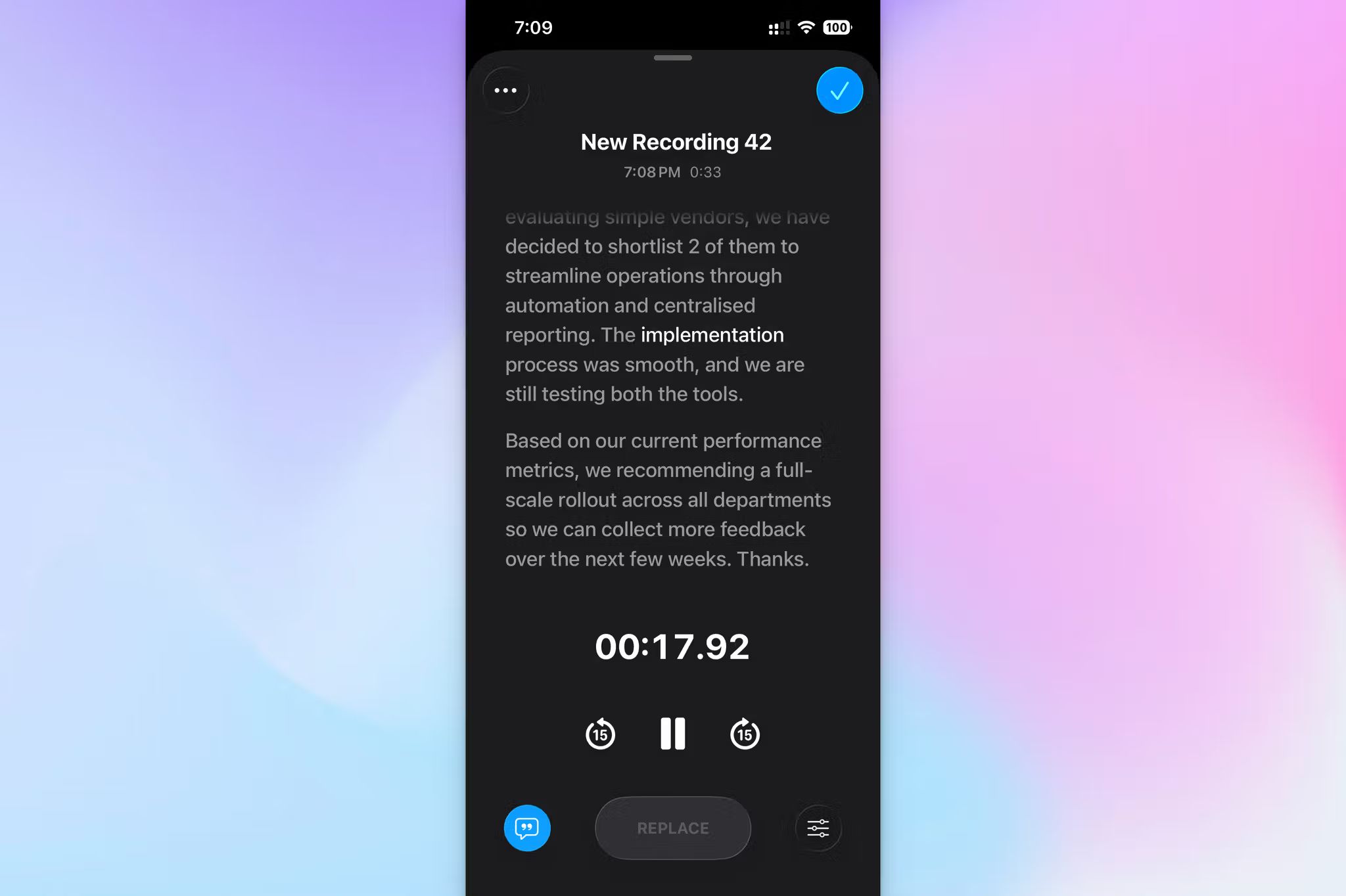
Voice Memos ya viene instalada en tu iPhone y empezar a grabar te lleva unos segundos.
1. Abre Voice Memos. Suele estar en la carpeta Utilidades, o puedes deslizar hacia abajo en la pantalla de inicio y buscarla.
2. Deja el móvil boca arriba sobre la mesa, orientado hacia la parte delantera del aula.
3. Toca el botón rojo de Grabar. Si tu iPhone tiene iOS 18 o posterior, desliza hacia arriba sobre la onda de audio y toca el 💬 icono de transcripción de abajo a la izquierda para ver la transcripción en tiempo real.
4. Vuelve a tocar el botón rojo cuando acabe la clase. Toca el nombre de la grabación y cámbiaselo enseguida.
5. Para leer la transcripción más tarde, toca la grabación, toca el menú de tres puntos y selecciona Ver transcripción. Puedes seleccionar el texto y copiarlo.
Consejos para grabar mejor con Voice Memos
- Renombra cada archivo nada más parar. Encontrarás «BIOL 210 - Señalización celular - 14 oct» semanas después sin problema, pero «Nueva grabación 27» no te ayuda tanto
- Activa la sincronización con iCloud en Ajustes para que las grabaciones aparezcan en tu Mac y tu iPad sin AirDrop
- Graba una prueba de 30 segundos desde tu sitio habitual antes de que empiece el semestre y escúchala luego con auriculares
Dónde se queda corta Voice Memos
- La transcripción solo cubre 10 idiomas, así que las clases en otros idiomas te dejan solo con el audio
- Sin identificación de hablantes ni puntuación fiable, te costará seguir los seminarios con mucho debate
- No admite exportación a DOCX, PDF ni SRT: copiar y pegar es la única forma de sacar el texto de la app
- Cada transcripción queda encerrada en su propia grabación, así que no puedes buscar en las clases de todo un semestre a la vez
Otra cosa que conviene saber: la app Notes también graba
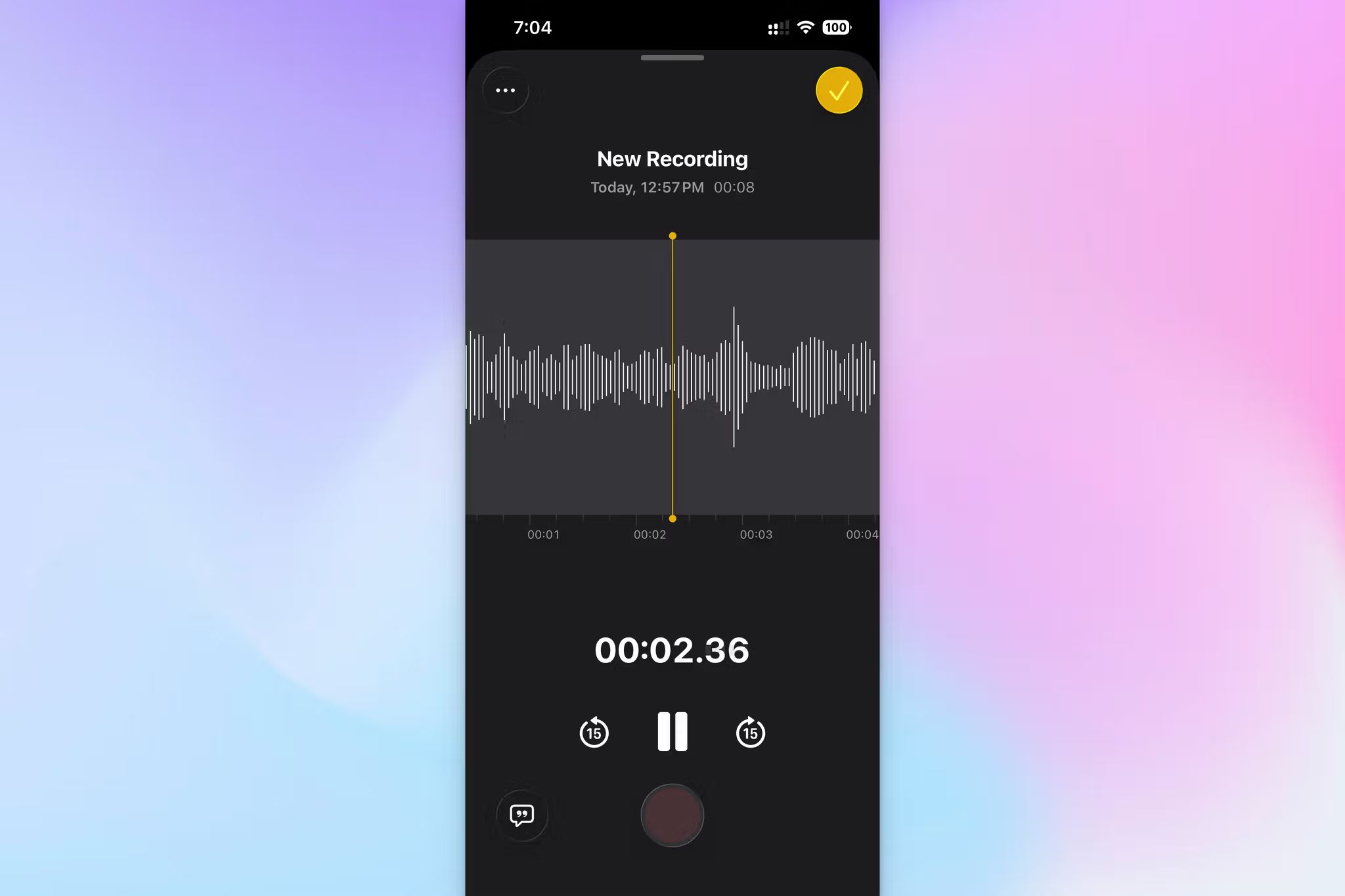
Notes usa el mismo motor de transcripción que Voice Memos, pero guarda el audio dentro de una nota en lugar de en una app aparte.
- Abre Notes y crea una nota, o abre la que ya tengas para esa asignatura.
- Toca el 📎 botón de adjuntar y selecciona Grabar audio.
- Toca el botón rojo para empezar. Toca el 💬 icono de transcripción de abajo a la izquierda para ver cómo se construye la transcripción.
- Toca Detener cuando acabe la clase. La grabación queda incrustada en la nota con unas líneas de transcripción a la vista, y al tocar esa vista previa se abre el texto completo.
Para las clases, esto le gana a Voice Memos en una cosa: la grabación, tus apuntes escritos y las fotos de la pizarra viven en el mismo sitio, con el formato que tú quieras. Si tienes Apple Intelligence activado, también puedes resumir la transcripción.
La compatibilidad de idiomas y los requisitos de hardware son idénticos, así que todo lo de la lista de limitaciones anterior se aplica aquí también.
Método 2: grabar y transcribir clases con la app de HappyScribe
Ideal para: estudiantes de carreras técnicas exigentes, clases en un segundo idioma o cualquiera que necesite sacar conclusiones potentes de todas sus asignaturas
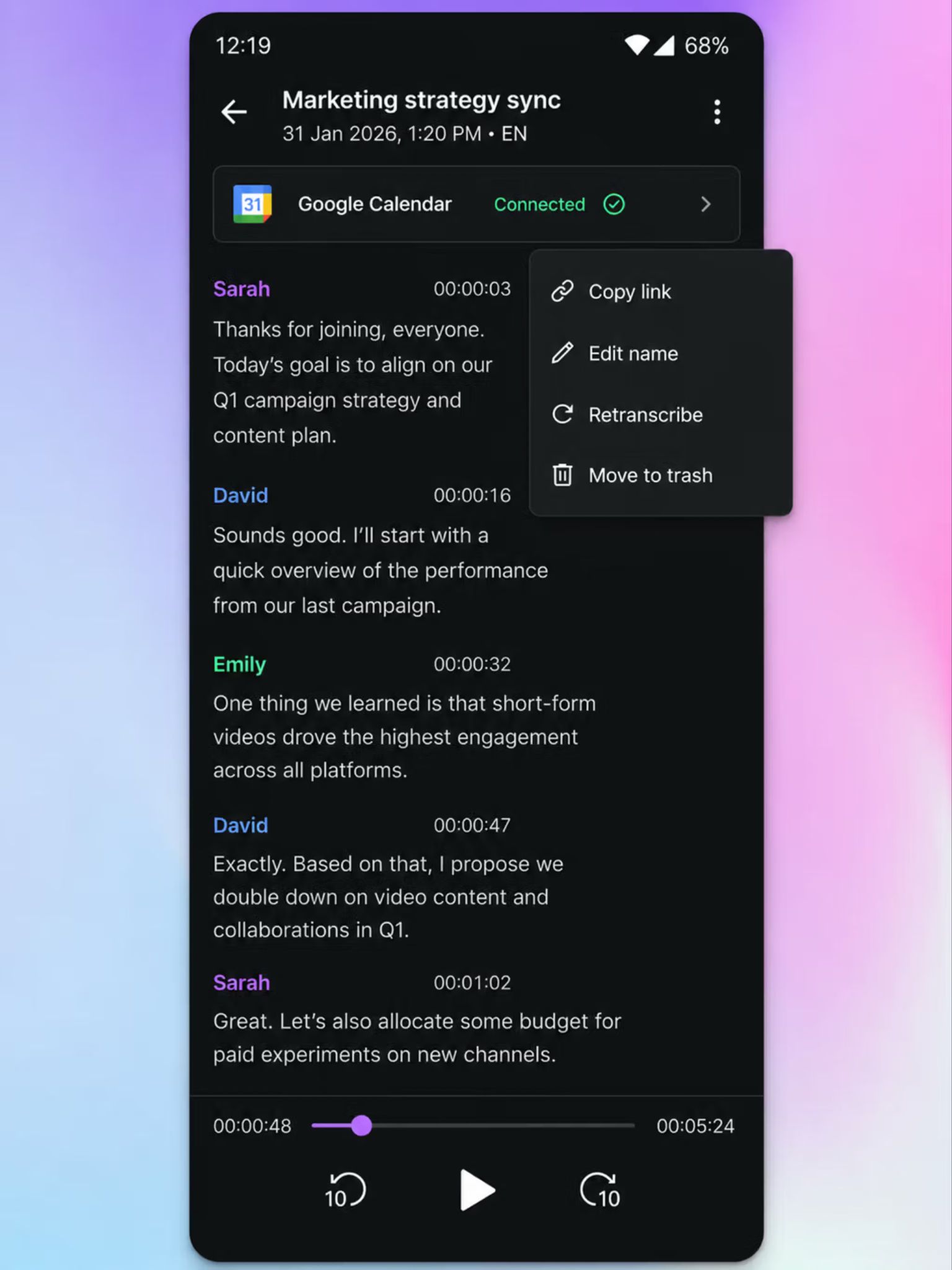
La app de HappyScribe usa el mismo motor de voz a texto que la plataforma web, así que una clase grabada en el aula da tan buen resultado como los archivos que subes a HappyScribe. Funciona en iOS 16 o posterior, lo que incluye iPhones antiguos que ni siquiera pueden ejecutar la transcripción con IA de Apple.
- Descarga la app de HappyScribe para iPhone desde la App Store.
- Inicia sesión con tu cuenta de HappyScribe o crea una gratis desde la app.
- Toca ⏺️ Grabar y concede el permiso del micrófono la primera vez. El temporizador y la onda de audio confirman que está entrando sonido.
- Puedes pausar y reanudar la grabación a mitad y, cuando termines, tocar Detener. Ponle nombre, elige la carpeta donde quieres guardarla y toca Guardar.
Vete a tu siguiente clase. El archivo se sube en segundo plano y tu transcripción llega en unos minutos con marcas de tiempo e identificación de hablantes.
Por qué la app de HappyScribe para iPhone funciona con clases seguidas
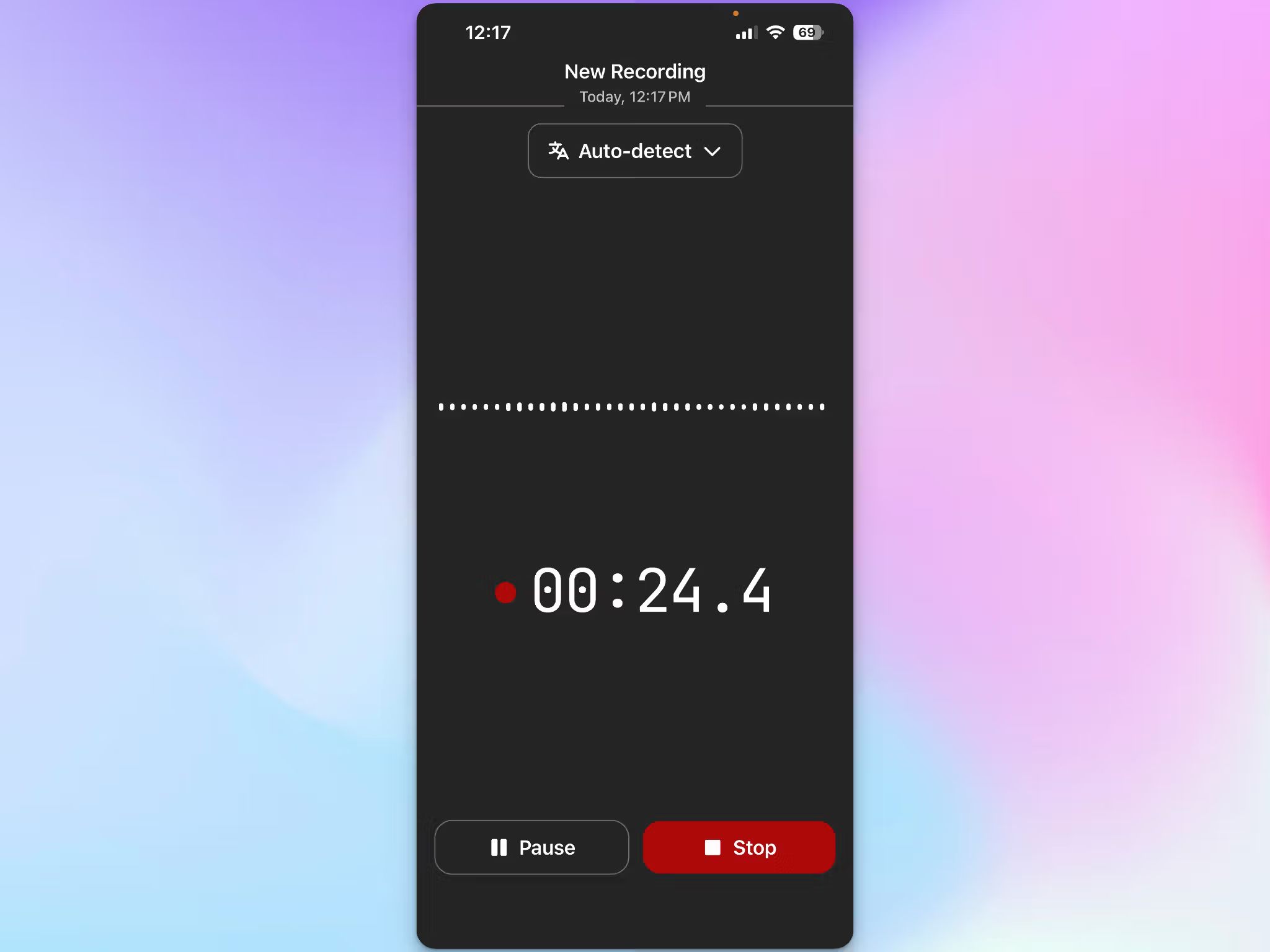
A diferencia de las apps que Apple trae de serie, HappyScribe está pensada para cargas de trabajo exigentes. Es decir, clases largas, entrevistas de investigación y webinars.
- HappyScribe te deja grabar sin cobertura. La app espera y sube el archivo cuando vuelves a tener conexión
- La app para grabar clases admite más de 150 idiomas y transcripciones con un 95 % de precisión, así que un semestre de intercambio no te deja con audios que no puedes leer
- Todo se sincroniza con tu espacio de trabajo de HappyScribe, que puedes abrir en el portátil, en lugar de quedarse en una carpeta del móvil
Qué puedes hacer con una clase grabada
Aquí es donde las grabaciones de HappyScribe se despegan de lo que puede hacer el iPhone. HappyScribe genera transcripciones precisas de tus clases, con puntuación y textos que puedes buscar.
1. Busca dentro de una clase en lugar de volver a escucharla
Escribe un término en la transcripción y aterriza en el momento exacto en que se dijo. Definiciones, fórmulas, fechas y ese ejemplo concreto al que tu profesor dedicó diez minutos se vuelven localizables en segundos. También puedes reproducir el audio a la vez para entenderlo mejor.
2. Enséñale el vocabulario de tu asignatura
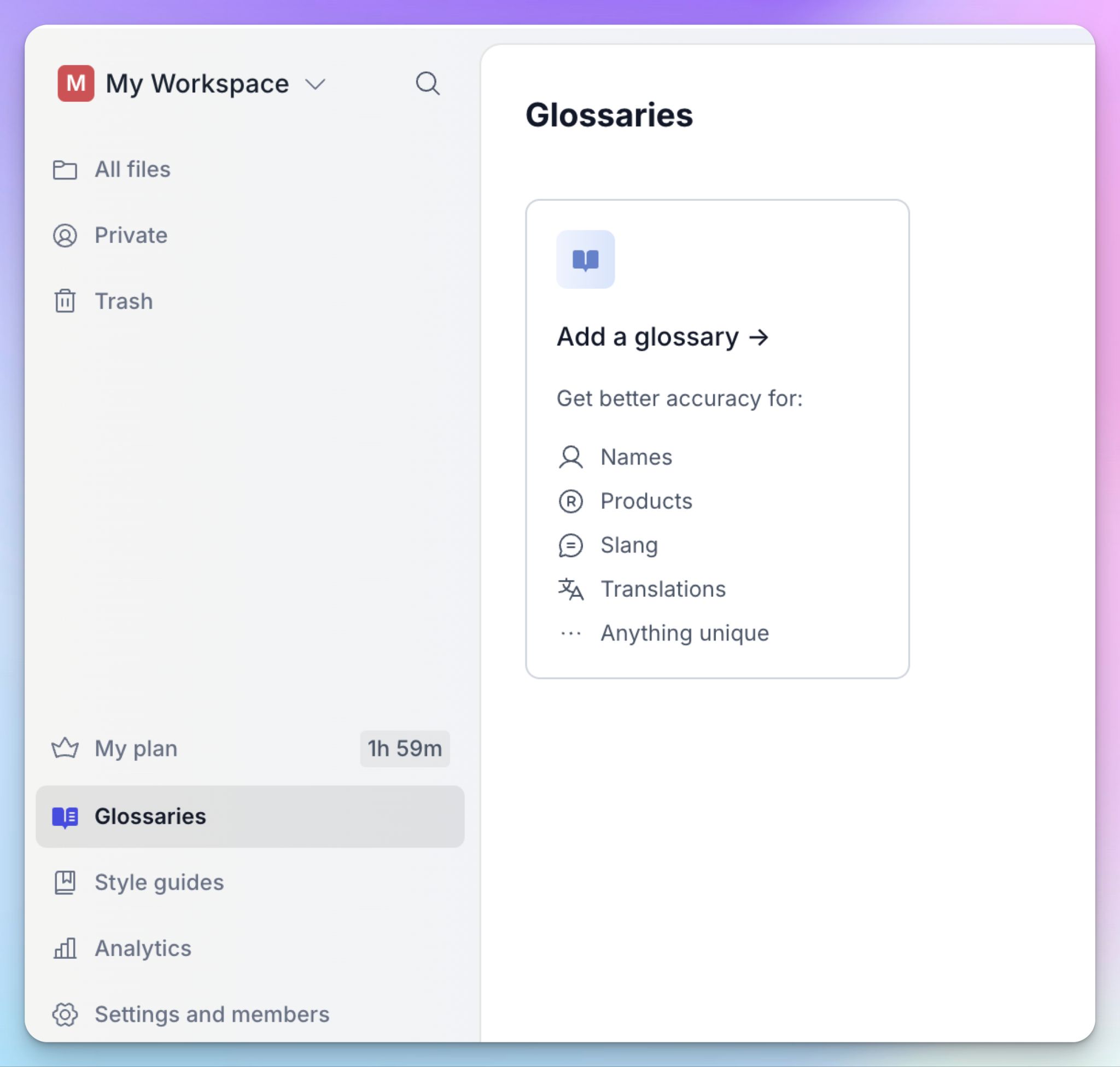
Al iPhone le cuesta captar la jerga y las palabras poco frecuentes. Ya sea la nomenclatura de química orgánica, un seminario de estudios persas o el apellido poco común de tu profesor, sin un diccionario todo vuelve destrozado.
Los glosarios personalizados de HappyScribe lo solucionan. En el editor web, haz clic en la pestaña Glosarios y crea tu base de datos. También puedes resaltar una palabra en la transcripción y hacer clic en Añadir al glosario.
Crea uno por asignatura al principio y cada clase posterior vendrá más limpia. Si el programa de la asignatura ya incluye la terminología clave, puedes importarla como CSV desde Ajustes > Glosarios y ahorrarte el paso manual.
Como las grabaciones del móvil se guardan en ese mismo espacio de trabajo, tus glosarios se aplican a ellas automáticamente.
3. Estudia un semestre entero con el Chat con IA
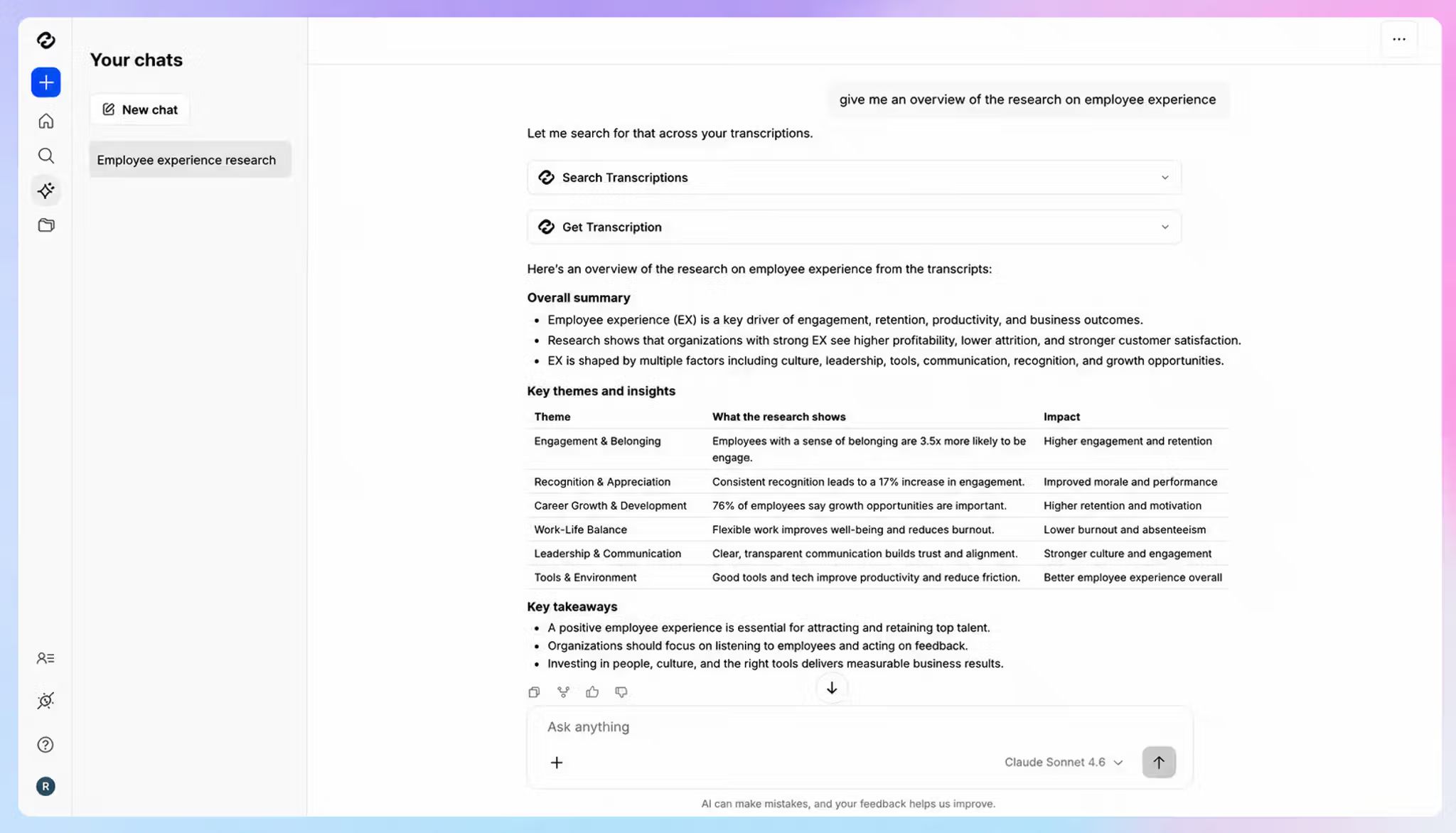
Esta es la parte en la que llevas la preparación de exámenes a otro nivel. En la semana diez tienes treinta grabaciones de cuatro asignaturas en un mismo espacio de trabajo, y no vas a abrir 30 pestañas para leer las transcripciones.
El Chat con IA de HappyScribe te deja preguntar sobre todas tus clases a la vez. En cierto modo, se convierte en tu compañero de estudio.
Puedes preguntarle cosas como:
- «Resume cómo explicó el profesor la fosforilación oxidativa»
- «¿Qué temas aparecieron en más de tres clases este semestre?»
- «Crea veinte preguntas de práctica a partir de las clases sobre interpretación constitucional»
- «¿Qué dijo el profesor que iba a entrar en el examen final?»
Úsalo para estudiar, no para producir trabajos que vayas a entregar. Tu política de integridad académica cubre las grabaciones de clase igual que cualquier otra fuente, así que úsalas para practicar preguntas y explicaciones.
📚 Lee también:
¿Se pueden grabar clases con HappyScribe gratis?
Sí, y la app es gratuita en cualquier plan. Eso sí, contrasta el límite de grabación con tu horario antes de quedarte en el plan gratuito.
- Gratis: grabaciones de clases ilimitadas de hasta 45 minutos cada una, detección de hablantes, exportaciones en DOCX, TXT y SRT, además de 10 minutos de prueba de transcripción de archivos y tres usos del Chat con IA al mes
- Basic: 8,50 $/mes con facturación anual o 17 $/mes con facturación mensual, con grabaciones de hasta 90 minutos y 120 minutos de subida de archivos y subtitulado
- Pro: 19 $/mes con facturación anual o 29 $/mes con facturación mensual, sin límite de duración de las grabaciones y con Chat con IA ilimitado
- Business: 59 $/mes con facturación anual o 89 $/mes con facturación mensual, que añade glosarios y guías de estilo ilimitados
Una clase de 60 minutos ya se pasa del límite de 45 minutos del plan gratuito, y un seminario de tres horas por la tarde ni se acerca. Si la mayoría de tus clases duran una hora o más, Basic o Pro son el punto de partida realista.
Los planes de pago incluyen además una bolsa mensual de minutos de transcripción, así que contrasta la página de precios con las horas de clase que grabas cada semana.
Voice Memos de Apple frente a HappyScribe para las clases de la universidad
| Característica | Voice Memos y Notes de Apple | App de HappyScribe para iPhone |
|---|---|---|
| Idiomas admitidos | 10 idiomas | 150+ idiomas y dialectos |
| Detección automática de idioma | ❌ | ✅ |
| Identificación de hablantes | ❌ | ✅ Con marcas de tiempo, editable en la web |
| Búsqueda en todas las clases | ❌ Una grabación cada vez | ✅ Todo tu espacio de trabajo |
| Terminología de la asignatura | ❌ | ✅ Glosarios personalizados |
| Chat con IA entre asignaturas | ❌ | ✅ |
| Editor de transcripciones | ❌ Solo copiar y pegar | ✅ Editor completo en la web |
| Formatos de exportación | ❌ | ✅ DOCX, PDF, TXT, SRT, HTML, etc. |
| Traducción de clases | ❌ | ✅ Traduce las transcripciones de clase a 80+ idiomas |
| Revisión humana | ❌ | ✅ Precisión de 99+ disponible en la web |
| iPhone necesario | iPhone 12 o posterior con iOS 18 | iOS 16 o posterior |
| Ubicación del almacenamiento | Almacenamiento del móvil | Subida a la nube sin ocupar el almacenamiento del móvil |
| Precio | Gratis | Plan gratuito y planes de pago para clases más largas |
¿Qué método deberías usar?
Usa Voice Memos o Notes del iPhone si grabar es solo una red de seguridad. Vas a todas las clases, tus apuntes ya son decentes y grabas para poder comprobar una definición que apuntaste a medias. Es gratis y, para una asignatura en un solo idioma, cumple.
Usa la app de HappyScribe para iPhone si las grabaciones son algo con lo que necesitas trabajar de verdad. Eso incluye las carreras técnicas, las clases en un idioma que todavía estás aprendiendo, los seminarios con mucho debate y cualquier semestre en el que tengas que estudiar a partir de meses de clases.
Elijas lo que elijas, pide permiso a tu profesor antes de la primera clase que grabes.
Preguntas frecuentes sobre cómo grabar clases de la universidad en el iPhone
¿Puedo grabar una clase en mi iPhone?
Sí. Todos los iPhone llevan la app Voice Memos integrada, así que los estudiantes pueden grabar clases sin instalar nada. Pulsa grabar y captura el audio de la clase al instante. Desde iOS 18, Voice Memos y Notes añaden además transcripción en tiempo real en 10 idiomas en el iPhone 12 o posterior.
Consulta primero la política de tu universidad, porque la mayoría de los centros exigen el permiso del profesor antes de que los estudiantes graben las clases. Cuando lo tengas, coloca el dispositivo de grabación cerca del profesor y mantén el micrófono despejado de cuadernos o mochilas, porque los objetos que lo tapan son la forma más rápida de arruinar la calidad del audio
¿Cuál es la mejor app para grabar clases de la universidad?
La mejor app para grabar clases depende de lo que hagas después. Para grabar y volver a escuchar sin más, la app Voice Memos funciona como grabadora de voz gratuita, guarda audio sin comprimir y solo necesita un toque para ponerse en marcha.
Para unos apuntes con los que de verdad puedas estudiar, la app de HappyScribe de la Apple App Store graba clases presenciales y devuelve transcripciones buscables con identificación de hablantes en más de 150 idiomas. La precisión de la transcripción ronda el 95 % y puedes enviar una transcripción a revisión humana para llegar al 99 % cuando una clase magistral invitada importa más de lo normal. Los estudiantes internacionales tienen detección automática de idioma, algo que las apps de Apple no ofrecen.
¿Puedo grabar una conversación en mi iPhone y obtener una transcripción?
Sí. Voice Memos te da una transcripción desde el menú de tres puntos, aunque no te dirá quién dijo qué, lo que complica seguir un debate en clase.
Una app de transcripción lo resuelve mejor. HappyScribe aplica transcripción automática con identificación de hablantes y marcas de tiempo, así que un seminario o un grupo de estudio se lee como una conversación y no como un bloque de texto. Toca cualquier línea para saltar a ese momento exacto del audio y exporta en varios formatos cuando quieras el texto en tus propios apuntes
¿Hay alguna forma gratuita de grabar clases y convertirlas en apuntes?
Voice Memos es gratis e ilimitada, así que cubre grabaciones largas durante todo un semestre con el almacenamiento de tu móvil como único límite. Activa la copia de seguridad en iCloud para que el audio de las clases sobreviva a un móvil perdido o cambiado.
Para unos apuntes listos para estudiar, y no solo texto en bruto, el plan gratuito de HappyScribe graba clases de hasta 45 minutos cada una y produce apuntes buscables que puedes abrir en el portátil. La mayoría de las clases duran más, así que un uso habitual en varias clases apunta a un plan de pago.

Biplab Mazumder
Biplab is a content marketer and writer who helps high-growth brands scale content visibility across AI search channels. His works have been published in HubSpot, Freshworks, Atlassian, SurferSEO, etc. When he's not planning content strategy, he's testing AI content workflows and use cases.