
Lorsque vous transcrivez Google Meet avec l'intelligence artificielle, l'IA écoute l'audio de la réunion et le transcrit en temps réel. Cela inclut tout, du dialogue principal aux conversations en arrière-plan. La transcription IA peut également identifier les différents intervenants et attribuer les paroles à chacun, ce qui facilite la compréhension de qui a dit quoi pendant une réunion.
Comparée aux transcriptions manuelles, le principal avantage de la transcription par IA est le gain de temps considérable. Lorsque vous transcrivez Google Meet avec l'IA, la transcription est complétée en quelques minutes pour les conférences enregistrées. Les logiciels de transcription IA deviennent également de plus en plus précis, ce qui en fait une option fiable pour transcrire vos réunions Google Meet.
Dans ce guide, nous allons détailler les étapes pour transcrire Google Meet avec l'IA afin que vous puissiez commencer à exploiter cette technologie puissante.
Configurer Google Meet pour la transcription par IA
Avant de procéder à la transcription IA de Google Meet, vous devez configurer correctement votre Google Meet. Passons en revue les étapes en détail.
1. Assurez-vous de disposer des autorisations nécessaires pour enregistrer la réunion.
La fonctionnalité d'enregistrement de Google Meet est généralement disponible uniquement pour les clients Workspace. 2. Une fois cette vérification effectuée, démarrez la réunion via Google Meet.
- Cliquez sur le menu à trois points dans le coin inférieur droit de votre écran.
- Dans le menu déroulant, sélectionnez l'option « Enregistrer la réunion ».
- Tous les participants seront notifiés lorsque l'enregistrement démarre ou s'arrête.
3. Configurer la transcription IA pour Google Meet
Vous devez utiliser un logiciel ou un service de transcription compatible avec Google Meet. L'un de ces services est HappyScribe, un assistant alimenté par l'IA qui produit des transcriptions en temps réel.
- Installez l'extension Google Chrome pour HappyScribe
- Créez un compte si vous n'en avez pas encore.
- Connectez HappyScribe à Google Meet.
4. Une fois HappyScribe intégré avec succès à Google Meet, démarrez une réunion.
- Vous pouvez voir l'icône HappyScribe dans le coin supérieur droit de votre tableau de bord Google Meet.
- Cliquez dessus et sélectionnez « Ouvrir les notes en direct HappyScribe ».
- Cela ouvrira une fenêtre de transcription en direct sur le côté droit de votre réunion.
Gardez à l'esprit que les participants peuvent voir la transcription en direct s'ils ont l'extension HappyScribe installée et si vous leur avez donné accès.
En suivant ces étapes, vous pouvez configurer efficacement Google Meet pour la transcription par IA, rendant vos réunions plus accessibles et plus faciles à consulter.
N'oubliez pas que la précision de la transcription IA de Google Meet peut être influencée par des facteurs tels que la qualité audio et la clarté de la parole. Pour de meilleurs résultats, pensez à utiliser un microphone de bonne qualité et à minimiser le bruit de fond.

Outil IA pour la transcription Google Meet
HappyScribe est un outil alimenté par l'IA reconnu pour sa capacité à générer des notes enrichies pour les réunions, entretiens et autres conversations importantes. Grâce à sa fonctionnalité de transcription en temps réel, HappyScribe vous permet de capturer et partager instantanément les transcriptions de vos réunions. Il rejoint également automatiquement la réunion tout en enregistrant et transcrivant l'audio en haute fidélité, lorsque vous êtes sur un forfait payant. Ainsi, les utilisateurs peuvent se concentrer sur la conversation sans se soucier de la prise de notes. Des fonctionnalités uniques comme « Créer avec l'IA » permettent aux utilisateurs de transformer la transcription en différents formats : notes de réunion exploitables, résumés, articles, e-mails et points clés.

Guide étape par étape pour transcrire Google Meet avec l'IA
Examinons maintenant le processus de transcription avec un guide détaillé étape par étape sur la façon de transcrire les réunions Google Meet avec l'IA.
1. Trouvez un service de transcription IA adapté.
Divers services de transcription IA, tels que HappyScribe, Otter.ai et Rev, sont disponibles sur le marché et peuvent transcrire les réunions Google Meet. Ces services récupèrent l'audio de vos réunions et utilisent l'IA pour le convertir en texte. Assurez-vous de rechercher et sélectionner un service de transcription qui correspond le mieux à vos besoins en termes de précision, de rapidité et de tarification.
2. Enregistrez votre réunion Google Meet.
Pour ce faire, rejoignez votre réunion et cliquez sur les trois points en bas à droite de l'écran, puis sélectionnez « Enregistrer la réunion ». Une fenêtre de consentement apparaîtra demandant la permission de tous les participants. Une fois le consentement donné, l'enregistrement commence et, une fois la réunion terminée, Google Meet sauvegarde automatiquement l'enregistrement sur Google Drive.
3. Importez cet enregistrement sur le service de transcription IA de votre choix.
La procédure d'importation peut varier légèrement selon les services. En général, vous vous connectez à votre compte sur le site du service de transcription, cliquez sur « Importer » et sélectionnez le fichier audio depuis votre ordinateur. Selon la durée de la réunion, le processus de transcription peut prendre un certain temps.
4. Téléchargez et sauvegardez le fichier dans le format de votre choix.
La plupart des services de transcription IA proposent des options pour télécharger le texte transcrit au format Word, PDF ou autres. Avant le téléchargement, vous pouvez également modifier le texte transcrit directement sur la plateforme pour corriger d'éventuelles inexactitudes.
Vous savez maintenant comment utiliser l'IA pour transcrire les réunions Google Meet. Ce processus simple peut vous faire gagner un temps et un effort considérables. Avec le bon service de transcription IA, vous disposez d'un compte-rendu écrit de vos réunions auquel vous pouvez vous référer à tout moment.
N'oubliez pas que bien que les services de transcription IA soient très précis, ils ne sont pas parfaits. Ils peuvent avoir des difficultés avec les accents marqués, l'audio de mauvaise qualité ou le jargon technique. Cependant, la plupart des plateformes permettent des corrections et des modifications, vous pouvez donc relire et apporter les changements nécessaires pour garantir la plus grande précision possible du transcript final.
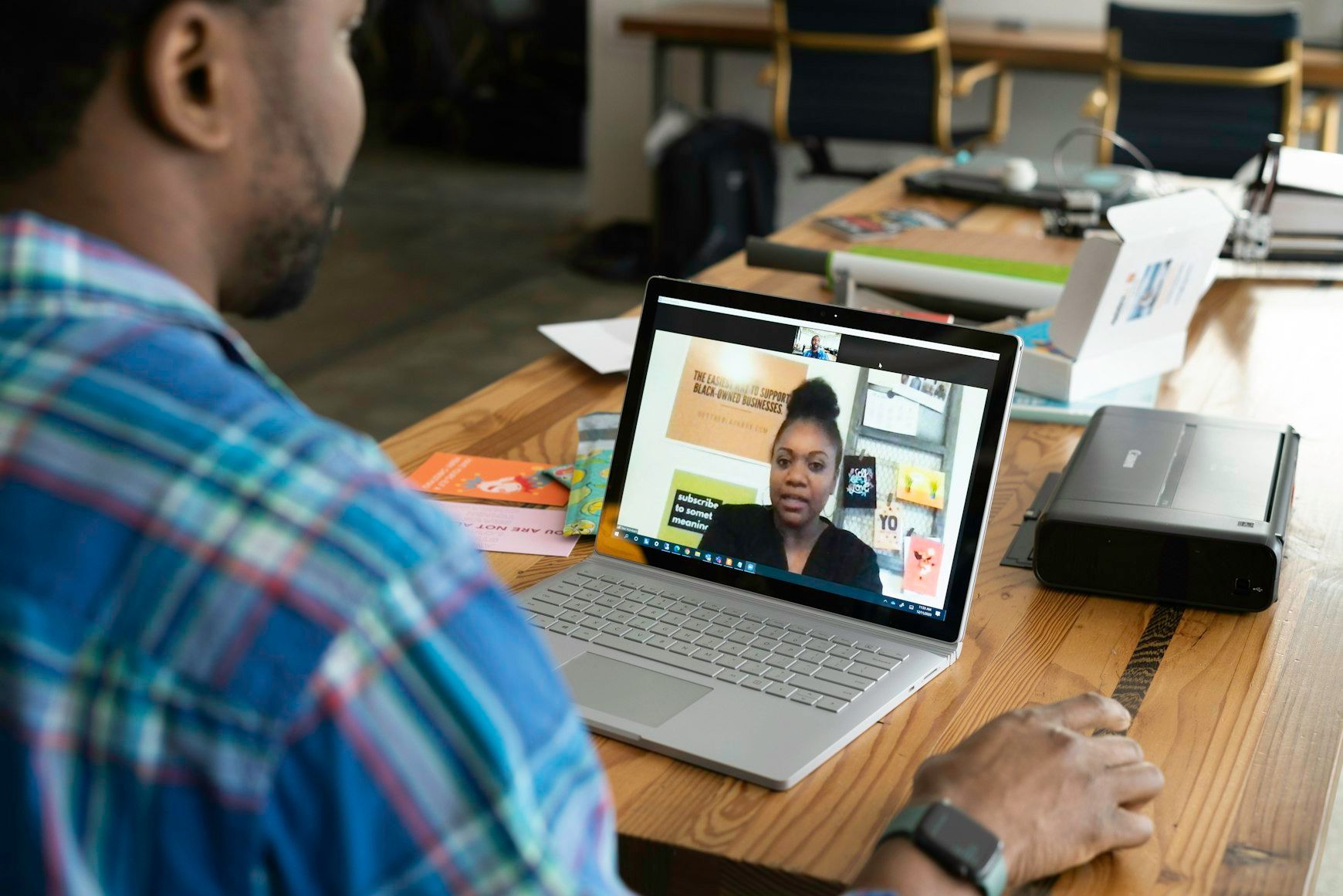
Avantages de l'utilisation de l'IA pour transcrire les réunions Google Meet
Vous savez maintenant tout sur l'installation d'un outil de transcription IA pour Google Meet. Mais quels sont les véritables avantages ?
Précision et rapidité
La technologie d'intelligence artificielle qui alimente ces services de transcription est conçue pour capturer et transcrire la langue parlée avec précision en temps réel. Cela signifie que vous pouvez obtenir un compte-rendu mot à mot de vos réunions sans les délais et erreurs liés à la transcription manuelle.
La possibilité de se concentrer davantage sur la réunion elle-même
Lorsque vous n'êtes pas préoccupé par la prise de notes ou la mémorisation de chaque détail, vous pouvez participer pleinement à la conversation et contribuer plus efficacement. Cela rend la réunion plus productive et améliore la qualité de votre participation.
Un moyen simple de consulter et rechercher dans vos réunions
Une fois la réunion transcrite, vous pouvez rapidement trouver des informations spécifiques ou des sujets abordés sans réécouter l'intégralité de la réunion. Cela permet de gagner un temps considérable et rend la recherche d'informations plus efficace.
Accessibilité
Les membres de l'équipe malentendants ou dont le français n'est pas la langue maternelle peuvent trouver les comptes-rendus écrits des réunions particulièrement utiles. Cela garantit que chacun peut suivre et comprendre ce qui est discuté, favorisant ainsi l'inclusion au travail.
Conservation des données et responsabilité.
Disposer d'un compte-rendu écrit des réunions peut aider à régler les différends, clarifier les malentendus et suivre les décisions et les actions à entreprendre. Cela peut considérablement améliorer la communication et la transparence au sein de votre équipe ou organisation.
Globalement, l'utilisation de l'IA pour transcrire les réunions Google Meet offre de nombreux avantages qui peuvent améliorer la productivité, la communication et favoriser l'inclusion. Si vous cherchez un moyen de tirer le meilleur parti de vos réunions, la transcription par IA pourrait être votre solution.
Résolution des problèmes courants avec la transcription IA sur Google Meet
Malgré la technologie avancée qui alimente les services de transcription IA pour Google Meet, vous pouvez rencontrer certains problèmes lors de leur utilisation. Voici quelques problèmes courants et leurs solutions pour vous assurer de pouvoir transcrire vos réunions sans difficulté.
- La transcription n'est pas fidèle aux paroles prononcées pendant la réunion : cela peut être dû à une mauvaise qualité audio, à des accents marqués ou à des personnes qui parlent trop vite. Pour atténuer ce problème, essayez de vous assurer que votre microphone est de bonne qualité et que tous les participants parlent clairement et à un rythme modéré. Si les accents posent problème, ralentir le débit ou articuler plus clairement peut aider.
- Le retard dans la transcription : le service IA a besoin de temps pour traiter l'audio et le convertir en texte, ce qui peut entraîner un léger décalage. C'est normal, et il n'y a pas grand-chose à faire pour corriger cela, si ce n'est s'assurer que votre connexion internet est stable et rapide. Une mauvaise connectivité pourrait aggraver ce retard.
- La transcription ne démarre pas automatiquement lorsque vous commencez une réunion : cela peut être dû au fait que votre service Google Meet n'a pas été activé. Pour l'activer, accédez aux paramètres de Google Meet, trouvez l'option « Sous-titres » et activez-la. N'oubliez pas que vous devez l'activer à chaque fois que vous démarrez une nouvelle réunion, car elle ne reste pas activée par défaut pour toutes les réunions.
- Des mots ou phrases sont manqués : cela se produit surtout lorsque plusieurs personnes parlent en même temps ou qu'il y a du bruit de fond. Pour éviter cela, essayez de minimiser le bruit ambiant et demandez aux participants de parler un à la fois.
Gardez à l'esprit qu'aucune IA n'est parfaite et que la transcription peut comporter des erreurs occasionnelles. Cependant, ces technologies s'améliorent continuellement grâce à l'apprentissage automatique et aux mises à jour de Google. En étant conscient de ces problèmes potentiels et en sachant comment les résoudre, vous pourrez tirer le meilleur parti de la fonctionnalité de transcription de Google Meet.

Niek Leermakers
Niek est un ancien journaliste qui s'est retrouvé obsédé par les données et la technologie. En 2015, il a échangé son stylo contre un compte Google Analytics et travaille dans la scène du référencement à Barcelone depuis lors. Pendant le week-end, vous le trouverez en train de répéter avec son groupe, en train de visiter des concerts et des festivals locaux, ou en train de faire du vélo.