Kort samengevat ⏩
U kunt notulen maken op de iPhone met ingebouwde tools zoals Voice Memos en Apple Notes voor eenvoudige audio-opname, of met een AI-vergaderassistent zoals HappyScribe die fysieke gesprekken opneemt, automatisch deelneemt aan virtuele vergaderingen, meerdere sprekers herkent en gestructureerde notulen met actiepunten oplevert.
De juiste keuze hangt af van hoeveel u daarna met die notulen wilt doen.
Fysieke of virtuele vergadering? Uw iPhone kan beide aan
De echte vraag is niet welk type vergadering u heeft. Het gaat erom wat u nodig heeft uit het resultaat.
Als u een eenvoudige audio-opname wilt en geen sprekerlabels, samenvattingen of doorzoekbaarheid nodig heeft, dekken de standaardtools van Apple dat.
Voice Memos en Apple Notes transcriberen beide audio op iOS 18 en later, gratis, en ze werken op elke iPhone 12 of later zonder dat u iets hoeft te installeren.
Voice Memos genereert een volledige transcriptie die u kunt doorzoeken en kopiëren nadat de opname is gestopt. De Notes-app gaat een stap verder en toont een live transcriptie terwijl u spreekt, zodat u in realtime uw eigen observaties naast de automatische tekst kunt typen.
Geen van beide apps labelt meerdere sprekers of produceert enige vorm van AI-samenvatting.
Ze zijn betrouwbaar voor eenvoudige spraaknotities en een-op-een fysieke gesprekken waarbij een ruwe tekstweergave alles is wat u nodig heeft.
Voor een volledige uitleg over hoe ze werken, zie hoe u audio op de iPhone transcribeert.
Als u gestructureerde notulen wilt waarmee u aan de slag kunt en die u later kunt delen en doorzoeken, heeft u een AI-vergaderassistent nodig die zowel fysieke vergaderingen als virtuele sessies vanuit dezelfde interface verwerkt.
Het goede nieuws is dat de mobiele app van HappyScribe beide scenario's dekt.
Hoe maakt u notulen op de iPhone met HappyScribe
a. Fysieke vergaderingen opnemen
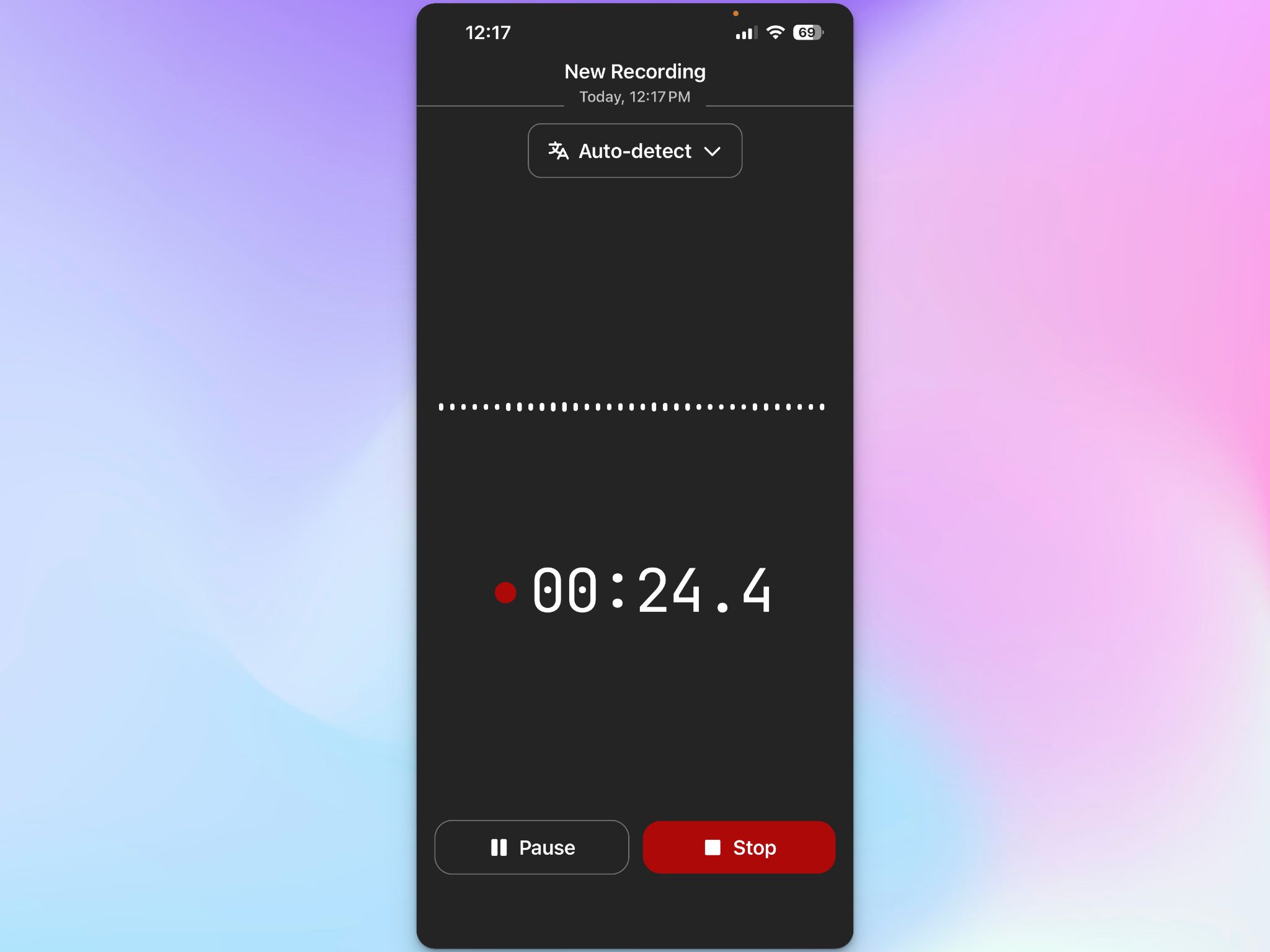
Download de HappyScribe-app op uw iPhone. Open de app, tik op Opnemen en leg uw telefoon met het scherm naar boven in het midden van de tafel.
HappyScribe legt audio vast via de microfoon van uw telefoon en blijft op de achtergrond opnemen terwijl u andere apps gebruikt. Als de vergadering is afgelopen, tikt u op Stoppen, geeft u de opname een naam en slaat u op.
De transcriptie loopt automatisch na het uploaden. De transcriptie komt terug met sprekerlabels en tijdstempels, zodat u ziet wie wat heeft gezegd in plaats van een muur van tekst te lezen.
Doordat sprekerherkenning is ingebouwd, is het eenvoudig om de inbreng van meerdere sprekers tijdens lange fysieke gesprekken te volgen.
HappyScribe ondersteunt meer dan 150 talen en dialecten met automatische detectie, dus meertalige gesprekken worden uitstekend verwerkt.
Als u een gevoelig klantgesprek of salesgesprek opneemt, is de infrastructuur AVG-conform en SOC 2 Type II-gecertificeerd, met data die tijdens verzending en in rust wordt versleuteld. Al uw data wordt opgeslagen in de EU.
Een opmerking over toestemming:
Vertel deelnemers altijd vóór u begint dat u opneemt.
Een simpel "Ik ga dit opnemen voor nauwkeurige notulen" voldoet in de meeste gevallen aan de toestemmingsvereisten en schept duidelijke verwachtingen.
Het is ook goede praktijk om uit te leggen hoe de opnamedata zal worden gebruikt en opgeslagen, vooral als uw organisatie onder de AVG of andere gegevensbeschermingsregels valt.
b. Notulen vastleggen in virtuele vergaderingen
Neemt u vanaf uw telefoon deel aan een virtuele vergadering?
Koppel uw Google Agenda of Microsoft Outlook aan HappyScribe, en de AI-notetaker verschijnt automatisch in uw aankomende vergaderingen.
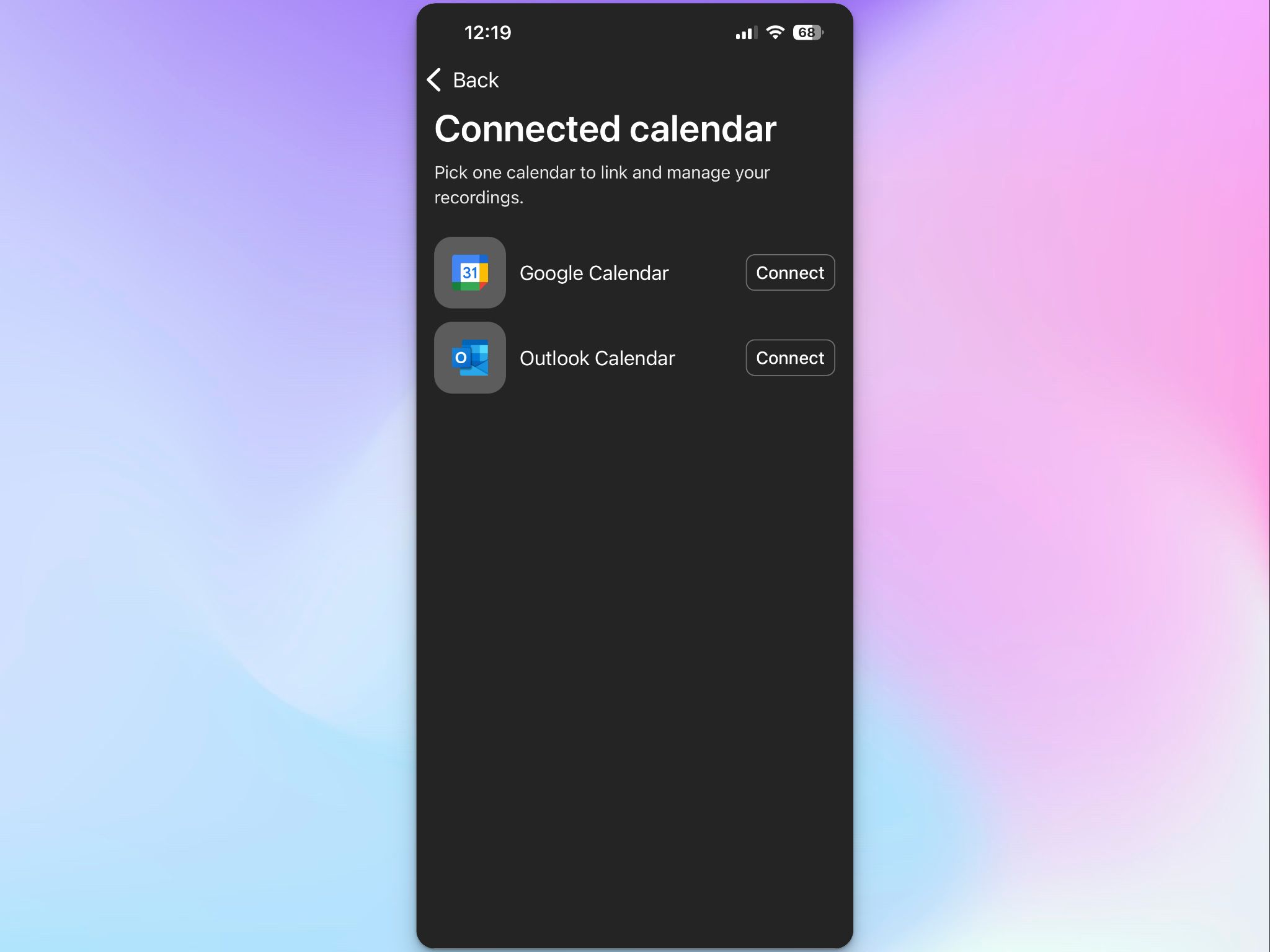
De notetaker neemt als deelnemer deel aan uw Zoom-, Google Meet- of Microsoft Teams-gesprek, neemt de audio op en transcribeert die. U raakt de app niet aan tijdens het gesprek.
Nadat de vergadering is afgelopen, krijgt u een gestructureerde set AI-notulen in uw HappyScribe-werkomgeving: een volledige transcriptie, een samenvatting van de belangrijkste punten en geëxtraheerde actiepunten.
Elke opname synchroniseert tussen de mobiele app en de webeditor, zodat u meteen na de vergadering notulen op uw telefoon kunt bekijken en later op een groter scherm gedetailleerd kunt bewerken.
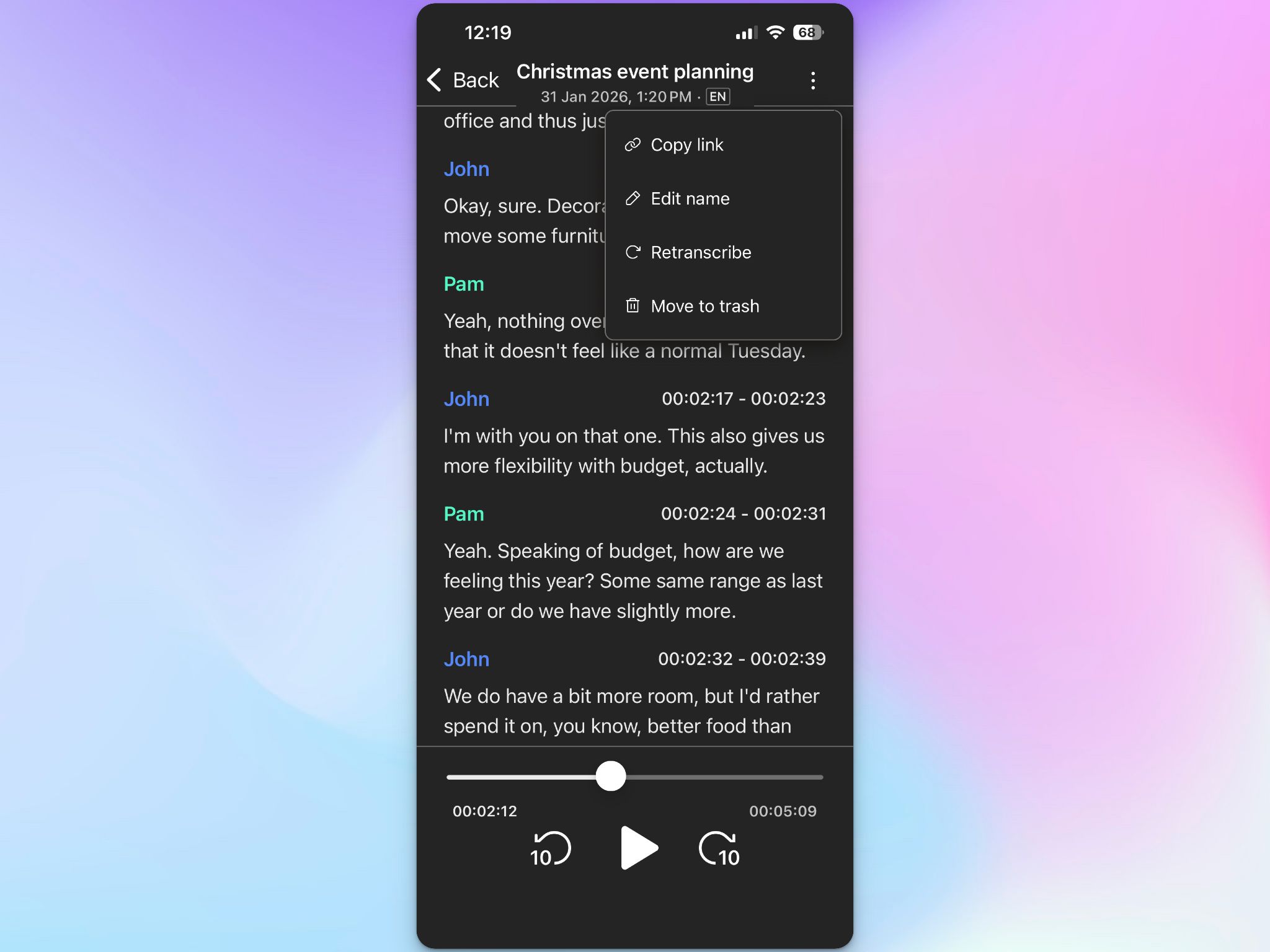
De synchronisatie koppelt opnames ook aan de relevante agenda-afspraken, waardoor uw vergadergeschiedenis automatisch georganiseerd blijft.
Voor langere gesprekken of wanneer u zoekopdrachten over meerdere transcripties wilt uitvoeren, kunt u met de AI-chatfunctie in natuurlijke taal vragen stellen over uw volledige vergaderbibliotheek.
Hoeveel kost HappyScribe?
- Free: Onbeperkt vergaderopnames (45 minuten per opname)
- Basic: $8,50/maand (jaarlijks gefactureerd) of $17/maand
- Pro: $19/maand (jaarlijks gefactureerd) of $29/maand
- Business: $59/maand (jaarlijks gefactureerd) of $89/maand
- Enterprise:Neem contact op met sales
Hoe gaat u van ruwe transcriptie naar bruikbare vergaderoutput
De audio vastleggen is het makkelijke deel. De waarde zit in wat u doet in de 30 minuten nadat de vergadering is afgelopen. Hier is een workflow die werkt, of u nu HappyScribe of een andere transcriptietool heeft gebruikt.
1. Schoon de transcriptie op terwijl de context nog vers is
AI-transcriptie is nauwkeurig, maar struikelt over eigennamen, vakjargon en namen die het nog niet eerder heeft gezien. Scan de transcriptie meteen na afloop van de vergadering en corrigeer duidelijke fouten.
Met HappyScribe kunt u aangepaste woordenlijsten, stijlgidsen en samenvattingssjablonen instellen, zodat de tool uw vaktermen goed krijgt en de samenvattingen uw voorkeursstijl en -opmaak volgen.
Mocht u toch nog moeten bewerken, doe dat dan in de webeditor, waar u meer schermruimte heeft en sprekerlabels naast de tekst kunt aanpassen.
Deze ronde duurt een paar minuten en maakt van een ruw concept een betrouwbaar verslag.
2. Haal actiepunten eruit
Loop de opgeschoonde transcriptie door en haal er elke taak, toezegging en beslissing uit. Noteer voor elk actiepunt wie het eigenaarschap heeft en wanneer het af moet zijn.
AI-tools zoals HappyScribe halen deze automatisch eruit, maar het is de moeite waard om ze tegen de transcriptie te controleren. Automatische extractie vangt de voor de hand liggende; handmatige controle vangt de genuanceerde.
Zodra u de lijst heeft, zet u die in uw taakbeheertool, zodat niets alleen in een transcriptiebestand blijft staan. Als uw team Notion of een vergelijkbaar platform gebruikt, kunt u de actiepunten rechtstreeks in een Notion-pagina plakken naast de vergadersamenvatting.
3. Deel de samenvatting
Gebruik het deelmenu van uw iPhone om de vergadersamenvatting naar Slack, e-mail of uw projectmanagementplatform te sturen. Voor externe teams in verschillende tijdzones is een bondige geschreven samenvatting met beslissingen en vervolgtaken nuttiger dan een opnamelink. Mensen kijken geen opnames. Ze lezen samenvattingen.
Als u handmatig schrijft, houd de samenvatting dan kort: twee tot drie zinnen over de context, een lijst met beslissingen en een genummerde lijst met actiepunten en eigenaren. Dit is wat vergaderresultaten omzet in vervolgmails en toegewezen taken die ook echt worden uitgevoerd.
Met HappyScribe ontvangen deelnemers automatisch de notulen in hun inbox. U kunt de notulen ook in een paar klikken met andere deelnemers delen, of ze naar uw tech-stack pushen via de MCP-server of API.
4. Bewaar de notulen op een doorzoekbare plek
Bewaar de transcriptie en samenvatting waar uw team ze later kan terugvinden.
Als u Notion of Google Drive gebruikt, plak de samenvatting daar dan met een consistente naamgevingsconventie (datum, project, type vergadering), zodat hij over drie weken nog vindbaar is wanneer iemand vraagt wat er is besloten.
De vergaderbibliotheek van HappyScribe is doorzoekbaar op trefwoord over alle eerdere notulen. Met de AI-chat doorzoekt u uw volledige transcriptiebibliotheek met vragen in natuurlijke taal, zodat u kunt vragen "wat hebben we besloten over de Q3-lancering?" en direct antwoord krijgt zonder afzonderlijke bestanden te openen.
5. Stel herinneringen voor opvolging in
Voeg vervolgtaken toe aan uw agenda voordat u de notulen afsluit. De meest voorkomende reden dat actiepunten niet gebeuren, is dat ze alleen bestaan in een transcriptie die niemand opnieuw opent.
Een agendaherinnering twee dagen vóór de deadline sluit die lus en helpt thuiswerkers en customer-successteams om georganiseerd te blijven over projecten heen.
Tips voor heldere audio-opnames in vergaderingen
Een goede audiokwaliteit heeft directe invloed op de nauwkeurigheid van de transcriptie. Een paar aanpassingen voordat u begint met opnemen maken een serieus verschil.
1. Plaats uw telefoon goed. Leg hem met het scherm naar boven op tafel, gecentreerd tussen de mensen die spreken. Houd hem weg van laptopventilatoren, airconditioningroosters en oppervlakken die trillen. Afstand tot de spreker is een van de belangrijkste redenen dat transcripties terugkomen met ontbrekende woorden.
2. Vraag deelnemers om door elkaar praten te vermijden. Wanneer twee mensen tegelijk spreken, heeft zelfs geavanceerde AI moeite om de stemmen te scheiden. Een korte vraag aan het begin van de vergadering ("laten we proberen niet door elkaar te praten, zodat de notulen kloppen") schept de juiste verwachting.
3. Gebruik een microfoon voor belangrijke opnames. De ingebouwde microfoon van uw iPhone is prima voor online vergaderingen en alledaagse gesprekken. Voor belangrijke interviews of opnames waarbij elk woord cruciaal is, legt een opsteekbare lavalier-microfoon of een richtmicrofoon helderdere audio vast.
4. Controleer uw batterij vóór lange vergaderingen. Lange opnames houden uw scherm actief en uw processor aan het werk. Laad bij vóór een vergadering van meer dan 45 minuten, zodat een melding over een lage batterij de opname niet onderbreekt.
Maak van uw iPhone een tool voor notulen met HappyScribe
HappyScribe maakt van uw iPhone een complete tool voor notulen.
Tik op opnemen voor fysieke gesprekken, of koppel uw agenda en laat de AI-notetaker virtuele gesprekken op Zoom, Google Meet en Microsoft Teams afhandelen.
Wanneer de vergadering afloopt, krijgt u een transcriptie met sprekerlabels, een samenvatting en geëxtraheerde actiepunten, allemaal gesynchroniseerd met uw HappyScribe-werkomgeving en klaar om te delen.
Veelgestelde vragen over het maken van notulen op de iPhone
Wat is de beste app om notulen te maken op de iPhone?
Voor fysieke vergaderingen waarbij u sprekerlabels, meertalige ondersteuning en doorzoekbare notulen nodig heeft, transcribeert de mobiele app van HappyScribe audio-opnames met ondersteuning voor meer dan 150 talen en synchroniseert alles naar een gezamenlijke werkomgeving.
Voor virtuele vergaderingen op Zoom, Google Meet of Microsoft Teams neemt de AI-notetaker van HappyScribe automatisch deel aan gesprekken en levert gestructureerde notulen met door AI gegenereerde samenvattingen en actiepunten.
Apple's ingebouwde Voice Memos- en Notes-apps werken voor eenvoudige opnames met één spreker, maar produceren geen vergadersamenvattingen en herkennen geen sprekers.
Kan ik AI-tools gebruiken om notulen te maken op de iPhone zonder iets te typen?
Ja. AI-vergaderassistenten zoals HappyScribe transcriberen en vatten vergaderingen automatisch samen, zodat u zich op het gesprek kunt richten in plaats van op handmatig notuleren.
Voor fysieke vergaderingen tikt u één keer op opnemen en doet de app de rest. Voor virtuele vergaderingen neemt de AI-notetaker als bot deel aan het gesprek nadat u uw Google Agenda of Microsoft Outlook heeft gekoppeld. Sprekerherkenning is ingebouwd, dus de transcriptie labelt de inbreng van elke persoon. Functies zoals het extraheren van actiepunten en door AI gegenereerde samenvattingen zijn ook beschikbaar.
Kan HappyScribe automatisch deelnemen aan mijn online vergaderingen op de iPhone?
Ja. Koppel uw Google Agenda of Microsoft Outlook aan HappyScribe, en de AI-notetaker neemt automatisch deel aan uw geplande Zoom-, Google Meet- en Microsoft Teams-gesprekken. U hoeft de app tijdens het gesprek niet te openen. De transcriptie en samenvatting verschijnen in uw HappyScribe-werkomgeving wanneer de vergadering afloopt, toegankelijk vanuit zowel de mobiele app als de webeditor. De opnames worden ook gekoppeld aan de relevante agenda-afspraken, zodat u ze gemakkelijk terugvindt.
Hoe leg ik notulen vast zonder te missen wat er wordt gezegd?
Gebruik een AI-vergaderassistent die op de achtergrond audio opneemt, zodat u aanwezig kunt blijven in het gesprek. Met HappyScribe tikt u één keer op opnemen en handelt de app na de vergadering de transcriptie, sprekerherkenning en organisatie van de notulen af. U krijgt gedetailleerde notulen met tijdstempels en sprekerlabels zonder tijdens het gesprek iets te typen. Voor online vergaderingen neemt de AI-notetaker voor u deel aan het gesprek, wat betekent dat u de app helemaal niet hoeft te beheren en zich volledig op de discussie kunt richten.
Hoe deel ik notulen van mijn iPhone met mijn team?
In HappyScribe zijn transcripties en samenvattingen rechtstreeks vanuit de webeditor te delen. U kunt exporteren als DOCX, PDF, TXT of SRT, of het deelmenu op uw iPhone gebruiken om een samenvatting naar Slack, e-mail of een projectmanagementplatform te sturen. Voor externe teams houdt de werkomgeving van HappyScribe alle audio-opnames en transcripties op één doorzoekbare plek. Als uw team in Notion werkt, kunt u de vergadersamenvatting rechtstreeks naar een Notion-pagina kopiëren met actiepunten en belangrijkste conclusies.
Is het legaal om vergaderingen op te nemen op de iPhone?
Opnamewetten verschillen per land en per Amerikaanse staat. In de Verenigde Staten vereisen sommige jurisdicties slechts de toestemming van één deelnemer voordat een gesprek wordt opgenomen of getranscribeerd, terwijl andere de instemming van alle deelnemers vereisen. Wanneer deelnemers verspreid zijn over meerdere staten of landen, is toestemming van iedereen vragen de veiligere aanpak en algemeen beschouwd als beste praktijk.
Vertel iedereen in de ruimte of in het gesprek voordat u een vergadering opneemt. Dit voldoet in de meeste jurisdicties aan de toestemmingsvereisten en schept duidelijke verwachtingen over hoe de opname zal worden gebruikt en opgeslagen.
Gegevensbeschermingsregels zoals de AVG vereisen ook dat organisaties persoonsgegevens, waaronder vergaderopnames, beveiligen. Dus als uw team in de EU actief is, zorg er dan voor dat de tool die u kiest AVG-conform is. HappyScribe is SOC 2 Type II- en AVG-conform, met data opgeslagen in gecertificeerde datacenters in de EU. Als u in een gereguleerde sector werkt of regelmatig gesprekken over verschillende landen heen opneemt, raadpleeg dan een juridisch professional voor advies dat is toegesneden op uw situatie.
Hoe organiseer ik eerdere notulen op de iPhone?
HappyScribe slaat al uw transcripties op in een doorzoekbare vergaderbibliotheek. U kunt op trefwoord zoeken in eerdere notulen om specifieke beslissingen, namen of onderwerpen te vinden zonder afzonderlijke bestanden te openen. Met de AI-chatfunctie kunt u vragen in natuurlijke taal stellen, zoals "waar zijn we het over eens geworden in het Q3-planningsgesprek?", en krijgt u direct antwoord.
Hoe transcribeer ik een vergaderopname die ik al op mijn iPhone heb?
Upload het bestand rechtstreeks naar HappyScribe via de mobiele app of het webplatform. HappyScribe accepteert de meeste gangbare audio- en videoformaten en levert een nauwkeurige transcriptie met sprekerlabels en tijdstempels. Als u menselijk gecontroleerde nauwkeurigheid nodig heeft, kunt u professionele correctie aanvragen om de transcriptie naar 99% nauwkeurigheid te brengen.

Rodoshi Das
Rodoshi helpt SaaS-merken te groeien met content die converteert en stijgt in SERP's en LLM's. Ze brengt haar dagen door met het testen van tools en vertaalt haar ervaringen in boeiende verhalen om gebruikers te helpen weloverwogen aankoopbeslissingen te nemen. Na werktijd verruilt ze dashboards voor detectiveromans en tuintherapie.