In breve ⏩
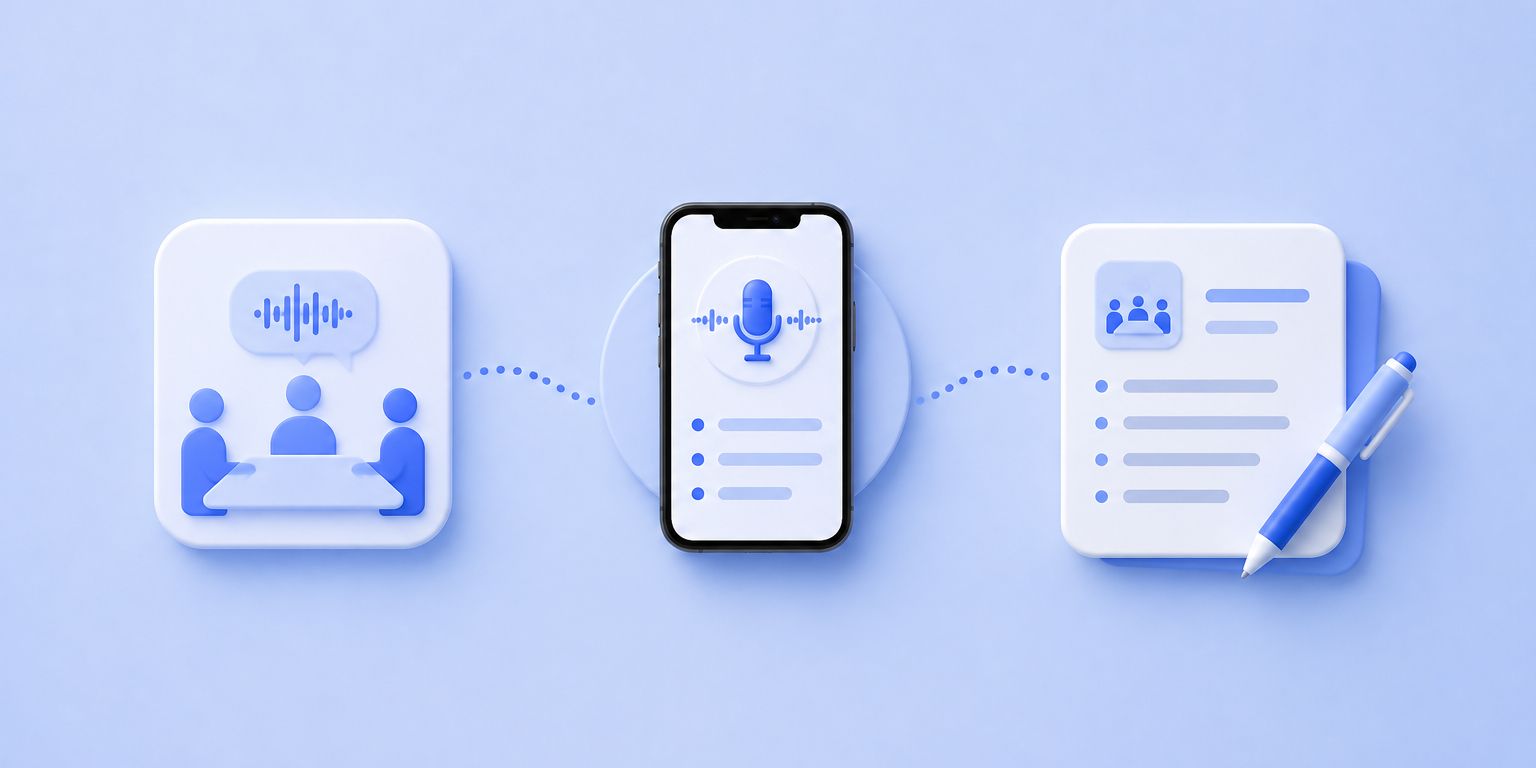
Puoi prendere appunti delle riunioni su iPhone usando strumenti integrati come Memo Vocali e Apple Notes per una semplice cattura audio, oppure con un assistente IA per riunioni come HappyScribe che registra conversazioni di persona, si unisce automaticamente alle riunioni virtuali, riconosce piu parlanti e consegna appunti strutturati con azioni da intraprendere.
La scelta giusta dipende da quanto devi fare con quegli appunti in seguito.
Riunione di persona o virtuale? Il tuo iPhone gestisce entrambe
La vera domanda non e quale tipo di riunione stai affrontando. E cosa ti serve dal risultato.
Se vuoi un semplice registro audio e non ti servono il riconoscimento dei parlanti, i riassunti o qualcosa di ricercabile, gli strumenti nativi di Apple coprono questa esigenza.
Sia Memo Vocali che Apple Notes trascrivono l'audio su iOS 18 e versioni successive senza costi, e funzionano su qualsiasi iPhone 12 o successivo senza installare nulla.
Memo Vocali genera una trascrizione completa che puoi cercare e copiare al termine della registrazione. L'app Note va un passo oltre e mostra una trascrizione live mentre parli, cosi puoi digitare le tue osservazioni accanto al testo automatico in tempo reale.
Nessuna delle due app etichetta piu parlanti ne produce alcun tipo di riassunto IA.
Sono affidabili per semplici memo vocali e conversazioni di persona uno-a-uno, dove tutto cio che ti serve e un registro testuale di massima.
Per una guida completa al loro funzionamento, vedi come trascrivere l'audio su iPhone.
Se vuoi appunti strutturati su cui agire, da condividere e cercare in seguito, ti serve un assistente IA per riunioni che gestisca sia le riunioni di persona sia le sessioni virtuali dalla stessa interfaccia.
La buona notizia e che l'app mobile di HappyScribe copre entrambi gli scenari.
Come prendere appunti delle riunioni su iPhone con HappyScribe
a. Registra riunioni di persona
Scarica l'app HappyScribe sul tuo iPhone. Apri l'app, tocca Registra e appoggia il telefono rivolto verso l'alto vicino al centro del tavolo.
HappyScribe cattura l'audio tramite il microfono del telefono e continua a registrare in background mentre usi altre app. Quando la riunione finisce, tocca Stop, dai un nome alla registrazione e salvala.
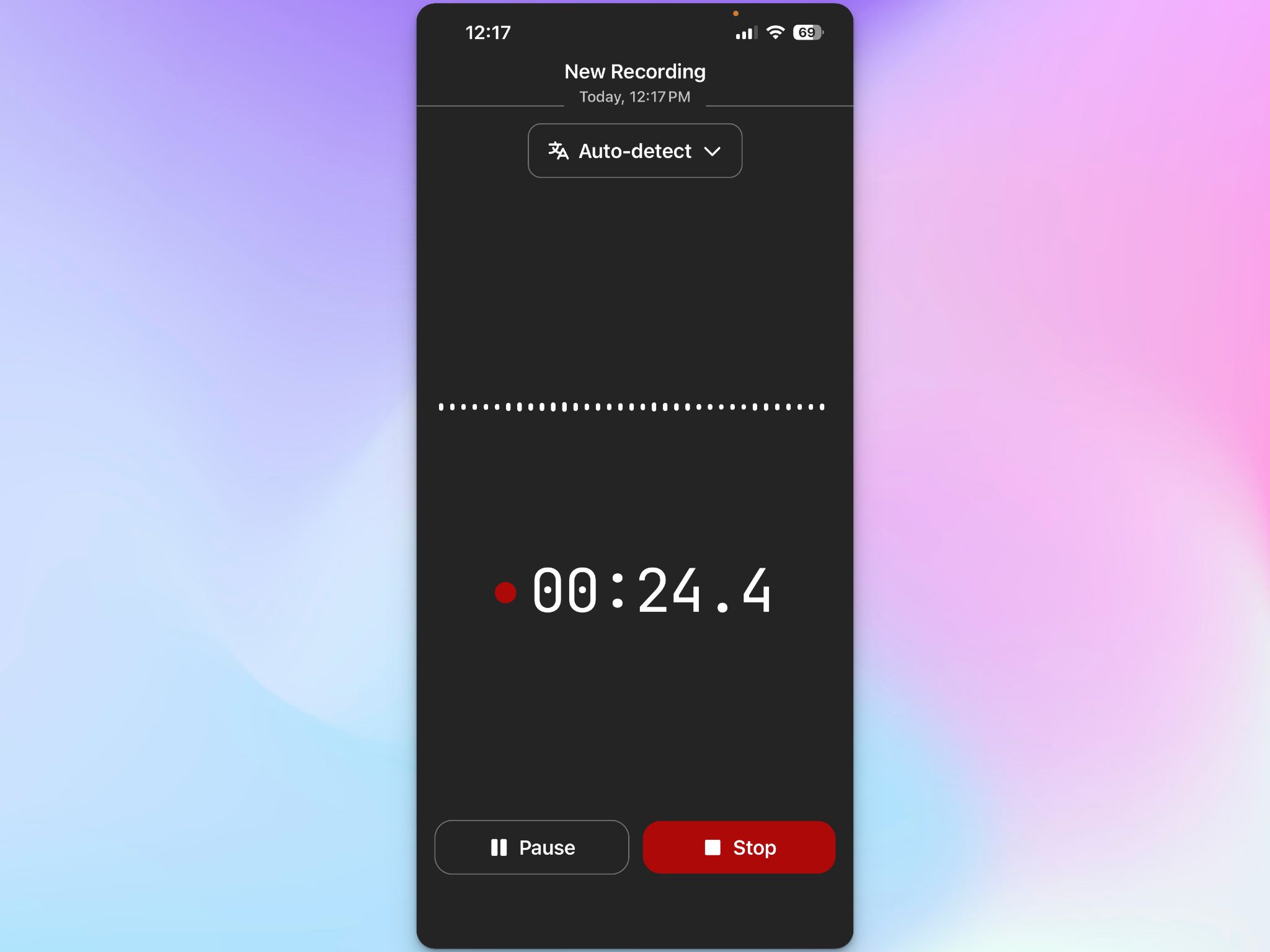
La trascrizione parte automaticamente dopo il caricamento. La trascrizione torna con riconoscimento dei parlanti e timestamp, cosi puoi vedere chi ha detto cosa invece di leggere un muro di testo.
Poiche l'identificazione dei parlanti e integrata, tenere traccia dei contributi di piu persone nelle lunghe conversazioni di persona e facile.
HappyScribe supporta oltre 150 lingue e dialetti con rilevamento automatico, quindi gestisce eccezionalmente bene le conversazioni multilingue.
Se stai registrando una conversazione delicata con un cliente o una chiamata di vendita, l'infrastruttura e conforme al GDPR e certificata SOC 2 Type II, con i dati cifrati in transito e a riposo. Tutti i tuoi dati sono archiviati nell'UE.
Una nota sul consenso:
Avvisa sempre i partecipanti alla riunione prima di iniziare a registrare.
Un semplice "Registrero questa riunione per avere appunti precisi" soddisfa i requisiti di consenso nella maggior parte dei casi e stabilisce aspettative chiare.
E anche buona prassi spiegare come verranno usati e archiviati i dati della registrazione, in particolare se la tua organizzazione opera sotto il GDPR o altre normative sulla protezione dei dati.
b. Cattura appunti nelle riunioni virtuali
Partecipi a una riunione virtuale dal telefono?
Collega Google Calendar o Microsoft Outlook a HappyScribe e l'IA notetaker per riunioni compare automaticamente nelle tue prossime riunioni.
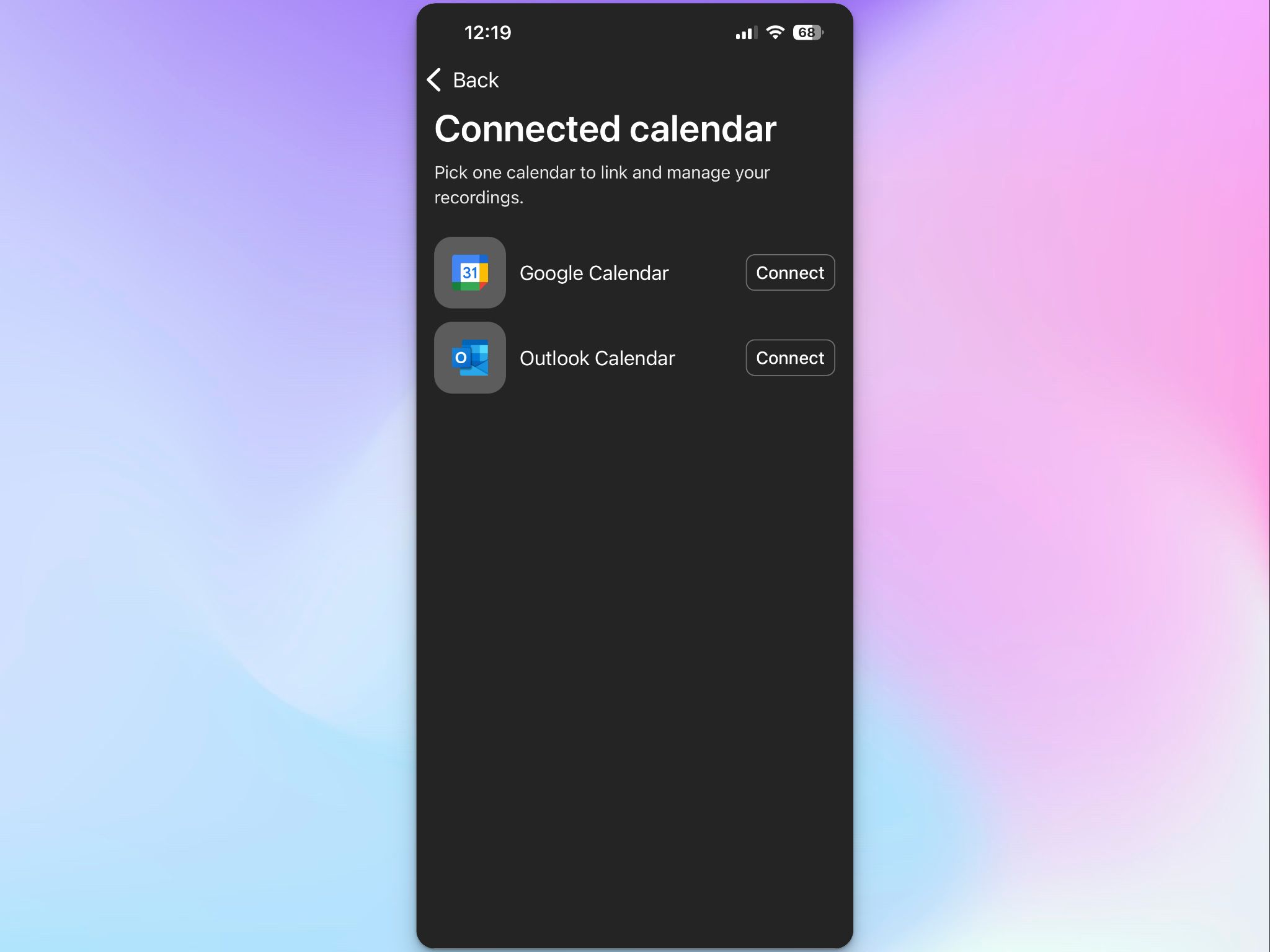
Si unisce alla tua chiamata Zoom, Google Meet o Microsoft Teams come partecipante, registra l'audio e lo trascrive. Non tocchi l'app durante la chiamata.
Dopo la fine della riunione, ottieni un set strutturato di appunti IA della riunione nel tuo spazio di lavoro HappyScribe: una trascrizione completa, un riassunto dei punti chiave e le azioni da intraprendere estratte.
Ogni registrazione si sincronizza tra l'app mobile e l'editor web, cosi puoi rivedere gli appunti sul telefono subito dopo la riunione e fare eventuali modifiche dettagliate su uno schermo piu grande in seguito.
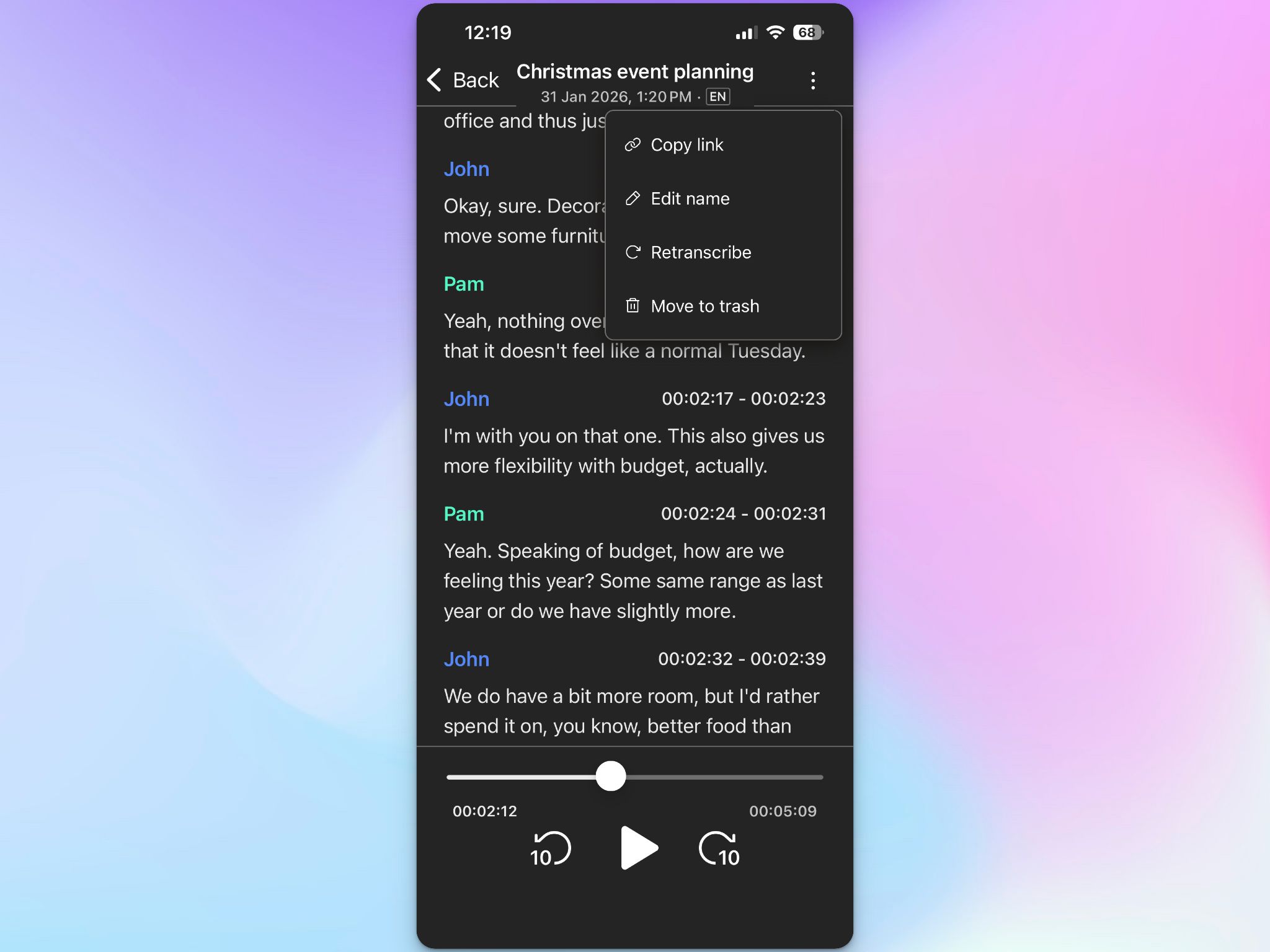
La sincronizzazione collega anche le registrazioni ai relativi eventi del calendario, mantenendo automaticamente organizzata la cronologia delle riunioni.
Per chiamate piu lunghe o quando devi eseguire query su piu trascrizioni, la funzionalita AI Chat ti permette di fare domande sull'intera libreria delle riunioni in linguaggio naturale.
Quanto costa HappyScribe?
- Free: Registrazioni di riunioni illimitate (45 minuti per registrazione)
- Basic: 8,50 $/mese (con fatturazione annuale) o 17 $/mese
- Pro: 19 $/mese (con fatturazione annuale) o 29 $/mese
- Business: 59 $/mese (con fatturazione annuale) o 89 $/mese
- Enterprise:Contatta il team commerciale
Come passare dalla trascrizione grezza a un risultato utilizzabile per le riunioni
Catturare l'audio e la parte facile. Il valore arriva da cio che fai nei 30 minuti dopo la fine della riunione. Ecco un flusso di lavoro che funziona sia che tu abbia usato HappyScribe sia qualsiasi altro strumento di trascrizione.
1. Pulisci la trascrizione finche il contesto e fresco
La trascrizione IA e precisa, ma inciampa su nomi propri, gergo di settore e nomi che non ha mai visto prima. Scorri la trascrizione subito dopo la fine della riunione e correggi gli errori evidenti.
Con HappyScribe puoi impostare glossari personalizzati, guide di stile e modelli di riassunto, cosi lo strumento azzecca i termini del tuo settore e i riassunti seguono lo stile e il formato che preferisci.
Se ti serve comunque modificare, fallo nell'editor web dove hai piu spazio sullo schermo e puoi modificare il riconoscimento dei parlanti insieme al testo.
Questo passaggio richiede un paio di minuti e trasforma una bozza grezza in un registro affidabile.
2. Estrai le azioni da intraprendere
Scorri la trascrizione ripulita ed estrai ogni compito, impegno e decisione. Per ciascuna azione da intraprendere, annota chi se ne occupa e quando scade.
Strumenti IA come HappyScribe le estraggono automaticamente, ma vale la pena confrontarle con la trascrizione. L'estrazione automatica coglie quelle ovvie; la revisione manuale coglie quelle sfumate.
Una volta che hai l'elenco, spostalo nel tuo strumento di gestione delle attivita, cosi nulla resta solo in un file di trascrizione. Se il tuo team usa Notion o una piattaforma simile, puoi incollare le azioni da intraprendere direttamente in una pagina Notion accanto al riassunto della riunione.
3. Condividi il riassunto
Usa il foglio di condivisione del tuo iPhone per inviare il riassunto della riunione a Slack, via email o alla tua piattaforma di project management. Per i team remoti distribuiti su piu fusi orari, un riassunto scritto conciso con decisioni e attivita di follow-up e piu utile di un link alla registrazione. Le persone non guardano le registrazioni. Leggono i riassunti.
Se scrivi manualmente, tieni il riassunto breve: due o tre frasi sul contesto, un elenco di decisioni e un elenco numerato di azioni da intraprendere con i relativi responsabili. E questo che trasforma gli esiti di una riunione in email di follow-up e attivita assegnate che vengono davvero portate a termine.
Con HappyScribe, i partecipanti ricevono automaticamente gli appunti della riunione nella loro casella di posta. Puoi anche condividere gli appunti con gli altri partecipanti in pochi clic, o trasferirli al tuo stack tecnologico usando il server MCP o l'API.
4. Archivia gli appunti in un posto ricercabile
Conserva la trascrizione e il riassunto dove il tuo team potra ritrovarli in seguito.
Se usi Notion o Google Drive, incolla li il riassunto con una convenzione di denominazione coerente (data, progetto, tipo di riunione), cosi sara reperibile tra tre settimane quando qualcuno chiedera cosa e stato deciso.
La libreria delle riunioni di HappyScribe e ricercabile per parola chiave in tutti gli appunti delle riunioni passate. L'AI Chat ti permette di cercare nell'intera libreria di trascrizioni con query in linguaggio naturale, cosi puoi chiedere "cosa abbiamo deciso sul lancio del Q3?" e ottenere risposte immediate senza aprire i singoli file.
5. Imposta promemoria di follow-up
Aggiungi le attivita di follow-up al calendario prima di chiudere gli appunti. Il motivo piu comune per cui le azioni da intraprendere non vengono eseguite e che esistono solo in una trascrizione che nessuno riapre.
Un promemoria nel calendario due giorni prima della scadenza chiude quel cerchio e aiuta i lavoratori da remoto e i team di customer success a restare organizzati tra i vari progetti.
Consigli per registrazioni audio pulite nelle riunioni
Una buona qualita audio influisce direttamente sulla precisione della trascrizione. Qualche accorgimento prima di iniziare a registrare fa una differenza notevole.
1. Posiziona bene il telefono. Appoggialo rivolto verso l'alto sul tavolo, al centro tra le persone che parlano. Tienilo lontano da ventole del laptop, bocchette dell'aria condizionata e superfici che vibrano. La distanza dall'oratore e uno dei motivi principali per cui le trascrizioni tornano con parole mancanti.
2. Chiedi ai partecipanti di evitare di sovrapporsi. Quando due persone parlano contemporaneamente, anche l'IA piu avanzata fatica a separare le voci. Una rapida richiesta all'inizio della riunione ("cerchiamo di non parlarci sopra cosi gli appunti saranno precisi") stabilisce l'aspettativa giusta.
3. Usa un microfono per le registrazioni importanti. Il microfono integrato del tuo iPhone va bene per le riunioni online e le conversazioni di tutti i giorni. Per interviste ad alta posta in gioco o registrazioni in cui ogni parola e cruciale, un microfono lavalier a clip o un microfono direzionale cattureranno un audio piu pulito.
4. Controlla la batteria prima delle riunioni lunghe. Le registrazioni lunghe tengono attivo lo schermo e il processore in funzione. Ricarica prima di qualsiasi riunione superiore ai 45 minuti, cosi una notifica di batteria scarica non interrompe la registrazione.
Trasforma il tuo iPhone in uno strumento per gli appunti delle riunioni con HappyScribe
HappyScribe trasforma il tuo iPhone in uno strumento completo per gli appunti delle riunioni.
Tocca registra per le conversazioni di persona, oppure collega il calendario e lascia che l'IA notetaker gestisca le chiamate virtuali su Zoom, Google Meet e Microsoft Teams.
Quando la riunione finisce, ottieni una trascrizione con riconoscimento dei parlanti, un riassunto e le azioni da intraprendere estratte, tutto sincronizzato nel tuo spazio di lavoro HappyScribe e pronto da condividere.
Domande frequenti su come prendere appunti delle riunioni su iPhone
Qual e la migliore app per prendere appunti delle riunioni su iPhone?
Per le riunioni di persona in cui ti servono il riconoscimento dei parlanti, il supporto multilingue e appunti ricercabili, l'app mobile di HappyScribe trascrive le registrazioni audio con supporto per oltre 150 lingue e sincronizza tutto in uno spazio di lavoro collaborativo.
Per le riunioni virtuali su Zoom, Google Meet o Microsoft Teams, l'IA notetaker per riunioni di HappyScribe si unisce automaticamente alle chiamate e consegna appunti strutturati con riassunti basati sull'IA e azioni da intraprendere.
Le app integrate Memo Vocali e Note di Apple funzionano per semplici registrazioni con un solo parlante, ma non producono riassunti delle riunioni ne identificano i parlanti.
Posso usare strumenti IA per prendere appunti delle riunioni su iPhone senza digitare nulla?
Si. Gli assistenti IA per riunioni come HappyScribe trascrivono e riassumono automaticamente le riunioni, cosi puoi restare concentrato sulla conversazione invece che sulla presa di appunti manuale.
Per le riunioni di persona, tocchi registra una volta e l'app fa il resto. Per le riunioni virtuali, l'IA notetaker si unisce alla chiamata come bot dopo che hai collegato Google Calendar o Microsoft Outlook. L'identificazione dei parlanti e integrata, cosi la trascrizione etichetta i contributi di ciascuna persona. Sono disponibili anche funzionalita come l'estrazione delle azioni da intraprendere e i riassunti basati sull'IA.
HappyScribe puo unirsi automaticamente alle mie riunioni online su iPhone?
Si. Collega Google Calendar o Microsoft Outlook a HappyScribe e l'IA notetaker si unisce automaticamente alle tue chiamate programmate su Zoom, Google Meet e Microsoft Teams. Non devi aprire l'app durante la chiamata. La trascrizione e il riassunto compaiono nel tuo spazio di lavoro HappyScribe al termine della riunione, accessibili sia dall'app mobile che dall'editor web. Le registrazioni sono anche collegate ai relativi eventi del calendario per un facile recupero.
Come catturo gli appunti delle riunioni senza perdermi cio che viene detto?
Usa un assistente IA per riunioni che registra l'audio in background, cosi puoi restare presente nella conversazione. Con HappyScribe, tocchi registra una volta e l'app gestisce la trascrizione, l'identificazione dei parlanti e l'organizzazione degli appunti dopo la riunione. Ottieni appunti dettagliati con timestamp e riconoscimento dei parlanti senza digitare nulla durante la chiamata. Per le riunioni online, l'IA notetaker si unisce alla chiamata al posto tuo, il che significa che non devi gestire affatto l'app e puoi concentrarti interamente sulla discussione.
Come condivido gli appunti delle riunioni dall'iPhone con il mio team?
In HappyScribe, le trascrizioni e i riassunti sono condivisibili direttamente dall'editor web. Puoi esportare in DOCX, PDF, TXT o SRT, oppure usare il foglio di condivisione del tuo iPhone per inviare un riassunto a Slack, via email o a una piattaforma di project management. Per i team remoti, lo spazio di lavoro di HappyScribe tiene tutte le registrazioni audio e le trascrizioni in un unico posto ricercabile. Se il tuo team lavora in Notion, puoi copiare il riassunto della riunione direttamente in una pagina Notion con azioni da intraprendere e punti chiave.
E legale registrare le riunioni su iPhone?
Le leggi sulla registrazione variano da Paese a Paese e da Stato a Stato negli USA. Negli Stati Uniti, alcune giurisdizioni richiedono il consenso di un solo partecipante prima di registrare o trascrivere una conversazione, mentre altre richiedono che tutti i partecipanti siano d'accordo. Quando i partecipanti a una riunione sono distribuiti su piu Stati o Paesi, ottenere il consenso da tutti e l'approccio piu sicuro ed e ampiamente considerato una buona prassi.
Prima di registrare qualsiasi riunione, avvisa tutti nella stanza o in chiamata. Questo soddisfa i requisiti di consenso nella maggior parte delle giurisdizioni e stabilisce aspettative chiare su come la registrazione verra usata e archiviata.
Le normative sulla protezione dei dati come il GDPR richiedono inoltre alle organizzazioni di proteggere i dati personali, comprese le registrazioni delle riunioni, quindi se il tuo team opera nell'UE, assicurati che lo strumento scelto sia conforme al GDPR. HappyScribe e certificato SOC 2 Type II e conforme al GDPR, con i dati archiviati in data center certificati nell'UE. Se lavori in un settore regolamentato o registri spesso chiamate in Paesi diversi, consulta un professionista legale per un parere specifico sulla tua situazione.
Come organizzo gli appunti delle riunioni passate su iPhone?
HappyScribe archivia tutte le tue trascrizioni in una libreria delle riunioni ricercabile. Puoi cercare per parola chiave tra gli appunti delle riunioni passate per trovare decisioni, nomi o argomenti specifici senza aprire i singoli file. La funzionalita AI Chat ti permette di fare domande in linguaggio naturale come "su cosa ci siamo accordati nella chiamata di pianificazione del Q3?" e ottenere risposte immediate.
Come trascrivo una registrazione di una riunione che ho gia sul mio iPhone?
Carica il file direttamente su HappyScribe tramite l'app mobile o la piattaforma web. HappyScribe accetta la maggior parte dei formati audio e video comuni e restituisce una trascrizione precisa con riconoscimento dei parlanti e timestamp. Se ti serve una precisione verificata da revisori umani, puoi richiedere una revisione professionale per portare la trascrizione al 99% di precisione.

Rodoshi Das
Rodoshi aiuta i brand SaaS a crescere con contenuti che convertono e scalano le SERP e gli LLM. Trascorre le sue giornate testando strumenti e trasforma la sua esperienza in narrazioni interessanti per aiutare gli utenti a prendere decisioni d'acquisto informate. Fuori dal lavoro, scambia le dashboard con romanzi gialli e terapia in giardino.