TL;DR ⏩
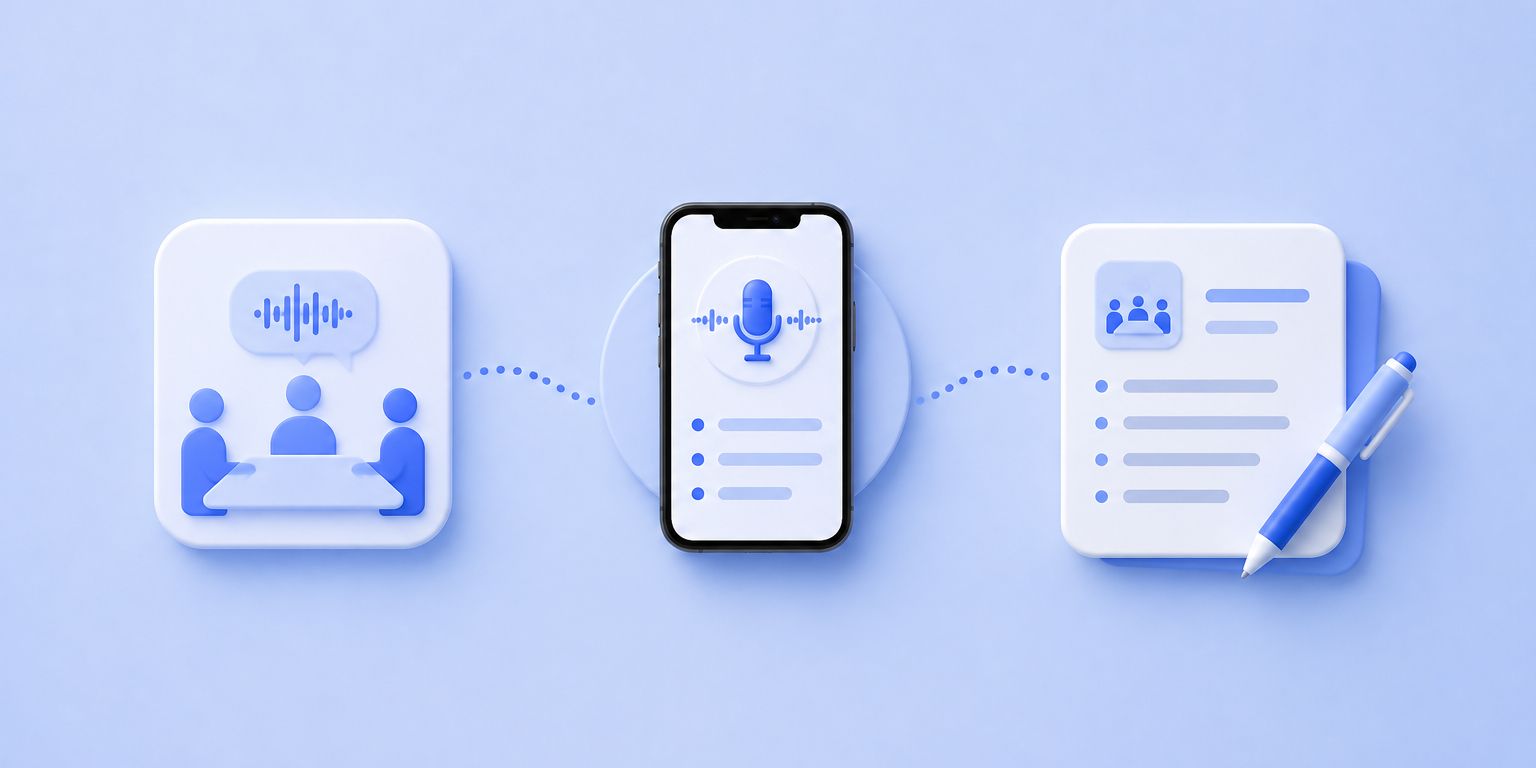
Puedes tomar notas de reunión en el iPhone usando herramientas integradas como Notas de voz y Apple Notes para una captura de audio sencilla, o con un asistente de reuniones con IA como HappyScribe que graba conversaciones presenciales, se une automáticamente a las reuniones virtuales, detecta varios oradores y entrega notas estructuradas con elementos de acción.
La elección adecuada depende de cuánto necesites hacer con esas notas después.
¿Reunión presencial o virtual? Tu iPhone se encarga de ambas
La verdadera pregunta no es en qué tipo de reunión estás. Es qué necesitas obtener del resultado.
Si quieres un registro de audio básico y no necesitas identificación de hablantes, resúmenes ni nada que se pueda buscar, las herramientas nativas de Apple lo cubren.
Tanto Notas de voz como Apple Notes transcriben audio en iOS 18 y versiones posteriores sin coste alguno, y funcionan en cualquier iPhone 12 o posterior sin instalar nada.
Notas de voz genera una transcripción completa que puedes buscar y copiar una vez que termina la grabación. La app Notas va un paso más allá y muestra una transcripción en directo mientras hablas, así que puedes escribir tus propias observaciones junto al texto automatizado en tiempo real.
Ninguna de las dos apps identifica a varios oradores ni genera ningún tipo de resumen con IA.
Son fiables para notas de voz sencillas y conversaciones presenciales individuales en las que solo necesitas un registro de texto aproximado.
Para ver en detalle cómo funcionan, consulta cómo transcribir audio en el iPhone.
Si quieres notas estructuradas sobre las que puedas actuar, compartir y buscar más tarde, necesitas un asistente de reuniones con IA que gestione tanto las reuniones presenciales como las sesiones virtuales desde la misma interfaz.
La buena noticia es que la app móvil de HappyScribe cubre ambos escenarios.
Cómo tomar notas de reunión en el iPhone con HappyScribe
a. Graba reuniones presenciales
Descarga la app de HappyScribe en tu iPhone. Abre la app, toca Grabar y coloca el móvil boca arriba cerca del centro de la mesa.
HappyScribe captura el audio a través del micrófono del móvil y sigue grabando en segundo plano mientras usas otras apps. Cuando termine la reunión, toca Detener, ponle un nombre a la grabación y guárdala.
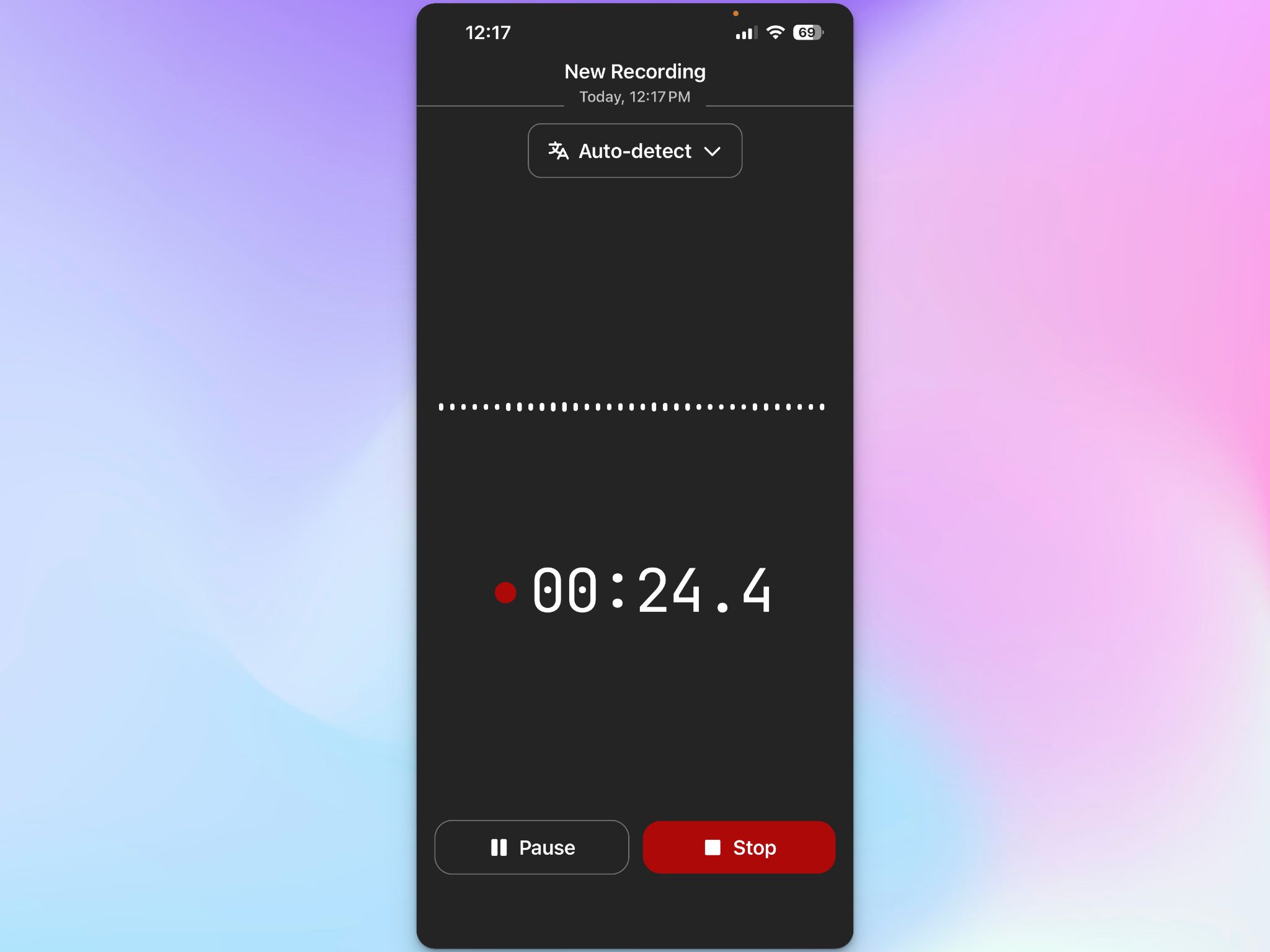
La transcripción se ejecuta automáticamente tras la subida. La transcripción vuelve con identificación de hablantes y marcas de tiempo, para que puedas ver quién dijo qué en lugar de leer un muro de texto.
Como el reconocimiento automático de oradores está integrado, seguir las aportaciones de varios oradores a lo largo de conversaciones presenciales largas resulta sencillo.
HappyScribe admite más de 150 idiomas y dialectos con detección automática, así que gestiona conversaciones multilingües excepcionalmente bien.
Si estás grabando una conversación sensible con un cliente o una llamada de ventas, la infraestructura es conforme al RGPD y está certificada con SOC 2 Type II, con los datos cifrados en tránsito y en reposo. Todos tus datos se almacenan en la UE.
Una nota sobre el consentimiento:
Avisa siempre a los participantes de la reunión antes de empezar a grabar.
Un simple «voy a grabar esto para tomar notas precisas» satisface los requisitos de consentimiento en la mayoría de los casos y deja claras las expectativas.
También es buena práctica explicar cómo se usarán y almacenarán los datos de la grabación, especialmente si tu organización opera bajo el RGPD u otras normativas de protección de datos.
b. Captura notas en reuniones virtuales
¿Te unes a una reunión virtual desde el móvil?
Conecta tu Google Calendar o Microsoft Outlook a HappyScribe y el tomador de notas de reunión con IA aparece automáticamente en tus próximas reuniones.
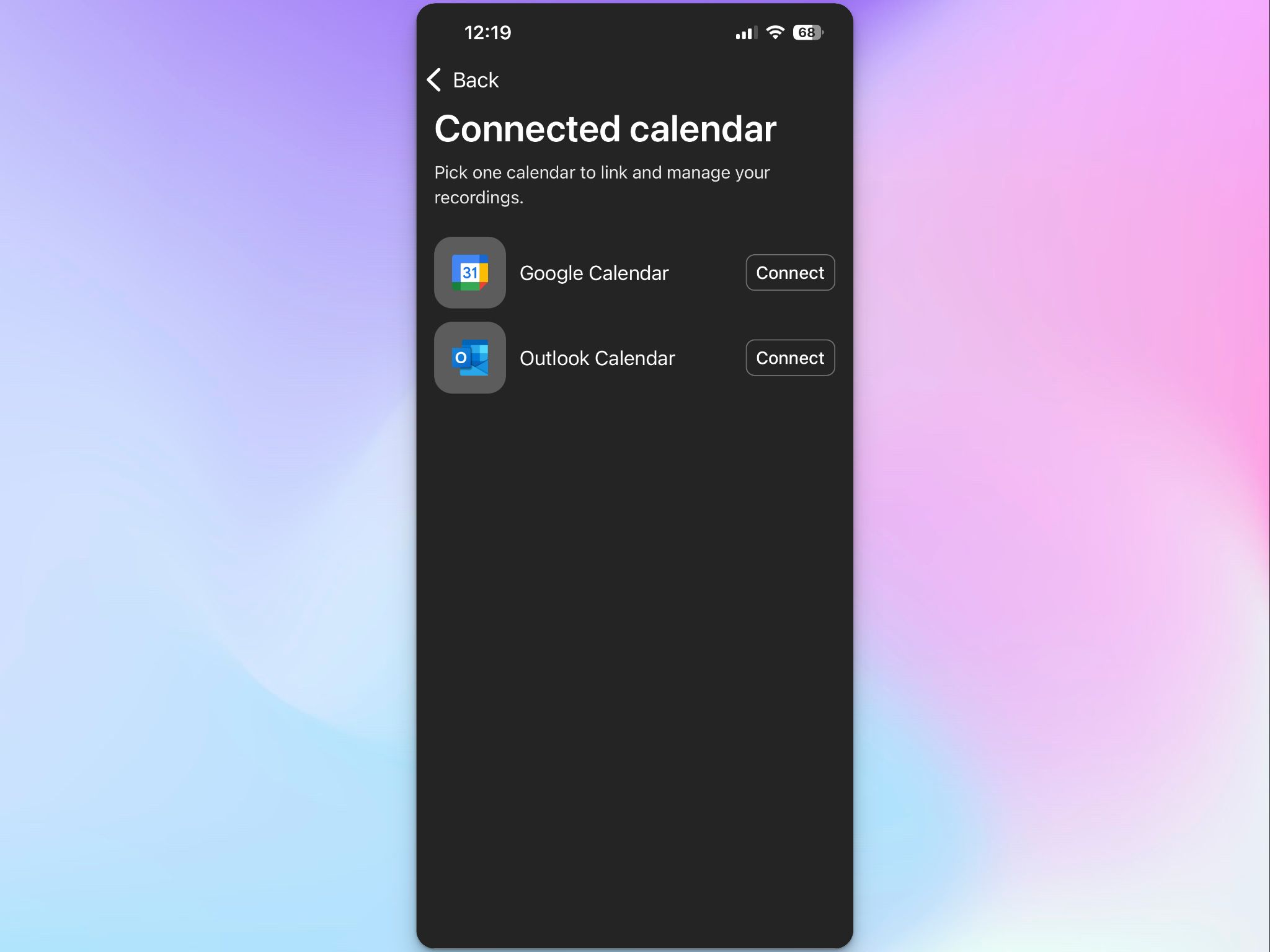
Se une a tu llamada de Zoom, Google Meet o Microsoft Teams como un participante más, graba el audio y lo transcribe. No tocas la app durante la llamada.
Cuando termina la reunión, obtienes un conjunto estructurado de notas de reunión con IA en tu espacio de trabajo de HappyScribe: una transcripción completa, un resumen de los puntos clave y los elementos de acción extraídos.
Cada grabación se sincroniza entre la app móvil y el editor web, así que puedes revisar las notas en el móvil justo después de la reunión y hacer cualquier edición detallada en una pantalla más grande más tarde.
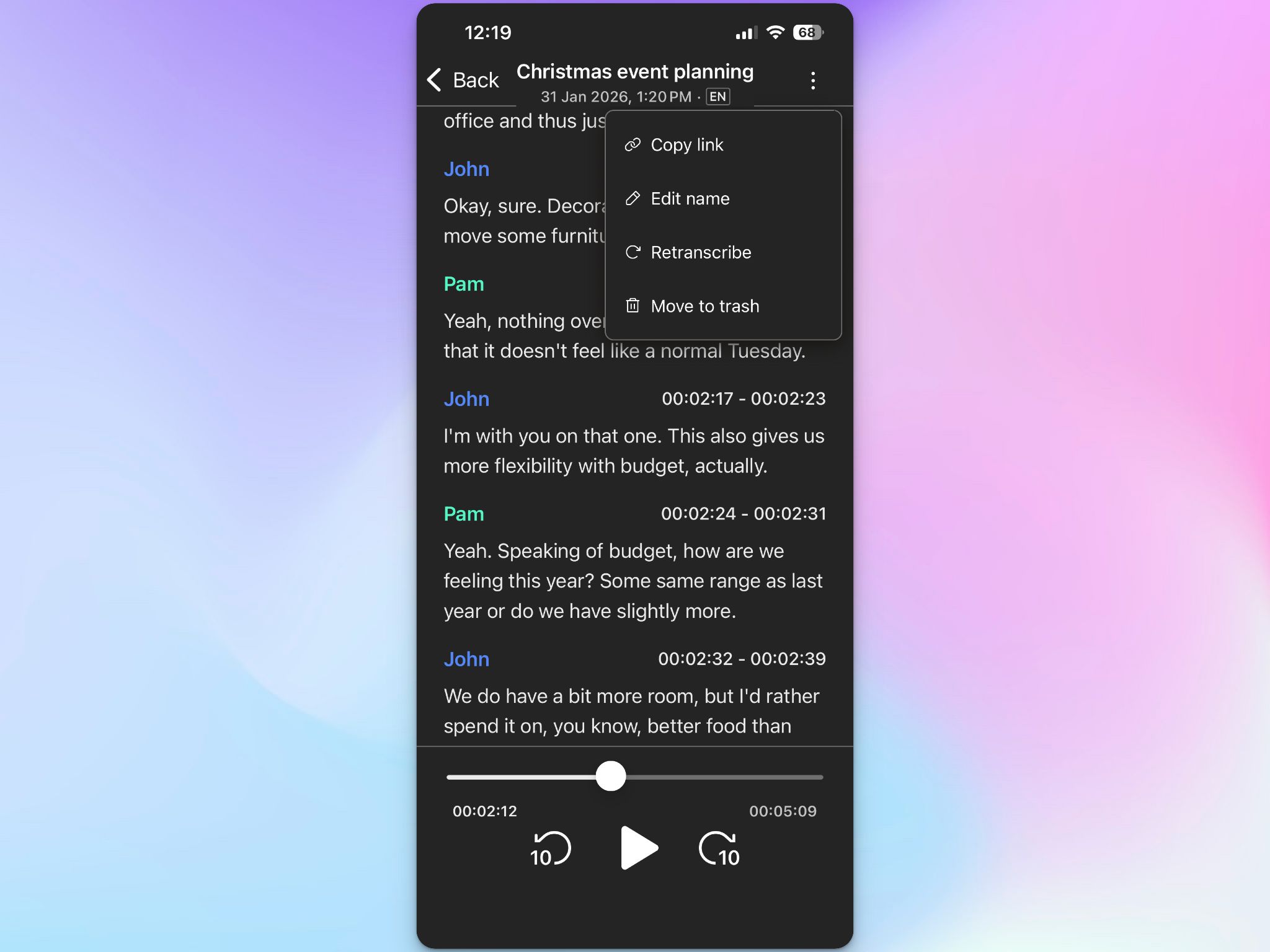
La sincronización también vincula las grabaciones a los eventos de calendario correspondientes, manteniendo tu historial de reuniones organizado de forma automática.
Para llamadas más largas o cuando necesitas hacer consultas en varias transcripciones, la funcionalidad AI Chat te permite hacer preguntas en toda tu biblioteca de reuniones en lenguaje natural.
¿Cuánto cuesta HappyScribe?
- Gratis: Grabaciones de reuniones ilimitadas (45 minutos por grabación)
- Basic: 8,50 USD/mes (facturación anual) o 17 USD/mes
- Pro: 19 USD/mes (facturación anual) o 29 USD/mes
- Business: 59 USD/mes (facturación anual) o 89 USD/mes
- Enterprise:Contacta con ventas
Cómo pasar de una transcripción en bruto a un resultado de reunión utilizable
Capturar el audio es la parte fácil. El valor viene de lo que haces en los 30 minutos posteriores al fin de la reunión. Aquí tienes un flujo de trabajo que funciona tanto si usaste HappyScribe como cualquier otra herramienta de transcripción.
1. Limpia la transcripción mientras el contexto está fresco
La transcripción con IA es precisa, pero tropieza con nombres propios, jerga del sector y nombres que no ha visto antes. Repasa la transcripción justo después de que termine la reunión y corrige los errores evidentes.
Con HappyScribe, puedes configurar glosarios personalizados, guías de estilo y plantillas de resumen, para que la herramienta acierte con los términos de tu sector y los resúmenes sigan tu estilo y formato preferidos.
Si aun así necesitas editar, hazlo en el editor web, donde tienes más espacio de pantalla y puedes editar la identificación de hablantes junto al texto.
Este repaso lleva un par de minutos y convierte un borrador en bruto en un registro fiable.
2. Extrae los elementos de acción
Repasa la transcripción ya limpia y extrae cada tarea, compromiso y decisión. Para cada elemento de acción, anota quién es el responsable y cuándo vence.
Las herramientas de IA como HappyScribe los extraen automáticamente, pero conviene contrastarlos con la transcripción. La extracción automática detecta los evidentes; la revisión manual capta los más matizados.
Una vez que tengas la lista, pásala a tu herramienta de gestión de tareas para que nada quede solo en un archivo de transcripción. Si tu equipo usa Notion o una plataforma similar, puedes pegar los elementos de acción directamente en una página de Notion junto al resumen de la reunión.
3. Comparte el resumen
Usa la hoja de compartir de tu iPhone para enviar el resumen de la reunión a Slack, al correo o a tu plataforma de gestión de proyectos. Para equipos en remoto repartidos por distintas zonas horarias, un resumen escrito y conciso con las decisiones y las tareas de seguimiento es más útil que un enlace a la grabación. La gente no ve las grabaciones. Lee los resúmenes.
Si lo escribes manualmente, mantén el resumen corto: dos o tres frases de contexto, una lista de decisiones y una lista numerada de elementos de acción con sus responsables. Esto es lo que convierte los resultados de la reunión en correos de seguimiento y tareas asignadas que de verdad se completan.
Con HappyScribe, los participantes reciben automáticamente las notas de la reunión en su bandeja de entrada. También puedes compartir las notas con otros participantes en unos pocos clics, o enviarlas a tu stack tecnológico mediante el servidor MCP o la API.
4. Archiva las notas en un sitio donde se puedan buscar
Guarda la transcripción y el resumen donde tu equipo pueda encontrarlos más tarde.
Si usas Notion o Google Drive, pega ahí el resumen con una convención de nombres coherente (fecha, proyecto, tipo de reunión) para que sea localizable dentro de tres semanas, cuando alguien pregunte qué se decidió.
La biblioteca de reuniones de HappyScribe permite buscar por palabra clave en todas las notas de reuniones anteriores. AI Chat te permite buscar en toda tu biblioteca de transcripciones con consultas en lenguaje natural, así que puedes preguntar «¿qué decidimos sobre el lanzamiento del Q3?» y obtener respuestas al instante sin abrir archivos individuales.
5. Programa recordatorios de seguimiento
Añade las tareas de seguimiento a tu calendario antes de cerrar las notas. La razón más habitual por la que los elementos de acción no se cumplen es que solo existen en una transcripción que nadie vuelve a abrir.
Un recordatorio de calendario dos días antes de la fecha límite cierra ese círculo y ayuda a los trabajadores en remoto y a los equipos de éxito del cliente a mantenerse organizados en todos los proyectos.
Consejos para grabaciones de audio limpias en reuniones
Una buena calidad de audio afecta directamente a la precisión de la transcripción. Unos cuantos ajustes antes de empezar a grabar marcan una diferencia importante.
1. Coloca bien el móvil. Ponlo boca arriba sobre la mesa, centrado entre las personas que hablan. Mantenlo alejado de los ventiladores del portátil, las rejillas del aire acondicionado y las superficies que vibran. La distancia respecto a quien habla es una de las principales razones por las que las transcripciones vuelven con palabras que faltan.
2. Pide a los participantes que eviten hablar a la vez. Cuando dos personas hablan al mismo tiempo, incluso la IA más avanzada tiene dificultades para separar las voces. Una petición rápida al inicio de la reunión («intentemos no hablar unos encima de otros para que las notas sean precisas») establece la expectativa adecuada.
3. Usa un micrófono para grabaciones críticas. El micrófono integrado de tu iPhone vale para reuniones en línea y conversaciones cotidianas. Para entrevistas importantes o grabaciones en las que cada palabra es crucial, un micrófono de solapa con clip o un micrófono direccional capturarán un audio más limpio.
4. Comprueba la batería antes de reuniones largas. Las grabaciones largas mantienen la pantalla activa y el procesador en marcha. Carga el móvil antes de cualquier reunión de más de 45 minutos para que una notificación de batería baja no interrumpa la grabación.
Convierte tu iPhone en una herramienta para tomar notas de reunión con HappyScribe
HappyScribe convierte tu iPhone en una herramienta completa para tomar notas de reunión.
Toca grabar para conversaciones presenciales, o conecta tu calendario y deja que el tomador de notas con IA se encargue de las llamadas virtuales en Zoom, Google Meet y Microsoft Teams.
Cuando termina la reunión, obtienes una transcripción con identificación de hablantes, un resumen y los elementos de acción extraídos, todo sincronizado con tu espacio de trabajo de HappyScribe y listo para compartir.
Preguntas frecuentes sobre cómo tomar notas de reunión en el iPhone
¿Cuál es la mejor app para tomar notas de reunión en el iPhone?
Para reuniones presenciales en las que necesitas identificación de hablantes, soporte multilingüe y notas que se puedan buscar, la app móvil de HappyScribe transcribe grabaciones de audio con soporte para más de 150 idiomas y sincroniza todo en un espacio de trabajo colaborativo.
Para reuniones virtuales en Zoom, Google Meet o Microsoft Teams, el tomador de notas de reunión con IA de HappyScribe se une automáticamente a las llamadas y entrega notas estructuradas con resúmenes y elementos de acción impulsados por IA.
Las apps integradas de Apple, Notas de voz y Notas, valen para grabaciones sencillas con un solo orador, pero no producen resúmenes de reunión ni identifican a los oradores.
¿Puedo usar herramientas de IA para tomar notas de reunión en el iPhone sin escribir nada?
Sí. Los asistentes de reuniones con IA como HappyScribe transcriben y resumen las reuniones automáticamente, así que puedes mantener la atención en la conversación en lugar de tomar notas a mano.
Para reuniones presenciales, tocas grabar una vez y la app se encarga del resto. Para reuniones virtuales, el tomador de notas con IA se une a la llamada como un bot después de que conectes tu Google Calendar o Microsoft Outlook. El reconocimiento automático de oradores está integrado, así que la transcripción etiqueta las aportaciones de cada persona. También están disponibles funcionalidades como la extracción de elementos de acción y los resúmenes impulsados por IA.
¿Puede HappyScribe unirse automáticamente a mis reuniones en línea en el iPhone?
Sí. Conecta tu Google Calendar o Microsoft Outlook a HappyScribe y el tomador de notas con IA se une automáticamente a tus llamadas programadas de Zoom, Google Meet y Microsoft Teams. No necesitas abrir la app durante la llamada. La transcripción y el resumen aparecen en tu espacio de trabajo de HappyScribe cuando termina la reunión, accesibles tanto desde la app móvil como desde el editor web. Las grabaciones también se vinculan a los eventos de calendario correspondientes para recuperarlas fácilmente.
¿Cómo capturo las notas de reunión sin perderme lo que se dice?
Usa un asistente de reuniones con IA que grabe el audio en segundo plano para que puedas estar presente en la conversación. Con HappyScribe, tocas grabar una vez y la app se encarga de la transcripción, el reconocimiento automático de oradores y la organización de las notas tras la reunión. Obtienes notas detalladas con marcas de tiempo e identificación de hablantes sin escribir nada durante la llamada. Para reuniones en línea, el tomador de notas con IA se une a la llamada por ti, lo que significa que no estás gestionando la app en absoluto y puedes concentrarte por completo en el debate.
¿Cómo comparto las notas de reunión del iPhone con mi equipo?
En HappyScribe, las transcripciones y los resúmenes se pueden compartir directamente desde el editor web. Puedes exportar como DOCX, PDF, TXT o SRT, o usar la hoja de compartir de tu iPhone para enviar un resumen a Slack, al correo o a una plataforma de gestión de proyectos. Para equipos en remoto, el espacio de trabajo de HappyScribe mantiene todas las grabaciones de audio y transcripciones en un único sitio donde se pueden buscar. Si tu equipo trabaja en Notion, puedes copiar el resumen de la reunión directamente en una página de Notion con los elementos de acción y las conclusiones clave.
¿Es legal grabar reuniones en el iPhone?
Las leyes sobre grabación varían según el país y el estado de EE. UU. En Estados Unidos, algunas jurisdicciones solo exigen el consentimiento de un participante antes de grabar o transcribir una conversación, mientras que otras requieren que todos los participantes estén de acuerdo. Cuando los participantes de una reunión están repartidos por varios estados o países, obtener el consentimiento de todos es el enfoque más seguro y se considera, en general, una buena práctica.
Antes de grabar cualquier reunión, avisa a todos los presentes en la sala o en la llamada. Esto satisface los requisitos de consentimiento en la mayoría de las jurisdicciones y deja claras las expectativas sobre cómo se usará y almacenará la grabación.
Las normativas de protección de datos como el RGPD también exigen a las organizaciones que protejan los datos personales, incluidas las grabaciones de reuniones, así que si tu equipo opera en la UE, asegúrate de que la herramienta que elijas sea conforme al RGPD. HappyScribe está certificado con SOC 2 Type II y es conforme al RGPD, con los datos almacenados en centros de datos certificados en la UE. Si trabajas en un sector regulado o grabas con frecuencia llamadas entre distintos países, consulta a un profesional del derecho para obtener asesoramiento específico para tu situación.
¿Cómo organizo las notas de reuniones anteriores en el iPhone?
HappyScribe almacena todas tus transcripciones en una biblioteca de reuniones donde se pueden buscar. Puedes buscar por palabra clave en las notas de reuniones anteriores para encontrar decisiones, nombres o temas concretos sin abrir archivos individuales. La funcionalidad AI Chat te permite hacer preguntas en lenguaje natural como «¿en qué quedamos en la llamada de planificación del Q3?» y obtener respuestas al instante.
¿Cómo transcribo una grabación de reunión que ya tengo en mi iPhone?
Sube el archivo directamente a HappyScribe a través de la app móvil o la plataforma web. HappyScribe acepta la mayoría de los formatos comunes de audio y vídeo y devuelve una transcripción precisa con identificación de hablantes y marcas de tiempo. Si necesitas precisión verificada por humanos, puedes solicitar una revisión profesional para llevar la transcripción al 99 % de precisión.

R Das
Rodoshi ayuda a las marcas SaaS a crecer con contenido que genera clics, conversiones y mejora su posicionamiento en los resultados de búsqueda y en las páginas de resultados de aprendizaje. Dedica sus días a probar herramientas, analizar tecnología y transformar información en narrativas atractivas. En su tiempo libre, cambia los paneles de control por novelas policiacas y la jardinería.