Resumo ⏩
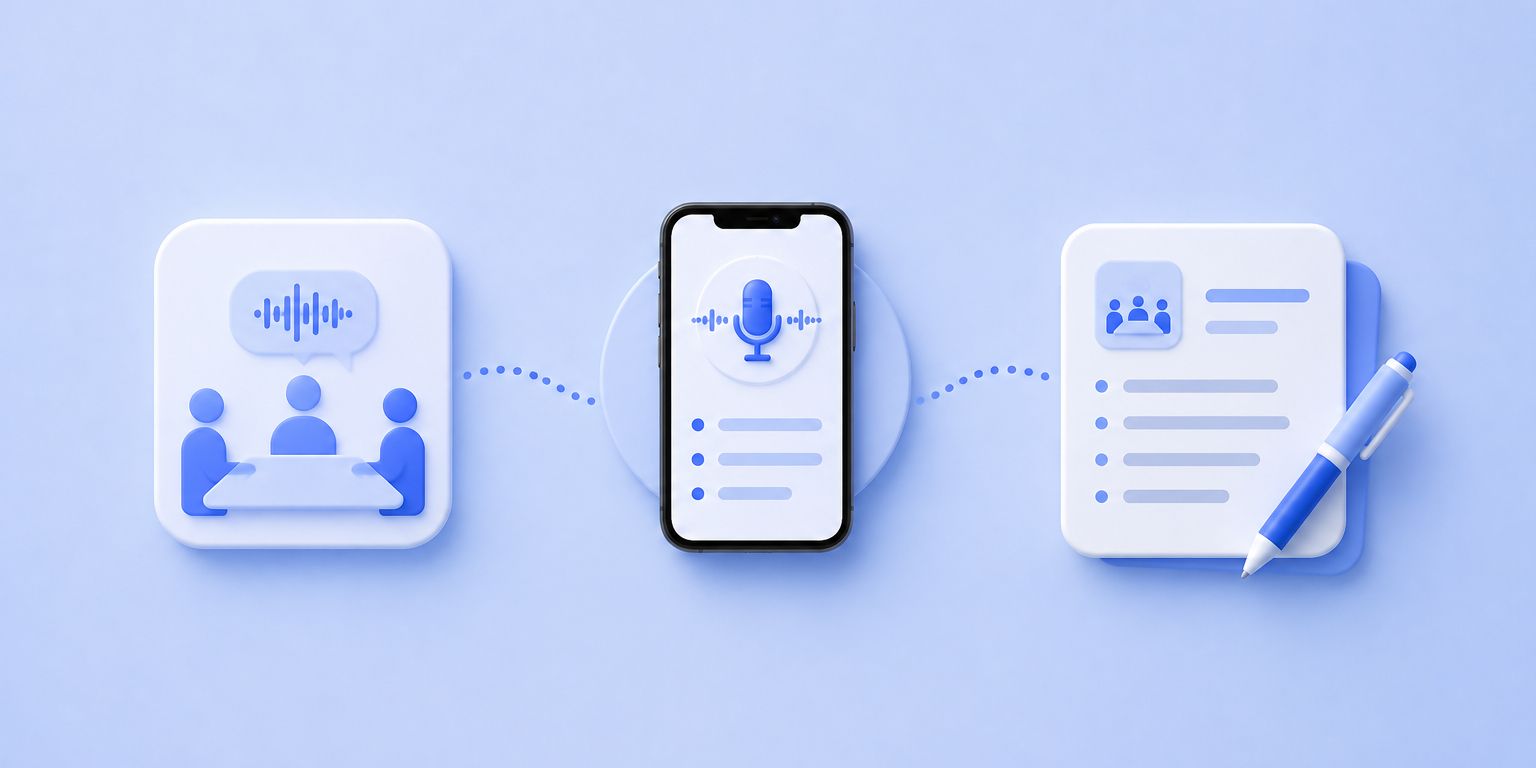
Pode tirar notas de reunião no iPhone utilizando ferramentas integradas como os Memos de Voz e a app Notas para uma captura de áudio simples, ou com um assistente de reuniões com IA como a HappyScribe que grava conversas presenciais, se junta automaticamente a reuniões virtuais, deteta vários oradores e entrega notas estruturadas com próximos passos.
A escolha certa depende de quanto precisa de fazer com essas notas depois.
Reunião presencial ou virtual? O seu iPhone trata das duas
A verdadeira questão não é em que tipo de reunião está. É o que precisa do resultado final.
Se quiser apenas um registo de áudio básico e não precisar de identificação de oradores, resumos ou nada pesquisável, as ferramentas nativas da Apple cobrem isso.
Os Memos de Voz e a app Notas transcrevem áudio no iOS 18 e versões posteriores sem qualquer custo, e funcionam em qualquer iPhone 12 ou posterior sem instalar nada.
Os Memos de Voz geram uma transcrição completa que pode pesquisar e copiar depois de a gravação terminar. A app Notas vai um pouco mais longe e mostra uma transcrição em direto à medida que fala, para que possa escrever as suas próprias observações a par do texto automático em tempo real.
Nenhuma das apps identifica vários oradores nem produz qualquer tipo de resumo com IA.
São fiáveis para memos de voz simples e conversas presenciais individuais em que tudo o que precisa é de um registo de texto aproximado.
Para um guia completo de como funcionam, veja como transcrever áudio no iPhone.
Se quiser notas estruturadas sobre as quais possa agir, partilhar e pesquisar mais tarde, precisa de um assistente de reuniões com IA que trate tanto de reuniões presenciais como de sessões virtuais a partir da mesma interface.
A boa notícia é que a aplicação móvel da HappyScribe cobre os dois cenários.
Como tirar notas de reunião no iPhone com a HappyScribe
a. Grave reuniões presenciais
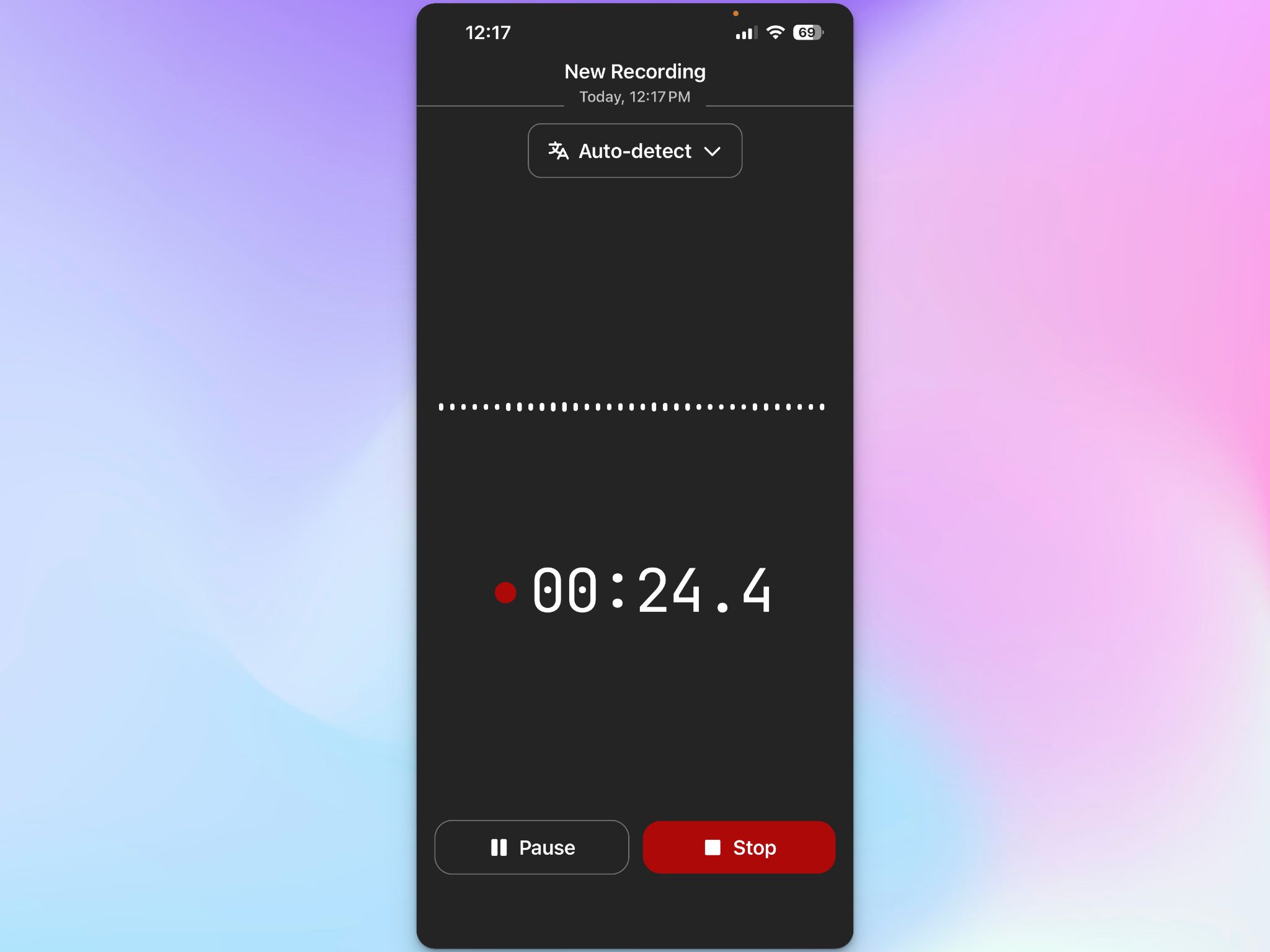
Transfira a aplicação HappyScribe para o seu iPhone. Abra a aplicação, toque em Gravar e coloque o telemóvel virado para cima perto do centro da mesa.
A HappyScribe capta áudio através do microfone do telemóvel e continua a gravar em segundo plano enquanto utiliza outras aplicações. Quando a reunião terminar, toque em Parar, dê um nome à gravação e guarde-a.
A transcrição corre automaticamente após o carregamento. A transcrição chega com identificação de oradores e marcações de tempo, para que possa ver quem disse o quê em vez de ler uma parede de texto.
Como a identificação de oradores está integrada, acompanhar as contribuições de vários oradores ao longo de conversas presenciais longas é fácil.
A HappyScribe suporta mais de 150 idiomas e dialetos com deteção automática, pelo que lida excecionalmente bem com conversas multilingues.
Se estiver a gravar uma conversa sensível com um cliente ou uma chamada de vendas, a infraestrutura é conforme com o RGPD e certificada SOC 2 Type II, com os dados encriptados em trânsito e em repouso. Todos os seus dados são armazenados na UE.
Uma nota sobre consentimento:
Avise sempre os participantes da reunião antes de começar a gravar.
Um simples "vou gravar isto para obter notas precisas" satisfaz os requisitos de consentimento na maioria dos casos e define expectativas claras.
É também boa prática explicar como os dados da gravação serão utilizados e armazenados, especialmente se a sua organização operar ao abrigo do RGPD ou de outros regulamentos de proteção de dados.
b. Capte notas em reuniões virtuais
Vai juntar-se a uma reunião virtual a partir do telemóvel?
Ligue o seu Google Calendar ou Microsoft Outlook à HappyScribe, e o notetaker de reuniões com IA aparece automaticamente nas suas próximas reuniões.
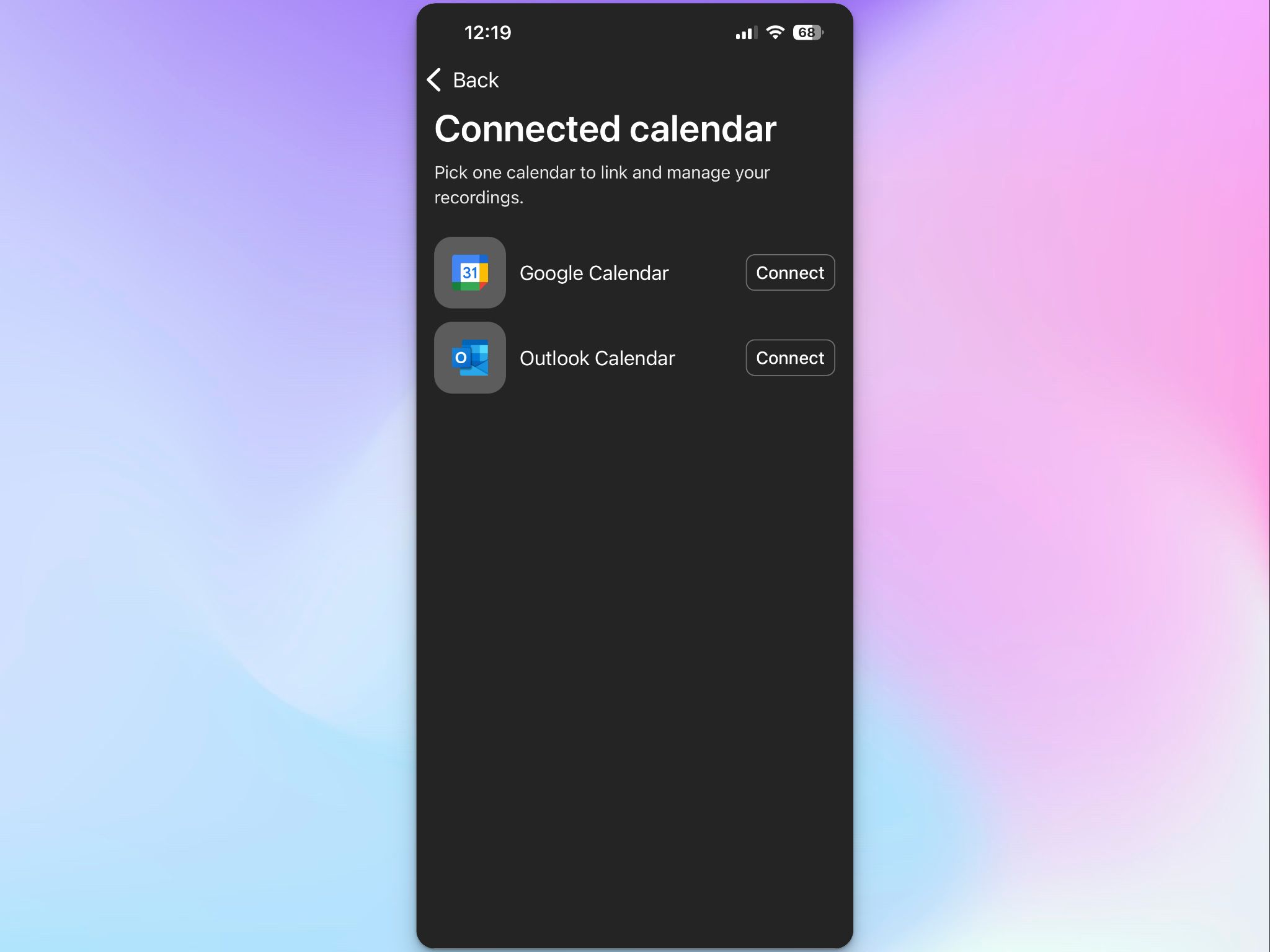
Junta-se à sua chamada do Zoom, Google Meet ou Microsoft Teams como participante, grava o áudio e transcreve-o. Não toca na aplicação durante a chamada.
Depois de a reunião terminar, recebe um conjunto estruturado de notas de reunião com IA no seu espaço de trabalho HappyScribe: uma transcrição completa, um resumo dos pontos-chave e os próximos passos extraídos.
Cada gravação sincroniza entre a aplicação móvel e o editor web, para que possa rever as notas no telemóvel logo após a reunião e fazer qualquer edição detalhada num ecrã maior mais tarde.
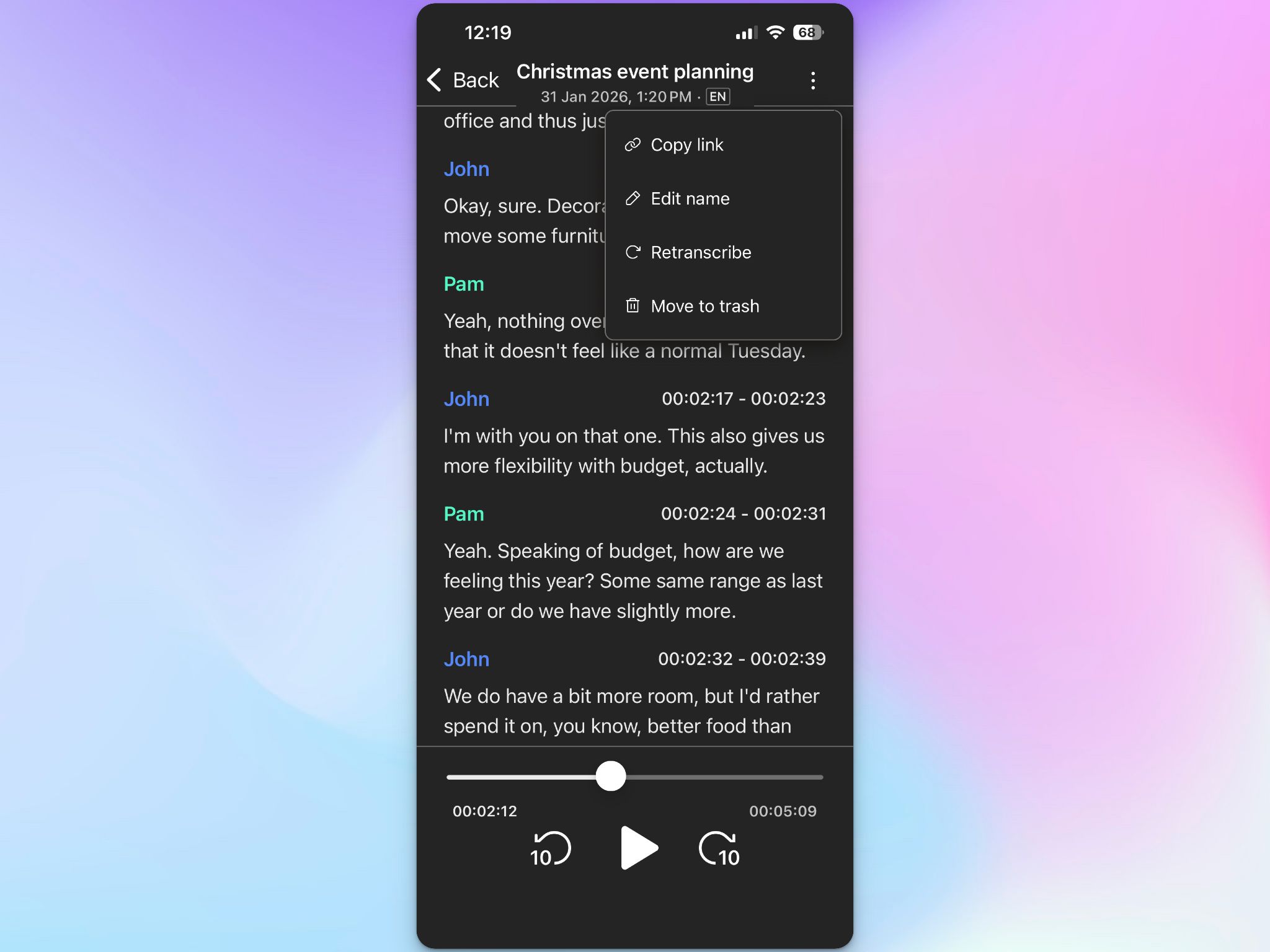
A sincronização também associa as gravações aos eventos de calendário relevantes, mantendo o seu histórico de reuniões organizado automaticamente.
Para chamadas mais longas ou quando precisa de fazer pesquisas em várias transcrições, a funcionalidade AI Chat permite-lhe fazer perguntas em toda a sua biblioteca de reuniões em linguagem natural.
Quanto custa a HappyScribe?
- Gratuito: Gravações de reuniões ilimitadas (45 minutos por gravação)
- Basic: 8,50 $/mês (faturação anual) ou 17 $/mês
- Pro: 19 $/mês (faturação anual) ou 29 $/mês
- Business: 59 $/mês (faturação anual) ou 89 $/mês
- Enterprise:Contacte a equipa de vendas
Como passar de uma transcrição em bruto a um resultado de reunião utilizável
Captar o áudio é a parte fácil. O valor vem do que faz nos 30 minutos depois de a reunião terminar. Aqui está um fluxo de trabalho que funciona quer tenha usado a HappyScribe ou qualquer outra ferramenta de transcrição.
1. Limpe a transcrição enquanto o contexto está fresco
A transcrição com IA é precisa, mas tropeça em nomes próprios, jargão de setor e nomes que nunca viu antes. Percorra a transcrição logo após a reunião terminar e corrija os erros óbvios.
Com a HappyScribe, pode configurar glossários personalizados, guias de estilo e modelos de resumo, para que a ferramenta acerte nos termos do seu setor e os resumos sigam o seu estilo e formato preferidos.
Caso ainda precise de editar, faça-o no editor web, onde tem mais espaço de ecrã e pode editar a identificação de oradores a par do texto.
Esta passagem demora um par de minutos e transforma um rascunho aproximado num registo fiável.
2. Extraia os próximos passos
Percorra a transcrição limpa e retire cada tarefa, compromisso e decisão. Para cada próximo passo, anote quem é responsável por ele e qual o prazo.
As ferramentas de IA como a HappyScribe extraem estes automaticamente, mas vale a pena verificá-los face à transcrição. A extração automática apanha os óbvios; a revisão manual apanha os mais subtis.
Assim que tiver a lista, mova-a para a sua ferramenta de gestão de tarefas para que nada exista apenas num ficheiro de transcrição. Se a sua equipa usar o Notion ou uma plataforma semelhante, pode colar os próximos passos diretamente numa página do Notion a par do resumo da reunião.
3. Partilhe o resumo
Use a folha de partilha do seu iPhone para enviar o resumo da reunião para o Slack, e-mail ou a sua plataforma de gestão de projetos. Para equipas remotas em vários fusos horários, um resumo escrito conciso com decisões e tarefas de seguimento é mais útil do que uma ligação para a gravação. As pessoas não veem gravações. Leem resumos.
Se estiver a escrever manualmente, mantenha o resumo curto: duas a três frases sobre o contexto, uma lista de decisões e uma lista numerada de próximos passos com responsáveis. É isto que transforma os resultados das reuniões em e-mails de seguimento e tarefas atribuídas que são realmente concluídas.
Com a HappyScribe, os participantes recebem automaticamente as notas de reunião na sua caixa de entrada. Também pode partilhar as notas com outros participantes em apenas alguns cliques, ou enviá-las para o seu conjunto de ferramentas através do servidor MCP ou da API.
4. Arquive as notas num local pesquisável
Guarde a transcrição e o resumo onde a sua equipa os possa encontrar mais tarde.
Se usar o Notion ou o Google Drive, cole aí o resumo com uma convenção de nomes consistente (data, projeto, tipo de reunião) para que seja localizável daqui a três semanas, quando alguém perguntar o que foi decidido.
A biblioteca de reuniões da HappyScribe é pesquisável por palavra-chave em todas as notas de reunião anteriores. O AI Chat permite-lhe pesquisar em toda a sua biblioteca de transcrições com consultas em linguagem natural, para que possa perguntar "o que decidimos sobre o lançamento do 3.º trimestre?" e obter respostas instantâneas sem abrir ficheiros individuais.
5. Defina lembretes de seguimento
Adicione tarefas de seguimento ao seu calendário antes de fechar as notas. A razão mais comum para os próximos passos não acontecerem é que existem apenas numa transcrição que ninguém reabre.
Um lembrete de calendário dois dias antes do prazo fecha esse ciclo e ajuda os trabalhadores remotos e as equipas de sucesso do cliente a manterem-se organizados nos vários projetos.
Dicas para gravações de áudio limpas em reuniões
Uma boa qualidade de áudio afeta diretamente a precisão da transcrição. Alguns ajustes antes de começar a gravar fazem uma diferença séria.
1. Posicione bem o telemóvel. Coloque-o virado para cima na mesa, centrado entre as pessoas que falam. Mantenha-o afastado de ventoinhas de portáteis, saídas de ar condicionado e superfícies que vibram. A distância ao orador é uma das principais razões para as transcrições virem com palavras em falta.
2. Peça aos participantes para evitarem falar por cima. Quando duas pessoas falam ao mesmo tempo, até a IA avançada tem dificuldade em separar as vozes. Um pedido rápido no início da reunião ("vamos tentar não falar uns por cima dos outros para as notas ficarem precisas") define a expectativa certa.
3. Use um microfone para gravações críticas. O micro integrado do seu iPhone é suficiente para reuniões online e conversas do dia a dia. Para entrevistas de elevada importância ou gravações em que cada palavra é crucial, um micro de lapela ou um microfone direcional captam áudio mais limpo.
4. Verifique a bateria antes de reuniões longas. As gravações longas mantêm o ecrã ativo e o processador a funcionar. Carregue o telemóvel antes de qualquer reunião com mais de 45 minutos, para que uma notificação de bateria fraca não interrompa a gravação.
Transforme o seu iPhone numa ferramenta de notas de reunião com a HappyScribe
A HappyScribe transforma o seu iPhone numa ferramenta completa de notas de reunião.
Toque em gravar para conversas presenciais, ou ligue o seu calendário e deixe o notetaker com IA tratar das chamadas virtuais no Zoom, Google Meet e Microsoft Teams.
Quando a reunião terminar, recebe uma transcrição com identificação de oradores, um resumo e os próximos passos extraídos, tudo sincronizado com o seu espaço de trabalho HappyScribe e pronto a partilhar.
Perguntas frequentes sobre como tirar notas de reunião no iPhone
Qual é a melhor app para tirar notas de reunião no iPhone?
Para reuniões presenciais em que precisa de identificação de oradores, suporte multilingue e notas pesquisáveis, a aplicação móvel da HappyScribe transcreve gravações de áudio com suporte para mais de 150 idiomas e sincroniza tudo para um espaço de trabalho colaborativo.
Para reuniões virtuais no Zoom, Google Meet ou Microsoft Teams, o notetaker de reuniões com IA da HappyScribe junta-se automaticamente às chamadas e entrega notas estruturadas com resumos e próximos passos gerados por IA.
Os Memos de Voz e a app Notas integrados da Apple funcionam para gravações simples com um único orador, mas não produzem resumos de reunião nem identificam oradores.
Posso usar ferramentas de IA para tirar notas de reunião no iPhone sem escrever nada?
Sim. Os assistentes de reuniões com IA como a HappyScribe transcrevem e resumem reuniões automaticamente, para que possa manter-se concentrado na conversa em vez de tomar notas manualmente.
Para reuniões presenciais, toca uma vez em gravar e a aplicação trata do resto. Para reuniões virtuais, o notetaker com IA junta-se à chamada como um bot depois de ligar o seu Google Calendar ou Microsoft Outlook. A identificação de oradores está integrada, pelo que a transcrição assinala as contribuições de cada pessoa. Funcionalidades como a extração de próximos passos e os resumos gerados por IA também estão disponíveis.
A HappyScribe consegue juntar-se automaticamente às minhas reuniões online no iPhone?
Sim. Ligue o seu Google Calendar ou Microsoft Outlook à HappyScribe, e o notetaker com IA junta-se automaticamente às suas chamadas agendadas no Zoom, Google Meet e Microsoft Teams. Não precisa de abrir a aplicação durante a chamada. A transcrição e o resumo aparecem no seu espaço de trabalho HappyScribe quando a reunião termina, acessíveis tanto a partir da aplicação móvel como do editor web. As gravações também são associadas aos eventos de calendário relevantes para uma recuperação fácil.
Como capto notas de reunião sem perder o que está a ser dito?
Use um assistente de reuniões com IA que grave áudio em segundo plano, para que possa manter-se presente na conversa. Com a HappyScribe, toca uma vez em gravar e a aplicação trata da transcrição, da identificação de oradores e da organização das notas depois da reunião. Obtém notas detalhadas com marcações de tempo e identificação de oradores sem escrever nada durante a chamada. Para reuniões online, o notetaker com IA junta-se à chamada por si, o que significa que não está de todo a gerir a aplicação e pode concentrar-se inteiramente na discussão.
Como partilho as notas de reunião do iPhone com a minha equipa?
Na HappyScribe, as transcrições e os resumos são partilháveis diretamente a partir do editor web. Pode exportar como DOCX, PDF, TXT ou SRT, ou usar a folha de partilha do seu iPhone para enviar um resumo para o Slack, e-mail ou uma plataforma de gestão de projetos. Para equipas remotas, o espaço de trabalho da HappyScribe mantém todas as gravações de áudio e transcrições num só local pesquisável. Se a sua equipa trabalhar no Notion, pode copiar o resumo da reunião diretamente para uma página do Notion com os próximos passos e os pontos principais.
É legal gravar reuniões no iPhone?
As leis de gravação variam consoante o país e o estado dos EUA. Nos Estados Unidos, algumas jurisdições exigem apenas o consentimento de um participante antes de gravar ou transcrever uma conversa, enquanto outras exigem que todos os participantes concordem. Quando os participantes da reunião estão distribuídos por vários estados ou países, obter o consentimento de todos é a abordagem mais segura e amplamente considerada como boa prática.
Antes de gravar qualquer reunião, avise todos na sala ou na chamada. Isto satisfaz os requisitos de consentimento na maioria das jurisdições e define expectativas claras sobre como a gravação será utilizada e armazenada.
Regulamentos de proteção de dados como o RGPD também exigem que as organizações protejam os dados pessoais, incluindo as gravações de reuniões, pelo que, se a sua equipa operar na UE, certifique-se de que a ferramenta escolhida é conforme com o RGPD. A HappyScribe é conforme com o RGPD e certificada SOC 2 Type II, com os dados armazenados em centros de dados certificados na UE. Se trabalhar num setor regulado ou gravar frequentemente chamadas em diferentes países, consulte um profissional jurídico para aconselhamento específico à sua situação.
Como organizo as notas de reuniões passadas no iPhone?
A HappyScribe guarda todas as suas transcrições numa biblioteca de reuniões pesquisável. Pode pesquisar por palavra-chave em todas as notas de reunião anteriores para encontrar decisões, nomes ou temas específicos sem abrir ficheiros individuais. A funcionalidade AI Chat permite-lhe fazer perguntas em linguagem natural como "o que combinámos na reunião de planeamento do 3.º trimestre?" e obter respostas instantâneas.
Como transcrevo uma gravação de reunião que já tenho no meu iPhone?
Carregue o ficheiro diretamente para a HappyScribe através da aplicação móvel ou da plataforma web. A HappyScribe aceita a maioria dos formatos de áudio e vídeo comuns e devolve uma transcrição precisa com identificação de oradores e marcações de tempo. Se precisar de precisão verificada por humanos, pode solicitar uma revisão profissional para levar a transcrição a 99% de precisão.

Rodoshi Das
Rodoshi ajuda marcas SaaS a crescer com conteúdo que converte e sobe nas SERPs e LLMs. Passa os seus dias a testar ferramentas e transforma a sua experiência em narrativas interessantes para ajudar os utilizadores a tomar decisões de compra informadas. Fora do trabalho, troca os dashboards por romances policiais e terapia de jardim.