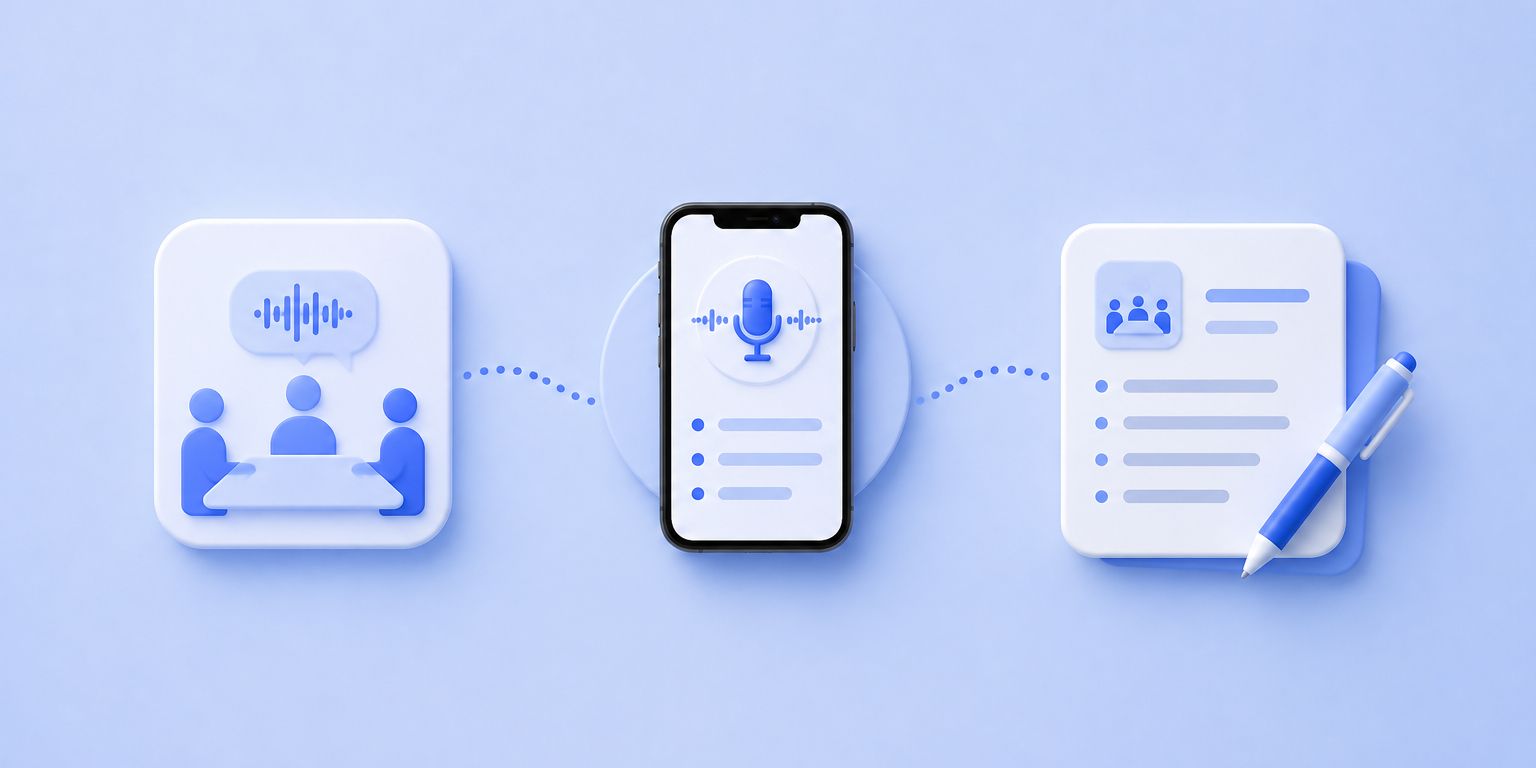
Kurz und knapp ⏩
Sie können Meeting-Notizen auf dem iPhone mit integrierten Tools wie Sprachmemos und Apple Notizen für einfache Audioaufnahmen erstellen – oder mit einem KI-Meeting-Assistenten wie HappyScribe, der Gespräche vor Ort aufnimmt, virtuellen Meetings automatisch beitritt, mehrere Sprecher:innen erkennt und strukturierte Notizen mit Aufgaben liefert.
Die richtige Wahl hängt davon ab, wie viel Sie anschließend mit diesen Notizen anfangen möchten.
Meeting vor Ort oder virtuell? Ihr iPhone meistert beides
Die eigentliche Frage ist nicht, in welcher Art von Meeting Sie sich befinden. Es geht darum, was Sie aus dem Ergebnis herausholen wollen.
Wenn Sie eine einfache Audioaufzeichnung wünschen und keine Sprecher-Labels, Zusammenfassungen oder durchsuchbaren Inhalte brauchen, decken Apples native Tools das ab.
Sprachmemos und Apple Notizen transkribieren Audio unter iOS 18 und neuer kostenlos, und sie funktionieren auf jedem iPhone 12 oder neuer, ohne dass Sie etwas installieren müssen.
Sprachmemos erstellt ein vollständiges Transkript, das Sie nach dem Ende der Aufnahme durchsuchen und kopieren können. Die Notizen-App geht einen Schritt weiter und zeigt ein Live-Transkript, während Sie sprechen, sodass Sie Ihre eigenen Beobachtungen in Echtzeit neben dem automatisch erfassten Text eintippen können.
Keine der beiden Apps kennzeichnet mehrere Sprecher:innen oder erstellt irgendeine Art von KI-Zusammenfassung.
Sie sind zuverlässig für einfache Sprachmemos und persönliche Einzelgespräche, bei denen ein grober Textmitschnitt ausreicht.
Eine ausführliche Anleitung, wie sie funktionieren, finden Sie unter Audio auf dem iPhone transkribieren.
Wenn Sie strukturierte Notizen möchten, mit denen Sie später arbeiten, die Sie teilen und durchsuchen können, brauchen Sie einen KI-Meeting-Assistenten, der sowohl Meetings vor Ort als auch virtuelle Sitzungen über dieselbe Oberfläche abdeckt.
Die gute Nachricht: Die HappyScribe Mobile-App deckt beide Szenarien ab.
So erstellen Sie mit HappyScribe Meeting-Notizen auf dem iPhone
a. Meetings vor Ort aufnehmen
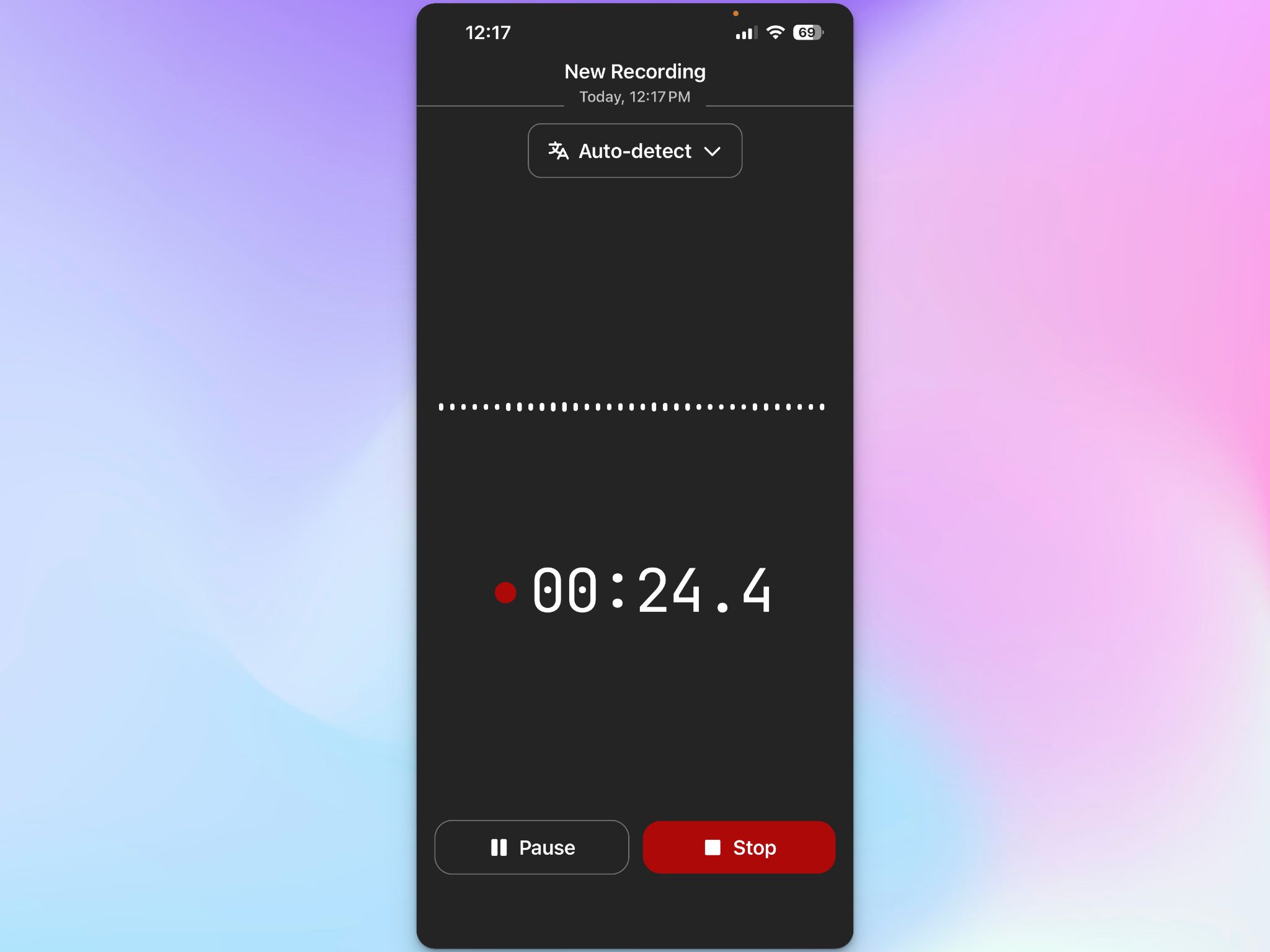
Laden Sie die HappyScribe-App auf Ihr iPhone herunter. Öffnen Sie die App, tippen Sie auf Aufnehmen und legen Sie Ihr Smartphone mit dem Display nach oben in die Mitte des Tisches.
HappyScribe nimmt Audio über das Mikrofon Ihres Smartphones auf und zeichnet im Hintergrund weiter auf, während Sie andere Apps nutzen. Wenn das Meeting endet, tippen Sie auf Stopp, benennen die Aufnahme und speichern sie.
Die Transkription läuft nach dem Upload automatisch. Das Transkript kommt mit Sprecher-Labels und Zeitstempeln zurück, sodass Sie sehen, wer was gesagt hat, statt eine Textwand zu lesen.
Da die Sprechererkennung integriert ist, lassen sich Beiträge mehrerer Sprecher:innen über lange Gespräche vor Ort hinweg leicht nachverfolgen.
HappyScribe unterstützt über 150 Sprachen und Dialekte mit automatischer Erkennung und bewältigt mehrsprachige Gespräche daher außergewöhnlich gut.
Wenn Sie ein vertrauliches Kundengespräch oder einen Verkaufsanruf aufnehmen, ist die Infrastruktur DSGVO-konform und SOC 2 Type II-zertifiziert, mit Daten, die während der Übertragung und im Ruhezustand verschlüsselt sind. Alle Ihre Daten werden in der EU gespeichert.
Ein Hinweis zur Einwilligung:
Informieren Sie die Meeting-Teilnehmer:innen stets, bevor Sie mit der Aufnahme beginnen.
Ein einfaches „Ich nehme das für genaue Notizen auf“ erfüllt in den meisten Fällen die Einwilligungsanforderungen und schafft klare Erwartungen.
Es ist außerdem gute Praxis, zu erläutern, wie die Aufnahmedaten verwendet und gespeichert werden – besonders, wenn Ihre Organisation unter die DSGVO oder andere Datenschutzvorschriften fällt.
b. Notizen in virtuellen Meetings erfassen
Treten Sie einem virtuellen Meeting von Ihrem Smartphone aus bei?
Verbinden Sie Ihren Google Calendar oder Microsoft Outlook mit HappyScribe, und der KI-Meeting-Notetaker erscheint automatisch in Ihren anstehenden Meetings.
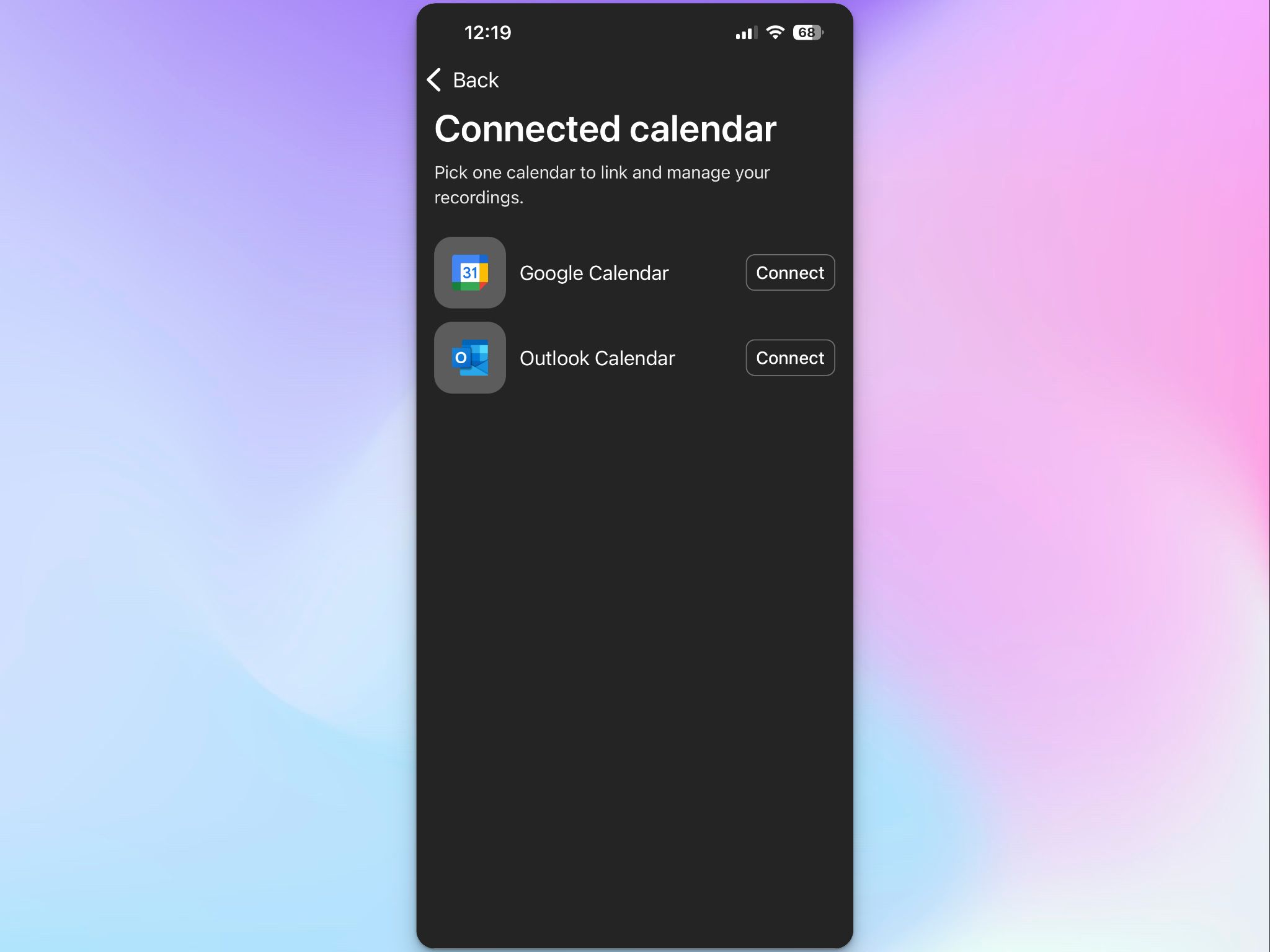
Er tritt Ihrem Zoom-, Google Meet- oder Microsoft Teams-Anruf als Teilnehmer bei, nimmt das Audio auf und transkribiert es. Sie fassen die App während des Anrufs nicht an.
Nach dem Ende des Meetings erhalten Sie in Ihrem HappyScribe-Workspace ein strukturiertes Set an KI-Meeting-Notizen: ein vollständiges Transkript, eine Zusammenfassung der wichtigsten Punkte und extrahierte Aufgaben.
Jede Aufnahme synchronisiert sich zwischen der mobilen App und dem Web-Editor, sodass Sie Notizen direkt nach dem Meeting auf Ihrem Smartphone durchsehen und detaillierte Bearbeitungen später auf einem größeren Bildschirm vornehmen können.
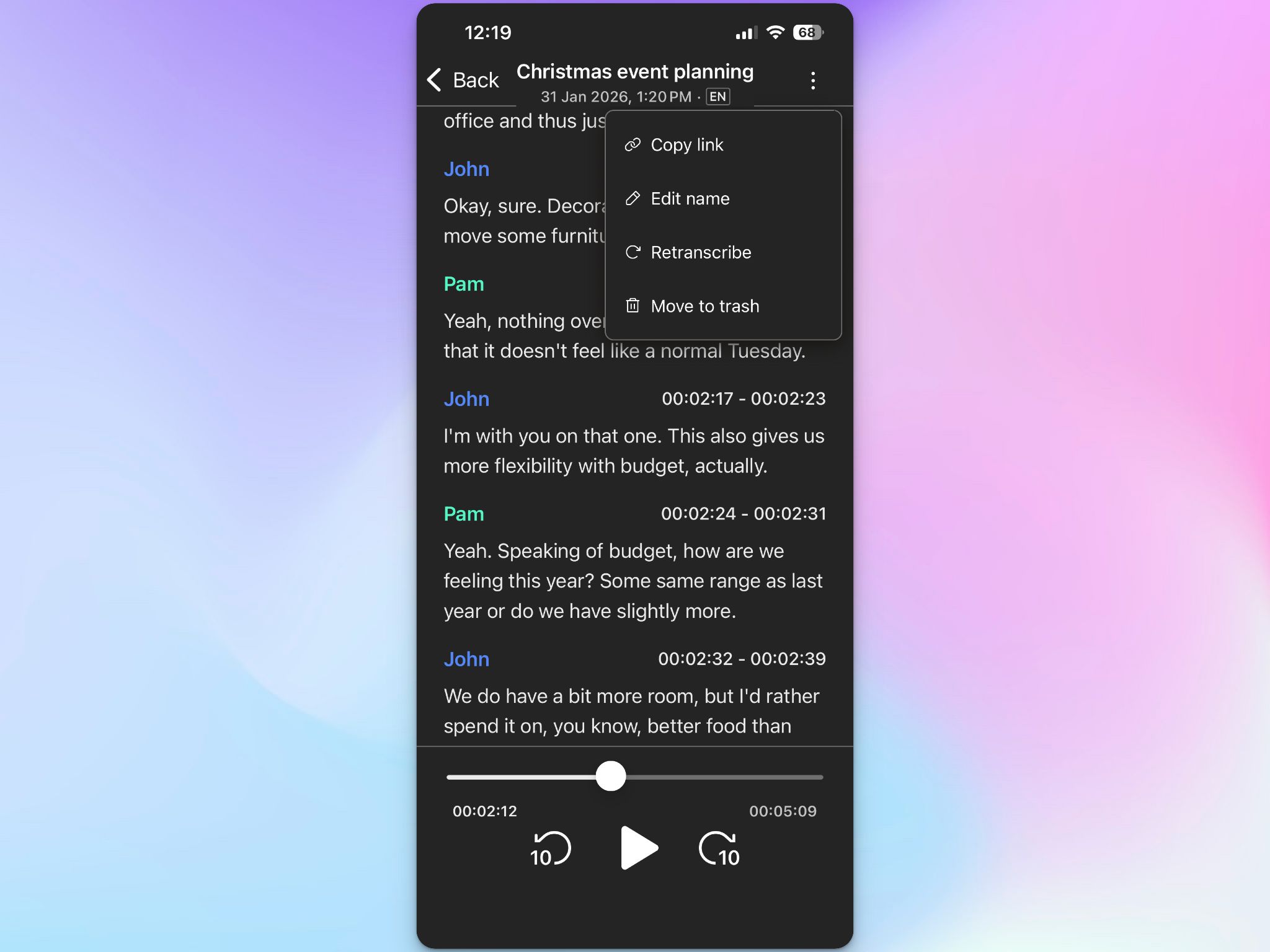
Die Synchronisierung verknüpft Aufnahmen außerdem mit den passenden Kalendereinträgen und hält Ihre Meeting-Historie so automatisch organisiert.
Für längere Anrufe oder wenn Sie Abfragen über mehrere Transkripte hinweg durchführen müssen, ermöglicht Ihnen die KI-Chat-Funktion, Fragen über Ihre gesamte Meeting-Bibliothek in natürlicher Sprache zu stellen.
Wie viel kostet HappyScribe?
- Kostenlos: Unbegrenzte Meeting-Aufnahmen (45 Minuten pro Aufnahme)
- Basic: 8,50 $/Monat (jährliche Abrechnung) oder 17 $/Monat
- Pro: 19 $/Monat (jährliche Abrechnung) oder 29 $/Monat
- Business: 59 $/Monat (jährliche Abrechnung) oder 89 $/Monat
- Enterprise:Kontaktieren Sie den Vertrieb
So wird aus dem rohen Transkript ein nutzbares Meeting-Ergebnis
Das Audio aufzunehmen ist der einfache Teil. Der Wert entsteht aus dem, was Sie in den 30 Minuten nach dem Ende des Meetings tun. Hier ist ein Workflow, der funktioniert – egal, ob Sie HappyScribe oder ein anderes Transkriptions-Tool verwendet haben.
1. Das Transkript bereinigen, solange der Kontext frisch ist
KI-Transkription ist genau, aber sie stolpert über Eigennamen, Fachjargon und Namen, die sie noch nicht kennt. Überfliegen Sie das Transkript direkt nach dem Ende des Meetings und korrigieren Sie offensichtliche Fehler.
Mit HappyScribe können Sie benutzerdefinierte Glossare, Stilrichtlinien und Zusammenfassungsvorlagen einrichten, sodass das Tool Ihre Fachbegriffe richtig erfasst und die Zusammenfassungen Ihrem bevorzugten Stil und Format folgen.
Falls Sie dennoch etwas bearbeiten müssen, tun Sie das im Web-Editor, wo Sie mehr Bildschirmplatz haben und Sprecher-Labels neben dem Text bearbeiten können.
Dieser Durchgang dauert ein paar Minuten und verwandelt einen groben Entwurf in einen zuverlässigen Mitschnitt.
2. Aufgaben extrahieren
Gehen Sie das bereinigte Transkript durch und ziehen Sie jede Aufgabe, Zusage und Entscheidung heraus. Notieren Sie für jede Aufgabe, wer dafür verantwortlich ist und bis wann sie fällig ist.
KI-Tools wie HappyScribe extrahieren diese automatisch, aber es lohnt sich, sie mit dem Transkript abzugleichen. Die automatische Extraktion erfasst die offensichtlichen Punkte; die manuelle Prüfung erfasst die feinen Nuancen.
Sobald Sie die Liste haben, übertragen Sie sie in Ihr Aufgabenverwaltungs-Tool, damit nichts nur in einer Transkriptdatei lebt. Wenn Ihr Team Notion oder eine ähnliche Plattform nutzt, können Sie die Aufgaben direkt neben der Meeting-Zusammenfassung in eine Notion-Seite einfügen.
3. Die Zusammenfassung teilen
Nutzen Sie das Teilen-Menü Ihres iPhones, um die Meeting-Zusammenfassung an Slack, per E-Mail oder an Ihre Projektmanagement-Plattform zu senden. Für Remote-Teams über Zeitzonen hinweg ist eine prägnante schriftliche Zusammenfassung mit Entscheidungen und Folgeaufgaben nützlicher als ein Link zur Aufnahme. Menschen sehen sich Aufnahmen nicht an. Sie lesen Zusammenfassungen.
Wenn Sie manuell schreiben, halten Sie die Zusammenfassung kurz: zwei bis drei Sätze zum Kontext, eine Liste der Entscheidungen und eine nummerierte Liste der Aufgaben samt Verantwortlichen. Genau das verwandelt Meeting-Ergebnisse in Folge-E-Mails und zugewiesene Aufgaben, die tatsächlich erledigt werden.
Mit HappyScribe erhalten die Teilnehmer:innen die Meeting-Notizen automatisch in ihrem Posteingang. Sie können die Notizen mit wenigen Klicks auch mit anderen Teilnehmer:innen teilen oder sie über den MCP-Server oder die API in Ihren Tech-Stack übertragen.
4. Die Notizen an einem durchsuchbaren Ort ablegen
Speichern Sie Transkript und Zusammenfassung dort, wo Ihr Team sie später wiederfindet.
Wenn Sie Notion oder Google Drive nutzen, fügen Sie die Zusammenfassung dort mit einer einheitlichen Benennung ein (Datum, Projekt, Meeting-Art), sodass sie in drei Wochen auffindbar ist, wenn jemand fragt, was entschieden wurde.
Die Meeting-Bibliothek von HappyScribe ist über alle vergangenen Meeting-Notizen hinweg per Stichwort durchsuchbar. Der KI-Chat lässt Sie Ihre gesamte Transkript-Bibliothek mit natürlichsprachlichen Abfragen durchsuchen, sodass Sie fragen können „Was haben wir zum Q3-Launch entschieden?“ und sofort Antworten erhalten, ohne einzelne Dateien zu öffnen.
5. Erinnerungen für Folgeaufgaben setzen
Fügen Sie Folgeaufgaben zu Ihrem Kalender hinzu, bevor Sie die Notizen schließen. Der häufigste Grund, warum Aufgaben nicht erledigt werden, ist, dass sie nur in einem Transkript existieren, das niemand erneut öffnet.
Eine Kalendererinnerung zwei Tage vor der Frist schließt diese Lücke und hilft Remote-Mitarbeitenden und Customer-Success-Teams, projektübergreifend organisiert zu bleiben.
Tipps für saubere Audioaufnahmen in Meetings
Eine gute Audioqualität wirkt sich direkt auf die Transkriptgenauigkeit aus. Ein paar Anpassungen vor Beginn der Aufnahme machen einen erheblichen Unterschied.
1. Positionieren Sie Ihr Smartphone gut. Legen Sie es mit dem Display nach oben auf den Tisch, zentriert zwischen den sprechenden Personen. Halten Sie es fern von Laptop-Lüftern, Klimaanlagen-Auslässen und Oberflächen, die vibrieren. Der Abstand zur sprechenden Person ist einer der Hauptgründe, warum in Transkripten Wörter fehlen.
2. Bitten Sie die Teilnehmer:innen, Durcheinanderreden zu vermeiden. Wenn zwei Personen gleichzeitig sprechen, hat selbst fortschrittliche KI Mühe, die Stimmen zu trennen. Eine kurze Bitte zu Beginn des Meetings („Lassen Sie uns möglichst nicht durcheinanderreden, damit die Notizen genau sind“) setzt die richtige Erwartung.
3. Verwenden Sie für wichtige Aufnahmen ein Mikrofon. Das eingebaute Mikrofon Ihres iPhones reicht für Online-Meetings und alltägliche Gespräche. Für wichtige Interviews oder Aufnahmen, bei denen jedes Wort entscheidend ist, erfasst ein Ansteckmikrofon oder ein Richtmikrofon saubereres Audio.
4. Prüfen Sie vor langen Meetings Ihren Akku. Lange Aufnahmen halten Ihren Bildschirm aktiv und Ihren Prozessor in Betrieb. Laden Sie vor jedem Meeting von über 45 Minuten nach, damit eine Benachrichtigung über niedrigen Akkustand die Aufnahme nicht unterbricht.
Verwandeln Sie Ihr iPhone mit HappyScribe in ein Tool für Meeting-Notizen
HappyScribe verwandelt Ihr iPhone in ein komplettes Tool für Meeting-Notizen.
Tippen Sie für Gespräche vor Ort auf Aufnehmen, oder verbinden Sie Ihren Kalender und lassen Sie den KI-Notetaker virtuelle Anrufe auf Zoom, Google Meet und Microsoft Teams übernehmen.
Wenn das Meeting endet, erhalten Sie ein Transkript mit Sprecher-Labels, eine Zusammenfassung und extrahierte Aufgaben – alles mit Ihrem HappyScribe-Workspace synchronisiert und bereit zum Teilen.
Häufige Fragen zum Erstellen von Meeting-Notizen auf dem iPhone
Was ist die beste App, um Meeting-Notizen auf dem iPhone zu machen?
Für Meetings vor Ort, bei denen Sie Sprecher-Labels, mehrsprachige Unterstützung und durchsuchbare Notizen benötigen, transkribiert die HappyScribe Mobile-App Audioaufnahmen mit Unterstützung für über 150 Sprachen und synchronisiert alles in einen kollaborativen Workspace.
Für virtuelle Meetings auf Zoom, Google Meet oder Microsoft Teams tritt der KI-Meeting-Notetaker von HappyScribe den Anrufen automatisch bei und liefert strukturierte Notizen mit KI-gestützten Zusammenfassungen und Aufgaben.
Apples integrierte Sprachmemos- und Notizen-Apps eignen sich für einfache Aufnahmen mit nur einer sprechenden Person, erstellen aber keine Meeting-Zusammenfassungen und erkennen keine Sprecher:innen.
Kann ich KI-Tools nutzen, um Meeting-Notizen auf dem iPhone zu machen, ohne etwas zu tippen?
Ja. KI-Meeting-Assistenten wie HappyScribe transkribieren und fassen Meetings automatisch zusammen, sodass Sie sich auf das Gespräch konzentrieren können statt auf das manuelle Notieren.
Für Meetings vor Ort tippen Sie einmal auf Aufnehmen, und die App übernimmt den Rest. Für virtuelle Meetings tritt der KI-Notetaker dem Anruf als Bot bei, nachdem Sie Ihren Google Calendar oder Microsoft Outlook verbunden haben. Die Sprechererkennung ist integriert, sodass das Transkript die Beiträge jeder Person kennzeichnet. Funktionen wie das Extrahieren von Aufgaben und KI-gestützte Zusammenfassungen sind ebenfalls verfügbar.
Kann HappyScribe meinen Online-Meetings auf dem iPhone automatisch beitreten?
Ja. Verbinden Sie Ihren Google Calendar oder Microsoft Outlook mit HappyScribe, und der KI-Notetaker tritt Ihren geplanten Zoom-, Google Meet- und Microsoft Teams-Anrufen automatisch bei. Sie müssen die App während des Anrufs nicht öffnen. Transkript und Zusammenfassung erscheinen in Ihrem HappyScribe-Workspace, wenn das Meeting endet, und sind sowohl über die mobile App als auch über den Web-Editor zugänglich. Die Aufnahmen werden zudem mit den passenden Kalendereinträgen verknüpft, damit sie sich leicht wiederfinden lassen.
Wie erfasse ich Meeting-Notizen, ohne zu verpassen, was gesagt wird?
Nutzen Sie einen KI-Meeting-Assistenten, der Audio im Hintergrund aufnimmt, damit Sie im Gespräch präsent bleiben können. Mit HappyScribe tippen Sie einmal auf Aufnehmen, und die App übernimmt nach dem Meeting Transkription, Sprechererkennung und das Ordnen der Notizen. Sie erhalten detaillierte Notizen mit Zeitstempeln und Sprecher-Labels, ohne während des Anrufs etwas zu tippen. Bei Online-Meetings tritt der KI-Notetaker dem Anruf für Sie bei, was bedeutet, dass Sie die App überhaupt nicht bedienen müssen und sich voll auf die Diskussion konzentrieren können.
Wie teile ich iPhone-Meeting-Notizen mit meinem Team?
In HappyScribe lassen sich Transkripte und Zusammenfassungen direkt aus dem Web-Editor teilen. Sie können als DOCX, PDF, TXT oder SRT exportieren oder das Teilen-Menü auf Ihrem iPhone nutzen, um eine Zusammenfassung an Slack, per E-Mail oder an eine Projektmanagement-Plattform zu senden. Für Remote-Teams hält der HappyScribe-Workspace alle Audioaufnahmen und Transkripte an einem durchsuchbaren Ort. Wenn Ihr Team in Notion arbeitet, können Sie die Meeting-Zusammenfassung direkt mit Aufgaben und wichtigen Erkenntnissen in eine Notion-Seite kopieren.
Ist es legal, Meetings auf dem iPhone aufzunehmen?
Aufnahmegesetze variieren je nach Land und US-Bundesstaat. In den Vereinigten Staaten verlangen manche Rechtsordnungen vor dem Aufnehmen oder Transkribieren eines Gesprächs nur die Einwilligung eines Teilnehmenden, während andere die Zustimmung aller Teilnehmenden verlangen. Wenn die Meeting-Teilnehmer:innen über mehrere Bundesstaaten oder Länder verteilt sind, ist es der sicherere Ansatz, die Einwilligung von allen einzuholen – und gilt weithin als beste Praxis.
Bevor Sie ein Meeting aufnehmen, informieren Sie alle im Raum oder im Anruf. Das erfüllt in den meisten Rechtsordnungen die Einwilligungsanforderungen und schafft klare Erwartungen darüber, wie die Aufnahme verwendet und gespeichert wird.
Datenschutzvorschriften wie die DSGVO verlangen von Organisationen außerdem, personenbezogene Daten – einschließlich Meeting-Aufnahmen – zu sichern. Wenn Ihr Team also in der EU tätig ist, stellen Sie sicher, dass Ihr gewähltes Tool DSGVO-konform ist. HappyScribe ist SOC 2 Type II- und DSGVO-konform, mit Daten, die in zertifizierten EU-Rechenzentren gespeichert werden. Wenn Sie in einer regulierten Branche arbeiten oder häufig Anrufe über verschiedene Länder hinweg aufnehmen, holen Sie sich für Ihre konkrete Situation Rat bei einer juristischen Fachperson.
Wie organisiere ich vergangene Meeting-Notizen auf dem iPhone?
HappyScribe speichert alle Ihre Transkripte in einer durchsuchbaren Meeting-Bibliothek. Sie können vergangene Meeting-Notizen per Stichwort durchsuchen, um bestimmte Entscheidungen, Namen oder Themen zu finden, ohne einzelne Dateien zu öffnen. Mit der KI-Chat-Funktion können Sie natürlichsprachliche Fragen stellen wie „Worauf haben wir uns im Q3-Planungsgespräch geeinigt?“ und sofort Antworten erhalten.
Wie transkribiere ich eine Meeting-Aufnahme, die ich bereits auf meinem iPhone habe?
Laden Sie die Datei direkt über die mobile App oder die Web-Plattform zu HappyScribe hoch. HappyScribe akzeptiert die meisten gängigen Audio- und Videoformate und liefert ein genaues Transkript mit Sprecher-Labels und Zeitstempeln zurück. Wenn Sie eine durch Menschen geprüfte Genauigkeit benötigen, können Sie eine professionelle Korrektur anfordern, um das Transkript auf 99 % Genauigkeit zu bringen.

Rodoshi Das
Rodoshi hilft SaaS-Marken mit Inhalten zu wachsen, die konvertieren und in SERPs und LLMs aufsteigen. Sie verbringt ihre Tage damit, Tools zu testen, und verwandelt ihre Erfahrungen in spannende Geschichten, die Nutzern helfen, fundierte Kaufentscheidungen zu treffen. Nach Feierabend tauscht sie Dashboards gegen Kriminalromane und Gartentherapie.