업데이트 소식

HappyScribe 팀이 선보인 새로운 기능, 개선 사항, 버그 수정.

🤖 AI 어시스턴트에서 HappyScribe를 더 많이 활용하기

Claude, ChatGPT 같은 AI 어시스턴트용 HappyScribe 커넥터로 이제 트랜스크립트를 읽는 것보다 훨씬 많은 일을 할 수 있어요:

  • 파일 업로드와 받아쓰기를 채팅에서 바로 하고, 진행 상황도 확인할 수 있어요.
  • HappyScribe를 열지 않고도 트랜스크립트를 내보내고 공유할 수 있어요.
  • 단어장을 관리하고, 트랜스크립트 전체에서 텍스트를 한 번에 바꿀 수 있어요.
  • 회의 요약을 다시 생성할 수 있어요. 유료 요금제에서는 Summary templates도 쓸 수 있어요.
📅 매주 월요일, 이번 주 회의를 메일로 받아 보세요

Notetaker와 캘린더를 연결했다면, 이제 매주 월요일 아침 그 주에 예정된 회의를 정리한 짧은 이메일을 받아요. Notetaker가 요청할 때만 참석하도록 설정되어 있다면, 자동 참석을 켜는 방법도 이메일에서 알려 드려요.

  • 여러 워크스페이스에 캘린더를 연결했더라도 이메일은 한 통만 받아요.
  • 웹이나 모바일 앱의 알림 설정에서 언제든 끌 수 있어요.
  • 커스텀 요금제 워크스페이스는 Controls 페이지에서 모든 구성원의 이메일을 한 번에 끌 수 있어요.

🎥 Notetaker가 비디오 없이 참석할 수 있어요

Notetaker를 좀 더 눈에 띄지 않게 두고 싶나요? Pro 이상 요금제에서는 이제 Settings → Brand kit에서 비디오 타일을 끌 수 있어요. 카메라를 끈 참석자처럼 이름만 표시한 채 통화에 참석해요. 변경 사항 때문에 Notetaker가 눈에 덜 띄게 되면 저장하기 전에 확인을 요청해요. 회의가 녹음된다는 사실을 참석자에게 알리는 책임은 항상 사용자에게 있기 때문이에요.

🎬 편집기에서 더 유연해진 비디오 미리보기

편집기의 플로팅 비디오 미리보기가 더 편리해졌어요:

  • 작은 크기와 큰 크기 사이를 전환할 수 있어요.
  • 왼쪽 또는 오른쪽 모서리로 옮길 수 있어요. 선택한 위치는 기억해 둬요.
  • 미리보기에서 바로 재생하고 일시 정지할 수 있어요.
  • AI 채팅을 열면 옆으로 비켜서 채팅을 가리지 않아요.

🔔 Notetaker가 캘린더에 접근할 수 없을 때 알려 드려요

비밀번호 재설정 등으로 HappyScribe 밖에서 Google 또는 Outlook 캘린더 연결이 끊기면 Notetaker가 회의에 참석하지 못해요. 이제 이메일과 앱에서 분명하게 알려 드리고, Reconnect 버튼 하나로 해결할 수 있어요.

🔎 회의 녹음이 불완전할 때 확인하기

Notetaker가 음성을 전혀 담지 못했거나 회의의 일부만 녹음했다면, 이제 라이브러리에서 해당 파일에 표시가 붙어요. 소리가 없는 녹음은 더 이상 빈 요약 이메일을 보내지 않아요. 짧은 녹음이 실제로는 완전하다면 완료로 표시하기만 하면 돼요.

📝 회의에 맞춘 피드백 항목

회의나 녹음을 평가할 때, 이제 화자 문제처럼 회의에서 자주 생기는 문제를 설명하는 항목 중에서 고를 수 있어요. 보내 주신 피드백은 회의 트랜스크립트를 더 빨리 개선하는 데 도움이 돼요.

📱 모바일 앱에서 회의 설정하기

모바일 앱에서 예정된 회의를 탭하면 설정이 열려요. Notetaker를 켜거나 끄고, 언어, 녹음 모드, 요약 템플릿, 저장 폴더를 고를 수 있어요.

⚡ 지갑 잔액으로 받아쓰기를 얼마나 할 수 있는지 확인하기

지갑 잔액에 AI 받아쓰기를 대략 몇 시간 할 수 있는지도 표시돼요. 지갑 페이지, 워크스페이스 메뉴, 충전 금액을 입력할 때 확인할 수 있어요. 지갑 CSV 내보내기에도 결제 건마다 분과 폴더가 포함돼요.

✨ 새로워진 가입·로그인 디자인

가입, 로그인, 비밀번호 재설정, 2단계 인증 화면이 더 깔끔한 새 디자인으로 바뀌었어요. 휴대폰을 포함해 어떤 화면에서도 스크롤 없이 한눈에 보여요.

🔐 워크스페이스 관리자를 위한 더 많은 제어 기능

  • 14일 콘텐츠 보관: 기존 옵션에 더해, 이제 Enterprise 워크스페이스에서 14일 후 콘텐츠를 자동으로 삭제할 수 있어요. 관리자만 설정할 수 있고, 저희 팀에서 먼저 활성화해 드려야 해요. 영업팀에 문의하기.
  • SSO 도메인의 캘린더: SSO를 사용하는 도메인의 업무용 캘린더는 이제 해당 회사의 워크스페이스에서만 연결할 수 있어서, Notetaker가 개인 계정으로 참석할 수 없어요.

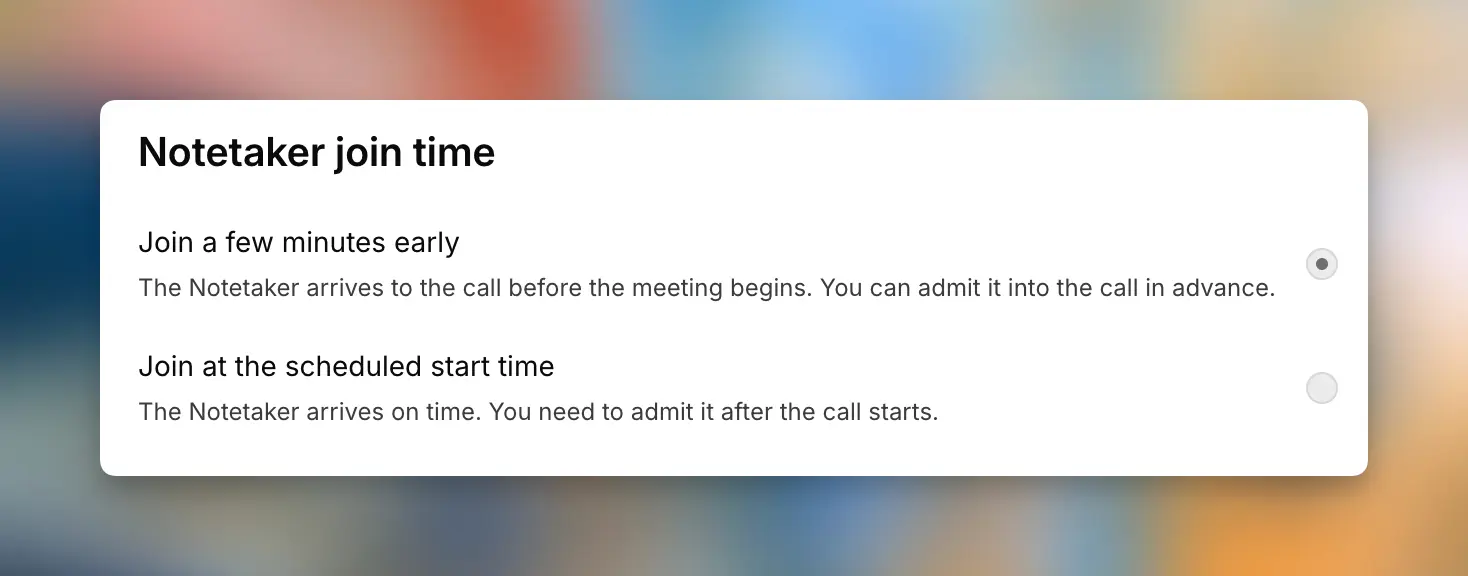
📅 Notetaker가 회의에 참석하는 시점 선택하기

Notetaker는 보통 회의 시작에 맞춰 준비되도록 몇 분 일찍 참석해요. 이제 워크스페이스에서 예정된 시작 시간에 맞춰 참석하도록 바꿀 수 있어요. 일찍 들어가면 참석자에게 "회의가 시작되었습니다" 알림이 가는 경우에 유용해요. Microsoft Teams에서 자주 있는 일이에요.

Notetaker 참석 시간

📝 모든 녹음에 단어장 적용

워크스페이스의 기본 단어장이 캘린더 회의뿐 아니라 웹·모바일 녹음을 포함한 모든 녹음에 적용돼요. 이제 모든 요금제에서 쓸 수 있어, 이름과 전문용어가 어디서나 올바르게 표기돼요.

🔎 어떤 기기로 녹음했는지 확인하기

라이브러리, 홈, 편집기에서 녹음이 어디서 왔는지(모바일 앱 또는 웹 녹음기) 보여 줘요. 이름이 같은 두 회의를 구분하느라 고민할 필요가 없어요.

📦 Summary templates 베타 종료

Summary templates가 정식 Pro 기능이 되었어요. Beta 표시도 없어졌어요. 요금제에 아직 포함되어 있지 않다면 Settings의 Summary templates 옆에 ⚡ 업그레이드 배지가 보여요.

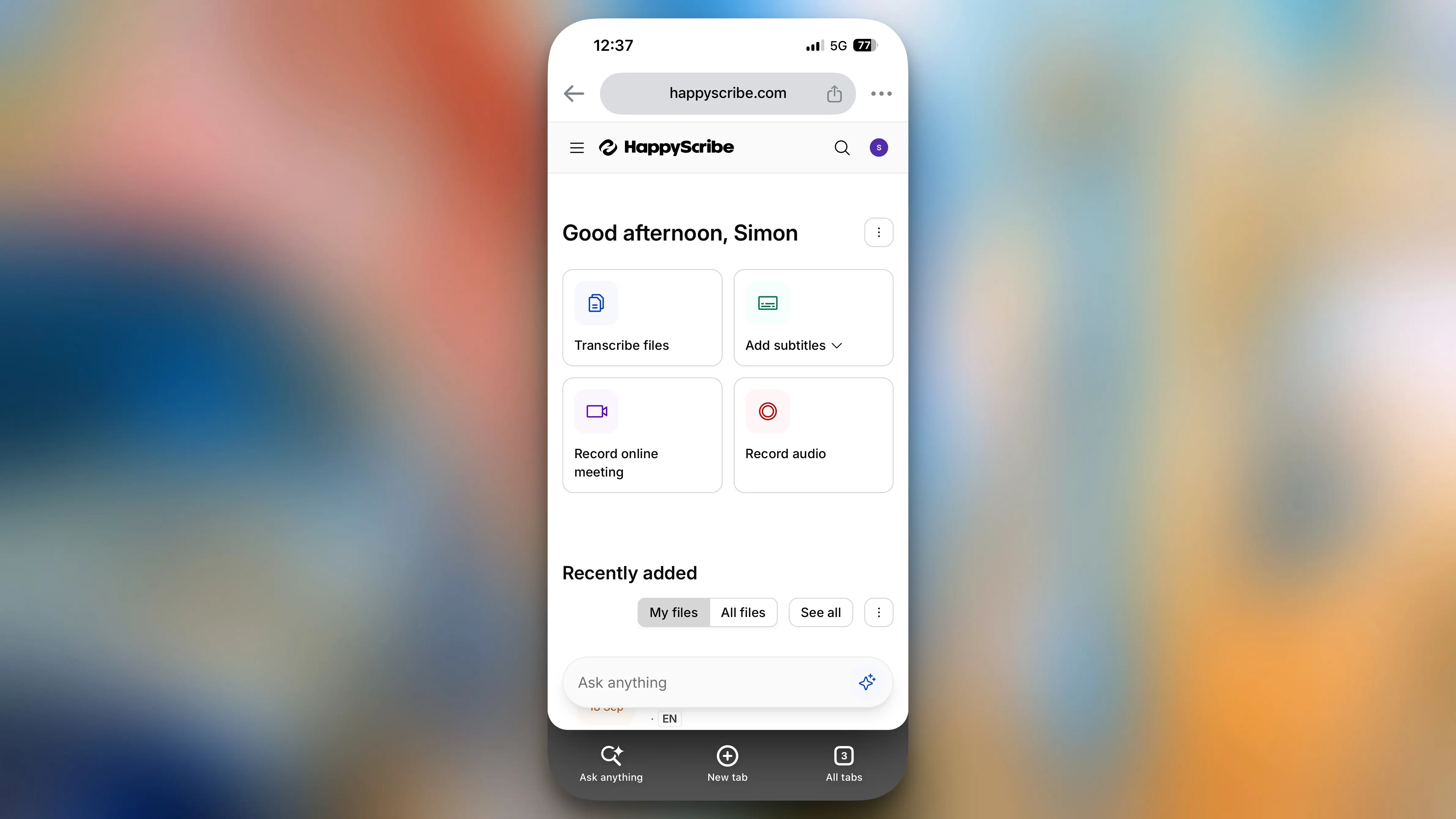
📱 휴대폰 브라우저에서 더 편해진 HappyScribe

웹 앱이 작은 화면에 맞게 바뀌었어요. 사이드바는 메뉴 버튼이 되고, 설정·라이브러리·채팅은 서랍처럼 열려 화면 가장자리에서 잘리는 부분이 없어요.

모바일에서 쓰는 HappyScribe

⚠️ 텍스트로 변환할 수 없는 파일에 대한 더 명확한 안내

실수로 문서, 이미지, 압축 파일을 업로드 창에 넣으면, 업로드를 기다리기 전에 어떤 파일을 변환할 수 없는지 바로 알려 드려요.

🌍 새 언어: 아이티 크리올어와 콩고 스와힐리어

  • 아이티 크리올어: 받아쓰기와 영어 기계 번역을 지원해요.
  • 스와힐리어(콩고 / 킹와나): 이 방언에 맞춘 별도 언어 옵션이 생겼어요.

🔐 엔터프라이즈 워크스페이스를 위한 EU 전용 데이터 처리

커스텀 요금제 워크스페이스는 이제 데이터를 EU에서만 처리하도록 선택하고, 워크스페이스 설정의 Controls 페이지에서 직접 켤 수 있어요.

⚡ 개발자를 위한 API 업데이트

  • 버전 고정: API 키마다 처음 사용한 API 버전이 유지되어, 앞으로 변경이 있어도 연동이 깨지지 않아요.
  • 더 너그러운 요청 처리: 흔한 형식 실수도 이제 작동하고, 오류 메시지가 해결 방법을 알려 줘요.
  • 더 풍부한 회의 데이터: 회의와 대화에 구조화된 요약, 액션 아이템, 식별된 화자가 포함돼요.

📱 모바일 녹음이 회의 정보를 자동으로 가져와요

회의가 시작될 때 녹음을 누르면 빈 녹음기 대신 해당 회의를 제안해요. 회의가 겹치면 선택할 수 있어요. 녹음에는 회의의 언어, 저장 폴더, 요약 템플릿이 그대로 적용되어 나중에 고칠 것이 없어요. 앱 버전 1.1.0부터 iOS와 Android에서 이용할 수 있어요.

📅 Record Audio 녹음에도 회의 요약 이메일 발송

로컬 녹음(데스크톱, 웹, 모바일)을 마치면 온라인 회의에서 Notetaker가 보내는 것과 같은 회의 요약 이메일을 받아요. 스크립트, 주요 주제, 액션 아이템이 모두 담겨 있어요. 예전에는 Record Audio 녹음 후 "파일이 준비되었습니다" 알림만 받았어요.

📅 캘린더를 연결하지 않아도 Notetaker 설정 가능

Google이나 Microsoft 캘린더를 아직 연결하지 않았어도 Notetaker 언어, 개인정보 설정, 녹음 규칙을 정할 수 있어요. 예전에는 캘린더를 연결하기 전까지 모든 Notetaker 설정이 잠겨 있었어요.

⚡ Business·Custom 요금제의 파일 공유 무제한

Business와 Custom 요금제 고객은 이제 시간당 받는 사람 수 제한 없이 파일을 공유할 수 있어요. 기존의 시간당 이메일 15개 제한은 더 이상 적용되지 않아요. 많은 사람에게 녹음을 다시 공유하는 대규모 팀에 유용해요.

📦 연동 페이지에 ChatGPT, Claude, 모바일 앱 추가

연동 페이지에 새 카드 세 개가 생겼어요. ChatGPT는 HappyScribe를 ChatGPT 워크스페이스와 연동하고, Claude는 새로 승인된 Claude 커넥터로 연동하며, 모바일 앱은 QR 코드와 앱 스토어 링크로 바로 연결해요. 세 카드 모두 기존 OAuth 연동과 함께 표시돼요.

📦 새 웹 녹음이 라이브러리에 자동으로 표시돼요

웹 녹음을 마치면 페이지를 새로 고치지 않아도 파일이 라이브러리에 나타나요. 처음에는 "처리 중"으로 표시되고 스크립트가 완성되면 "준비됨"으로 바뀌어요. 모바일 녹음과 같은 방식이에요.

📅 끊어진 캘린더 연결을 대시보드와 모바일에서 알려 드려요

Google이나 Microsoft 캘린더 연동이 끊어지면(예: Google 계정에서 접근 권한을 취소한 경우) 대시보드, 설정, 모바일 앱에 분명한 알림이 표시돼요. 다음 회의 전에 다시 연결해야 한다는 것을 알 수 있어요.

📤 일괄 내보내기에서도 "자막 스타일 포함" 옵션

여러 파일을 한 번에 내보낼 때(예: VTT 일괄 내보내기) 자막 스타일을 포함할지 선택할 수 있어요. 단일 파일 내보내기에 있던 것과 같은 옵션이에요. 이후 사용하는 시스템이 스타일이 적용된 자막 파일을 받지 않을 때 유용해요.

🎨 회의 요약 이메일에 우리 브랜드 표시

워크스페이스 이름, 로고, 강조 색상, 웹사이트가 회의 요약 이메일에 표시되어, 참석자가 받는 회의 정리가 우리 회사에서 보낸 것처럼 보여요.

👥 편집기에서 화자 이름 추천

화자 이름을 정할 때 편집기가 회의 참석자, 초대받은 사람, 워크스페이스 연락처에서 이름을 추천해요. 가장 가능성이 높은 이름이 맨 위에 보여요.

🔌 ChatGPT와 Claude에서 쓰는 HappyScribe

워크스페이스를 ChatGPT나 Claude와 연동하면 대화를 벗어나지 않고 스크립트, 회의, 요약을 검색할 수 있어요. 지난주 통화에서 무엇을 결정했는지 물어보면 내 파일을 근거로 답해 줘요.

📝 나만의 요약 템플릿

기본 형식 대신 원하는 섹션과 프롬프트로 회의 요약 구조를 직접 정할 수 있어요. Pro 이상 요금제에서 이용할 수 있고, Sales calls (MEDDIC) 같은 프리셋으로 시작할 수 있어요.

🗄️ 콘텐츠 보관 정책

미디어, 스크립트, 요약을 얼마나 보관할지 30일부터 10년까지 정하고, 기간이 지나면 자동으로 삭제되게 할 수 있어요. 보관 기간은 직접 고른 날짜부터 시작해 기존 파일이 갑자기 삭제되지 않아요. 엔터프라이즈 워크스페이스에서 이용할 수 있어요. 영업팀에 문의하기.

🔐 보기 전용 멤버의 내보내기 제한

워크스페이스 관리자는 이제 Controls 페이지에서 보기 전용 멤버가 파일을 다운로드하거나 내보내지 못하게 할 수 있어요.

🛠️ MCP 서버의 새 기능

MCP 서버에서 특정 시간 구간의 화자를 다시 지정하고, 요약 템플릿을 관리하고, Notetaker 녹음과 연결된 캘린더 일정을 가져올 수 있어요. 도구 이름도 더 명확해져 AI 어시스턴트가 알맞은 도구를 더 자주 골라요.

🤝 모바일 녹음을 저장하자마자 공유하기

녹음을 멈춘 직후 저장 창에서 바로 다른 사람에게 접근 권한을 줄 수 있어요. 업로드가 끝날 때까지 기다리지 않아도 돼요. 이미 저장했다면 목록에서 녹음의 메뉴에 공유 옵션이 있어요. 참고로, 녹음은 비공개 폴더에 있을 때만 비공개예요.

🎯 5개 언어에 멀티 모델 받아쓰기

영어, 프랑스어, 스페인어, 독일어, 덴마크어 파일은 이제 여러 음성 인식 모델을 동시에 거치고, HappyScribe는 모델들이 일치한 결과를 사용해요. 첫 초안이 더 정확해지고 수정하는 시간이 줄어요.

📅 회의 참석자를 아는 요약

Notetaker가 캘린더 초대에서 참석자 이름과 이메일을 읽어 요약에 사용해요. 그래서 화자 이름이 더 자주 정확하게 붙어요.

⚡ Meeting API와 서명된 웹훅

파트너는 이제 API로 Notetaker를 회의에 보내고, 스크립트와 요약이 준비되면 서명된 웹훅 이벤트를 받을 수 있어요. 자사 제품 안에 HappyScribe 회의 기능을 넣고 싶은 플랫폼을 위한 기능이에요.

🔮 Ask AI의 새로운 AI 모델

강력한 새 모델 네 가지를 추가했어요. Anthropic Claude Opus 4.8(100만 토큰 컨텍스트), OpenAI GPT-5.5, Zhipu GLM 5.2, Mistral Large예요. Ask AI 패널에서 바로 바꿔 가며 쓸 수 있어요.

🎙️ 오디오만 회의 녹음

동영상이 필요 없다면 회의를 오디오로만 녹음하세요. 파일은 더 작고 업로드는 더 빠르며 받아쓰기 품질은 그대로예요. 웹 녹음기는 마이크를 음소거하면 자동으로 일시 정지하고, 녹음 오류도 분명하게 알려 줘요.

🌍 프랑스어(캐나다)와 독일어 번역

영어 → 프랑스어(캐나다) 번역을 지원해요. 퀘벡과 프랑스에 걸쳐 일하는 팀에 유용해요. 독일어도 AI 번역의 원문 언어로 지원해, 독일어에서 지원하는 모든 언어로 번역할 수 있어요.

📂 Notetaker 요금제 다운그레이드도 매끄럽게

Notetaker가 없는 요금제로 바꾸더라도 회의 설정은 읽기 전용으로 보존되고, Notetaker 링크는 깔끔하게 초기화되며, 팀 캘린더 설정도 그대로 유지돼요. 다시 업그레이드하면 모든 것이 그대로 기다리고 있어요.

🔒 유료 요금제의 파일 읽기 한도 상향

유료 요금제의 MCP 및 API 사용자는 무료 요금제보다 높은 파일 읽기 한도를 받아요.

⏰ 회의 시간 24시간제 표시

이제 설정에서 캘린더와 회의 시간을 24시간제로 바꿀 수 있어요.

🔐 일관된 비공개 아이콘

비공개 폴더는 이제 앱 어디에서나 같은 자물쇠 아이콘으로 표시돼요.

⚡ Public API로 회의 요약 받기

Public API v1로 AI 회의 요약을 가져와 CRM, 위키, 사내 도구로 바로 보낼 수 있어요. 더 이상 복사해서 붙여넣지 않아도 돼요.

🎬 동영상이 없는 파일에도 자막 입히기

미디어가 없는 자막 파일로 작업 중인가요? 내보내기 창에서 동영상을 바로 업로드하고 자막을 입히세요. 새 파일을 만들 필요가 없어요.

📤 입힌 자막에서도 굵은 글씨 유지

자막을 입혀서 내보내도 굵은 글씨가 그대로 굵게 표시돼요. 중국어, 일본어, 한국어 글꼴도 마찬가지예요.

🔐 Google, Apple, Microsoft 로그인을 위한 2단계 인증

OAuth 사용자(Google, Apple, Microsoft)도 이제 설정 → 보안에서 2단계 인증을 설정하고 관리할 수 있어요. 2단계 인증은 OAuth 로그인 시에도 적용돼요. 예전에는 알림 없이 건너뛰었어요.

🤝 워크스페이스 초대, 이제 직접 수락해야 해요

워크스페이스에 초대된 멤버는 말없이 추가되는 대신 수락 / 거절 버튼이 있는 이메일을 받아요. 게스트 접근 권한도 워크스페이스 전체가 아닌 파일 단위로만 주어져요.

📝 단어장 교정이 모든 업로드 파일에 적용돼요

사용자 지정 단어장 용어와 브랜드명이 Notetaker 회의 스크립트뿐 아니라 업로드한 모든 파일에 올바르게 반영돼요. 단어장을 설정했다면 텍스트로 변환하는 모든 파일에서 용어를 정리해 줘요.

📅 회의별 저장 폴더 선택하기

AI 회의록 설정에서 캘린더 회의마다 스크립트를 저장할 폴더를 따로 지정할 수 있어요. 기본 폴더 대신 적용돼요. 고객 통화, 팀 회의, 인터뷰를 깔끔하게 나눠 관리하기 좋아요.

📱 모바일 앱에서 폴더 정리

이제 저장 창에서 녹음을 저장할 폴더를 바로 고를 수 있고, 그 자리에서 새 폴더를 만들 수도 있어요. 녹음의 메뉴에서 기존 녹음을 다른 폴더로 옮길 수도 있어요.

🖥️ 데스크톱 최근 목록에 웹 파일도 표시

새로 설치하거나 새 컴퓨터에서 쓰더라도 메뉴 막대의 최근 목록에 그 기기에서 녹음한 파일뿐 아니라 계정의 모든 파일이 표시돼요.

⚡ 공개 API의 회의 메타데이터

GET /api/v1/transcriptions에 Notetaker 녹음의 캘린더 메타데이터(제목, 참석자, 시작 시간 등)가 담긴 meeting 블록이 포함돼요.

⚡ API로 원본 미디어(mp3/mp4) 다운로드

POST /api/v1/exports가 mp3와 mp4 형식을 지원해요. 변환이나 상태 확인 없이 원본 미디어 파일의 서명된 다운로드 URL을 반환해요.

🏷️ 라이브러리와 편집기에서 한 번 클릭으로 태그 달기

라이브러리 목록, 폴더 메뉴, 편집기 상단에서 태그를 클릭하면 별도 확인 없이 바로 저장돼요.

📤 SCC 내보내기에 자막 스타일 포함

SCC(Scenarist Closed Caption) 내보내기에 편집기에서 설정한 글자 색과 기울임 서식이 그대로 반영돼요. 기존 WebVTT와 같은 방식이에요. 내보내기 창에는 검색 가능한 형식 선택 메뉴도 생겼어요.

🎬 Avid DS 프레임 레이트 선택 메뉴

Avid DS 형식으로 내보낼 때 드롭다운에서 프레임 레이트를 직접 고를 수 있어, Avid 타임라인에 자막이 들어가는 위치를 정확히 제어할 수 있어요.

🌍 세르비아어 라틴 문자 출력

받아쓰기와 자막을 기존 세르비아어 키릴 문자 옵션에 더해 세르비아어 라틴 문자(sr-Latn-RS)로도 출력할 수 있어요.

📚 회의에도 단어장 적용

팀의 제품명과 약어가 회의 스크립트에서 자동으로 올바르게 표기돼요. 조직 기본 설정을 쓰거나, 업로드와 다른 단어장을 쓰고 싶다면 Notetaker 설정 페이지에서 회의에 적용할 단어장을 따로 지정할 수 있어요.

🔔 "Happening now"에 여러 회의 표시

대시보드의 "Happening now" 섹션이 캐러셀로 바뀌었어요. 10분 안에 시작하거나 이미 진행 중인 회의가 하나만이 아니라 모두 표시돼요.

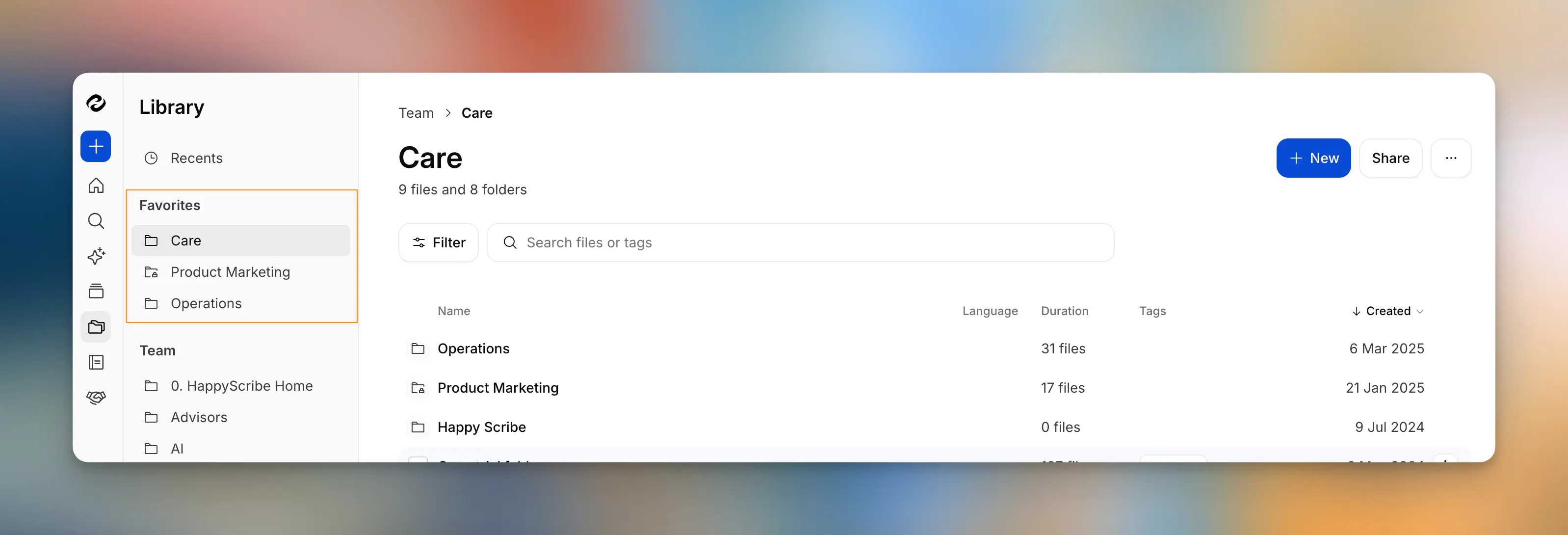
📁 폴더 즐겨찾기 + 워크스페이스 기억

사이드바 맨 위의 새 즐겨찾기 섹션에 폴더를 고정할 수 있어요(Notion처럼요). HappyScribe가 마지막으로 사용한 워크스페이스와 폴더도 기억해서, 로그인하면 작업하던 곳으로 바로 돌아가요.

즐겨찾는 폴더

🏠 내 파일 / 모든 파일 전환

홈과 이름이 바뀐 최근 페이지(이전 "모든 파일") 모두에 내 파일 / 모든 파일 전환 버튼이 생겨 (기본값: 내 파일) 워크스페이스 전체로 바꿔 볼 수 있어요. 이제 "내 파일"에는 참석한 회의와 공유받은 받아쓰기 파일도 포함돼요.

✂️ 모든 자막·번역 캡슐에 복사 버튼

마우스를 올리면 복사 버튼 세 개(타임코드, 원문, 번역문)가 나타나, 작업자가 직접 선택하지 않고도 필요한 텍스트만 정확히 복사할 수 있어요.

🎤 노래방 하이라이트 강도 조절

편집기의 따라 읽기 모드에 3단계 (강하게, 은은하게, 끄기)가 생겨 재생 표시가 얼마나 눈에 띌지 조절할 수 있어요. 기본값은 강하게예요.

🔌 API: 모든 곳의 사운드웨이브 URL + 사용자 관리 엔드포인트

GET /api/v1/transcriptions/:id가 이제 자막뿐 아니라 미디어가 있는 모든 파일에 soundwaveUrl을 반환해요. 새 /api/v1/organizations와 /api/v1/organizations/:id/members 엔드포인트로 API 사용자가 워크스페이스 멤버를 조회, 생성, 수정할 수 있어요.