Belangrijkste punten ➡️
- AI-notulisten met Claude-connectors geven Claude direct toegang tot de geschiedenis van je vergaderingen, zodat je geen transcripties meer in chats hoeft te plakken
- De meeste connectors zijn alleen-lezen. HappyScribe is de enige connector waarmee Claude de transcriptie zelf kan corrigeren, van een verkeerd verstaan woord tot de verkeerde spreker
- Met citaten met tijdcode kun je het antwoord van Claude toetsen aan de bron voordat je ermee aan de slag gaat
- Gratis abonnementen lopen sterk uiteen. Fathom en HappyScribe koppel je gratis, terwijl je voor Fellow een betaald abonnement nodig hebt
Claude kan niet zelf notuleren, maar wel het op een na beste doen: resultaten eruit halen zodra je de ruwe transcriptie invoert.
Claude-connectors maken dat mogelijk. Ze koppelen Claude aan de data van je vergaderingen die is opgeslagen in een AI-notulist. In plaats van door bestanden te spitten, vraag je Claude gewoon om taken uit te voeren op basis van de gesprekken.
Het addertje onder het gras is dat Claude bij de meeste connectors alleen kan lezen. Ik heb er zeven vergeleken op wat Claude daadwerkelijk met je notulen kan doen, inclusief de enige connector waarmee Claude de transcriptie kan corrigeren.
Wat doet een Claude-connector?
Een Claude-connector koppelt Claude aan een app die je al gebruikt. Voor notulen is die app je AI-notulist.
Connectors draaien op het Model Context Protocol (MCP), een open standaard die Anthropic in november 2024 heeft uitgebracht. Het geeft AI-assistenten een veilige, op rechten gebaseerde toegang tot externe tools en data. Elke AI-notulist in deze lijst ondersteunt het.
Zodra je er een koppelt, hoef je niet meer telkens transcripties te plakken als je Claude voor vergaderingen wilt gebruiken. Je stelt gewoon een vraag over je gesprekken en het haalt het antwoord uit de geschiedenis van je vergaderingen.
Dit is het deel dat mensen vaak overslaan: Claude baseert zich op wat er in de transcriptie staat. Als je AI-notulist "Acme" als "Acne" heeft verstaan, herhaalt elk antwoord die fout. Nauwkeurige inzichten van Claude beginnen bij nauwkeurige transcripties van je vergaderingen.
Waarin verschillen Claude-connectors?
Elk van deze connectors brengt je vergaderingen naar Claude. Kijk je verder dan de installatie, dan beginnen ze sterk te verschillen.
- Rechten: De meeste connectors zijn alleen-lezen. Claude kan je vergaderingen bekijken, maar niets wijzigen. Dat beschermt je data, maar het betekent ook dat een fout in de transcriptie blijft staan. Slechts een paar connectors kunnen vergaderingen hernoemen, agenda's bewerken of zelfs de transcriptie corrigeren vanuit Claude.
- Onderbouwing: Claude kan het mis hebben. Een tijdcode laat zien waar in de vergadering het antwoord vandaan kwam, zodat je het kunt controleren voordat je ermee aan de slag gaat.
- Reikwijdte: Eén vergadering zegt vaak niet zoveel. Patronen worden pas zichtbaar over maanden aan gesprekken, dus kijk hoeveel vergaderingen Claude in één vraag kan meenemen.
Hoe scoren de beste AI-notulisten op koppeling met Claude?
| Tool | Wat Claude kan wijzigen | Citaten met tijdcode | Bot-vrij opnemen | Toegang met gratis abonnement |
|---|---|---|---|---|
| HappyScribe | Transcriptietekst, sprekers, samenvattingen en mappen | Ja, met citaatverificatie | Ja | Ja |
| Fellow | Alleen agenda's | Niet gedocumenteerd | Desktop-app | Nee, alleen betaalde abonnementen |
| Fireflies | Niets, alleen-lezen | Ja, bij elke zin | Desktop-app | Ja |
| Fathom | Niets, alleen-lezen | Niet gedocumenteerd | Mac-app (bèta) | Ja |
| Otter | Niets, alleen-lezen | Niet gedocumenteerd | Desktop-app | Ja, laatste 25 gesprekken |
| Tactiq | Niets, alleen-lezen | Ja, met een link naar het moment | Browserextensie | Alleen zoeken en weergeven |
| Granola | Niets, alleen-lezen | Niet gedocumenteerd | Ja | Ja, notulen van de laatste 30 dagen |
1. HappyScribe
Beste voor: Meertalige teams die willen dat Claude werkt met de meest nauwkeurige notulen, inclusief de tools om deze te verifiëren en te corrigeren.
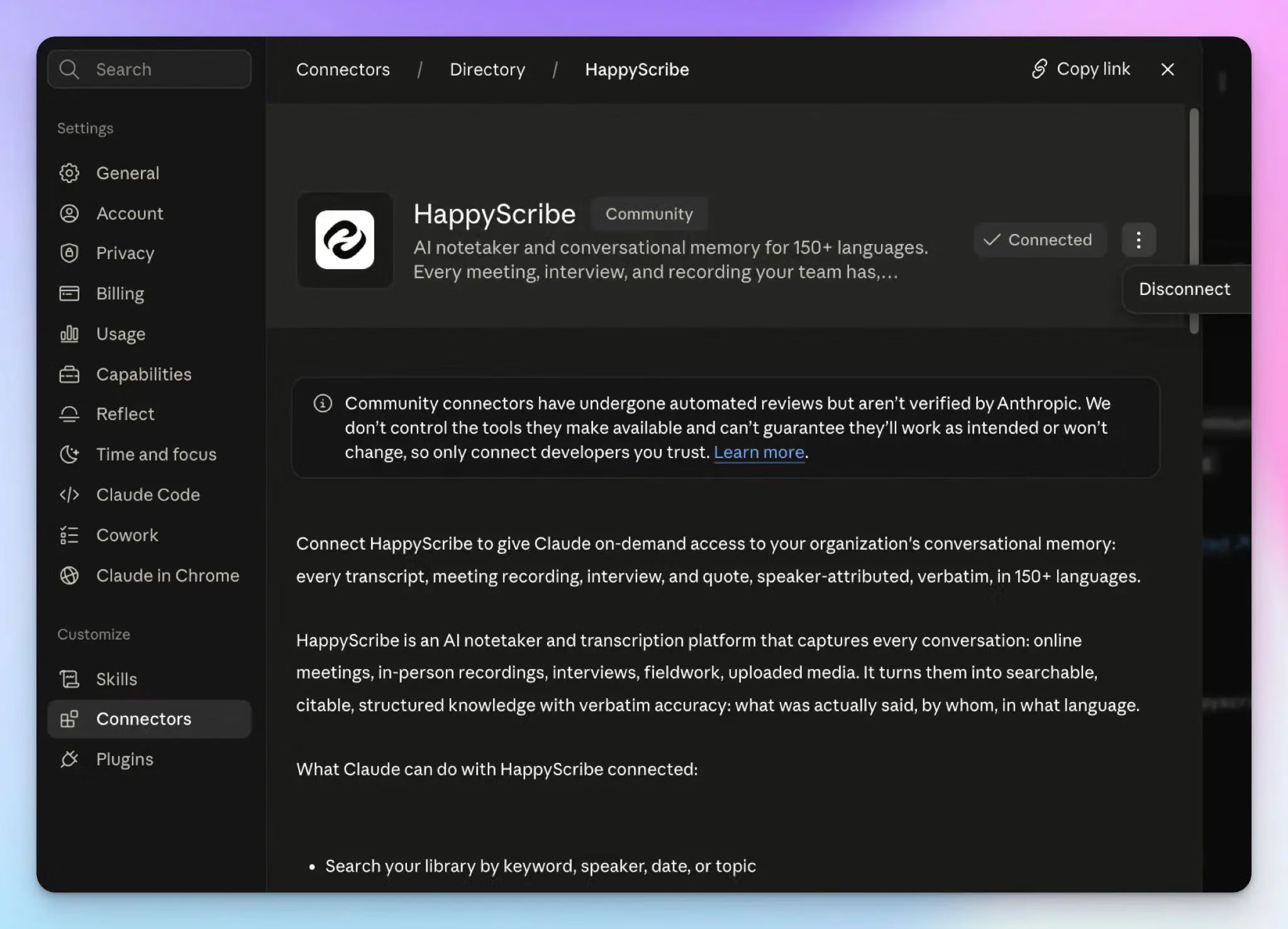
De Claude-connector van HappyScribe laat Claude je vergaderingen lezen en bewerken. Op papier biedt de connector tot 42 tools, waarvan er 18 iets in je werkruimte kunnen bewerken. Dat is wat je nodig hebt als je werkt met geavanceerde vergaderworkflows op enterprise-niveau.
HappyScribe is een community-connector in de directory van Claude. Hoewel het geen geverifieerde badge heeft, is het gescreend door het systeem van Anthropic. Je logt in via OAuth en Claude heeft alleen toegang tot de mappen die jouw account al kan openen.
- Claude kan je bibliotheek doorzoeken op trefwoord, spreker of datum, en vragen beantwoorden uit maximaal 50 transcripties tegelijk. Het kan ook de agenda-afspraak achter een opname ophalen en de personen en bedrijven opzoeken die in je gesprekken voorkomen.
- Voordat een citaat of actiepunt naar een klant gaat, kan Claude dit verifiëren met de transcriptie. Waar je werkruimte het toelaat, kan Claude op dat moment ook naar de audio luisteren of een videoframe uit een schermdeling halen.
- Als de transcriptie niet klopt, vraag je Claude gewoon om het te corrigeren. Het kan een verkeerd verstaan woord vervangen, sprekers opnieuw toewijzen binnen een tijdsbereik, of het bestand opnieuw transcriberen. Vervolgens kan het de samenvatting opnieuw genereren op basis van de gecorrigeerde tekst.
- Je kunt ook een YouTube-video of openbare URL's transcriberen zonder Claude te verlaten. Om toekomstige vergaderingen consistent te houden, kan Claude een sjabloon voor samenvattingen toepassen en transcripties in mappen en projecten plaatsen.
Sommige van deze tools zijn afhankelijk van je abonnement en accountinstellingen, dus controleer welke jouw koppeling weergeeft. Voor sjablonen voor samenvattingen heb je bijvoorbeeld het Pro-abonnement of hoger nodig. Gratis abonnementen hebben ook een lagere maandelijkse leeslimiet voor bestanden dan betaalde abonnementen.
Waarom HappyScribe?
De connector is zo goed als de transcripties waarop hij draait. HappyScribe is een AI-vergaderassistent die de volledige levenscyclus van je vergaderingen dekt om je werkdruk te verlagen en je productiever te maken.
Daarom geven gebruikers het een 4,6 op G2:
- 95% AI-nauwkeurigheid in 150+ talen en dialecten; een van de beste in de branche
- Met of zonder bot opnemen voor flexibiliteit, plus gebruiksvriendelijke mobiele apps
- Werkt met Zoom, Google Meet, Microsoft Teams en fysieke vergaderingen, zelfs offline
- Voeg aangepaste woordenlijsten toe, gebruik sjablonen voor notulen en haal inzichten uit je gesprekken met AI Chat
- SOC 2 Type II-gecertificeerde en AVG-proof AI-notulist, ondersteund door beveiliging op Europees niveau
2. Fellow
Beste voor: Teams die willen dat Claude eerdere vergaderingen omzet in de volgende agenda, met beheerderscontrole over elke tool.
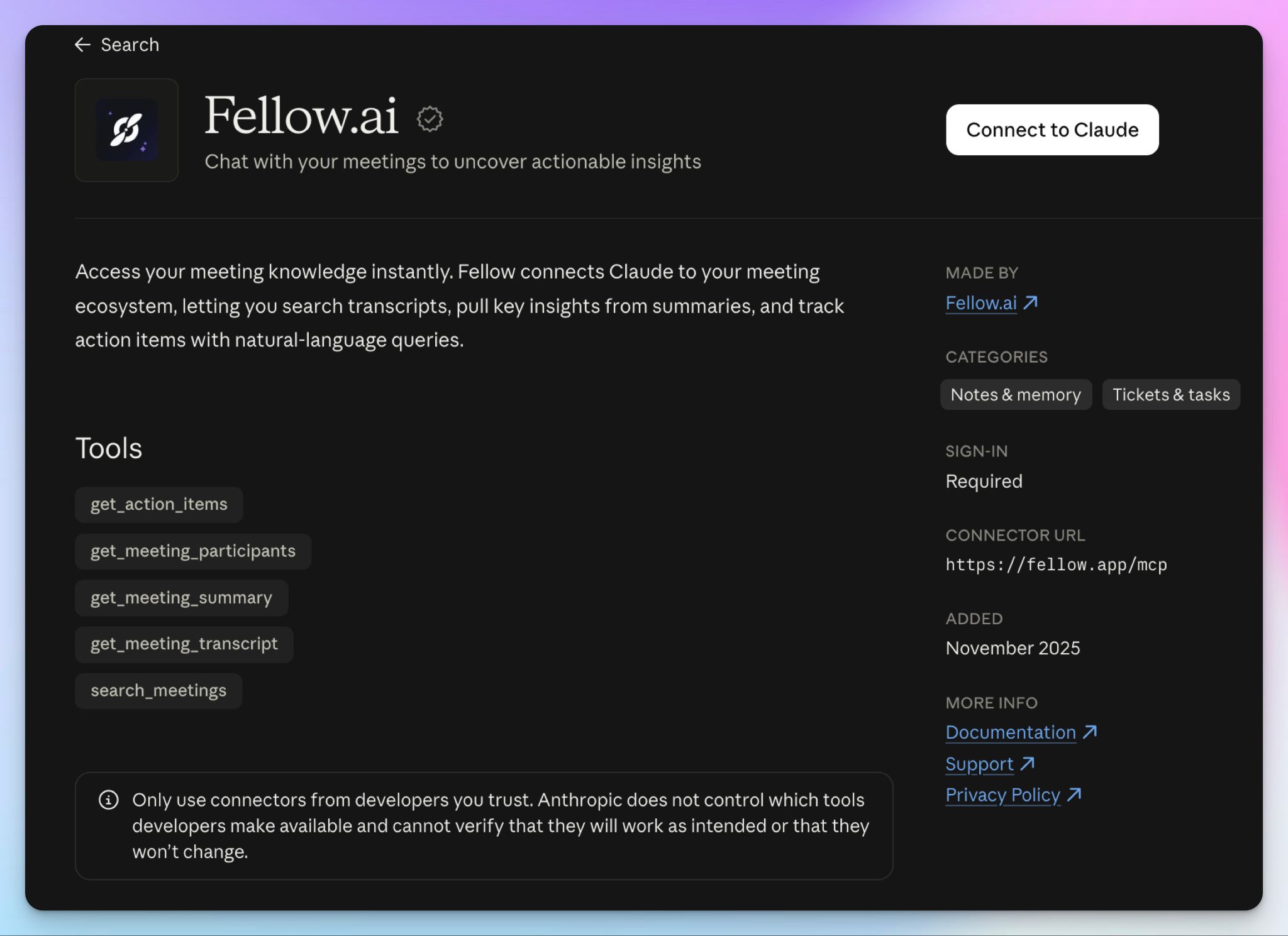
De Claude-connector van Fellow is gebouwd rond de voorbereiding van vergaderingen. Claude leest je eerdere gesprekken en schrijft vervolgens de agenda voor de volgende vergadering direct in Fellow. Als je team werkt met terugkerende vergaderingen met gedeelde agenda's, kan Fellow een optie zijn.
- Claude kan vergaderingen doorzoeken en samenvattingen, transcripties en deelnemers ophalen. Een speciale tool voor actiepunten filtert op status, toegewezen persoon en datum, zodat je direct antwoord krijgt op "wat staat er nog open van deze week?".
- Claude kan agenda's schrijven, bewerken en hernoemen, en een standaardsjabloon voor een agenda instellen voor een hele reeks vergaderingen.
- Beheerders schakelen elke tool in of uit, en elke wijziging komt in het auditlogboek van de werkruimte terecht. Je keurt ook zelf de schrijftoegang goed voordat Claude iets kan bewerken.
Wat zijn de beperkingen van de Claude-connector van Fellow?
- De bewerkingen van Claude stoppen bij de agenda, en daarom kijken sommige teams naar alternatieven voor Fellow. Het kan de transcriptie niet corrigeren, dus als je een verkeerd verstane naam of een verkeerd getal tegenkomt, moet je van tabblad wisselen en het zelf aanpassen.
- De connector vereist een betaald abonnement op Fellow, en een beheerder van de werkruimte moet MCP inschakelen voordat iemand kan koppelen.
- Het Team-abonnement beperkt je tot 10 AI-notulen per gebruiker per maand, waardoor Claude een kleine bibliotheek heeft om in te zoeken.
3. Fireflies
Beste voor: Sales- en klantsuccesteams die willen dat Claude patronen herkent in een grote bibliotheek van opgenomen gesprekken.
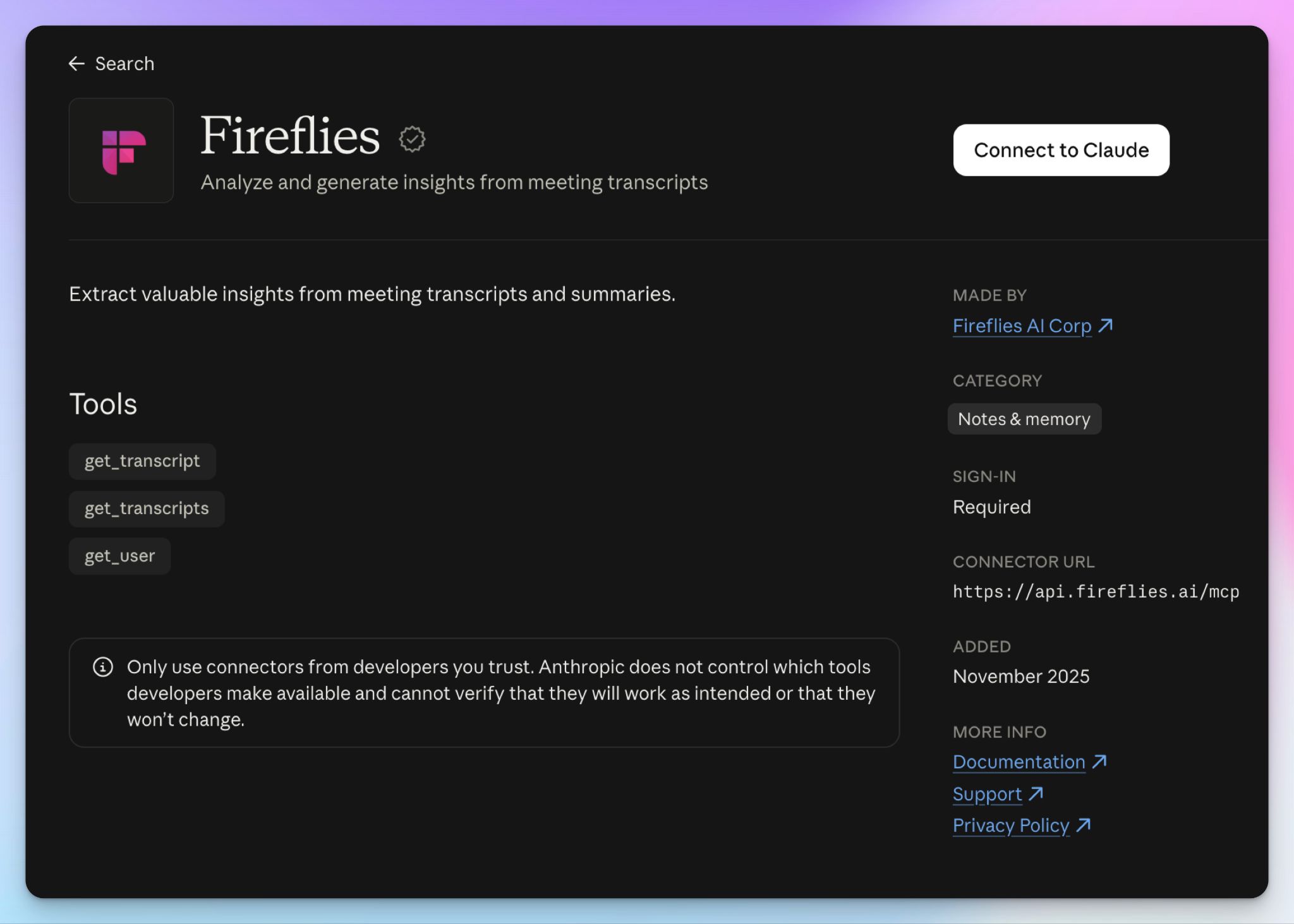
De Claude-connector van Fireflies is gebouwd voor grootschalig zoeken. Je stelt een vraag over de gesprekken van een heel kwartaal, en Claude haalt de transcripties op die de vraag beantwoorden.
- Claude kan transcripties doorzoeken op trefwoord, datum, deelnemer en kanaal, en tot 50 vergaderingen ophalen in één verzoek.
- Transcripties van verkoopgesprekken komen terug met namen van sprekers en een tijdcode, zodat je een citaat kunt herleiden tot het exacte moment.
- Op papier kunnen andere AI-tools vergaderingen delen, hernoemen of verplaatsen en soundbites maken via de MCP-server, hoewel de Claude-connector van Fireflies slechts drie alleen-lezen tools documenteert.
- In Claude Cowork kun je een terugkerende prompt inplannen, zoals een overzicht op maandag van de klantgesprekken van vorige week.
Wat zijn de beperkingen van de Claude-connector van Fireflies?
- In onze review van Fireflies AI, voegde Fireflies twee sprekers samen tot één en verminkte het een referentiecode. Claude kan alleen werken met wat de transcriptie heeft vastgelegd, en daarom kijken sommige teams naar alternatieven voor Fireflies voor betrouwbaardere notulen.
- Het Zero-Day Retention-beleid van Fireflies stopt bij de connector. Zodra een transcriptie Claude bereikt, zijn de voorwaarden van Anthropic van toepassing.
📚 Lees ook:
4. Fathom
Beste voor: Individuen en kleine teams die Claude willen gebruiken met een gratis abonnement, met vergaderingen die ze per persoon of team kunnen ophalen.
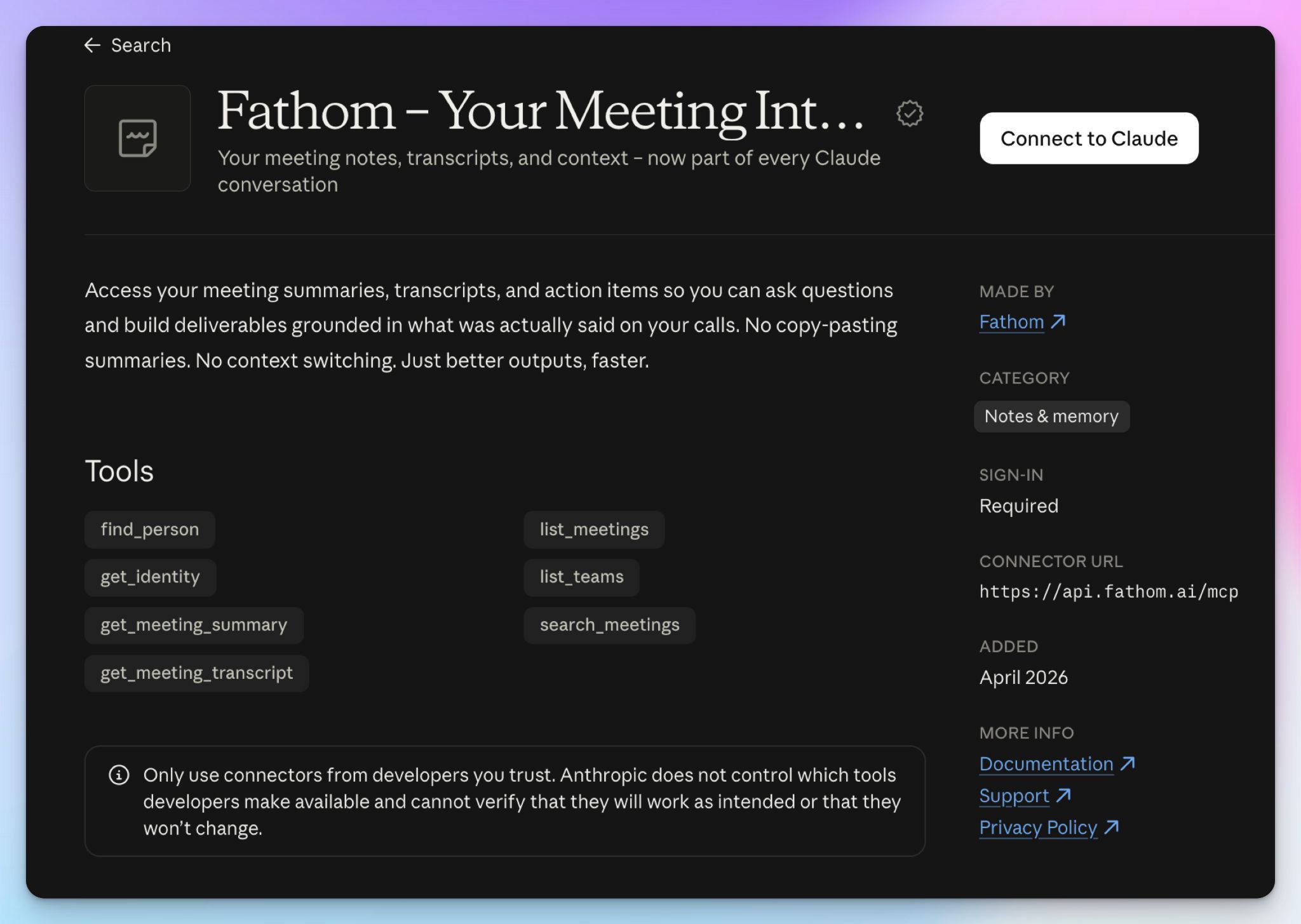
De Claude-connector van Fathom werkt met elk abonnement, inclusief het gratis abonnement. Het gratis abonnement van Fathom neemt onbeperkt op en transcribeert, dus zelfs een gratis account kan een geschiedenis van vergaderingen opbouwen die de moeite waard is om aan Claude te overhandigen.
- Claude kan je vergaderingen doorzoeken en AI-samenvattingen en volledige transcripties ophalen, beperkt tot vergaderingen die je al mag bekijken in Fathom.
- Met een speciale zoekfunctie voor personen kan Claude een contactpersoon vinden in je opgenomen gesprekken, en Claude kan je teams weergeven om door andere vergaderingen dan die van jezelf te bladeren.
- Elk van de zeven tools heeft een eigen schakelaar in de connectorinstellingen van Claude, zodat je kunt beperken waar Claude toegang toe heeft.
Wat zijn de beperkingen van de Claude-connector van Fathom?
- Claude kan je Fathom-vergaderingen lezen, maar kan er niets in wijzigen, dus een verkeerde naam of spreker blijft in elk antwoord fout. Bekijk enkele alternatieven voor Fathom voor nauwkeurigere notulen.
- Fathom kan geen geüploade bestanden transcriberen; Claude ziet alleen vergaderingen die Fathom live heeft opgenomen.
5. Otter
Beste voor: Engelstalige Otter-teams die snel eerdere gesprekken willen opzoeken binnen Claude.
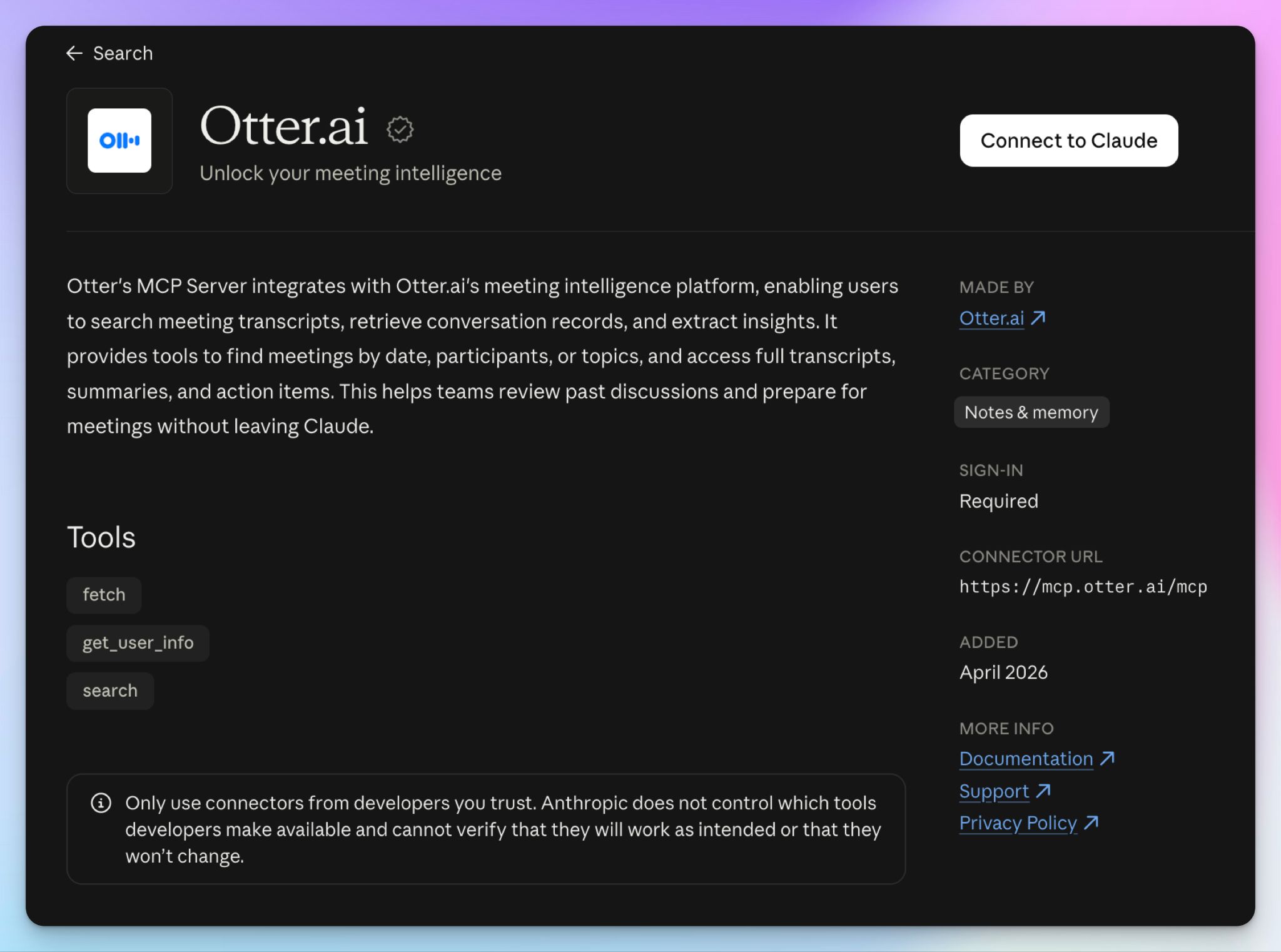
Verschillende AI-notulisten, waaronder HappyScribe, gebruiken meerdere AI-modellen binnen hun platforms. Otter is onlangs overgestapt op Claude voor LLM-analyse, en de Claude-connector maakt die cirkel rond. Het koppelt je Otter-vergaderingen aan je Claude-chats en houdt het simpel met drie tools.
- Claude kan je Otter-vergaderingen doorzoeken op datum, deelnemer of onderwerp, en vervolgens de volledige transcriptie, samenvatting en actiepunten ophalen.
- Plak een link van een Otter-gesprek in Claude en het haalt die vergadering direct op, zolang jij deze hebt opgenomen of iemand deze met je heeft gedeeld.
- Met Enterprise kunnen IT-teams instellen wat Claude kan opvragen en een logboek bekijken van elk verzoek dat het doet.
- De connector werkt met het gratis Basic-abonnement van Otter.
Wat zijn de beperkingen van de Claude-connector van Otter?
- Claude leest de ruwe transcriptie van Otter, en daar zitten de fouten. In onze review van Otter AI, verminkte het een referentiecode en veranderde het een achternaam in een naam die niet bestaat. Claude kan beide niet corrigeren via de connector, en daarom kijken sommige teams naar alternatieven voor Otter voor meer betrouwbaarheid.
- Met het gratis abonnement bewaart Otter alleen je 25 meest recente gesprekken, elk beperkt tot 30 minuten, dus Claude heeft een korte geschiedenis om in te zoeken.
- Otter transcribeert in zes talen, dus vergaderingen in een andere taal bereiken Claude nooit als bruikbare tekst.
📚 Lees ook:
6. Tactiq
Beste voor: Teams die willen dat Claude citaten uit vergaderingen herleidt tot een spreker, tijdcode en bron.
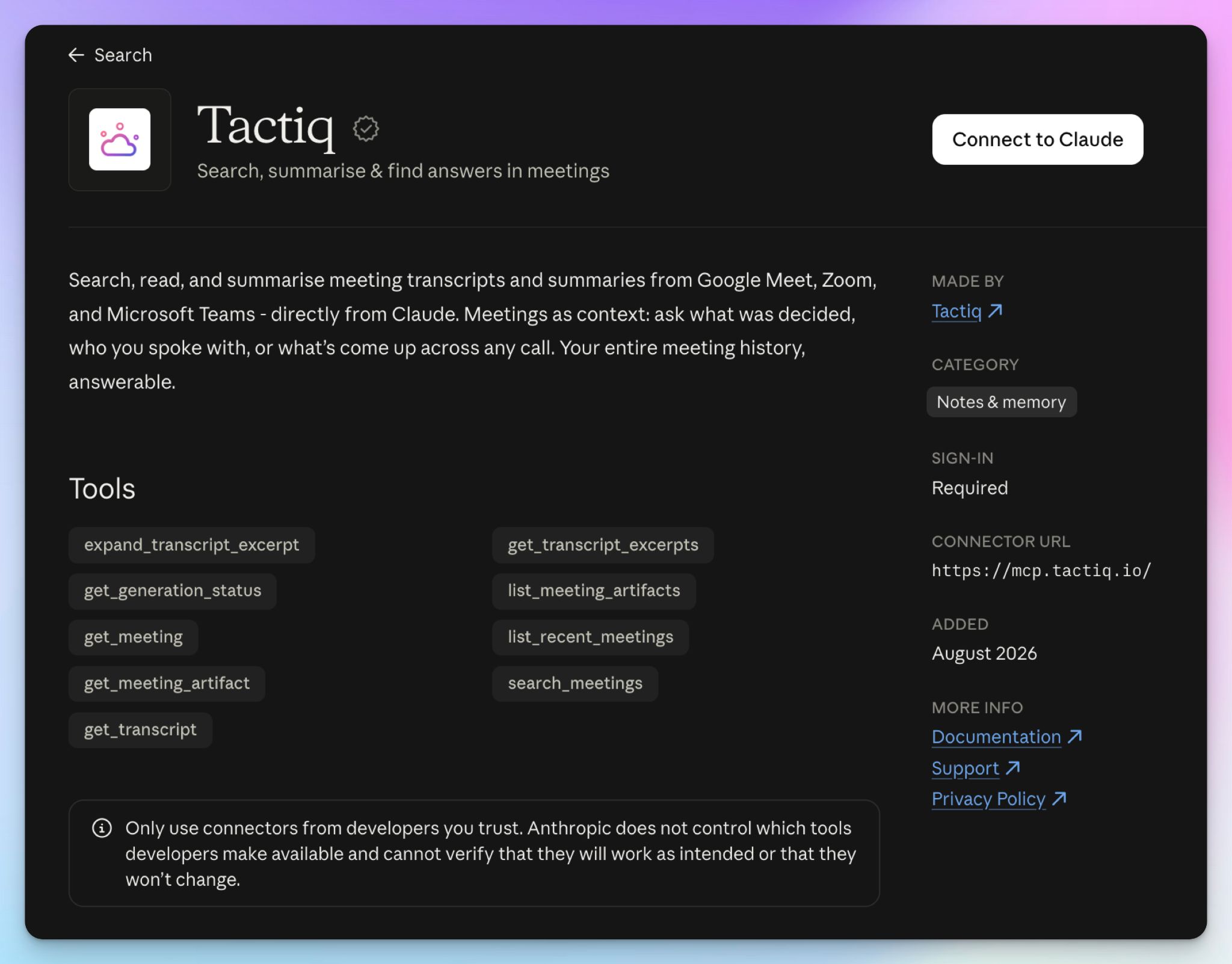
De connector van Tactiq draait om controleerbaarheid. In plaats van Claude elke keer een volledige transcriptie te geven, levert Tactiq je vergaderingen in lagen aan, van basisgegevens van de vergadering tot de ruwe transcriptie, zodat Claude alleen zo diep leest als je vraag vereist.
- Claude kan je vergaderingen zoeken en weergeven op onderwerp, deelnemer of datum met elk Tactiq-abonnement.
- Wanneer Claude een vergadering citeert, krijg je de spreker, de tijdcode en een link die de transcriptie op dat exacte moment opent.
- Claude kan elk fragment uitbreiden voor meer context, of de actiepunten en concepten lezen die Tactiq al heeft gegenereerd.
- Tactiq neemt Zoom-, Google Meet- en Microsoft Teams-gesprekken op vanuit je browser, zonder enige bot.
Wat zijn de beperkingen van de Claude-connector van Tactiq?
- Tactiq slaat geen audio op, dus een tijdcode leidt alleen terug naar de transcriptie. Als de transcriptie niet klopt, is er geen opname om deze mee te controleren, en daarom kijken sommige teams naar alternatieven voor Tactiq
- Met de Free- en Pro-abonnementen kan Claude alleen vergaderingen zoeken en weergeven. Voor het lezen van samenvattingen en transcripties is het Team-abonnement van Tactiq of hoger nodig.
- Opnemen verloopt via een browserextensie, dus gesprekken die in desktop-apps worden gevoerd, bereiken Claude nooit.
7. Granola
Beste voor: Product- en salesprofessionals die hun eigen notulen schrijven en willen dat Claude daarop voortbouwt.
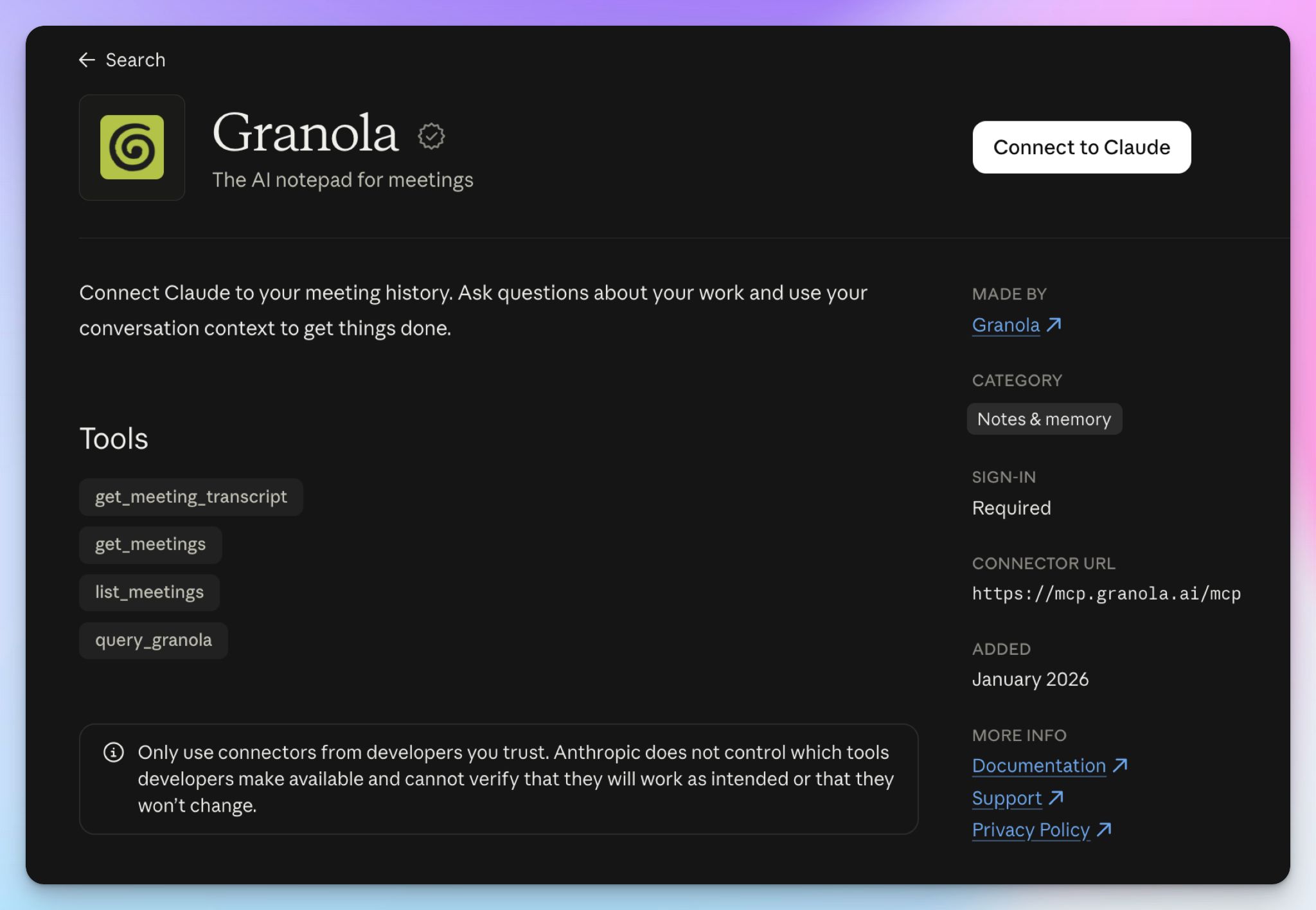
Granola is in de eerste plaats een notitieblok en lanceerde begin dit jaar zijn Claude-connector. Je maakt aantekeningen tijdens het gesprek, Granola vult ze aan vanuit de transcriptie, en die verbeterde notulen zijn wat Claude als eerste leest.
- Claude kan je vergaderingen weergeven en je volledige notulen lezen met elk abonnement, inclusief het gratis Basic-abonnement.
- Met Business en Enterprise kan Claude ook je vergaderingen doorzoeken, door mappen bladeren en ruwe transcripties ophalen.
- Claude kan screenshots ophalen van schermen die tijdens een vergadering zijn gedeeld, zodat slides en demo's samen met de notulen worden meegenomen.
- Met Enterprise blijft de connector uitgeschakeld totdat een beheerder deze inschakelt, en beheerders bepalen of Claude toegang heeft tot persoonlijke notulen, gedeelde notulen van de werkruimte, beide of geen van beide.
Wat zijn de beperkingen van de Claude-connector van Granola?
- Granola verwijdert audio na transcriptie, dus noch jij noch Claude kan een notitie controleren met wat er daadwerkelijk is gezegd. Dat is een reden waarom sommige teams kijken naar alternatieven voor Granola
- Een van de zoektools van Granola geeft het eigen AI-antwoord van Granola terug, niet de ruwe tekst, waardoor Claude uiteindelijk een samenvatting kan samenvatten.
- Met het gratis abonnement heeft Claude alleen toegang tot je persoonlijke notulen van de afgelopen 30 dagen, en het kan geen transcripties openen.
Hoe gebruik je HappyScribe met Claude?
Het koppelen van HappyScribe aan Claude duurt ongeveer een minuut. Open de pagina van HappyScribe in de Claude-directory en klik op Connect to Claude.
Als je het liever handmatig doet vanuit de Claude-chat:
- Vouw de linkerzijbalk uit en klik op Customize > Connectors
- Zoek naar HappyScribe en klik op Connect to Claude om te koppelen
- Log in op je HappyScribe-account en keur de toegang goed
- Ga terug naar de chat en open + > Connectors en zorg ervoor dat HappyScribe is ingeschakeld
Bij een Team- of Enterprise-abonnement voegt een eigenaar HappyScribe eerst toe voor de organisatie. Daarna koppelt elk lid zijn eigen account.
Wat kun je doen met de Claude-connector van HappyScribe?
Ga in enkele minuten van kennismakingsgesprekken naar gepersonaliseerde follow-ups
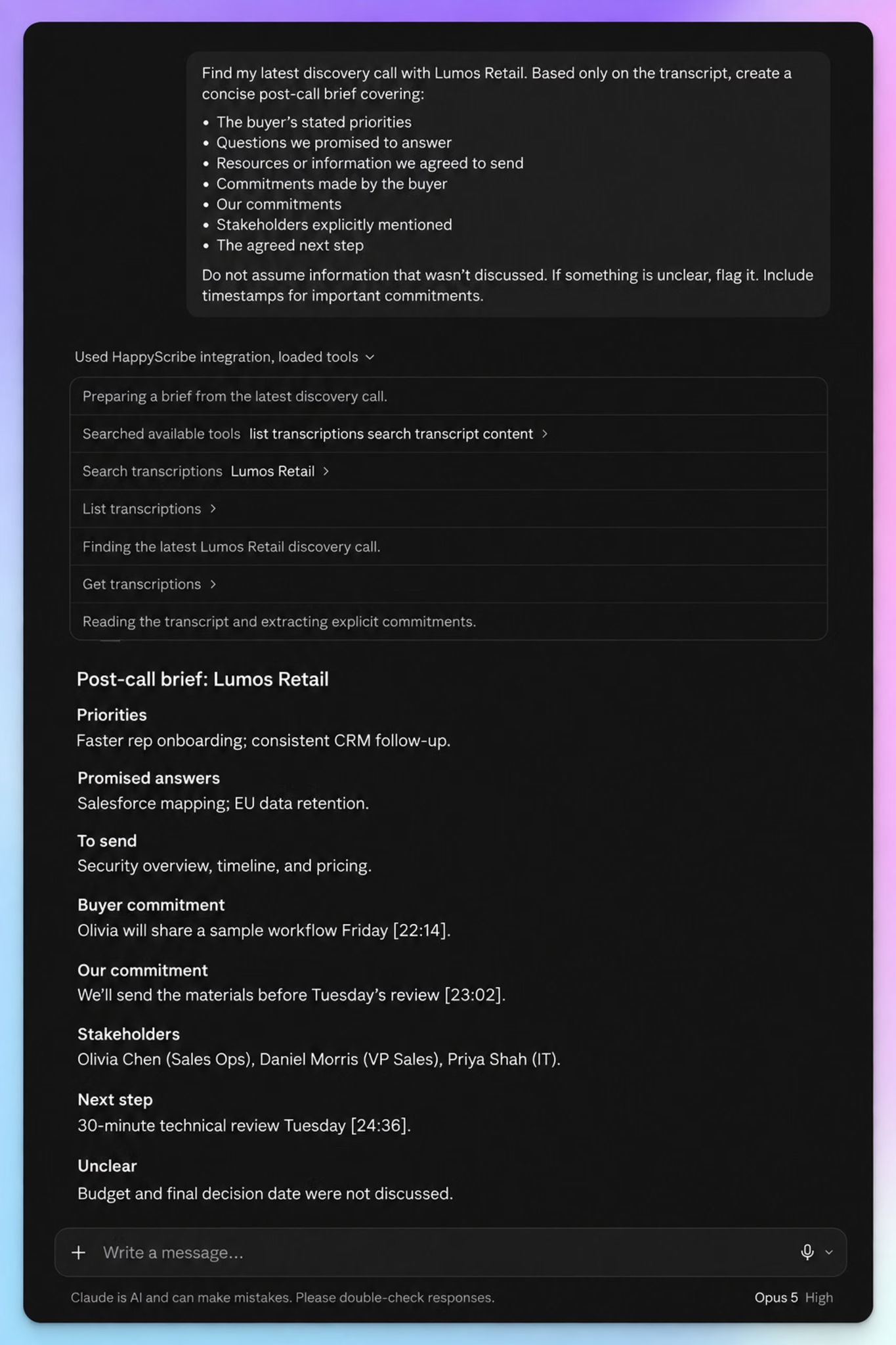
Je kunt Claude gebruiken om kennismakingsgesprekken om te zetten in sales-follow-ups door eerst om een briefing na het gesprek te vragen. Deze moet de prioriteiten van de koper bevatten en wat elke partij heeft beloofd, met een tijdcode bij elke toezegging. Laat Claude vervolgens de e-mail opstellen in de eigen woorden van de koper. Als de transcriptie een productnaam verkeerd heeft verstaan, kan Claude dit in HappyScribe corrigeren voordat de e-mail de deur uitgaat.
Herken bezwaren in je hele pijplijn
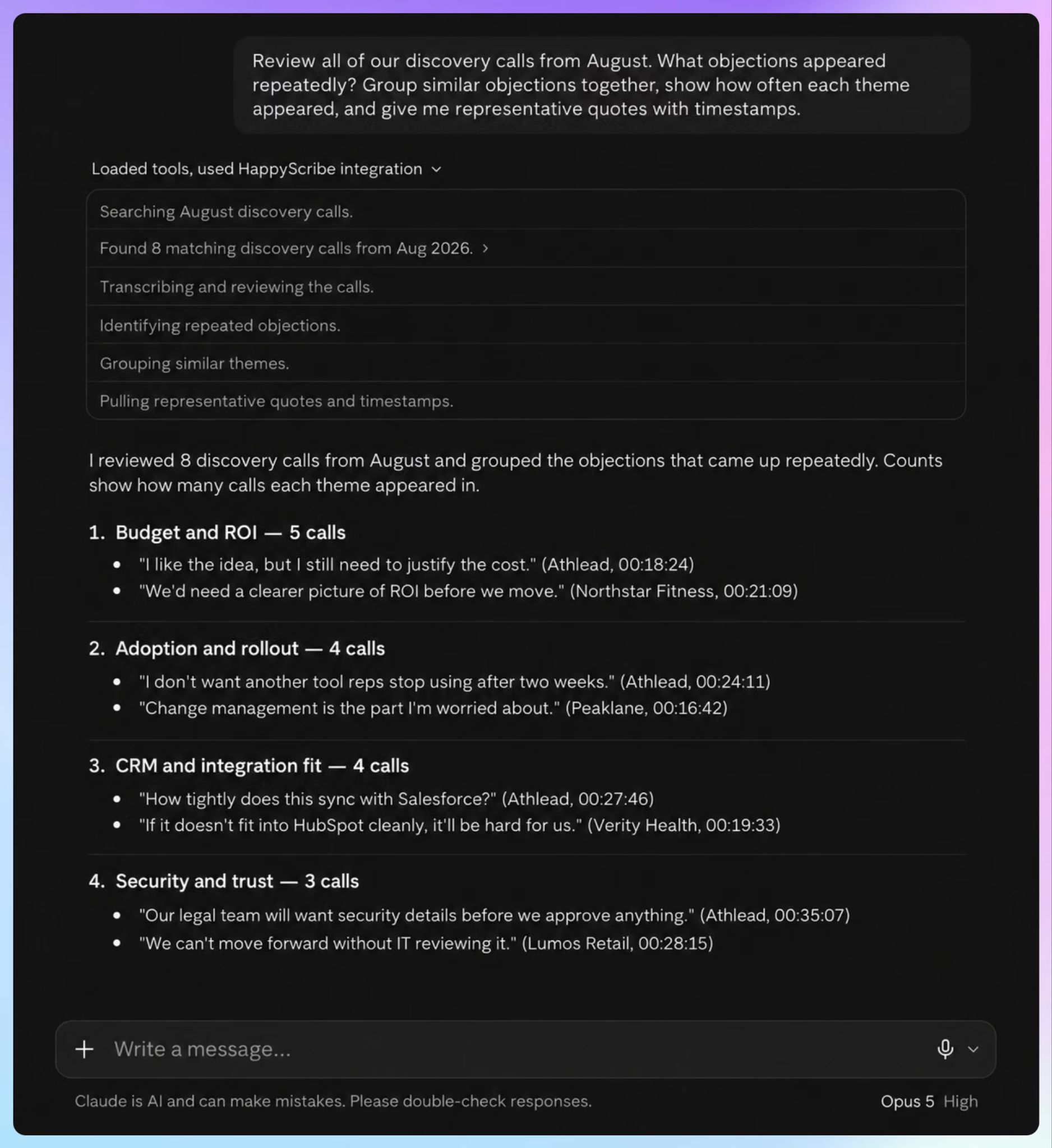
Geef Claude een maand aan kennismakingsgesprekken, tot 50 transcripties in één vraag, en vraag welke bezwaren steeds terugkomen. Claude groepeert vergelijkbare bezwaren en onderbouwt elk bezwaar met de exacte woorden van de prospect en een tijdcode.
Salesmanagers kunnen ook vragen waar een verkoper aan een pijnpunt voorbijging zonder een vervolgvraag te stellen. Je kunt ook verkoopgesprekken analyseren met Claude voor coaching en dealreviews.
Bouw een klantendatabase en onderzoeksrepository op
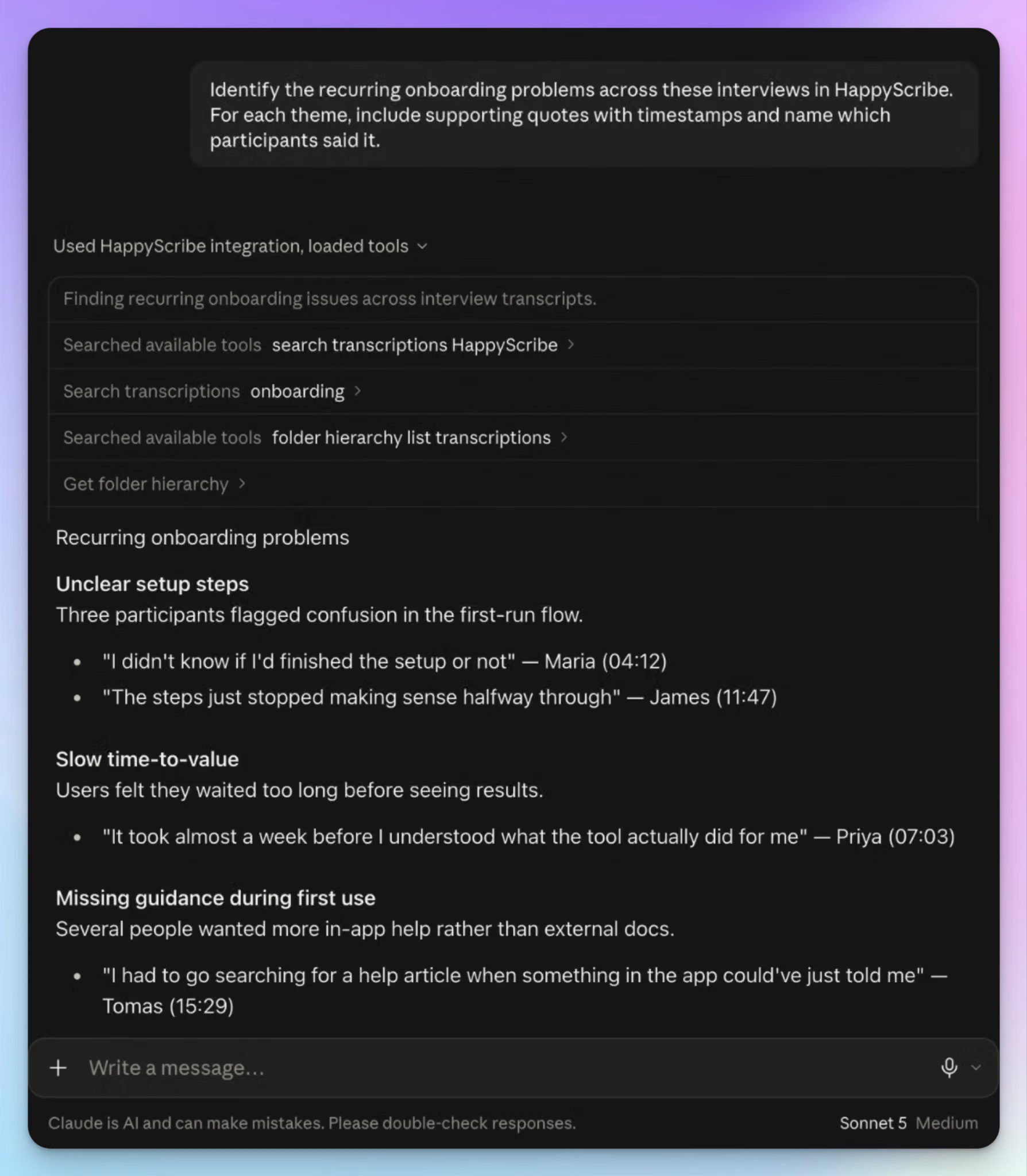
Sorteer je interviews in mappen per project of klantsegment, en Claude kan nieuwe transcripties voor je archiveren. Vraag naar terugkerende thema's met ondersteunende citaten, of naar de interviews die het dominante thema tegenspreken. Elke bevinding is te herleiden tot een tijdcode die je kunt openen. Op deze manier kun je Claude gebruiken om een repository voor klantonderzoek op te bouwen.
Zet hoorcolleges om in studiegidsen
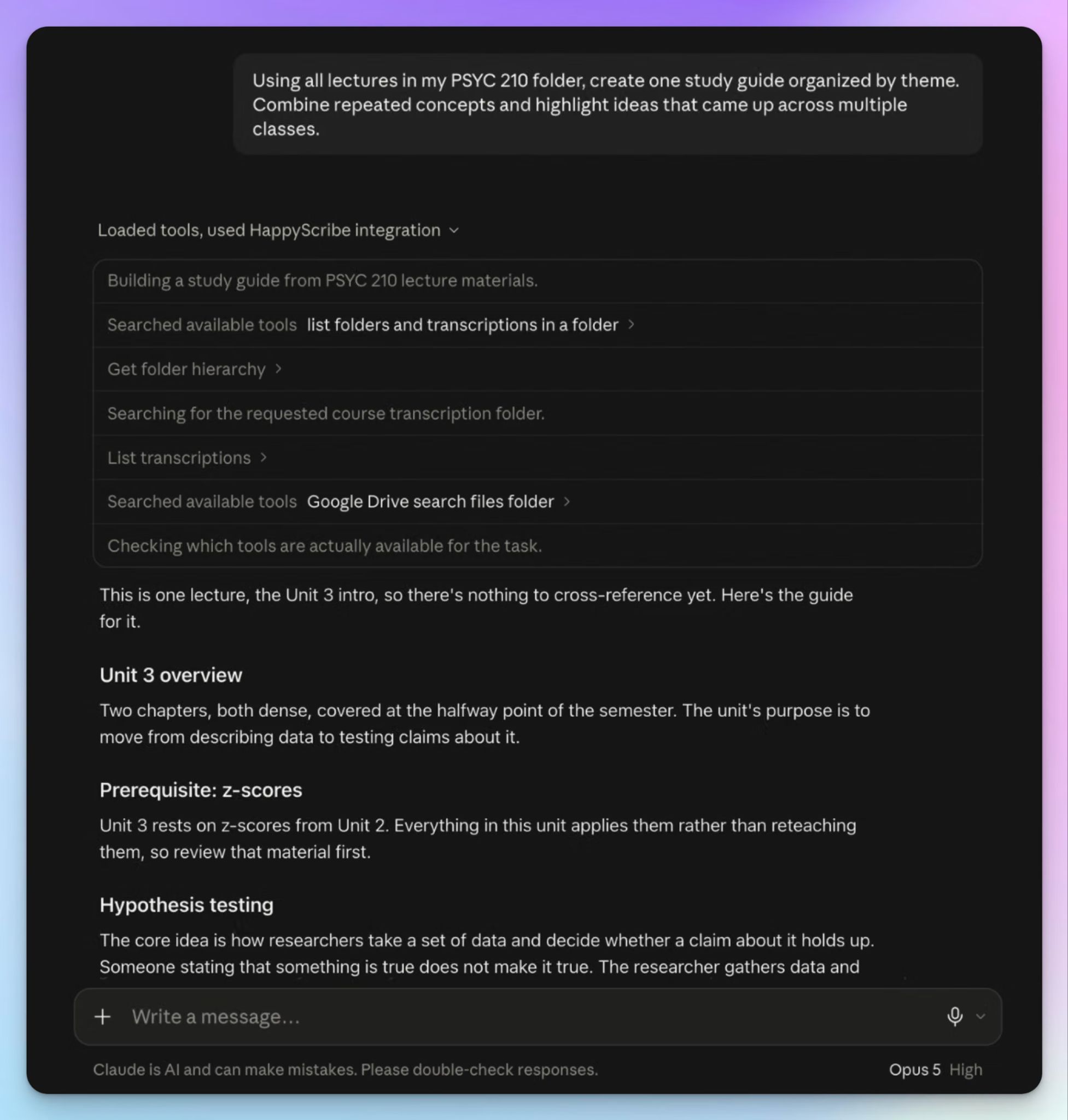
Vraag Claude om een studiegids "uitsluitend gebaseerd op de behandelde stof", en het bouwt het college opnieuw op rond concepten in plaats van de volgorde waarin het werd gegeven. Laat het voor de examens los op een hele cursusmap, en het markeert de ideeën waar je docent steeds op terugkwam.
Docenten kunnen ook opgenomen colleges omzetten in studiegidsen met Claude en overzichten maken van wat ze daadwerkelijk hebben onderwezen.
Welke AI-notulist met een Claude-connector moet je kiezen?
Elke connector in dit overzicht brengt je vergaderingen naar Claude. Kies degene die past bij wat Claude daarna voor je moet doen.
👉 Kies Fellow als Claude je volgende agenda moet schrijven
👉 Kies Fireflies als je een grote bibliotheek van verkoopgesprekken doorzoekt
👉 Kies Fathom als je Claude wilt gebruiken met een gratis abonnement
👉 Kies Otter als je Engelstalige team al Otter gebruikt
👉 Kies Tactiq als je bot-vrije notulen wilt vanuit een browserextensie
👉 Kies Granola als het maken van je eigen aantekeningen tijdens gesprekken belangrijk voor je is
👉 Kies HappyScribe als Claude de notulen niet alleen moet lezen, maar ook direct moet corrigeren
Elk van de zes concurrenten heeft een addertje onder het gras. De bewerkingen van Fellow stoppen bij de agenda, terwijl Tactiq en Granola geen audio bewaren om een citaat mee te controleren. Alleen bij HappyScribe kan Claude een transcriptie corrigeren.
In zijn segment biedt HappyScribe het breedste scala aan tools en mogelijkheden voor Claude om mee te werken. Het enige wat je hoeft te doen, is een AI-notulist gebruiken die Claude voorziet van nauwkeurige transcripties van je vergaderingen.
Veelgestelde vragen over AI-notulisten met Claude-connectors
Heeft Claude een AI-notulist?
Nee. Claude AI kan niet aanschuiven bij een gesprek of audio opnemen, dus het heeft geen ingebouwde AI-notulist. Het werkt op basis van de transcriptie zodra de vergadering is afgelopen. Om die rol te vervullen, koppel je een AI-notulist zoals HappyScribe aan Claude. Je AI-notulist neemt het gesprek op en Claude doet de rest. Je kunt het vragen om notulen samen te vatten, belangrijke punten om te zetten in opsommingstekens, of follow-up e-mails op te stellen op basis van wat er is besproken, wat je kostbare tijd bespaart.
Wat is een Claude-connector?
Een Claude-connector koppelt Claude aan een app die je al gebruikt, zoals je AI-notulist of agenda. Connectors draaien op het Model Context Protocol (MCP), een open standaard die Anthropic in 2024 heeft uitgebracht om AI-agenten te koppelen aan externe tools. Je voegt ze toe via het gedeelte Connectors in je Claude-instellingen. Deze MCP-koppelingen hebben alleen toegang tot data die jouw account al kan openen, en ze volgen de beheerdersinstellingen van je organisatie. De meeste connectors werken ook in Claude Code.
Welke Claude-connector maakt automatisch notulen van een vergadering?
Geen enkele connector laat Claude aanschuiven bij een gesprek. Een connector haalt binnen wat je AI-notulist al heeft vastgelegd. HappyScribe neemt Zoom-, Google Meet- en Microsoft Teams-gesprekken op met of zonder zichtbare bot, en Claude leest achteraf de transcriptie. Andere tools dekken verschillende taken. De connector van Fellow haalt samenvattingen van vergaderingen en openstaande actiepunten uit je Fellow-werkruimte, en Claude kan de agenda voor je volgende vergadering opstellen. Tactiq koppel je aan Claude AI zonder server-URL.
Wat is de beste AI-notulist voor Claude AI?
De beste AI-notulist geeft Claude AI een nauwkeurig verslag, omdat Claude herhaalt wat er in de transcriptie staat. HappyScribe is de enige in onze vergelijking waarmee Claude de transcriptie zelf kan corrigeren, van een verkeerd verstane naam tot de verkeerde spreker. Het transcribeert 150+ talen en heeft een gratis abonnement voor individuele gebruikers. De SOC 2 Type II-certificering en het feit dat het AVG-proof is, maken het ook geschikt voor gereguleerde sectoren. Claude kan er de vergaderingen van een hele week mee beoordelen, of YouTube-video's transcriberen zonder de chat te verlaten.
Kan ChatGPT notulen maken tijdens een vergadering?
Ja. De opnamemodus van ChatGPT legt de audio van vergaderingen vast bij betaalde abonnementen en zet deze om in notulen. Het werkt het beste in het Engels en kan volgens schema aanschuiven bij geplande vergaderingen zodra je Google Agenda koppelt.
Net als elke AI-notulist kan het een vals gevoel van nauwkeurigheid creëren. De notulen zijn geen volledig verslag van je beslissingen. AI scant een transcriptie snel, maar kan een terloopse opmerking aanzien voor een toezegging. Loop na de meeste vergaderingen zelf de openstaande vragen na voordat je iets verstuurt. Een verkeerd verstaan cijfer kan echt geld kosten, en een gemiste belofte is snel vergeten.

Biplab Mazumder
Biplab is a content marketer and writer who helps high-growth brands scale content visibility across AI search channels. His works have been published in HubSpot, Freshworks, Atlassian, SurferSEO, etc. When he's not planning content strategy, he's testing AI content workflows and use cases.