Die wichtigsten Erkenntnisse ➡️
- AI Notetaker mit Claude-Connectors geben Claude direkten Zugriff auf Ihre Meeting-Historie, sodass Sie keine Transkripte mehr in Chats kopieren müssen
- Die meisten Connectors bieten nur Lesezugriff. HappyScribe ist der einzige Connector, mit dem Claude das Transkript selbst korrigieren kann – von falsch verstandenen Wörtern bis hin zu falschen Sprechern
- Zitate mit Zeitstempel ermöglichen es Ihnen, die Antworten von Claude mit der Quelle abzugleichen, bevor Sie danach handeln
- Kostenlose Tarife unterscheiden sich stark. Fathom und HappyScribe lassen sich kostenlos verbinden, während Fellow einen kostenpflichtigen Tarif erfordert
Claude kann Meetings nicht selbst mitschreiben, aber das Nächstbeste: Ergebnisse herausarbeiten, sobald Sie ihm das Rohtranskript geben.
Claude-Connectors machen genau das möglich. Sie verbinden Claude mit Ihren Meeting-Daten, die in einem AI Notetaker – Ihrem KI-Meeting-Assistenten – gespeichert sind. Anstatt Dateien zu durchsuchen, bitten Sie Claude einfach, Aufgaben auf Grundlage der Gespräche zu erledigen.
Der Haken: Die meisten Connectors erlauben Claude nur das Lesen. Ich habe sieben Tools daraufhin verglichen, was Claude tatsächlich mit Ihrem Meeting-Protokoll tun kann – einschließlich des einzigen Connectors, der Claude das Transkript korrigieren lässt.
Was macht ein Claude-Connector?
Ein Claude-Connector verbindet Claude mit einer App, die Sie bereits nutzen. Für Meeting-Protokolle ist diese App Ihr AI Notetaker.
Connectors basieren auf dem Model Context Protocol (MCP), einem offenen Standard, den Anthropic im November 2024 veröffentlicht hat. Er bietet KI-Assistenten einen sicheren, berechtigungsbasierten Zugang zu externen Tools und Daten. Jeder AI Notetaker in dieser Liste unterstützt ihn.
Sobald Sie einen verbinden, müssen Sie Transkripte nicht mehr jedes Mal manuell einfügen, wenn Sie Claude für Meetings nutzen möchten. Sie stellen einfach Fragen zu Ihren Meetings, und die KI zieht die Antwort direkt aus Ihrer Meeting-Historie.
Hier ist der Teil, der oft übersehen wird: Claude greift auf das zurück, was im Transkript steht. Wenn Ihr AI Notetaker „Acme“ als „Acne“ verstanden hat, wiederholt jede Antwort diesen Fehler. Präzise Erkenntnisse von Claude erfordern präzise Meeting-Transkripte.
Worin unterscheiden sich Claude-Connectors?
Jeder dieser Connectors bringt Ihre Meetings in Claude. Doch jenseits der Einrichtung zeigen sich große Unterschiede.
- Berechtigungen: Die meisten Connectors bieten nur Lesezugriff. Claude kann Ihre Meetings einsehen, aber nichts ändern. Das schützt Ihre Daten, bedeutet aber auch, dass ein Fehler im Transkript bestehen bleibt. Nur wenige ausgewählte Connectors können Meetings umbenennen, Agenden bearbeiten oder sogar das Transkript direkt aus Claude heraus korrigieren.
- Nachvollziehbarkeit: Claude kann sich irren. Ein Zeitstempel zeigt Ihnen, aus welchem Teil des Meetings die Antwort stammt, sodass Sie sie überprüfen können, bevor Sie danach handeln.
- Umfang: Ein einzelnes Meeting ist selten aussagekräftig. Muster zeigen sich erst über Monate hinweg. Achten Sie daher darauf, wie viele Meetings Claude für eine einzige Frage analysieren kann.
Wie schneiden die besten AI Notetaker bei der Claude-Anbindung ab?
| Tool | Was Claude ändern kann | Zitate mit Zeitstempel | Ohne Bot im Meeting | Im kostenlosen Tarif verfügbar |
|---|---|---|---|---|
| HappyScribe | Transkript-Text, Sprecher, Zusammenfassungen und Ordner | Ja, mit Zitat-Verifizierung | Ja | Ja |
| Fellow | Nur Agenden | Nicht dokumentiert | Desktop-App | Nein, nur in kostenpflichtigen Tarifen |
| Fireflies | Nichts, nur Lesezugriff | Ja, für jeden Satz | Desktop-App | Ja |
| Fathom | Nichts, nur Lesezugriff | Nicht dokumentiert | Mac-App (Beta) | Ja |
| Otter | Nichts, nur Lesezugriff | Nicht dokumentiert | Desktop-App | Ja, die letzten 25 Unterhaltungen |
| Tactiq | Nichts, nur Lesezugriff | Ja, mit Link zum genauen Moment | Browser-Erweiterung | Nur Suche und Auflistung |
| Granola | Nichts, nur Lesezugriff | Nicht dokumentiert | Ja | Ja, Notizen der letzten 30 Tage |
1. HappyScribe
Am besten für: Mehrsprachige Teams, die möchten, dass Claude mit dem präzisesten Meeting-Protokoll arbeitet – inklusive der Werkzeuge, um es zu überprüfen und zu korrigieren.
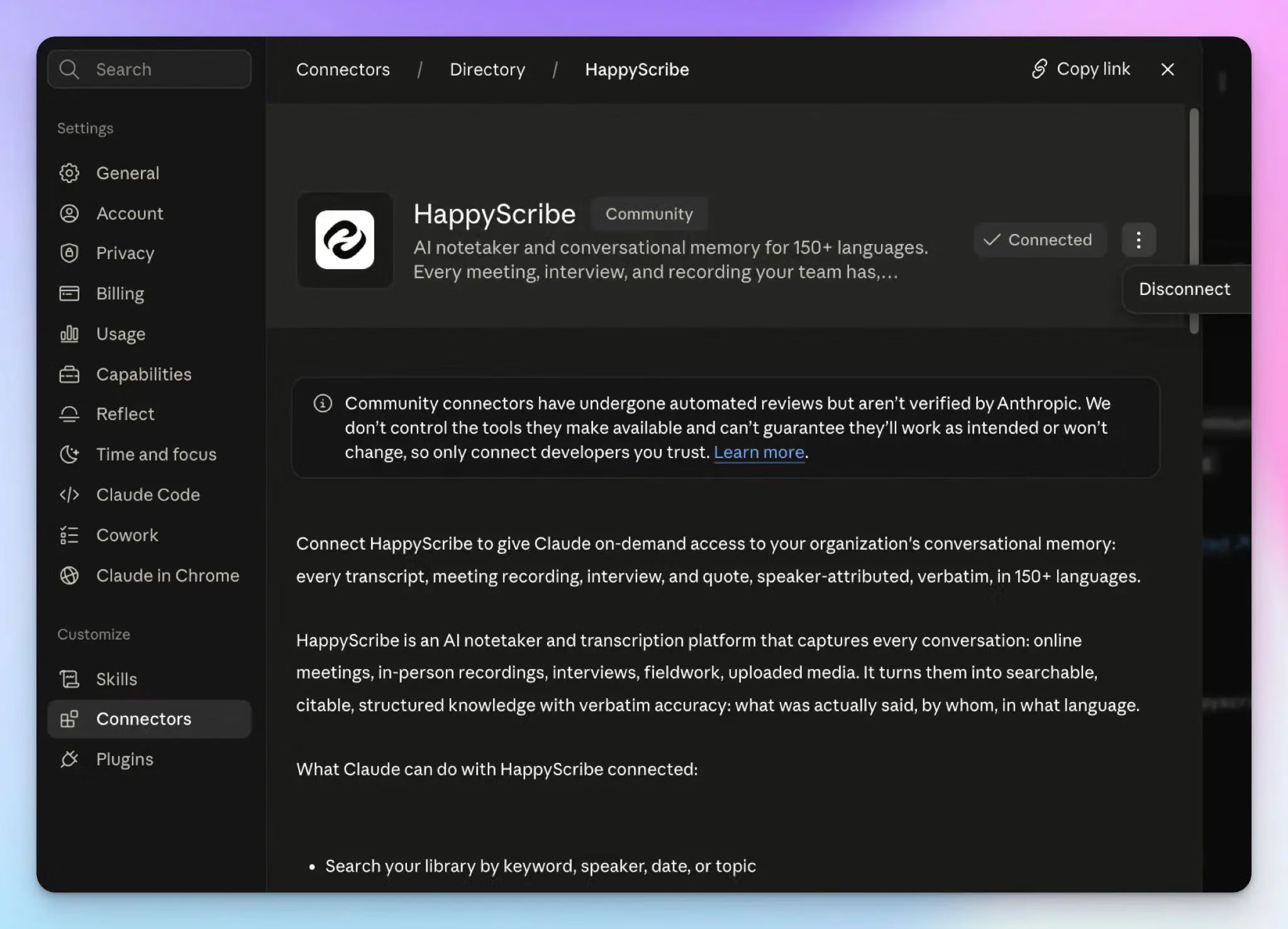
Der Claude-Connector von HappyScribe lässt Claude Ihre Meetings lesen und bearbeiten. Auf dem Papier bietet der Connector bis zu 42 Tools, von denen 18 etwas in Ihrem Workspace bearbeiten können. Genau das brauchen Sie, wenn Sie mit fortgeschrittenen Meeting-Workflows auf Enterprise-Niveau arbeiten.
HappyScribe ist ein Community-Connector im Claude-Verzeichnis. Auch ohne Verifizierungs-Badge wird er vom System von Anthropic geprüft. Sie melden sich über OAuth an, und Claude hat nur Zugriff auf die Ordner, die Ihr Konto ohnehin öffnen kann.
- Claude kann Ihre Bibliothek nach Stichwörtern, Sprechern oder Datum durchsuchen und Fragen aus bis zu 50 Transkripten gleichzeitig beantworten. Zudem kann die KI den Kalendereintrag hinter einer Aufnahme abrufen und Personen sowie Unternehmen recherchieren, die in Ihren Meetings vorkommen.
- Bevor ein Zitat oder eine Aufgabe an einen Kunden geht, kann Claude dies anhand des Transkripts verifizieren. Sofern Ihr Workspace es zulässt, kann Claude sich auch den Ton an dieser Stelle anhören oder ein Standbild aus einer Bildschirmfreigabe abrufen.
- Wenn das Transkript fehlerhaft ist, bitten Sie Claude einfach, es zu korrigieren. Die KI kann ein falsch verstandenes Wort ersetzen, Sprecher für einen bestimmten Zeitraum neu zuweisen oder die Datei neu transkribieren. Anschließend kann sie die Zusammenfassung aus dem korrigierten Text neu generieren.
- Sie können auch ein YouTube-Video oder öffentliche URLs transkribieren, ohne Claude zu verlassen. Um zukünftige Meetings einheitlich zu halten, kann Claude eine Vorlage für Zusammenfassungen anwenden und Transkripte in Ordnern und Projekten ablegen.
Einige dieser Tools hängen von Ihrem Tarif und Ihren Kontoeinstellungen ab. Prüfen Sie also, welche in Ihrer Verbindung angezeigt werden. Vorlagen für Zusammenfassungen erfordern beispielsweise den Pro-Tarif oder höher. Kostenlose Tarife haben zudem ein niedrigeres monatliches Limit für das Lesen von Dateien als kostenpflichtige Tarife.
Warum HappyScribe?
Der Connector ist nur so gut wie die Transkripte dahinter. HappyScribe ist ein KI-Meeting-Assistent, der den gesamten Lebenszyklus Ihrer Meetings abdeckt, um Sie zu entlasten und produktiver zu machen.
Darum bewerten Nutzer das Tool mit 4,6 auf G2:
- 95 % KI-Genauigkeit in über 150 Sprachen und Dialekten; einer der besten Werte der Branche
- Aufzeichnung mit Bot oder ohne Bot für mehr Flexibilität sowie benutzerfreundliche Mobile-Apps
- Funktioniert mit Zoom, Google Meet, Microsoft Teams und persönlichen Gesprächen, sogar offline
- Fügen Sie benutzerdefinierte Glossare hinzu, nutzen Sie Vorlagen für das Meeting-Zusammenfassung und extrahieren Sie Erkenntnisse mit dem KI-Chat
- Nach SOC 2 Type II zertifizierter und DSGVO-konformer AI Notetaker mit Sicherheit auf europäischem Niveau
2. Fellow
Am besten für: Teams, die möchten, dass Claude aus vergangenen Meetings die nächste Agenda erstellt – mit voller Admin-Kontrolle über jedes Tool.
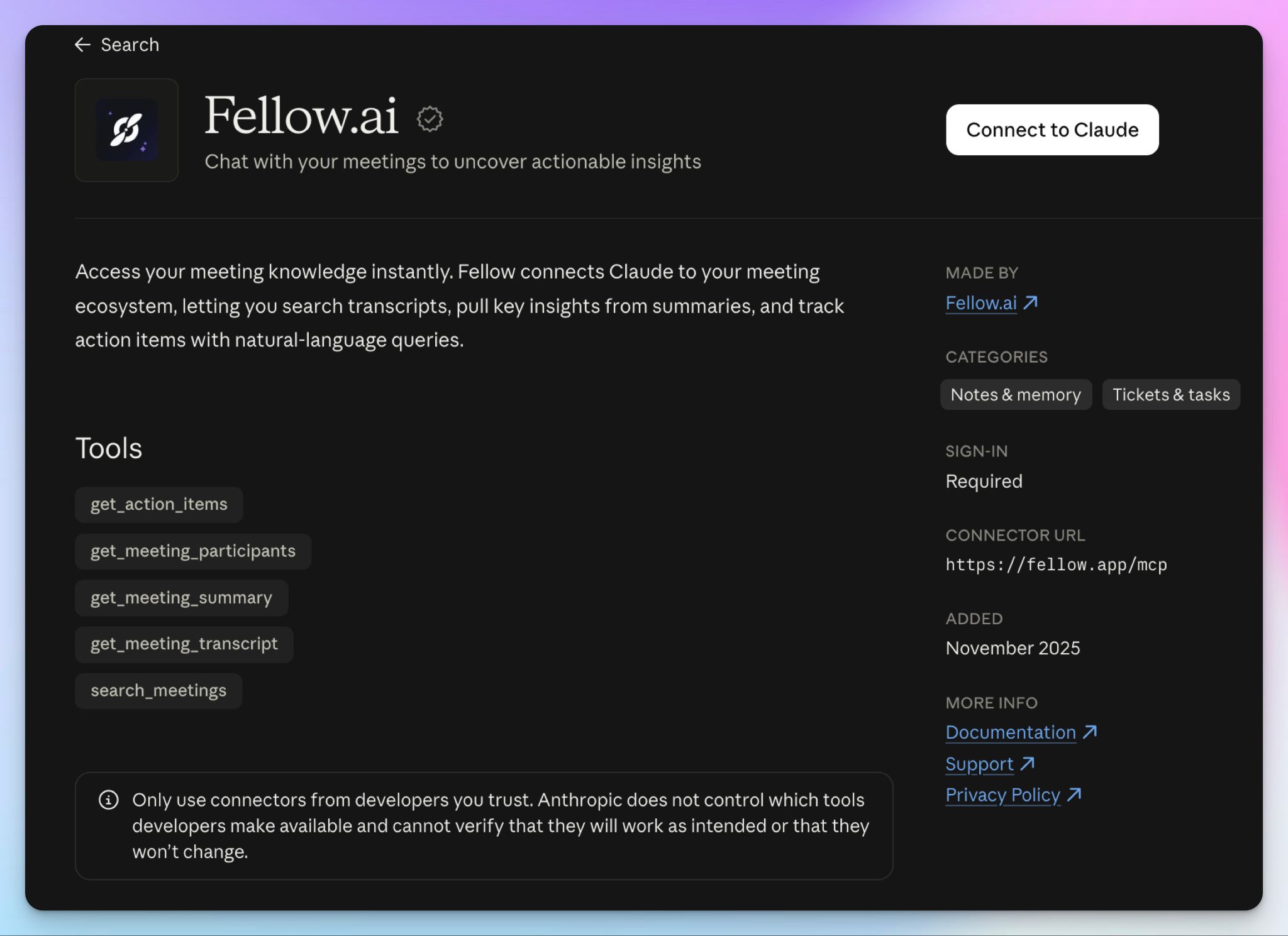
Der Claude-Connector von Fellow ist auf die Meeting-Vorbereitung ausgelegt. Claude liest Ihre vergangenen Meetings und schreibt dann die Meeting-Agenda für das nächste direkt in Fellow. Wenn Ihr Team auf wiederkehrende Meetings mit gemeinsamen Agenden setzt, könnte Fellow eine Option sein.
- Claude kann Meetings durchsuchen und Zusammenfassungen, Transkripte sowie Teilnehmer abrufen. Ein spezielles Tool für Aufgaben filtert nach Status, Verantwortlichen und Datum, sodass Sie eine direkte Antwort auf die Frage „Was ist von dieser Woche noch offen?“ erhalten.
- Claude kann Agenden schreiben, bearbeiten und umbenennen sowie eine Standard-Agendavorlage für eine ganze Meeting-Reihe festlegen.
- Admins können jedes Tool einzeln aktivieren oder deaktivieren, und jede Änderung landet im Audit-Protokoll des Workspaces. Zudem müssen Sie den Schreibzugriff selbst genehmigen, bevor Claude etwas bearbeiten darf.
Was sind die Einschränkungen des Claude-Connectors von Fellow?
- Die Bearbeitungsfunktionen von Claude enden bei der Agenda. Deshalb suchen einige Teams nach Fellow-Alternativen. Die KI kann das Transkript nicht korrigieren. Wenn Sie also einen falsch verstandenen Namen oder eine falsche Zahl finden, müssen Sie den Tab wechseln und den Fehler selbst beheben.
- Der Connector erfordert einen kostenpflichtigen Fellow-Tarif, und ein Workspace-Admin muss MCP aktivieren, bevor sich jemand verbinden kann.
- Der Team-Tarif beschränkt Sie auf 10 KI-Notizen pro Nutzer und Monat, was Claude nur eine sehr kleine Bibliothek zum Durchsuchen lässt.
3. Fireflies
Am besten für: Sales- und Customer-Success-Teams, die möchten, dass Claude Muster in einer großen Bibliothek aufgezeichneter Meetings erkennt.
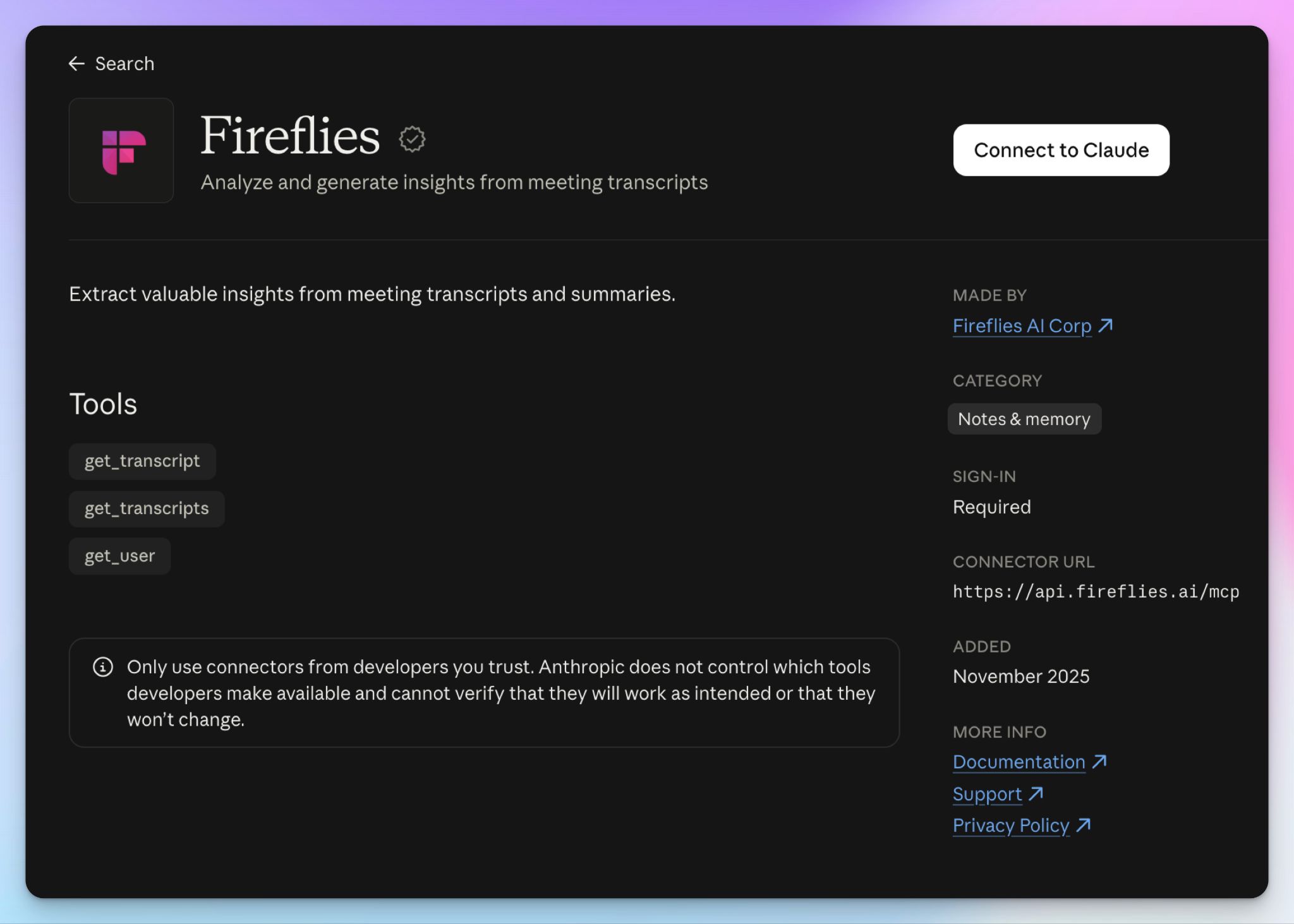
Der Claude-Connector von Fireflies ist für umfangreiche Suchen konzipiert. Sie stellen eine Frage zu den Meetings eines ganzen Quartals, und Claude zieht die Transkripte heran, die die Frage beantworten.
- Claude kann Transkripte nach Stichwörtern, Datum, Teilnehmern und Kanälen durchsuchen und bis zu 50 Meetings in einer einzigen Anfrage abrufen.
- Transkripte von Sales-Meetings werden mit Sprechernamen und Zeitstempeln versehen, sodass Sie ein Zitat bis zum genauen Moment zurückverfolgen können.
- Auf dem Papier können andere KI-Tools über den MCP-Server Meetings teilen, umbenennen, verschieben und Soundbites erstellen, obwohl der Claude-Connector von Fireflies nur drei Tools mit reinem Lesezugriff dokumentiert.
- In Claude Cowork können Sie einen Prompt so planen, dass er wiederholt ausgeführt wird – etwa für eine montägliche Zusammenfassung der Kunden-Meetings der Vorwoche.
Was sind die Einschränkungen des Claude-Connectors von Fireflies?
- In unserem Fireflies-Test hat Fireflies zwei Sprecher zu einem zusammengefasst und einen Referenzcode verfälscht. Claude kann nur mit dem arbeiten, was das Transkript erfasst hat. Deshalb suchen einige Teams nach Fireflies-Alternativen für zuverlässigere Protokolle.
- Die Zero-Day-Retention-Richtlinie von Fireflies endet beim Connector. Sobald ein Transkript Claude erreicht, gelten die Nutzungsbedingungen von Anthropic.
📚 Auch interessant:
4. Fathom
Am besten für: Einzelpersonen und kleine Teams, die Claude in einem kostenlosen Tarif nutzen möchten, mit Meetings, die sie nach Person oder Team abrufen können.
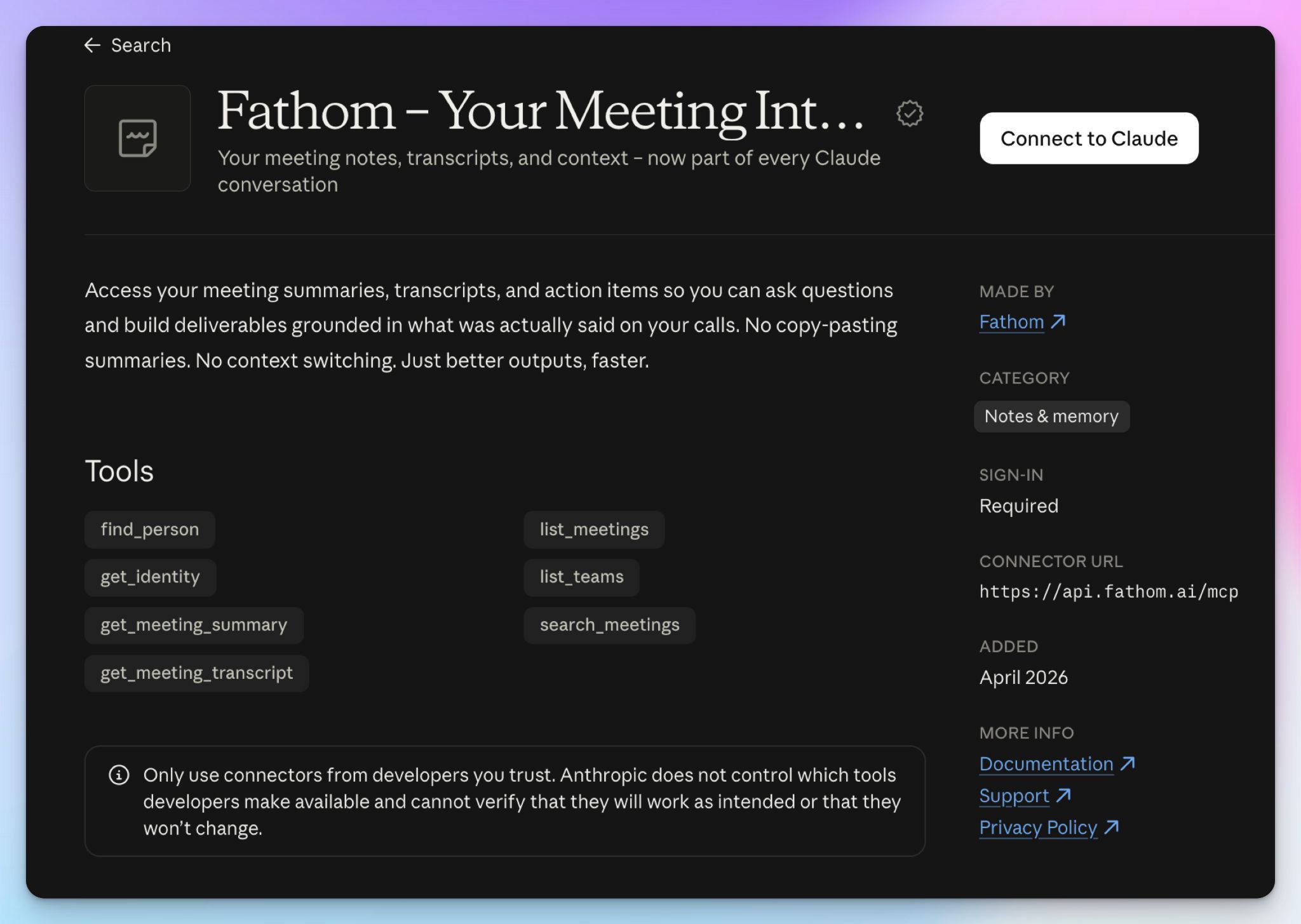
Der Claude-Connector von Fathom funktioniert in jedem Tarif, auch im kostenlosen. Der kostenlose Tarif von Fathom zeichnet ohne Limits auf und transkribiert, sodass selbst ein Gratis-Konto eine Meeting-Historie aufbauen kann, die es wert ist, an Claude übergeben zu werden.
- Claude kann Ihre Meetings durchsuchen und KI-Zusammenfassungen sowie vollständige Transkripte abrufen – beschränkt auf Meetings, für die Sie in Fathom bereits eine Leseberechtigung haben.
- Eine spezielle Personensuche ermöglicht es Claude, einen Kontakt in all Ihren aufgezeichneten Meetings zu finden. Zudem kann Claude Ihre Teams auflisten, um auch Meetings außerhalb Ihrer eigenen zu durchsuchen.
- Jedes der sieben Tools hat einen eigenen Schalter in den Connector-Einstellungen von Claude, sodass Sie genau eingrenzen können, worauf Claude Zugriff hat.
Was sind die Einschränkungen des Claude-Connectors von Fathom?
- Claude kann Ihre Fathom-Meetings lesen, aber nichts daran ändern. Ein falscher Name oder Sprecher bleibt also in jeder Antwort falsch. Sehen Sie sich einige Fathom-Alternativen an, um präzisere Protokolle zu erhalten.
- Fathom kann keine hochgeladenen Dateien transkribieren; Claude sieht nur Meetings, die Fathom live aufgezeichnet hat.
5. Otter
Am besten für: Englischsprachige Otter-Teams, die in Claude schnell auf vergangene Meetings zugreifen möchten.
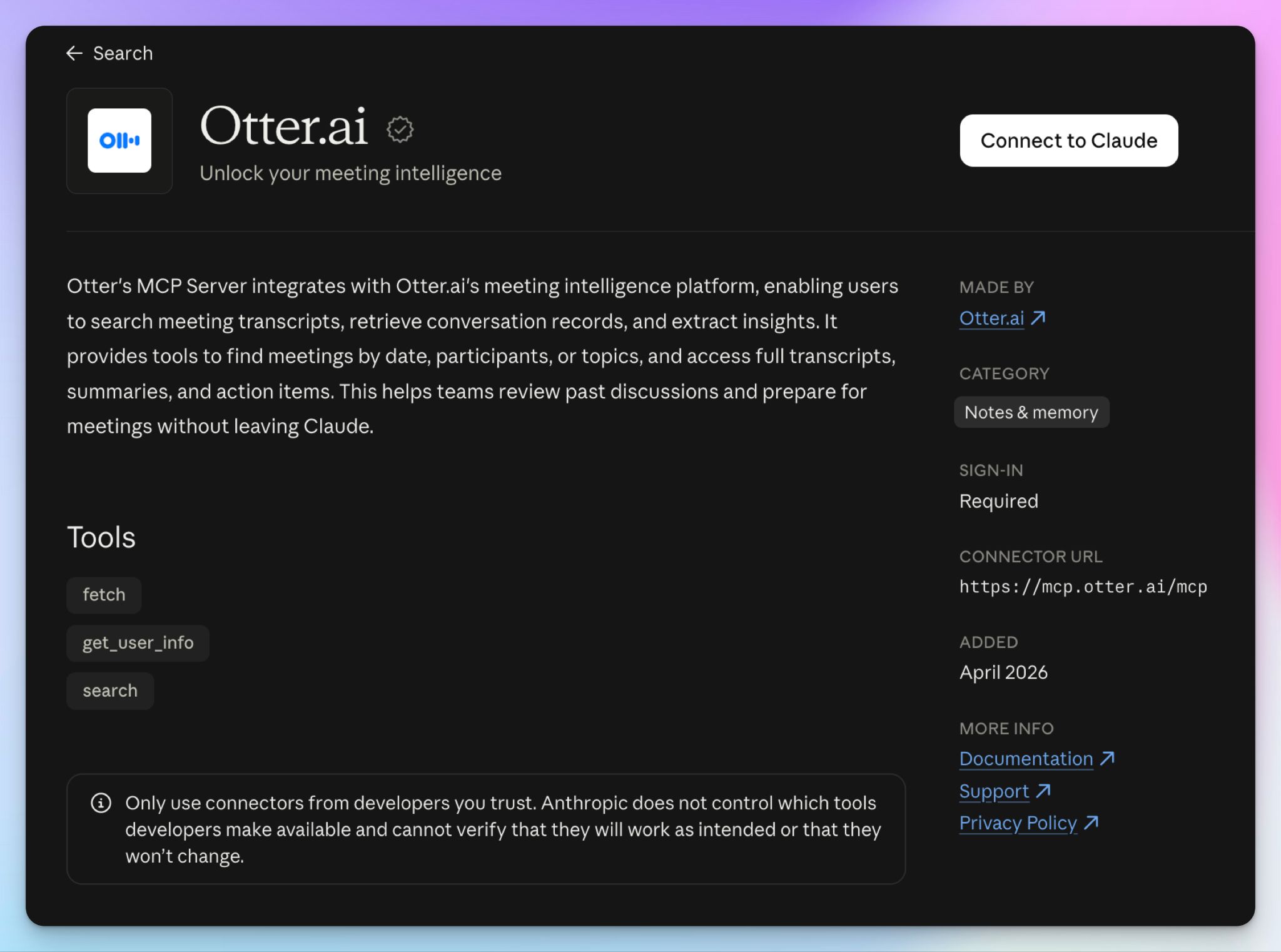
Mehrere AI Notetaker, darunter HappyScribe, nutzen verschiedene KI-Modelle innerhalb ihrer Plattformen. Otter ist kürzlich für die LLM-Analyse zu Claude gewechselt, und der Claude-Connector schließt nun den Kreis. Er verbindet Ihre Otter-Meetings mit Ihren Claude-Chats und hält die Dinge mit drei Tools angenehm simpel.
- Claude kann Ihre Otter-Meetings nach Datum, Teilnehmern oder Thema durchsuchen und anschließend das vollständige Transkript, die Zusammenfassung und die Aufgaben abrufen.
- Fügen Sie einen Otter-Link in Claude ein, und die KI ruft das Meeting direkt ab – vorausgesetzt, Sie haben es aufgezeichnet oder jemand hat es mit Ihnen geteilt.
- Im Enterprise-Tarif können IT-Teams festlegen, was Claude abfragen darf, und ein Protokoll jeder Anfrage überprüfen.
- Der Connector funktioniert auch im kostenlosen Basic-Tarif von Otter.
Was sind die Einschränkungen des Claude-Connectors von Otter?
- Claude liest das rohe Transkript von Otter, und genau dort liegen die Fehler. In unserem Otter-Test hat das Tool einen Referenzcode verfälscht und einen Nachnamen in einen nicht existierenden verwandelt. Claude kann beides über den Connector nicht korrigieren. Deshalb suchen einige Teams nach Otter-Alternativen für mehr Zuverlässigkeit.
- Im kostenlosen Tarif speichert Otter nur Ihre 25 neuesten Unterhaltungen, die jeweils auf 30 Minuten begrenzt sind. Claude hat also nur eine sehr kurze Historie zum Durchsuchen.
- Otter transkribiert in sechs Sprachen. Meetings in anderen Sprachen erreichen Claude also nie als nutzbarer Text.
📚 Auch interessant:
6. Tactiq
Am besten für: Teams, die möchten, dass Claude Meeting-Zitate bis zum Sprecher, Zeitstempel und zur Quelle zurückverfolgt.
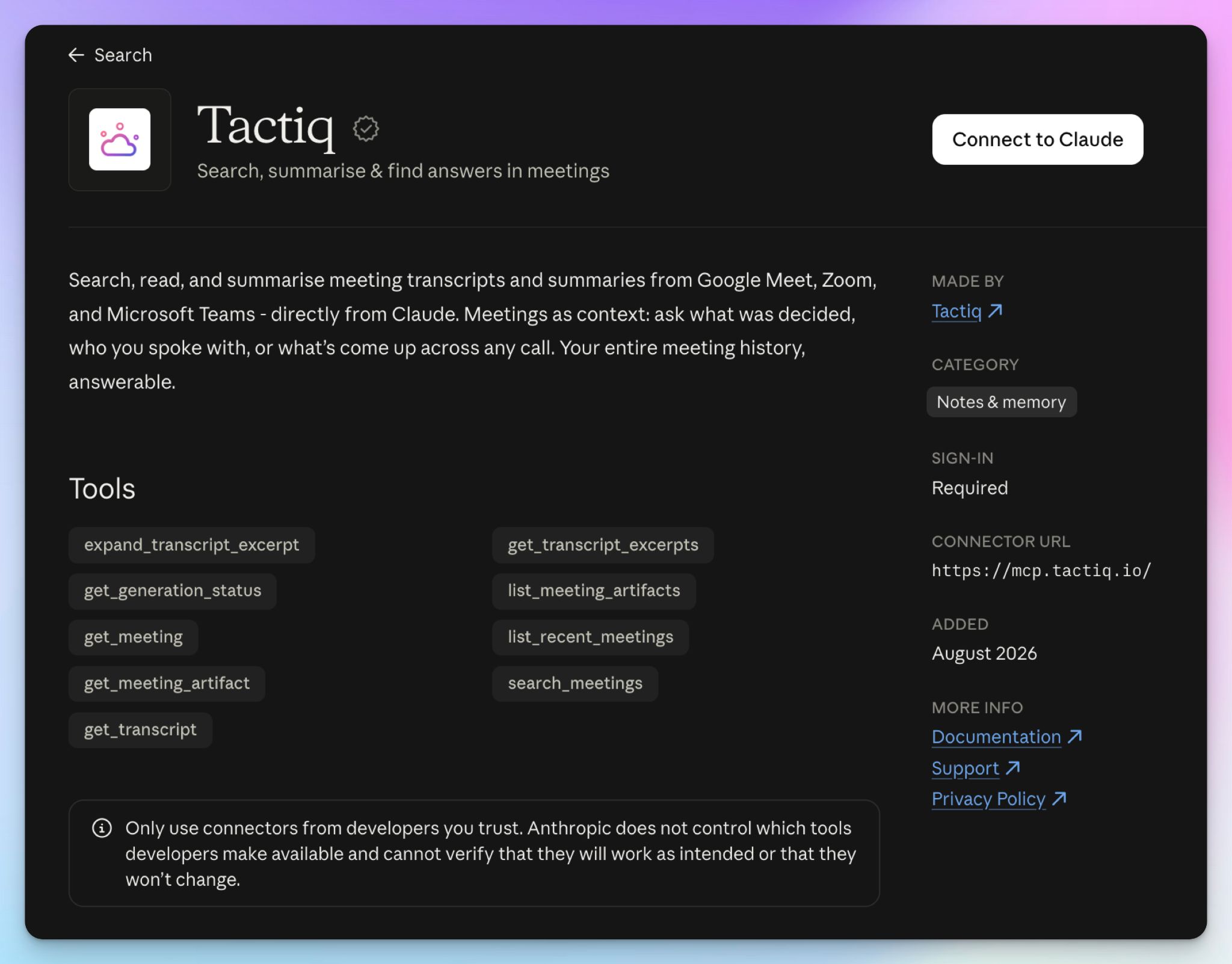
Der Connector von Tactiq ist auf Nachvollziehbarkeit ausgelegt. Anstatt Claude jedes Mal ein vollständiges Transkript zu übergeben, stellt Tactiq Ihre Meetings in Schichten bereit – von grundlegenden Meeting-Details bis hin zum rohen Transkript. So liest Claude nur so tief, wie es Ihre Frage erfordert.
- Claude kann in jedem Tactiq-Tarif Ihre Meetings nach Thema, Teilnehmern oder Datum durchsuchen und auflisten.
- Wenn Claude aus einem Meeting zitiert, erhalten Sie den Sprecher, den Zeitstempel und einen Link, der das Transkript genau an diesem Moment öffnet.
- Claude kann jeden Auszug für mehr Kontext erweitern oder die Aufgaben und Entwürfe lesen, die Tactiq bereits generiert hat.
- Tactiq erfasst Zoom-, Google-Meet- und Microsoft-Teams-Meetings direkt aus Ihrem Browser, ganz ohne Bot.
Was sind die Einschränkungen des Claude-Connectors von Tactiq?
- Tactiq speichert kein Audio, sodass ein Zeitstempel nur zum Transkript führt. Wenn das Transkript fehlerhaft ist, gibt es keine Aufnahme, um es abzugleichen. Deshalb suchen einige Teams nach Tactiq-Alternativen
- In den Free- und Pro-Tarifen kann Claude Meetings nur durchsuchen und auflisten. Das Lesen von Zusammenfassungen und Transkripten erfordert den Team-Tarif von Tactiq oder höher.
- Die Erfassung läuft über eine Browser-Erweiterung. Meetings, die in Desktop-Apps geführt werden, erreichen Claude also nie.
7. Granola
Am besten für: Produkt- und Sales-Profis, die ihr eigenes Meeting-Protokoll schreiben und möchten, dass Claude darauf aufbaut.
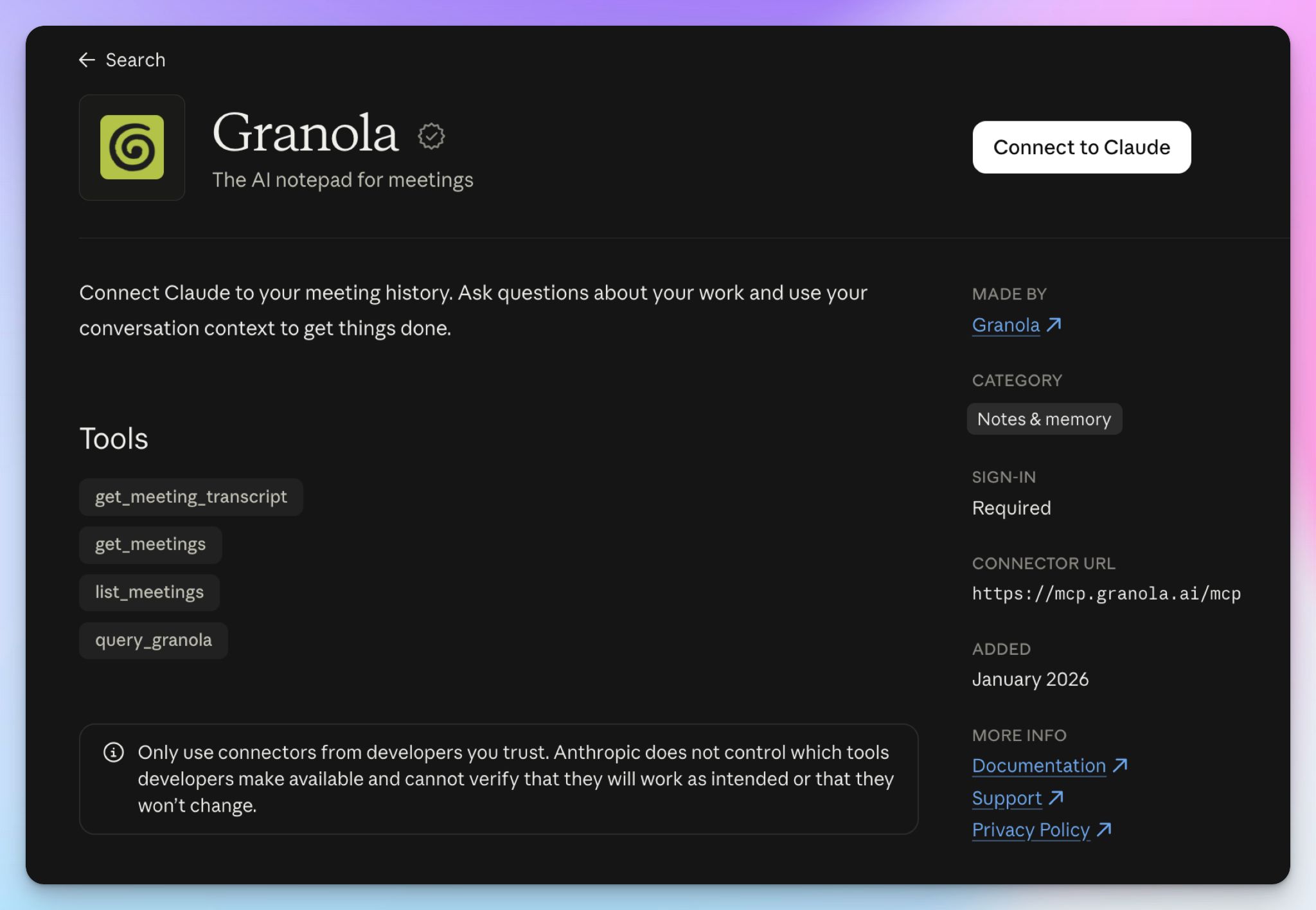
Granola ist in erster Linie ein Notizblock und hat seinen Claude-Connector Anfang dieses Jahres eingeführt. Sie machen sich während des Meetings Notizen, Granola ergänzt diese aus dem Transkript, und genau diese erweiterten Notizen liest Claude zuerst.
- Claude kann in jedem Tarif, einschließlich des kostenlosen Basic-Tarifs, Ihre Meetings auflisten und Ihre vollständigen Notizen lesen.
- In den Business- und Enterprise-Tarifen kann Claude zudem Ihre Meetings durchsuchen, Ordner durchstöbern und rohe Transkripte abrufen.
- Claude kann Screenshots von Bildschirmen abrufen, die während eines Meetings geteilt wurden, sodass Folien und Demos zusammen mit den Notizen bereitstehen.
- Im Enterprise-Tarif bleibt der Connector deaktiviert, bis ein Admin ihn einschaltet. Admins entscheiden auch, ob Claude auf persönliche Notizen, geteilte Workspace-Notizen, beides oder keines von beiden zugreifen darf.
Was sind die Einschränkungen des Claude-Connectors von Granola?
- Granola löscht das Audio nach der Transkription. Weder Sie noch Claude können also eine Notiz mit dem abgleichen, was tatsächlich gesagt wurde. Auch deshalb suchen einige Teams nach Granola-Alternativen
- Eines der Such-Tools von Granola liefert die eigene KI-Antwort von Granola zurück, nicht den Rohtext. Claude fasst am Ende also womöglich eine Zusammenfassung zusammen.
- Im kostenlosen Tarif hat Claude nur Zugriff auf Ihre persönlichen Notizen der letzten 30 Tage und kann keine Transkripte öffnen.
Wie nutzen Sie HappyScribe mit Claude?
Die Verbindung von HappyScribe mit Claude dauert etwa eine Minute. Öffnen Sie die HappyScribe-Seite im Claude-Verzeichnis und klicken Sie auf Connect to Claude.
Wenn Sie es lieber manuell aus dem Claude-Chat heraus tun möchten:
- Klappen Sie die linke Seitenleiste aus und klicken Sie auf Customize > Connectors
- Suchen Sie nach HappyScribe und klicken Sie auf den Connect to Claude-Button
- Melden Sie sich bei Ihrem HappyScribe-Konto an und genehmigen Sie den Zugriff.
- Zurück im Chat öffnen Sie + > Connectors und stellen Sie sicher, dass HappyScribe aktiviert ist.
In einem Team- oder Enterprise-Tarif fügt ein Inhaber HappyScribe zunächst für die Organisation hinzu. Danach verbindet jedes Mitglied sein eigenes Konto.
Was können Sie mit dem Claude-Connector von HappyScribe tun?
Von Discovery-Meetings zu personalisierten Folge-E-Mails in wenigen Minuten
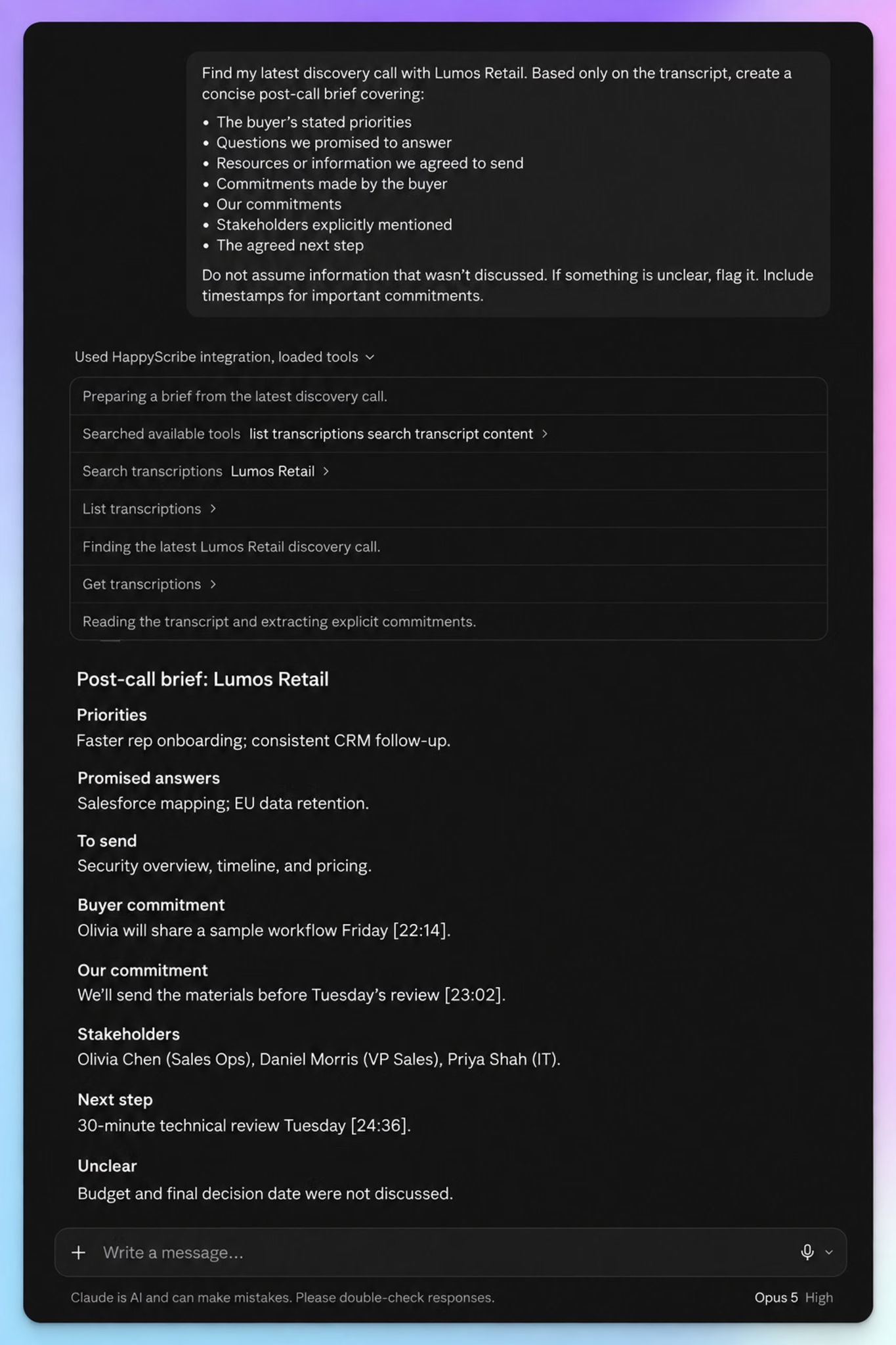
Sie können Claude nutzen, um Discovery-Meetings in Sales-Folge-E-Mails zu verwandeln, indem Sie zunächst um ein Briefing nach dem Meeting bitten. Dieses sollte die Prioritäten des Käufers und die Zusagen beider Seiten abdecken – mit einem Zeitstempel für jede Verpflichtung. Lassen Sie Claude dann die E-Mail in den eigenen Worten des Käufers entwerfen. Falls das Transkript einen Produktnamen falsch verstanden hat, kann Claude ihn in HappyScribe korrigieren, bevor die E-Mail verschickt wird.
Einwände in Ihrer gesamten Pipeline erkennen
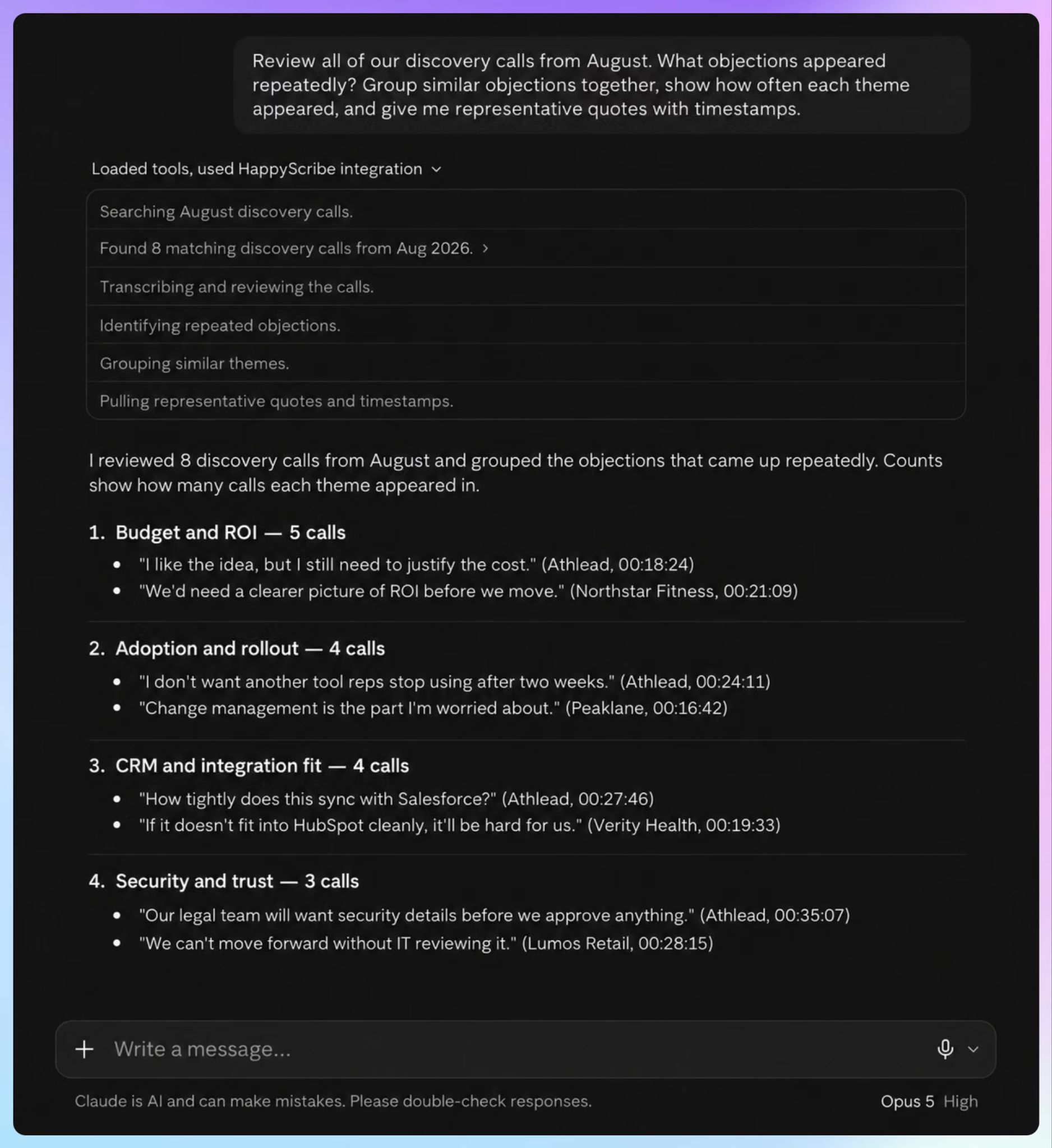
Richten Sie Claude auf einen Monat voller Discovery-Meetings (bis zu 50 Transkripte in einer Frage) und fragen Sie, welche Einwände immer wieder auftauchen. Claude gruppiert ähnliche Einwände und belegt jeden einzelnen mit den genauen Worten des Interessenten und einem Zeitstempel.
Sales-Manager können auch fragen, an welcher Stelle ein Vertriebsmitarbeiter über einen Pain Point hinweggegangen ist, ohne nachzuhaken. Sie können Sales-Meetings mit Claude analysieren – für Coaching und Deal-Reviews.
Eine Kundendatenbank und ein Research-Repository aufbauen
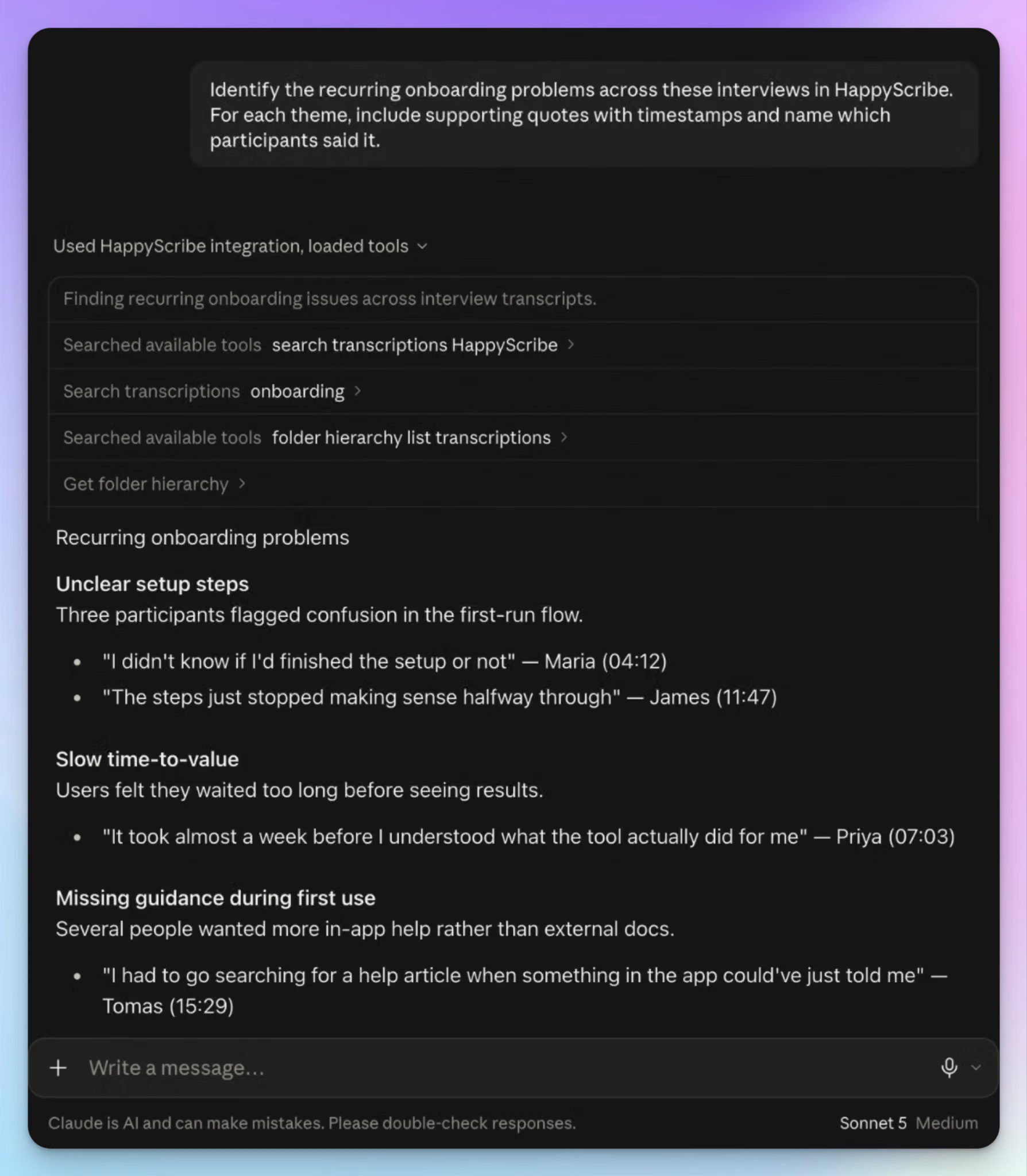
Sortieren Sie Ihre Interviews nach Projekt oder Kundensegment in Ordner, und Claude kann neue Transkripte für Sie ablegen. Fragen Sie nach wiederkehrenden Themen mit passenden Zitaten oder nach den Interviews, die dem vorherrschenden Thema widersprechen. Jede Erkenntnis lässt sich auf einen Zeitstempel zurückführen, den Sie öffnen können. Auf diese Weise können Sie Claude nutzen, um ein Customer-Research-Repository aufzubauen.
Vorlesungen in Lernhilfen verwandeln
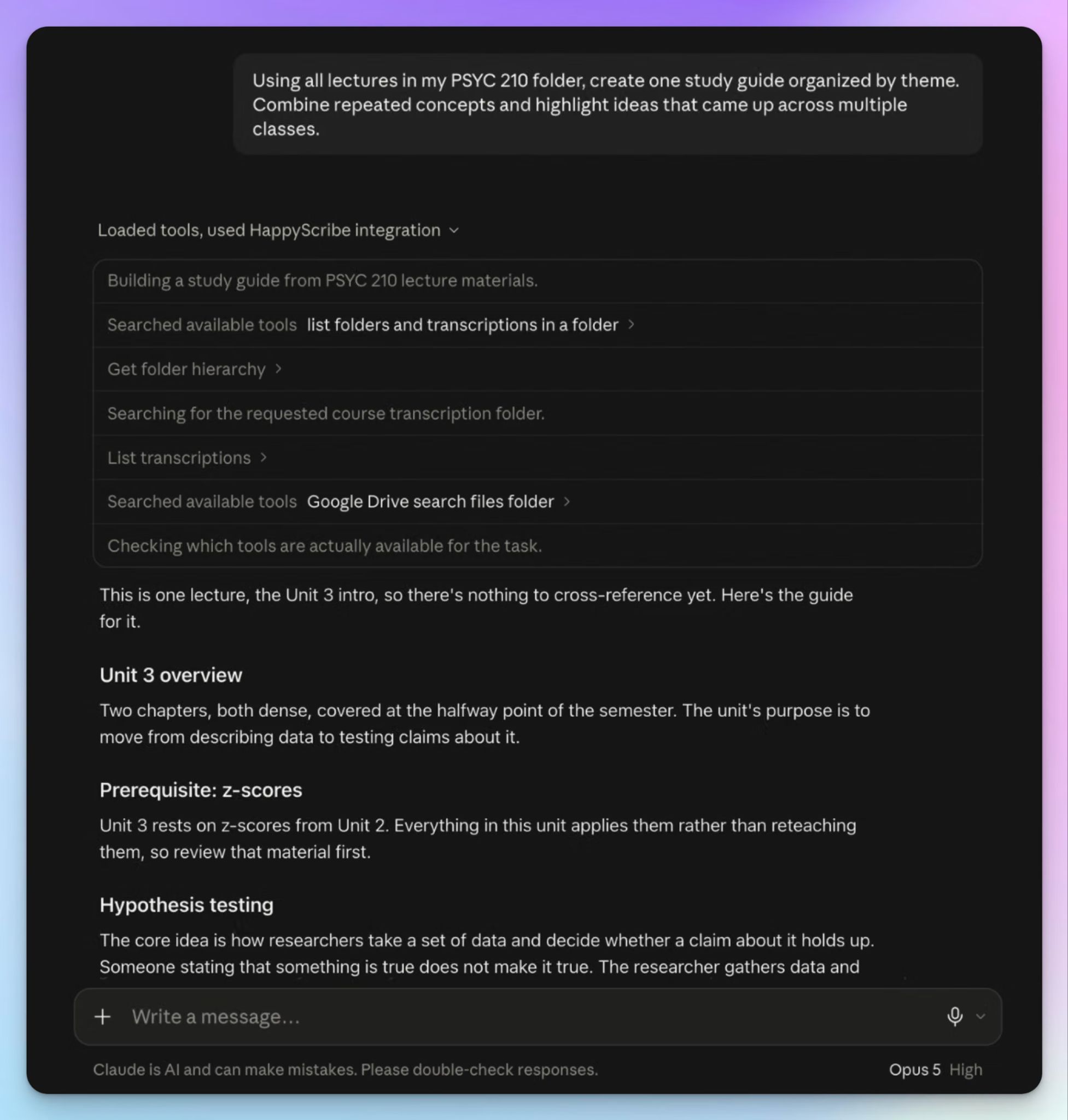
Bitten Sie Claude um eine Lernhilfe, die „nur auf dem behandelten Stoff basiert“, und die KI strukturiert die Vorlesung nach Konzepten statt nach der chronologischen Reihenfolge. Wenden Sie dies vor Prüfungen auf einen gesamten Kursordner an, und Claude markiert die Ideen, auf die Ihr Dozent immer wieder zurückgekommen ist.
Auch Lehrkräfte können aufgezeichnete Vorlesungen mit Claude in Lernhilfen verwandeln und Wiederholungsblätter auf Basis dessen erstellen, was sie tatsächlich unterrichtet haben.
Welches KI-Tool mit Claude-Connector sollten Sie wählen?
Jeder Connector hier bringt Ihre Meetings in Claude. Wählen Sie denjenigen, der am besten zu dem passt, was Claude als Nächstes für Sie tun soll.
👉 Wählen Sie Fellow, wenn Claude Ihre nächste Meeting-Agenda schreiben soll.
👉 Wählen Sie Fireflies, wenn Sie eine große Bibliothek von Sales-Meetings durchsuchen möchten.
👉 Wählen Sie Fathom, wenn Sie Claude in einem kostenlosen Tarif nutzen möchten.
👉 Wählen Sie Otter, wenn Ihr englischsprachiges Team bereits Otter nutzt.
👉 Wählen Sie Tactiq, wenn Sie Notizen ohne Bot über eine Browser-Erweiterung wünschen.
👉 Wählen Sie Granola, wenn es Ihnen wichtig ist, während der Meetings eigene Notizen zu machen.
👉 Wählen Sie HappyScribe, wenn Claude das Meeting-Protokoll nicht nur lesen, sondern auch direkt korrigieren soll.
Jeder der sechs Konkurrenten hat einen Haken. Die Bearbeitungen von Fellow enden bei der Agenda, während Tactiq und Granola kein Audio speichern, um ein Zitat abzugleichen. Keines dieser Tools lässt Claude ein Transkript korrigieren – außer HappyScribe.
In seinem Segment bietet HappyScribe die größte Auswahl an Tools und Funktionen, mit denen Claude arbeiten kann. Alles, was Sie tun müssen, ist einen AI Notetaker zu nutzen, der Claude mit präzisen Meeting-Transkripten versorgt.
Häufig gestellte Fragen zu AI Notetakern mit Claude-Connectors
Hat Claude einen eigenen AI Notetaker?
Nein. Claude AI kann keinem Meeting beitreten oder Audio aufzeichnen, hat also keinen integrierten AI Notetaker. Die KI arbeitet mit dem Transkript, sobald das Meeting endet. Um diese Lücke zu schließen, verbinden Sie einen AI Notetaker wie HappyScribe mit Claude. Ihr Notetaker erfasst das Meeting, und Claude erledigt den Rest. Sie können die KI bitten, das Meeting-Protokoll zusammenzufassen, wichtige Punkte in Aufzählungen zu extrahieren oder Follow-up-E-Mails basierend auf dem Besprochenen zu entwerfen – das spart Ihnen wertvolle Zeit.
Was ist ein Claude-Connector?
Ein Claude-Connector verbindet Claude mit einer App, die Sie bereits nutzen, wie Ihrem AI Notetaker oder Kalender. Connectors basieren auf dem Model Context Protocol (MCP), einem offenen Standard, den Anthropic 2024 veröffentlicht hat, um KI-Agenten mit externen Tools zu verbinden. Sie fügen diese im Bereich „Connectors“ Ihrer Claude-Einstellungen hinzu. Diese MCP-Verbindungen greifen nur auf Daten zu, die Ihr Konto ohnehin öffnen kann, und sie folgen den Admin-Einstellungen Ihrer Organisation. Die meisten Connectors funktionieren auch in Claude Code.
Gibt es einen Claude-Connector, der Meetings protokolliert?
Kein Connector lässt Claude einem Meeting beitreten. Ein Connector bringt lediglich das ein, was Ihr AI Notetaker bereits erfasst hat. HappyScribe zeichnet Zoom-, Google-Meet- und Microsoft-Teams-Meetings mit oder ohne sichtbaren Bot auf, und Claude liest das Transkript im Anschluss. Andere Tools decken andere Aufgaben ab. Der Connector von Fellow zieht Zusammenfassungen und offene Aufgaben aus Ihrem Fellow-Workspace, und Claude kann die Agenda für Ihr nächstes Meeting entwerfen. Tactiq verbindet sich ohne Server-URL mit Claude AI.
Was ist der beste KI-Meeting-Assistent für Claude AI?
Der beste KI-Meeting-Assistent liefert Claude AI ein präzises Protokoll, denn Claude wiederholt alles, was im Transkript steht. HappyScribe ist das einzige Tool in unserem Vergleich, das Claude das Transkript selbst korrigieren lässt – von falsch verstandenen Namen bis hin zu falschen Sprechern. Es transkribiert über 150 Sprachen und bietet einen kostenlosen Tarif für Einzelnutzer. Dank SOC-2-Type-II-Zertifizierung und DSGVO-Konformität eignet es sich auch für regulierte Branchen. Claude kann darüber die Meetings einer ganzen Woche überprüfen oder YouTube-Videos transkribieren, ohne den Chat zu verlassen.
Kann ChatGPT ein Meeting protokollieren?
Ja. Der Aufnahmemodus von ChatGPT erfasst in kostenpflichtigen Tarifen das Meeting-Audio und verwandelt es in Notizen. Das funktioniert am besten auf Englisch, und die KI kann anstehenden Meetings planmäßig beitreten, sobald Sie Google Kalender verbinden.
Wie jeder AI Notetaker kann es jedoch ein falsches Gefühl von Genauigkeit erzeugen. Die Notizen sind kein vollständiges Protokoll Ihrer Entscheidungen. Die KI scannt ein Transkript schnell, kann aber eine beiläufige Bemerkung mit einer festen Zusage verwechseln. Überprüfen Sie nach den meisten Meetings die offenen Fragen selbst, bevor Sie etwas verschicken. Eine falsch verstandene Zahl kann echtes Geld kosten, und ein vergessenes Versprechen ist schnell passiert.

Biplab Mazumder
Biplab is a content marketer and writer who helps high-growth brands scale content visibility across AI search channels. His works have been published in HubSpot, Freshworks, Atlassian, SurferSEO, etc. When he's not planning content strategy, he's testing AI content workflows and use cases.